- Tkinter jest standardową biblioteką języka Python służącą do tworzenia interfejsów graficznych.
- Zawiera szeroką gamę widgetów i jest wieloplatformowy.
- Łatwość użytkowania sprawia, że jest to idealny wybór zarówno dla początkujących, jak i ekspertów.
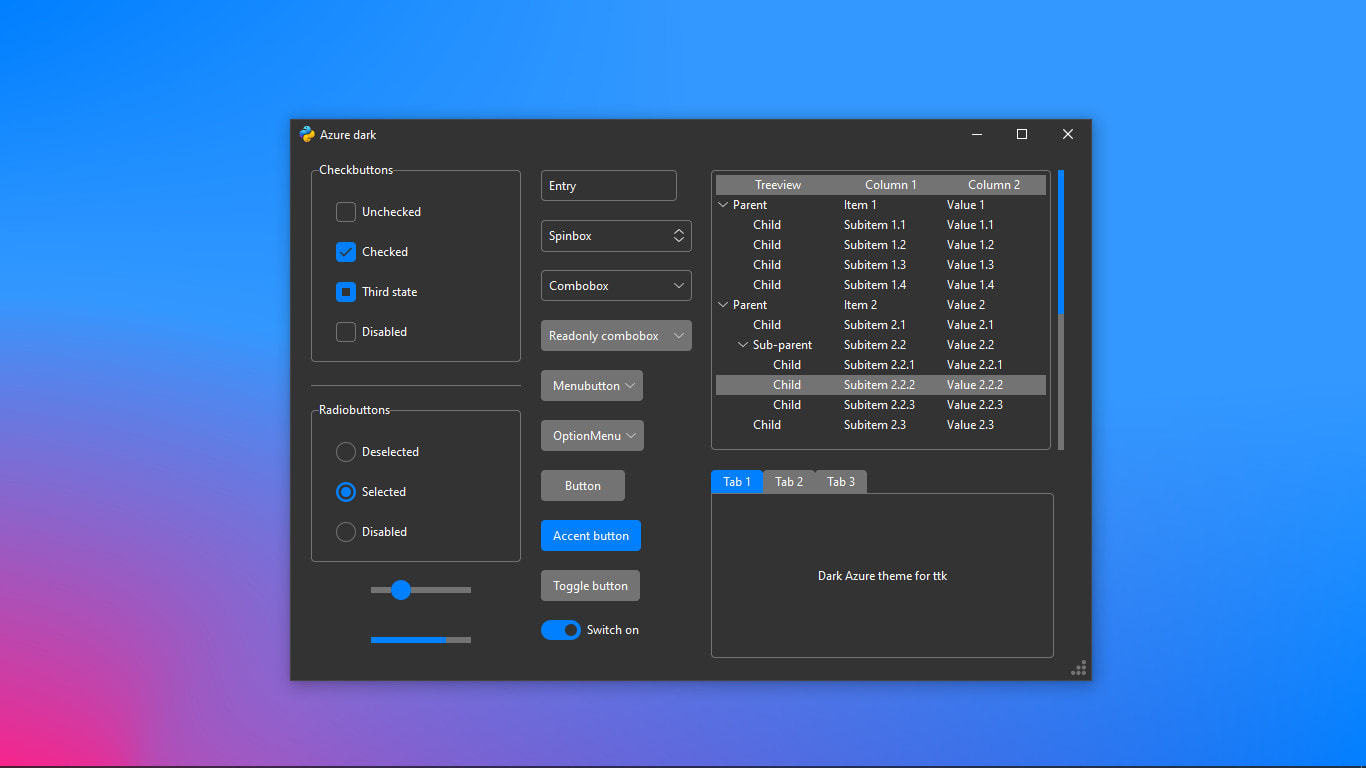
Tkinter stał się wiodącym narzędziem do tworzenia graficznych interfejsów użytkownika (GUI) w świecie Pythona. Jeśli kiedykolwiek chciałeś ożywić swoje programy wizualnie, wykraczając poza prostą konsolę, to jest to idealne narzędzie dla Ciebie. Ta biblioteka cieszy się ogromną popularnością wśród osób, które chcą tworzyć wizualne, intuicyjne i łatwe w obsłudze aplikacje dla systemów Windows, Linux i macOS.
Dlaczego Tkinter jest tak popularny wśród programistów na każdym poziomie zaawansowania? Zasadniczo, niezwykle ułatwia to, co w innych językach bywa prawdziwym bólem głowy: tworzenie okien, przycisków, pól tekstowych czy interaktywnych menu . Nie ma potrzeby zagłębiania się w procedury niskiego poziomu ani instalowania specjalnych komponentów: Python zawiera Tkinter w standardzie, więc możesz od razu rozpocząć pracę nad swoim interfejsem graficznym.
Czym jest Tkinter i do czego się go stosuje?
Tkinter to standardowa biblioteka Pythona do tworzenia graficznych interfejsów użytkownika (GUI) . Zbudowana w oparciu o technologię Tcl/Tk, zapewnia prostą, pythonową warstwę do konstruowania okien, przycisków, menu, pól tekstowych i wszelkiego rodzaju elementów wizualnych . Jest częścią Pythona od jego najwcześniejszych wersji, co przyczynia się do jego wyjątkowej stabilności i kompatybilności międzyplatformowej.
Tcl/Tk został stworzony w 1988 roku przez Johna Ousterhouta z myślą o szybkim i przenośnym projektowaniu interfejsów graficznych (GUI). Tkinter powstał jako konkretna adaptacja języka Python i stał się preferowanym wyborem dla osób poszukujących prostych aplikacji desktopowych lub nieskomplikowanych narzędzi do pracy.
Główne cechy Tkintera
- Prostota i niska krzywa uczenia się: Możesz zacząć tworzyć okna i dodawać elementy graficzne za pomocą zaledwie kilku linijek kodu. Idealne rozwiązanie, jeśli uczysz się Pythona lub chcesz tworzyć szybkie narzędzia bez konieczności inwestowania w złożone frameworki.
- Multiplatform: Twoja aplikacja będzie działać równie dobrze w systemach Windows, macOS i Linux, jeśli poprawnie zainstalujesz Pythona. Integracja z natywnymi elementami sterowania systemu operacyjnego zapewnia spójny i profesjonalny wygląd.
- Lekki i szybki: Ponieważ jest on wbudowany w Pythona i ma minimalną liczbę zależności, ładowanie i uruchamianie aplikacji Tkinter jest szybkie nawet na średnich komputerach.
- Szeroka gama widgetów: Przyciski, etykiety, pola tekstowe jedno- lub wielowierszowe, menu rozwijane, paski przewijania, zakładki… a także za pomocą modułu ttk (Themed Tk) – możesz korzystać z nowoczesnych, tematycznych widżetów i konfigurować ich wygląd według własnych upodobań.
- Solidny model zdarzeń: Działa z pętlą główną (
mainloop()) który nasłuchuje każdej czynności użytkownika (kliknięcia, naciśnięcia klawiszy itp.) i reaguje w czasie rzeczywistym. - Możliwość rozbudowy i łączenia: Możesz tworzyć własne niestandardowe widżety i łączyć Tkinter z innymi bibliotekami Pythona (takimi jak Pillow dla obrazów lub Matplotlib dla wykresów), aby rozszerzyć możliwości swojego programu.
Jak korzystać z Tkintera? Wprowadzenie i podstawowa struktura
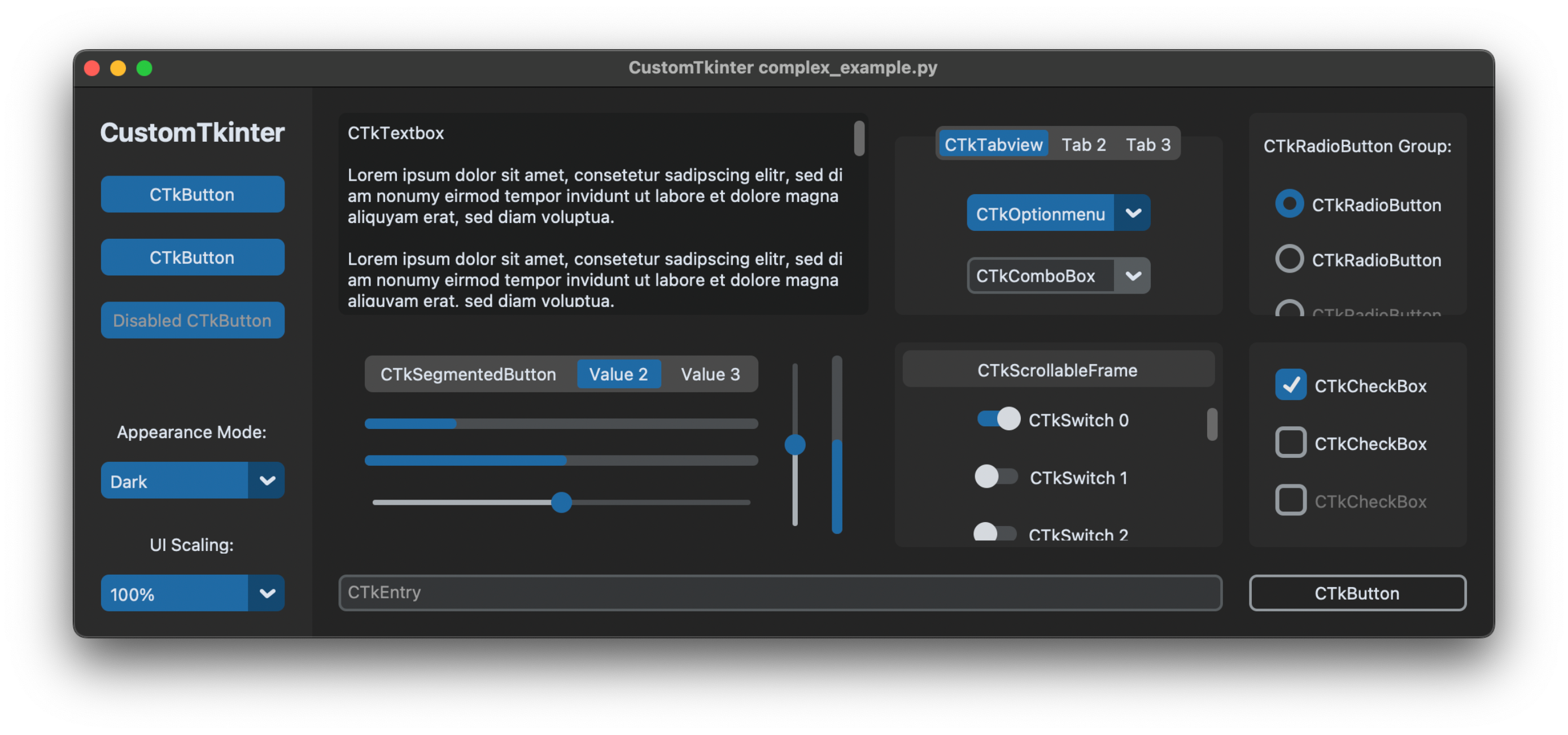
Rozpoczęcie pracy z Tkinterem jest tak proste, jak zaimportowanie modułu i utworzenie okna głównego. Python oferuje kilka metod importowania, z których najpopularniejsza to import tkinter as tk, co ułatwia odwoływanie się do komponentów za pomocą prefiksu tk. w trakcie rozwoju.
import tkinter as tk

# Crear la ventana principal
ventana = tk.Tk()
ventana.title("Mi primera aplicación con Tkinter")
ventana.geometry("300x200")

# Mostrar la ventana, manteniéndola abierta
ventana.mainloop()
Metoda mainloop() jest kluczem: To pętla główna, która utrzymuje okno otwarte i stale je odświeża, aby obsłużyć każdą interakcję.
Podstawy Tkintera: Widżety i hierarchia
Podstawą każdego graficznego interfejsu użytkownika Tkinter są widżety . Widżet to dowolny element wizualny i interaktywny: przyciski, etykiety, pola tekstowe, listy, menu itp.
Hierarchia widżetów: Tkinter organizuje widżety w strukturze drzewa. Okno główne (lub główne) to kontener, w którym znajdują się pozostałe elementy. Możesz mieć ramki (Frame) grupujące inne widżety i tym samym umożliwiające uporządkowanie interfejsu w sposób hierarchiczny i uporządkowany.
Podstawowy przykład: etykieta i przycisk
import tkinter as tk

root = tk.Tk()
root.title("Ejemplo de widgets")

etiqueta = tk.Label(root, text="¡Hola, Tkinter!")
etiqueta.pack()

boton = tk.Button(root, text="Cerrar", command=root.destroy)
boton.pack()

root.mainloop()
W tym przykładzie etykieta i przycisk są dodawane do okna głównego za pomocą metody pack(), jeden z menedżerowie geometrii od Tkintera (wraz z grid() y place()).
Menedżerowie geometrii: pakowanie, siatka i umieszczanie
Widżety nie pojawiają się magicznie po ich utworzeniu: musisz wskazać Tkinterowi, jak i gdzie ma je umieścić. Do tego celu służą trzy główne menedżery geometrii:
- Pakiet: Umieszcza elementy sekwencyjnie (góra-dół lub lewo-prawo) w zależności od kolejności ich dodawania. Opcje:
side,fill,expand... - siatka: Organizuje widżety w wierszach i kolumnach, jak tabelę. Bardzo przydatne w formularzach i układach strukturalnych.
- miejsce: Umożliwia określanie pozycji bezwzględnych za pomocą współrzędnych x i y. Zalecane tylko dla bardzo specyficznych interfejsów.
Opcje menedżera pakietów
- kotwica: Określa miejsce zakotwiczenia widżetu w przestrzeni (
n,s,e,w,centerItp.). - zwiększać: Wartość logiczna (
0/1) tak, aby widget zajął dostępną przestrzeń. - wypełnić: Jak rozszerzyć (
x,y,both,none). - ipadx/ipady, padx/pady: Wypełnienie wewnętrzne/zewnętrzne w pikselach.
- bok: Pozycja względem kontenera (
left,right,top,bottom).
Jak działają zdarzenia i wywołania zwrotne w Tkinter
Tkinter opiera się na modelu sterowanym zdarzeniami: Widżety mogą reagować na działania użytkownika (kliknięcia, naciśnięcia klawiszy itp.) za pomocą funkcji zwanych oddzwanianieMożesz powiązać określone zdarzenia z metodą bind() i przekaż funkcję, która zostanie wykonana, gdy zdarzenie wystąpi.
Przykładowo, aby zmienić kolor tła widżetu po najechaniu na niego kursorem:
def cambiar_color(evento):
    etiqueta.config(bg='yellow')

etiqueta.bind('', cambiar_color)
Obiekt zdarzenia , który otrzymuje funkcja, zawiera przydatne informacje, takie jak widget, który wygenerował zdarzenie, pozycja myszy, naciśnięte klawisze itp.
Zmienne powiązane z widżetami: sterowanie dwukierunkowe
Niektóre widżety umożliwiają powiązanie ich wartości ze specjalnymi zmiennymi Tkinter, co ułatwia synchronizację danych między interfejsem a logiką kodu. Te zmienne (StringVar, IntVar, DoubleVar, BooleanVar) pozwalają, aby wszelkie zmiany były automatycznie uwzględniane w widżecie i odwrotnie.
texto_usuario = tk.StringVar()
entrada = tk.Entry(root, textvariable=texto_usuario)
Najczęściej używane widżety i ich główne opcje
Etykieta
- Wyświetl tekst lub obrazy. Opcje:XNUMX, bg, fg, chrzcielnica, obraz.
Przycisk
- Wyzwól akcję za pomocą opcji komendaMożesz również zarządzać statusem za pomocą były (normalny/wyłączony).
Wpis (wpis tekstu jednowierszowego)
- Aby wprowadzić zwykły tekst. Opcje: pokazać (do haseł), otrzymać(), usunąć().
Tekst (pole tekstowe wielowierszowe)
- Umożliwia wyświetlanie lub przechwytywanie wielu linii. Metody: wstawić(), otrzymać(), usunąć().
- Umożliwia selekcję binarną. Zwykle są one obsługiwane za pomocą
IntVaroBooleanVar.
Combobox (lista rozwijana z ttk)
- Wybierz opcję z listy. Jest ona częścią modułu. ttk.
Zaawansowane opcje i personalizacja w Tkinter
Ustawienia opcji
Wygląd i zachowanie widgetów można modyfikować zarówno w momencie ich tworzenia, jak i później. Argumenty można przekazywać za pomocą słów kluczowych, traktować nazwy opcji jako indeksy słownika lub używać metody config()Aby poszerzyć swoją wiedzę na temat interfejsów graficznych, możesz sprawdzić, jak one działają Czym jest graficzny interfejs użytkownika i jak działa?.
boton = tk.Button(root, text="Enviar", fg="white", bg="blue")
boton.config(state="disabled")
Zapoznaj się ze stronami podręcznika Tk, aby poznać opcje standardowe i specyficzne dla widżetów. Możesz również dowiedzieć się, jakie opcje obsługuje dany widżet. widget.config() o widget.keys().
Typy danych dla opcji
Opcje mogą być typu kolor (według nazwy lub wartości szesnastkowej), wartość logiczna (0/1, tak/nie), czcionka ({Arial 12 bold}), odległość (10 o 5c (w centymetrach) i wiele innych. Typy różnią się w zależności od funkcjonalności widżetu i charakteru opcji. Aby lepiej zrozumieć powiązane koncepcje, odwiedź interfejs wiersza poleceń i sterowanie tekstem.
Okna i zarządzanie wielopoziomowe
Tkinter ułatwia tworzenie dodatkowych (podrzędnych) okien do wyświetlania okien dialogowych, formularzy podrzędnych lub komunikatów. Użyj klasy Toplevel aby utworzyć nowe okno niezależne od okna głównego.
def abrir_secundaria():
    secundaria = tk.Toplevel(root)
    secundaria.title("Ventana secundaria")
    tk.Label(secundaria, text="¡Soy una ventana hija!").pack()
Obrazy i multimedia w Tkinter
Przeglądanie obrazów jest możliwe dzięki zajęciom PhotoImage y BitmapImageMożesz przesyłać pliki PNG, GIF, PGM lub PPM (od wersji 8.6 Tk tylko PNG). Aby uzyskać bardziej szczegółowe informacje na temat interfejsu graficznego, zobacz również Czym jest Wazuh?.
img = tk.PhotoImage(file="ruta/a/imagen.png")
etiqueta = tk.Label(root, image=img)
etiqueta.pack()
Ważne: Musisz zachować odwołanie do obrazu w zmiennej Pythona, gdy etykieta jest na ekranie, w przeciwnym razie zniknie.
Administracja i zarządzanie oknami
Stosuj metody takie jak: title(), geometry(), iconphoto() y protocol() aby kontrolować wygląd, tytuł, ikony i zachowanie podczas zamykania okna. Możesz również odwiedzić Jak sprawdzić temperaturę procesora w systemie Windows 11 aby lepiej zrozumieć aspekty wydajności komputera podczas tworzenia aplikacji graficznych.
Polecenie wm Tk jest tłumaczony na metody klasowe Wm w Tkinter, umożliwiając szczegółową kontrolę właściwości okna z poziomu skryptu Pythona.
Praktyczne opcje dla Twoich inwestycji
Jeśli chcesz tworzyć funkcjonalne aplikacje od podstaw, podstawowe kroki są następujące:
- Importuj Tkinter
- Utwórz okno główne
- Dodaj widżety, takie jak etykiety, przyciski, pola tekstowe…
- Organizuj widżety za pomocą menedżera geometrii (
pack,grid...) - Ustaw zdarzenia i wywołania zwrotne według potrzeb
- Dostosuj wygląd i funkcjonalność widżetów
- Wykonaj pętlę główną
Przykład praktyczny: Podstawowy kalkulator
import tkinter as tk
from tkinter import messagebox

operacion = ""
def click_boton(valor):
    global operacion
    if valor == "=":
        try:
            resultado = eval(operacion)
            entrada.set(resultado)
            operacion = str(resultado)
        except Exception:
            messagebox.showerror("Error", "Operación inválida")
            operacion = ""
            entrada.set("")
    elif valor == "C":
        operacion = ""
        entrada.set("")
    else:
        operacion += str(valor)
        entrada.set(operacion)

ventana = tk.Tk()
ventana.title("Calculadora")
ventana.geometry("400x400")
ventana.resizable(False, False)
entrada = tk.StringVar()

campo_texto = tk.Entry(ventana, textvariable=entrada, font=("Arial", 20), justify="right", bd=10)
campo_texto.grid(row=0, column=0, columnspan=4, padx=10, pady=10)

botones =
fila = 1
columna = 0
for boton in botones:
    tk.Button(
        ventana,
        text=boton,
        font=("Arial", 18),
        width=5,
        height=2,
        command=lambda b=boton: click_boton(b)
    ).grid(row=fila, column=columna, padx=5, pady=5)
    columna += 1
    if columna > 3:
        columna = 0
        fila += 1

ventana.mainloop()
Ten przykład pokazuje, jak połączyć interfejs wizualny z logiką biznesową w kompaktowy i funkcjonalny sposób. Każde zdarzenie przycisku jest zarządzane, operacje są oceniane, a użytkownik jest informowany o błędach.
Wątki, podprocesy i model zdarzeń w Tkinter
Python i Tcl/Tk znacząco różnią się w sposobie obsługi wątków. Jeśli zamierzasz używać wątków w swojej aplikacji, pamiętaj, że Każdy obiekt Tkinter jest powiązany ze specyficznym interpreterem Tcl, którym musi zarządzać wątek, który go utworzył.Chociaż można utworzyć wiele wątków i interpreterów, najczęstszą i najbezpieczniejszą metodą jest utrzymywanie jednej instancji Tk() dla każdej aplikacji i ostrożnie zarządzaj logiką równoległą, aby uniknąć blokowania pętli głównej. Więcej szczegółów znajdziesz w artykule o Wazuh.
Jeśli musisz wykonać długie zadania, rozważ użycie after() odroczyć zadania lub uruchomić procesy w oddzielnych wątkach, wysyłając wyniki do interfejsu tylko za pomocą after() aby uniknąć konfliktów.
Dobre praktyki i przydatne zasoby
- Oddziel logikę biznesową od interfejsu graficznego, aby ułatwić konserwację.
- Jeśli masz pytania dotyczące opcji widżetu, skorzystaj z
widget.config()aby sprawdzić dostępną konfigurację. - Więcej szczegółów można znaleźć w oficjalnej dokumentacji języka Python oraz na stronach podręcznika Tk.
- Rozważ użycie modułu ttk aby uzyskać dostęp do nowocześniejszych interfejsów i wsparcia motywów.
Tkinter to idealne narzędzie, jeśli chcesz szybko i łatwo tworzyć graficzne interfejsy użytkownika w Pythonie. Nie musisz instalować żadnych dodatkowych elementów; oferowane przez niego elementy sterujące są więcej niż wystarczające dla większości projektów, a jego możliwości można zawsze rozszerzyć, łącząc go z innymi bibliotekami. Niezależnie od tego, czy jesteś początkującym, czy chcesz tworzyć funkcjonalne narzędzia do codziennej pracy, Tkinter pozwala Ci w kilka minut przejść z konsoli do świata wizualnego. Eksploruj, testuj i odkryj, jak daleko sięga Twoja wyobraźnia dzięki temu potężnemu, standardowemu modułowi Pythona.
Wskaźnik
- 1 Czym jest Tkinter i do czego się go stosuje?
- 2 Główne cechy Tkintera
- 3 Jak korzystać z Tkintera? Wprowadzenie i podstawowa struktura
- 4 Podstawy Tkintera: Widżety i hierarchia
- 5 Menedżerowie geometrii: pakowanie, siatka i umieszczanie
- 6 Jak działają zdarzenia i wywołania zwrotne w Tkinter
- 7 Zmienne powiązane z widżetami: sterowanie dwukierunkowe
- 8 Najczęściej używane widżety i ich główne opcje
- 9 Zaawansowane opcje i personalizacja w Tkinter
- 10 Okna i zarządzanie wielopoziomowe
- 11 Obrazy i multimedia w Tkinter
- 12 Administracja i zarządzanie oknami
- 13 Praktyczne opcje dla Twoich inwestycji
- 14 Przykład praktyczny: Podstawowy kalkulator
- 15 Wątki, podprocesy i model zdarzeń w Tkinter
- 16 Dobre praktyki i przydatne zasoby