- Kontrolowanie procesów, aplikacji startowych i zadań w tle jest kluczem do ograniczenia zużycia pamięci RAM w systemie Windows 11.
- Wybór odpowiedniej przeglądarki, ograniczenie rozszerzeń i korzystanie z narzędzi lub skryptów pomaga zwolnić pamięć bez konieczności zmiany sprzętu.
- Dostosowanie pamięci wirtualnej, wyczyszczenie pamięci masowej i zarządzanie pamięcią RAM współdzieloną z procesorem graficznym poprawia stabilność systemu.
- Efektywne wykorzystanie pamięci RAM pozwala na przeznaczenie zasobów na gry i edycję, opóźniając lub unikając konieczności rozbudowy pamięci fizycznej.
Jeśli korzystasz z systemu Windows 11 i zauważasz gwałtowny wzrost zużycia pamięci RAM, nawet gdy komputer wydaje się bezczynny, nie jesteś sam. Wielu użytkowników doświadcza tego samego problemu: system może zużywać 8, 15, a nawet więcej gigabajtów pamięci RAM bez uruchomionych programów intensywnie wykorzystujących zasoby , co stwarza wrażenie, że „system Windows zaśmieca pamięć”.
Co więcej, jeśli Twój komputer jest Twoim głównym narzędziem do gier i edycji wideo, zdjęć czy dźwięku, naturalne jest, że chcesz zwolnić jak najwięcej pamięci RAM na gry i wymagające aplikacje , a także zapobiec niepotrzebnemu pochłanianiu zasobów przez system operacyjny. Dobra wiadomość jest taka, że istnieje wiele ulepszeń i sztuczek, które pozwalają zmniejszyć to zużycie bez konieczności powrotu do systemu Windows 10 lub wydawania fortuny na dodatkowe moduły pamięci.
Dlaczego system Windows 11 zużywa tak dużo pamięci RAM, pozornie bez powodu?
Przede wszystkim należy zrozumieć, że system Windows 11 został zaprojektowany tak, aby w pełni wykorzystać dostępną pamięć RAM . Nie wykorzystuje on jedynie „absolutnego minimum” do działania, ale wykorzystuje pamięć jako pamięć podręczną, aby przyspieszyć ładowanie aplikacji, usług i procesów systemowych. Dlatego na komputerze z 32 GB pamięci RAM wysoki procent wykorzystania pamięci RAM jest normalny, nawet jeśli wydaje się, że otwarty jest tylko pulpit i Menedżer zadań.
Na laptopach lub komputerach stacjonarnych z 8 GB pamięci RAM system Windows 11 zazwyczaj zużywa około 5 lub 6 GB, nawet bez uruchamiania szczególnie wymagających aplikacji . W systemach z 16 lub 32 GB pamięci RAM system „odpręża się” i wykorzystuje dodatkową przestrzeń do buforowania większej ilości danych, co może zwiększyć całkowite zużycie do 10, 12, a nawet 15 GB, choć na pierwszy rzut oka może się to wydawać nieuzasadnione.
Nie zawsze jest to wadą: jeśli pamięć jest wolna, wykorzystanie jej jako pamięci podręcznej poprawia responsywność systemu . Problem pojawia się, gdy takie wykorzystanie zakłóca działanie gier, programów do edycji lub wymagających zadań, albo gdy przy małej ilości dostępnej pamięci RAM zaczynają występować opóźnienia, zacięcia lub komunikaty typu „W komputerze jest za mało pamięci”.
Należy również pamiętać, że w tle działa wiele usług, aplikacji i procesów, których nie widać , a które mogą zużywać znaczną ilość pamięci: synchronizacja w chmurze, aplikacje poczty e-mail i kalendarza, usługi producenta laptopa, narzędzia audio, RGB, oprogramowanie drukarki itp.
Jeśli dodasz do tego przeglądarkę wymagającą dużej ilości zasobów, np. Chrome, z wieloma kartami, słabo zoptymalizowanymi rozszerzeniami i aplikacjami, które powodują zawieszenie procesów nawet po ich zamknięciu, łatwo może dojść do gwałtownego wzrostu zużycia pamięci RAM ponad rozsądne granice , szczególnie na komputerach z 4 lub 8 GB.
Sprawdź, co zużywa pamięć RAM w systemie Windows 11
Zanim zaczniesz chaotycznie wyłączać programy, warto dokładnie sprawdzić, które procesy faktycznie zużywają najwięcej pamięci . Punktem wyjścia jest zawsze Menedżer zadań i zaawansowana diagnostyka pamięci RAM.
Możesz go otworzyć, naciskając Ctrl + Shift + Esc lub wyszukując „Menedżera zadań” w menu Start. Po otwarciu, zakładka „Procesy” to „Procesy ”, gdzie zobaczysz wszystkie uruchomione aplikacje i procesy systemowe.
W tym widoku kliknij nagłówek kolumny „Pamięć” , aby posortować dane od najwyższego do najniższego zużycia. W ten sposób szybko zidentyfikujesz, które programy lub usługi zużywają najwięcej pamięci RAM w danym momencie.
Po zidentyfikowaniu niepotrzebnego procesu, kliknij go prawym przyciskiem myszy i wybierz opcję „Zakończ zadanie ”. Proces zostanie zamknięty, a używana przez niego pamięć zostanie zwolniona. Należy zachować ostrożność: nie należy zamykać procesów, których się nie rozpoznaje lub które należą do systemu , ponieważ może to spowodować niestabilność lub błędy w systemie Windows.
Na karcie „Wydajność” w Menedżerze zadań zobaczysz wykres wykorzystania pamięci RAM i szczegółowe dane, takie jak ilość pamięci używanej, buforowanej, zarezerwowanej dla sprzętu itd. Informacje te pomogą Ci ustalić, czy problem wynika faktycznie z niedoboru pamięci RAM, czy też na przykład zintegrowany procesor graficzny wykorzystuje znaczną jej część jako pamięć wideo.
Wyłącz aplikacje uruchamiane w systemie Windows 11
Jednym z najprostszych sposobów na zmniejszenie zużycia pamięci jest zapobieganie ładowaniu się niepotrzebnych aplikacji zaraz po włączeniu komputera . Wiele z nich jest skonfigurowanych tak, aby uruchamiały się automatycznie wraz z systemem Windows i działały w tle „na wszelki wypadek”, stale zużywając pamięć RAM.
Aby to zrobić, możesz użyć Menedżera zadań. Kliknij prawym przyciskiem myszy pasek zadań, otwórz „Menedżera zadań” i przejdź do sekcji „Aplikacje startowe” (lub karty „Uruchamianie”, w zależności od wersji). Zobaczysz tam listę wszystkich aplikacji, które próbują się uruchomić podczas startu systemu, wraz ze wskaźnikiem ich wpływu na uruchamianie (niski, średni, wysoki).
Jeśli zaraz po włączeniu komputera znajdziesz programy, których nie potrzebujesz (rzadko używane programy czatu, programy uruchamiające gry, narzędzia producenta itp.), kliknij je prawym przyciskiem myszy i wybierz opcję „Wyłącz ”. Nie spowoduje to ich odinstalowania ani zatrzymania ich działania; zapobiega jedynie ich automatycznemu uruchamianiu , zwalniając pamięć RAM i przyspieszając uruchamianie.
Innym sposobem na uzyskanie dostępu jest wpisanie „Aplikacje startowe” w pasku wyszukiwania systemu Windows i bezpośrednie otwarcie tego panelu. Można tam również sortować aplikacje według wpływu i łatwo odznaczyć te, których nie chcesz.
Wyłączenie tego typu automatycznego uruchamiania często ma znaczący wpływ na komputery z ograniczoną ilością pamięci RAM, ponieważ kilka „niegroźnych” aplikacji razem może zużywać setki megabajtów, a nawet kilka gigabajtów, a Ty tego nie zauważysz.
Zredukuj liczbę aplikacji i procesów działających w tle
Innym poważnym problemem związanym z wyciekiem pamięci są aplikacje, które pozostają aktywne w tle, nawet gdy nie są bezpośrednio używane . W systemie Windows 11 możesz kontrolować, które aplikacje mogą nadal działać w tle, a które nie.
Aby to zmienić, otwórz Ustawienia (Win + I), przejdź do „Aplikacje” , a następnie do „Zainstalowane aplikacje” . Znajdź aplikację, którą chcesz ograniczyć, dotknij ikony z trzema kropkami po prawej stronie i wybierz „Opcje zaawansowane” (jeśli są dostępne).
W sekcji „Uprawnienia aplikacji w tle” zobaczysz menu rozwijane, w którym możesz wybrać, czy aplikacja ma zawsze działać w tle, tylko w określonych warunkach, czy nigdy . Jeśli ustawisz opcję „Nigdy”, aplikacja nie będzie zużywać pamięci ani procesora, gdy nie będzie działać na pierwszym planie.
Szczególnie zalecane jest sprawdzenie tego ustawienia w aplikacjach, które aktualizują się same lub synchronizują dane , takich jak klienci poczty e-mail, aplikacje w chmurze, narzędzia do przesyłania wiadomości lub narzędzia, z których rzadko korzystasz, ale które są utrzymywane na wszelki wypadek.
Oprócz panelu Ustawień możesz także użyć Menedżera zadań , aby zlokalizować procesy działające w tle, które zużywają zbyt wiele zasobów, i tymczasowo je zamknąć, wybierając opcję „Zakończ zadanie”, zawsze uważając, aby nie uszkodzić krytycznych usług systemu Windows.
Na wielu komputerach najwięcej pamięci RAM pochłania przeglądarka. Chrome, Edge, Firefox i inne zużywają pamięć na każdą kartę, rozszerzenie i proces , więc jeśli lubisz przeglądać Internet z 10, 15 lub 20 otwartymi kartami, wpływ jest ogromny.
Ogólnie rzecz biorąc, Chrome ma (zasłużoną) reputację przeglądarki o dużym zapotrzebowaniu na zasoby; możesz skorzystać z poradnika, aby zmniejszyć zużycie pamięci w Google Chrome . Na przykład, przy 6-8 kartach, zużycie pamięci może z łatwością przekroczyć 1,4 GB . Przeglądarki oparte na Chromium, ale bardziej zoptymalizowane, takie jak Microsoft Edge, zazwyczaj wymagają mniej pamięci w podobnej sytuacji: wartości poniżej 700 MB przy tej samej liczbie kart nie są rzadkością.
Oznacza to, że po prostu zmieniając przeglądarkę, możesz zmniejszyć zużycie pamięci RAM przeglądarki o połowę . Jeśli Twoim problemem jest to, że system Windows 11 ma mało pamięci RAM, mając zaledwie 4 lub 8 GB, poważnie rozważ użycie lżejszej przeglądarki i ograniczenie liczby jednocześnie otwartych kart.
Innym źródłem zużycia zasobów są rozszerzenia . Im więcej ich zainstalujesz, tym większe prawdopodobieństwo, że Twoja przeglądarka zacznie zużywać dużo pamięci RAM. Na przykład w Chrome możesz przejść do menu z trzema kropkami, a następnie do „Rozszerzenia > Zarządzaj rozszerzeniami” i odinstalować wszystko, z czego aktywnie nie korzystasz.
W innych przeglądarkach proces jest bardzo podobny: przejdź do sekcji dodatków lub rozszerzeń i usuń lub wyłącz te, które nie są niezbędne . To szybka zmiana, która zazwyczaj ma znaczący wpływ na zużycie pamięci i ogólną wydajność systemu.
Odinstaluj problematyczne lub nieużywane programy
Niektóre aplikacje, nawet gdy wydają się zamykać, pozostawiają zawieszone procesy lub usługi rezydujące w pamięci, które wielokrotnie się reaktywują. Jeśli zauważysz program, który stale pojawia się w Menedżerze zadań i zużywa zasoby, a tak naprawdę nie jest Ci potrzebny, najlepiej go usunąć.
Aby odinstalować oprogramowanie w systemie Windows 11, przejdź do Ustawienia > Aplikacje > Zainstalowane aplikacje , znajdź program na liście, dotknij opcji (trzy kropki) i wybierz „Odinstaluj ”. Postępuj zgodnie z instrukcjami kreatora, a po jego zakończeniu sprawdź w Menedżerze zadań, czy jego procesy zniknęły.
Jeśli wolisz klasyczną metodę, możesz otworzyć Panel sterowania z menu Start, przejść do „Odinstaluj program” , kliknąć prawym przyciskiem myszy na problematycznej aplikacji i ponownie wybrać „Odinstaluj”.
Usunięcie nieużywanych lub źle zoptymalizowanych aplikacji nie tylko zwalnia pamięć RAM, ale także miejsce na dysku i zapobiega potencjalnym konfliktom z innymi programami. To dobry pomysł, aby od czasu do czasu przeprowadzić porządki.
Uruchom ponownie komputer, aby wyczyścić pamięć RAM i zamknąć nieuczciwe procesy
Choć brzmi to banalnie, ponowne uruchomienie komputera to wciąż jeden z najskuteczniejszych sposobów na zwolnienie pamięci . Po wyłączeniu lub ponownym uruchomieniu systemu Windows pamięć RAM zostaje wyczyszczona, wiele procesów, które utknęły w dziwnym stanie, znika, a system uruchamia się „od nowa”.
Jest to szczególnie przydatne, jeśli spędziłeś wiele godzin przy włączonym komputerze, otwierając i zamykając programy, gry i przeglądarki. Pliki w pamięci podręcznej i wycieki pamięci z niektórych aplikacji stopniowo się kumulują, przez co z czasem komputer staje się powolny.
Przed ponownym uruchomieniem zawsze pamiętaj o zapisaniu pracy w dokumentach, projektach i otwartych plikach, aby uniknąć utraty danych. Po wykonaniu tej czynności skorzystaj z opcji „Uruchom ponownie” z menu Start lub ekranu logowania.
Korzystanie ze skryptów i narzędzi zewnętrznych w celu zwolnienia pamięci RAM
Oprócz wbudowanych opcji w systemie Windows 11 istnieją bardziej techniczne metody wymuszania zwolnienia pamięci bez konieczności przechodzenia przez poszczególne procesy . Jedną z nich jest utworzenie krótkiego skryptu, a inną – skorzystanie z programów innych firm specjalizujących się w optymalizacji pamięci RAM.
Utworzenie skryptu jest tak proste, jak utworzenie nowego dokumentu tekstowego na pulpicie , napisanie konkretnej instrukcji zwalniającej pamięć (na przykład za pomocą małego skryptu VBS) i zapisanie pliku poprzez zmianę rozszerzenia .txt na .vbs . W ten sposób plik staje się skryptem, który może być uruchamiany przez system Windows.
Dwukrotne kliknięcie skryptu automatycznie zwalnia określoną ilość pamięci (na przykład 32 MB, 64 MB lub 128 MB) . W razie potrzeby proces ten można powtórzyć kilka razy, choć nigdy nie zaleca się wymuszania zwolnienia więcej niż połowy całkowitej zainstalowanej pamięci RAM, aby uniknąć awarii lub nieoczekiwanego zamknięcia programu.
Z drugiej strony, istnieją darmowe narzędzia, takie jak Wise Memory Optimizer i podobne, zaprojektowane specjalnie do czyszczenia i reorganizacji pamięci. Zazwyczaj wyświetlają one wykres pokazujący ilość wykorzystanej i dostępnej pamięci RAM, a za pomocą przycisku „Optymalizuj teraz!” wykonują operację zwalniania pamięci bez konieczności korzystania ze skomplikowanych skryptów.
Tego typu oprogramowanie nie zdziała cudów, ale może być przydatne, jeśli chcesz szybko odzyskać pamięć tymczasową bez konieczności wprowadzania skomplikowanych ustawień . Mimo to, najlepiej połączyć je z innymi metodami (wyłączeniem aplikacji działających w tle, oczyszczeniem systemu z błędów rozruchu itp.), aby rozwiązać przyczynę problemu.
Czysty rozruch w celu wykrycia programów zajmujących dużo pamięci
Gdy podejrzewasz, że program innej firmy lub dodatkowa usługa zużywa dużo pamięci RAM , przydatną strategią jest wykonanie czystego rozruchu. Ten tryb uruchamia system Windows z minimalną liczbą zbędnych usług i programów.
Proces ten polega na wyłączeniu aplikacji startowych, a następnie otwarciu narzędzia konfiguracji systemu . Aby to zrobić, naciśnij klawisz Windows, wpisz „msconfig” i uruchom aplikację o tej nazwie.
W oknie konfiguracji systemu przejdź do zakładki „Usługi” . Zaznacz pole wyboru ukrywające usługi Microsoft („Ukryj wszystkie usługi Microsoft”), a następnie kliknij „Wyłącz wszystkie” , aby jednocześnie wyłączyć wszystkie usługi innych firm.
Zastosuj zmiany, zaakceptuj i uruchom ponownie komputer . Podczas uruchamiania w tym trybie załadują się tylko niezbędne komponenty systemu Windows, dzięki czemu możesz sprawdzić, czy zużycie pamięci RAM znacząco spadnie. Jeśli tak, to winowajcą jest jeden z wyłączonych programów lub usług. Możesz je po kolei ponownie włączać, aby zlokalizować problem.
Procedura ta może wydawać się nieco czasochłonna, jednak jest bardzo przydatna do izolowania konfliktów i wykrywania oprogramowania, które zakłóca wydajność , bez konieczności bezmyślnego odinstalowywania wszystkiego.
Dostosuj pamięć wirtualną i przestrzeń dyskową
Gdy kończy się fizyczna pamięć RAM, system Windows korzysta z pamięci wirtualnej , czyli po prostu miejsca na dysku twardym lub dysku SSD zarezerwowanego na „rozszerzenie” pamięci RAM. Nie jest ona tak szybka jak fizyczna pamięć RAM, ale pomaga zapobiegać awariom i błędom przy dużym obciążeniu.
Aby dostosować pamięć wirtualną w systemie Windows 11, otwórz Ustawienia > System > Informacje , a następnie przejdź do sekcji „Zaawansowane ustawienia systemu” . Na karcie „Zaawansowane” kliknij „Ustawienia” w sekcji „Wydajność”, a następnie na karcie „Zaawansowane” zobaczysz sekcję „Pamięć wirtualna”.
Odznacz opcję „Automatycznie zarządzaj rozmiarem pliku stronicowania dla wszystkich dysków” , wybierz dysk (zazwyczaj C:) i zaznacz opcję „Rozmiar niestandardowy”. Zaleca się, aby początkowy rozmiar był 1,5-krotnością zainstalowanej pamięci RAM, a maksymalnie 3-krotnością.
Na przykład, jeśli masz 8 GB pamięci RAM, możesz określić 12288 MB jako rozmiar początkowy i 24576 MB jako maksymalny . Następnie kliknij „Ustaw”, potwierdź przyciskiem „OK” i uruchom ponownie, aby zmiany zostały wprowadzone. Zwiększy to bufor systemu, zanim pojawią się ostrzeżenia o niskim poziomie pamięci.
Pamięć wirtualna zależy jednak od wolnego miejsca na dysku . Jeśli dysk jest prawie pełny, system Windows będzie miał bardzo mało miejsca na plik stronicowania, co pogorszy wydajność. Aby to naprawić, należy włączyć i używać funkcji Storage Sense w Ustawieniach > System > Pamięć masowa.
Następnie możesz pozwolić systemowi Windows automatycznie usuwać pliki tymczasowe, czyścić stare pobrane pliki i opróżniać Kosz, a także korzystać z rekomendacji czyszczenia, aby usuwać resztki aktualizacji i pliki, których już nie potrzebujesz. Im więcej wolnego miejsca na dysku, tym lepiej będzie działać pamięć wirtualna.
Zmniejsz efekty graficzne i ozdobniki w systemie Windows 11
Efekty wizualne systemu Windows 11, takie jak animacje, przezroczystości i cienie , sprawiają, że system wygląda nowocześnie, ale wiążą się również z niewielkim obciążeniem pamięci i procesora. Nie jest to duże obciążenie, ale jeśli brakuje Ci pamięci RAM lub zauważysz opóźnienia w działaniu interfejsu, możesz go rozjaśnić.
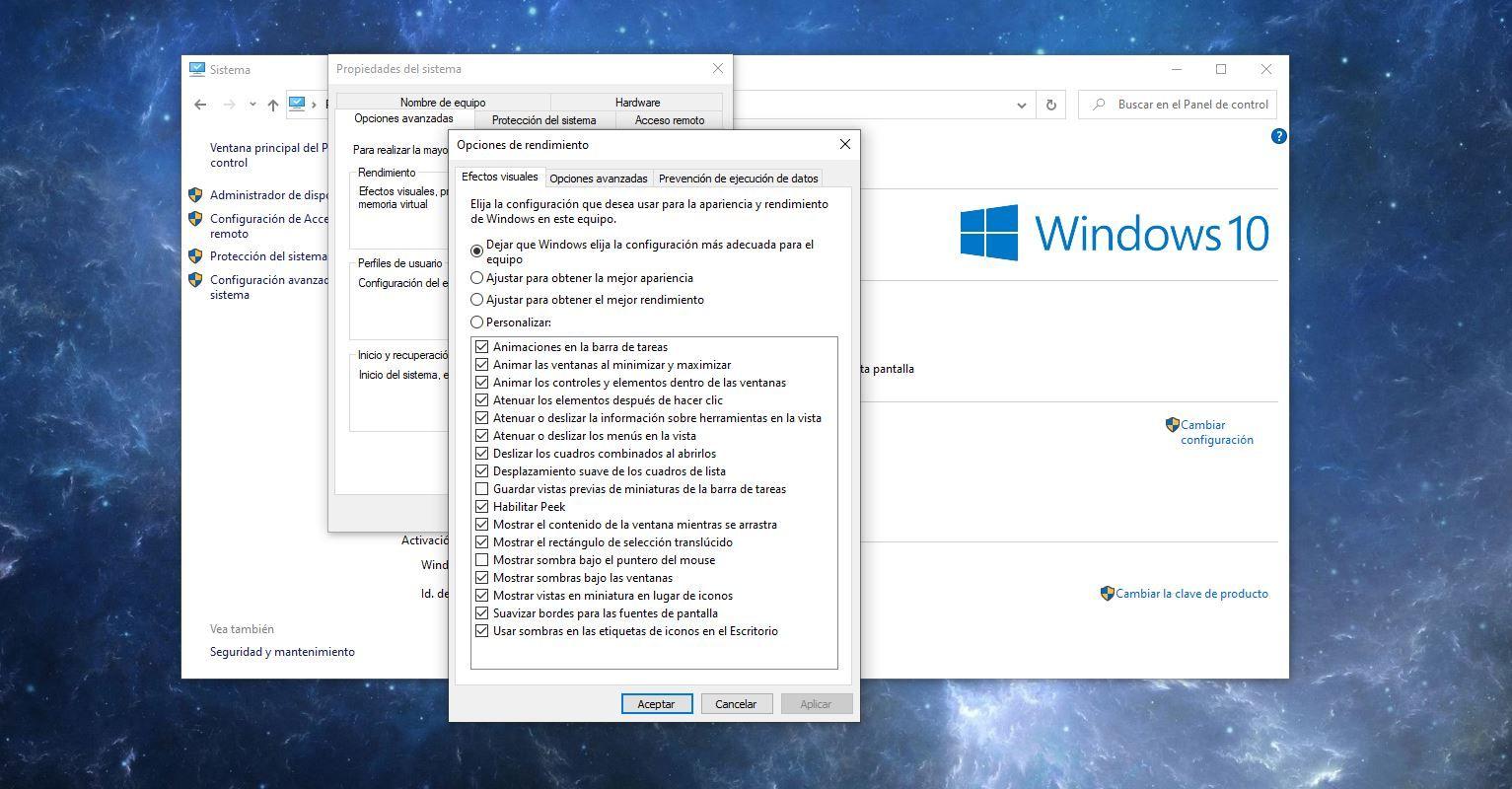
W tym samym oknie Zaawansowane ustawienia systemu > Wydajność , na karcie „Efekty wizualne” masz kilka opcji: pozwól systemowi Windows wybrać za Ciebie, priorytetyzuj wygląd lub priorytetyzuj wydajność. Jeśli wybierzesz opcję „Dostosuj dla uzyskania najlepszej wydajności ”, system wyłączy wiele animacji i efektów specjalnych.
Możesz również wybrać konfigurację pośrednią , odznaczając tylko te opcje, które Cię najmniej interesują (np. animacje przy minimalizowaniu i maksymalizowaniu okien, przezroczystość menu Start itp.). Nie zyskasz dzięki temu dziesiątek gigabajtów pamięci RAM, ale możesz zwolnić trochę pamięci i, przede wszystkim, uzyskać płynniejszy interfejs na słabszych komputerach.
Tryb pełnoekranowy Xbox na zgodnych urządzeniach
Jeśli priorytetem są dla Ciebie gry i posiadasz przenośną konsolę z systemem Windows 11 (np. niektóre modele ROG Ally), możesz skorzystać z pełnoekranowego trybu Xbox , który upraszcza interfejs systemowy i ogranicza procesy działające w tle.
Na tych urządzeniach włączenie tego trybu w Ustawieniach > Gry > Tryb pełnoekranowy i wybranie opcji automatycznego uruchomienia przełącza system na interfejs w stylu konsoli, zorientowany na gry. Może to zmniejszyć ilość pamięci RAM używanej przez system Windows nawet o 2 GB , co jest bardzo przydatne, gdy procesor i karta graficzna mają do dyspozycji tylko 16 GB.
Na razie ta funkcja jest ograniczona do konkretnego sprzętu, więc może nie być dostępna na standardowym komputerze stacjonarnym lub laptopie. Jeśli jednak Twój komputer obsługuje ją domyślnie, zdecydowanie zalecamy jej włączenie, aby maksymalnie wykorzystać dostępną pamięć podczas gier.
Zarządzaj pamięcią RAM współdzieloną ze zintegrowanym procesorem graficznym
W urządzeniach ze zintegrowaną kartą graficzną (zwłaszcza laptopach i niektórych komputerach kompaktowych), część pamięci RAM systemu jest zarezerwowana jako pamięć VRAM dla procesora graficznego (GPU ). Oznacza to, że z 8 lub 16 GB zainstalowanej pamięci RAM część jest bezpośrednio przydzielana do obsługi grafiki.
W niektórych sterownikach, na przykład tych od AMD Radeon lub w narzędziach niektórych producentów (na przykład ASUS), można ograniczyć ilość pamięci RAM, jaką zintegrowany procesor graficzny może „ukraść ”. Zmniejszenie tej ilości zwalnia nieco więcej pamięci dla aplikacji, ale odbywa się to kosztem zmniejszenia zasobów dostępnych dla grafiki.
Ta zmiana ma sens, jeśli rzadko grasz w gry lub priorytetyzujesz płynność działania systemu i programów biurowych nad wydajnością grafiki. Jeśli jednak intensywnie korzystasz ze zintegrowanego procesora graficznego do gier lub prostej edycji, warto przeznaczyć na niego więcej wolnej przestrzeni, nawet jeśli system ma nieco mniej pamięci RAM.
Ile pamięci RAM naprawdę potrzebujesz w systemie Windows 11?
System Windows 11 może uruchomić się z 4 GB pamięci RAM , ale to ledwo wystarcza nawet do umiarkowanie komfortowego użytkowania. Przy zaledwie kilku kartach przeglądarki, kilku aplikacjach biurowych i kilku aplikacjach działających w tle, rzeczywiste użycie pamięci RAM przez system może z łatwością przekroczyć 8 GB , nawet bez intensywnych zadań.
Do płynnego korzystania z aplikacji biurowych, przeglądania stron internetowych i wykonywania lekkich zadań wielozadaniowych, 16 GB pamięci RAM to rozsądny punkt wyjścia . Jeśli pracujesz również z nowoczesnymi grami, edytujesz wideo, edytujesz dźwięk lub zajmujesz się fotografią , zalecane jest 32 GB , zwłaszcza jeśli lubisz mieć otwartych wiele aplikacji jednocześnie.
Problem polega na tym, że biorąc pod uwagę ostatni wzrost cen pamięci DRAM, rozbudowa pamięci RAM za wszelką cenę nie zawsze jest dobrym pomysłem. Sprawdź budżetowe opcje pamięci RAM dla systemu Windows 11. Czasami cena za zestaw wzrosła trzykrotnie , a nawet pięciokrotnie w porównaniu do typowej ceny , przez co zakup większej ilości pamięci stał się znacznie mniej atrakcyjny.
Dlatego warto najpierw wypróbować wszystkie metody optymalizacji pamięci w systemie Windows 11, zanim zainwestujesz w nowy sprzęt. Jeśli uda Ci się zmniejszyć zużycie pamięci o kilka gigabajtów i poprawić wydajność dzięki modyfikacjom oprogramowania, możesz odłożyć aktualizację do czasu, aż rynek będzie bardziej przystępny cenowo.
Krótko mówiąc, system Windows 11 ma tendencję do wykorzystywania całej dostępnej pamięci RAM, aby działać szybciej, co może sprawiać wrażenie, że „wszystko pochłania”. Jednak dzięki połączeniu kontroli aplikacji uruchamianych automatycznie, ograniczenia procesów w tle, przełączania przeglądarek, czyszczenia oprogramowania, prawidłowego zarządzania pamięcią wirtualną oraz, w razie potrzeby, przeprowadzania ponownych uruchomień lub czystych cykli rozruchu , można bez problemu zapewnić płynne działanie systemu i wystarczającą ilość dostępnej pamięci, nawet na słabszych maszynach, rezerwując większość zasobów na to, co naprawdę ważne: gry i programy robocze.
