- Dzięki WSL2 możesz korzystać z kompletnego systemu Linux w systemie Windows i połączyć go z Zsh, tworząc wydajny i nowoczesny terminal.
- Windows Terminal, Nerd Fonts i Oh My Zsh wzbogacają wrażenia wizualne i funkcjonalne dzięki niestandardowym motywom, ikonom, wtyczkom i aliasom.
- Skrypty Bootstrap, pliki dotfiles i kontenery deweloperskie ułatwiają automatyzację i wersjonowanie środowiska dla całego zespołu programistów.
- Integracja z VS Code i narzędziami takimi jak NVM, Conda, BAT, LSD czy FZF tworzy solidny i powtarzalny przepływ pracy.
Jeśli rozwijasz się w Czy używasz Node.js lub Pythona w systemie Windows i zależy Ci na wygodzie systemu Linux? Bez porzucania gier, ulubionych narzędzi i dotychczasowego sposobu pracy, WSL2 i Zsh to prawdopodobnie połączenie, którego szukałeś. Posiadanie prawdziwej dystrybucji Linuksa, z rozbudowanym terminalem i perfekcyjnie zautomatyzowanym działaniem, oznacza, że konfiguracja środowiska programistycznego nie jest już katorgą godzin spędzonych na kopiowaniu poleceń.
W tym przewodniku zobaczysz z dużą starannością i szczegółowością, Jak w pełni zautomatyzować środowisko WSL2 za pomocą Zsh i Oh My ZshJak zintegrować go z terminalem Windows i Visual Studio Code oraz jak spakować go do skryptów i plików DOT, aby Ty (lub ktokolwiek w Twoim zespole) mógł odtworzyć tę samą konfigurację w kilka minut. Chodzi o to, abyś spędził mniej czasu na zmaganiach z konfiguracją, a więcej na kodowaniu do woli.
Czym jest WSL2 i dlaczego warto go używać z Zsh?
WSL (Windows Subsystem for Linux) to warstwa umożliwiająca uruchomienie systemu Linux w systemie Windows bez ciężkich maszyn wirtualnych ani podwójnego rozruchu. Dzięki WSL2 Microsoft idzie o krok dalej: uruchamia pełne jądro Linuksa przy użyciu Hyper-V, charakteryzujący się bardzo niskim zużyciem zasobów i wydajnością zbliżoną do instalacji natywnej.
Dzięki temu możesz zainstaluj dystrybucje takie jak Ubuntu, Debian, Kali lub Alpine bezpośrednio ze sklepu Microsoft Store lub za pomocą poleceń programu PowerShell i korzystaj z systemu plików Linux, pakietów apt, narzędzi programistycznych i oczywiście zaawansowanych powłok, takich jak Zsh z O mój Zsh i jego wtyczki.
Przez wiele lat, Programowanie w systemie Windows nie było atrakcyjneBez bash, z niewygodnym systemem plików i mniejszą liczbą natywnych narzędzi programistycznych, większość użytkowników ostatecznie migrowała do Linuksa lub macOS. Z WSL2 sytuacja zmienia się radykalnie: pozostajesz w systemie Windows, ale Pracujesz tak, jakbyś był na dystrybucji Linuksaz możliwością zautomatyzowania niemal całego procesu konfiguracji.
Piękno łączenia WSL2 z Zsh polega na tym, że Zsh oferuje znacznie lepsze wrażenia terminalowe niż klasyczny bashZaawansowane funkcje autouzupełniania, sugestie, motywy, integracja z Git, wtyczki NVM, aliasy, wyróżnianie składni i wiele więcej, których po wypróbowaniu trudno się pozbyć.
Zainstaluj i przygotuj WSL2 w systemie Windows 10 lub 11
Zanim zagłębimy się w dostrajanie automatyzacji, Musisz mieć włączony WSL2 i zainstalowaną dystrybucję Linuxa.Obecnie proces ten jest znacznie prostszy niż we wcześniejszych wersjach i niemal wszystko można wykonać za pomocą jednego polecenia.
En Najnowszy system Windows 10 (wersja 2004 lub nowsza) lub Windows 11Wystarczy otworzyć program PowerShell jako administrator (wyszukaj go w menu Start, kliknij prawym przyciskiem myszy i wybierz opcję „Uruchom jako administrator”) i uruchom:
wsl --install
To polecenie jest odpowiedzialne za włącz niezbędne funkcje opcjonalne, pobierz jądro Linuksa, ustalić WSL2 jako wersja domyślna i zainstaluj domyślnie Ubuntu jako dystrybucję. Po zakończeniu procesu system poprosi o ponowne uruchomienie komputera w celu zastosowania zmian.
Jeśli wolisz inną dystrybucję, możesz to określić w samym poleceniu, np. w celu zainstalowania Debiana:
wsl --install -d Debian
W każdej chwili możesz Sprawdź status zainstalowanych dystrybucji i ich wersje z:
wsl -l -v
A jeśli chcesz zmienić dystrybucję lub oczyścić tę, której już nie używasz, masz do wyboru takie opcje, jak Wypisz dystrybucje dostępne online lub usuń konkretną instalację:
wsl -l -o
wsl --unregister Ubuntu-20.04
Po pierwszym uruchomieniu dystrybucji pojawi się kreator tekstowy, który poprosi Cię o podanie Utwórz użytkownika UNIX i jego hasłoBędzie to Twój główny użytkownik w WSL, z typowym HOME w /home/tuusuarioWażne jest, aby zapisać swoją nazwę użytkownika i hasło, ponieważ będą one potrzebne do zadań administracyjnych. sudo.
Konfigurowanie terminala Windows do pracy z WSL2
Po uruchomieniu WSL2 następnym logicznym krokiem jest Ulepsz obsługę wiersza poleceń w systemie Windows za pomocą terminala WindowsTa aplikacja obsługuje zakładki, panele, motywy, przezroczystości, profile na dystrybucję, czcionki z ikonami i wiele więcej.
Zainstaluj terminal Windows z Microsoft Store Po otwarciu zobaczysz, że domyślnie wyświetla profil PowerShell lub CMD. Z rozwijanej strzałki możesz wybrać dystrybucję WSL (Ubuntu, Debian itp.) i otworzyć ją w nowej karcie.
dla Ubuntu lub inna dystrybucja, której używasz w WSL, zawsze będzie otwierać się domyślnie.Możesz edytować ustawienia. Terminal Windows zapisuje ustawienia w pliku JSON, dostępnym w menu ustawień. Znajdź pole "defaultProfile" i połóż Identyfikator GUID profilu Ubuntu (zobaczysz to na liście) profiles) jako wartość.
Oprócz tego możesz Dostosuj motywy kolorów i dodaj przezroczystość akrylową aby nadać mu bardziej nowoczesny charakter. Na przykład w części "defaults" W przypadku profili można zdefiniować coś takiego:
"defaults": {
  "useAcrylic": true,
  "acrylicOpacity": 0.4
}
Jeśli chcesz pójść o krok dalej z kolorami, możesz dodać schemat niestandardowy w dziale "schemes" z JSON, definiując kolory tła, kolory pierwszego planu i podstawową paletę terminala. Typowym przykładem byłby motyw solarized, z którym można następnie powiązać profil WSL za pomocą właściwości "colorScheme" : "wsl" w odpowiednim profilu.
Instalacja i automatyzacja Zsh + Oh My Zsh w WSL2
Mając już WSL i bazę Windows Terminal, czas dodać trochę treści do powłoki. Zsh jest o wiele potężniejszą alternatywą dla bashi w połączeniu z O mój Zsh Staje się narzędziem szwajcarskim do pracy z Gitem, Node, Pythonem i praktycznie wszystkim, co znajduje się w terminalu.
W dystrybucji WSL (na przykład Ubuntu) zacznij od Zaktualizuj repozytoria i zainstaluj minimalną wymaganą liczbę pakietów:
sudo apt update
sudo apt install git zsh -y
Następnie zainstaluj Oh My Zsh, korzystając z oficjalnego skryptu i korzystając z curl, aby pobrać instalator i uruchom go bezpośrednio:
sh -c "$(curl -fsSL https://raw.githubusercontent.com/ohmyzsh/ohmyzsh/master/tools/install.sh)"
Podczas instalacji zostaniesz zapytany, czy chcesz Ustaw Zsh jako domyślną powłokęPowiedz mu, że tak. Jeśli kiedykolwiek będziesz musiał zrobić to ręcznie, możesz użyć:
chsh -s /bin/zsh
Po zakończeniu w katalogu HOME zostanie wygenerowany plik konfiguracyjny o nazwie ~/.zshrcgdzie wszystko jest kontrolowane: wtyczki, motyw, aliasy, środowisko, trasy…
Bardzo popularnym motywem dla Oh My Zsh jest agnoster, skoncentrowany na przejrzystym wyświetlaniu informacji z Gita. Aby go aktywować, edytuj plik ~/.zshrc z Twoim ulubionym edytorem (na przykład vi ~/.zshrc o nano ~/.zshrc) i upewnij się, że temat wiadomości wygląda następująco:
ZSH_THEME="agnoster"
Zaleca się również, aby zarówno w bash, jak i Zsh, wymuś uruchomienie powłoki w katalogu domowym systemu Linux (nie w folderze użytkownika systemu Windows), ponieważ WSL działa znacznie lepiej w natywnym systemie plików dystrybucji. Wystarczy dodać poniższy kod na końcu ~/.zshrc prosta linia:
cd ~
Czcionki Nerd i Powerline: ikony i estetyka w terminalu
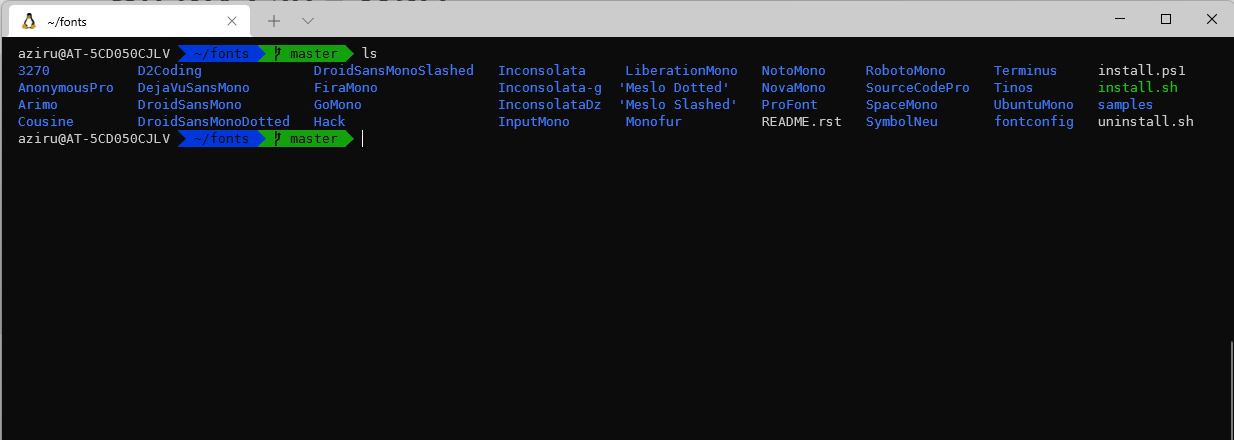
Aby utwory Zsh i Oh My Zsh wyglądały zgodnie z oczekiwaniami, Potrzebujesz czcionki obsługującej specjalne ikony i symbole. (Są to tzw. czcionki Nerd Fonts lub Powerline Fonts). W przeciwnym razie w bardziej zaawansowanych komunikatach zobaczysz dziwne kwadraty lub uszkodzone znaki.
Masz dwie popularne opcje: zainstaluj klasyczny pakiet zasilacza Powerline lub wybierz konkretną czcionkę Nerd, np. MesloLGS NF o Czcionka Hack NerdSzybką metodą jest klonowanie repozytorium czcionek Powerline z poziomu programu PowerShell w systemie Windows, po przejściu najpierw do pustego folderu:
git clone https://github.com/powerline/fonts.git
cd fonts
.\install.ps1
Skrypt instalacyjny automatycznie doda do systemu kilka czcionek. Następnie w ustawieniach terminala systemu Windows: Wybierz jedną z zainstalowanych czcionek Na przykład dla profilu WSL:
"fontFace": "DejaVu Sans Mono for Powerline"
Jeśli wolisz coś jeszcze nowocześniejszego, możesz pobrać konkretną czcionkę Nerd Font (np. MesloLGS NF Regular.ttf) ze strony Nerd Fonts, zainstaluj ją w systemie Windows, klikając ją dwukrotnie i wybierając opcję „Zainstaluj”, a następnie wybierz ją jako czcionkę w profilu terminala systemu Windows.
W przypadku korzystania z zaawansowanych motywów, takich jak Poziom mocy 10 tys.Zdecydowanie zalecamy korzystanie z czcionek Nerd Fonts. Aby zainstalować ten motyw, wykonaj następujące czynności na swoim koncie użytkownika WSL:
git clone --depth=1 https://github.com/romkatv/powerlevel10k.git ~/powerlevel10k
echo 'source ~/powerlevel10k/powerlevel10k.zsh-theme' >> ~/.zshrc
Po ponownym załadowaniu Zsh (zsh lub zamknij i otwórz terminal), zostanie uruchomiony kreator (p10k configure) aby dostosować monit do swoich upodobań, generując plik ~/.p10k.zsh ze wszystkimi ustawieniami.
Przydatne wtyczki do Zsh: natychmiastowa produktywność
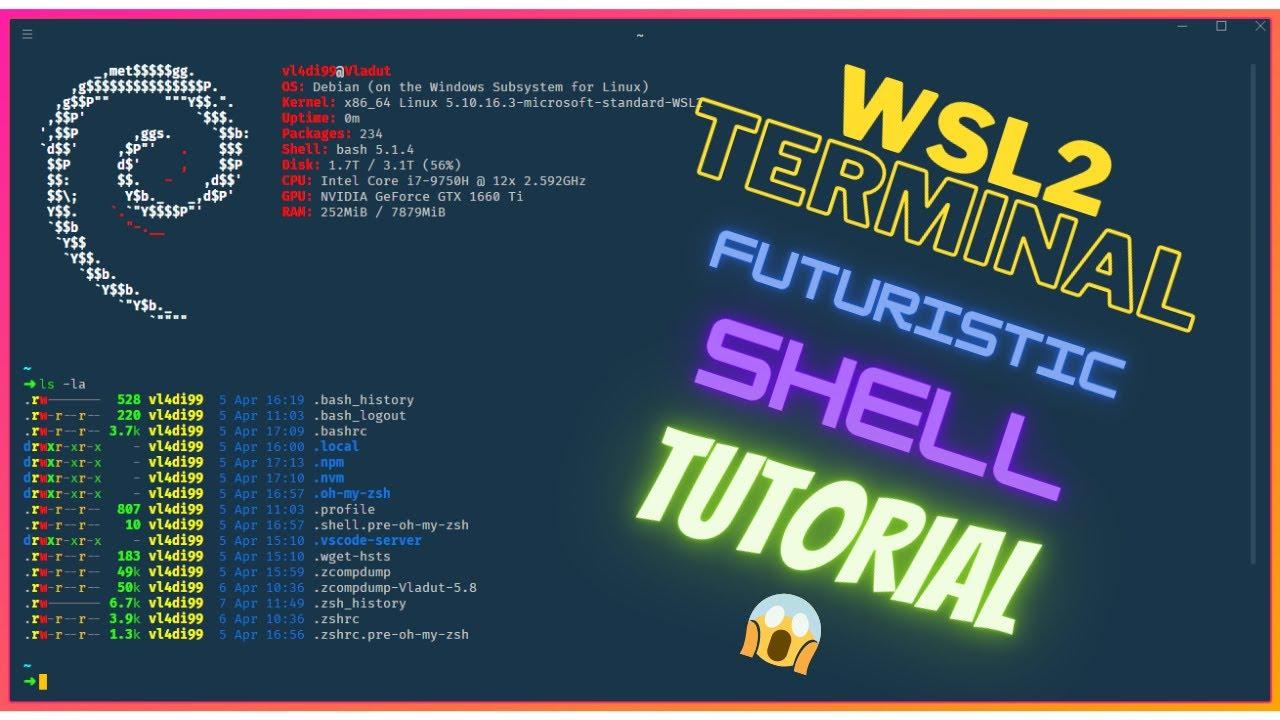
Jedną z największych zalet Oh My Zsh jest to, że Umożliwia bardzo łatwe dodawanie wtyczek. Aby poprawić komfort pracy. Poniżej przedstawiono niektóre z najczęściej używanych w środowiskach programistycznych WSL2.
Wtyczka odrzutowiec Jest domyślnie włączony i odpowiada za wyświetlanie Na której gałęzi się znajdujesz, czy masz jakieś oczekujące zmiany, czy są jakieś niezatwierdzone zmiany?…wszystko bezpośrednio w oknie. To idealne rozwiązanie do śledzenia statusu repozytorium podczas przeglądania.
Innym klasykiem jest zsh-autosugestie, który sugeruje polecenia w kolorze szarym na podstawie Twojej historii, dzięki czemu możesz zaakceptować sugestię naciśnięciem klawisza i Unikaj ciągłego pisania tych samych długich kombinacji. Aby go zainstalować:
git clone https://github.com/zsh-users/zsh-autosuggestions ~/.zsh/zsh-autosuggestions
Jest to również wysoce zalecane zsh-podświetlanie-składniktóry koloruje polecenia w zależności od tego, czy są poprawnie napisane, czy pliki, do których wskazujesz, istnieją itd., pomagając Ci wykrywaj błędy składniowe przed naciśnięciem Enter:
git clone https://github.com/zsh-users/zsh-syntax-highlighting.git ~/.zsh/zsh-syntax-highlighting
Aby aktywować te wtyczki, dodaj na końcu poniższe polecenie ~/.zshrc coś takiego:
source ~/.zsh/zsh-autosuggestions/zsh-autosuggestions.zsh
source ~/.zsh/zsh-syntax-highlighting/zsh-syntax-highlighting.zsh
Kolejnym bardzo praktycznym dodatkiem jest Wtyczka sudo Oh My Zshco pozwala na przykład na wciśnięcie kombinacji klawiszy, szybko dodaj „sudo” przed ostatnim poleceniem Działa. Możesz go pobrać w ten sposób:
mkdir -p ~/.zsh/sudo-plugin && cd ~/.zsh/sudo-plugin
wget https://raw.githubusercontent.com/ohmyzsh/ohmyzsh/master/plugins/sudo/sudo.plugin.zsh
I aktywuj go, dodając go do swojego ~/.zshrc:
source ~/.zsh/sudo-plugin/sudo.plugin.zsh
Ulepszone narzędzia wiersza poleceń (BAT, LSD, FZF, HTTPie)
Skoro modyfikujesz terminal, warto zainstalować trochę nowoczesne alternatywy dla klasycznych narzędzi jako cat o lsa także narzędzia wyszukiwania i przyjazne użytkownikowi klienty HTTP.
BAT To jest wersja „pro” cat, Z podświetlanie składni, numerowanie, integracja z Gitem…Idealny do odczytu plików kodu bezpośrednio w terminalu. Możesz go zainstalować, pobierając odpowiedni pakiet z GitHuba (dostosowując go do swojej architektury):
wget https://github.com/sharkdp/bat/releases/download/v0.20.0/bat_0.20.0_amd64.deb
sudo dpkg -i bat_0.20.0_amd64.deb
Aby zintegrować go ze swoim przepływem pracy, możesz utworzyć aliasy w ~/.zshrc więc pisząc cat Właściwie zadzwoniłem do BAT, ale zachowałem skróty do tradycyjnego narzędzia:
alias cat='/bin/bat'
alias catn='/bin/cat'
alias catnl='/bin/bat --paging=never'
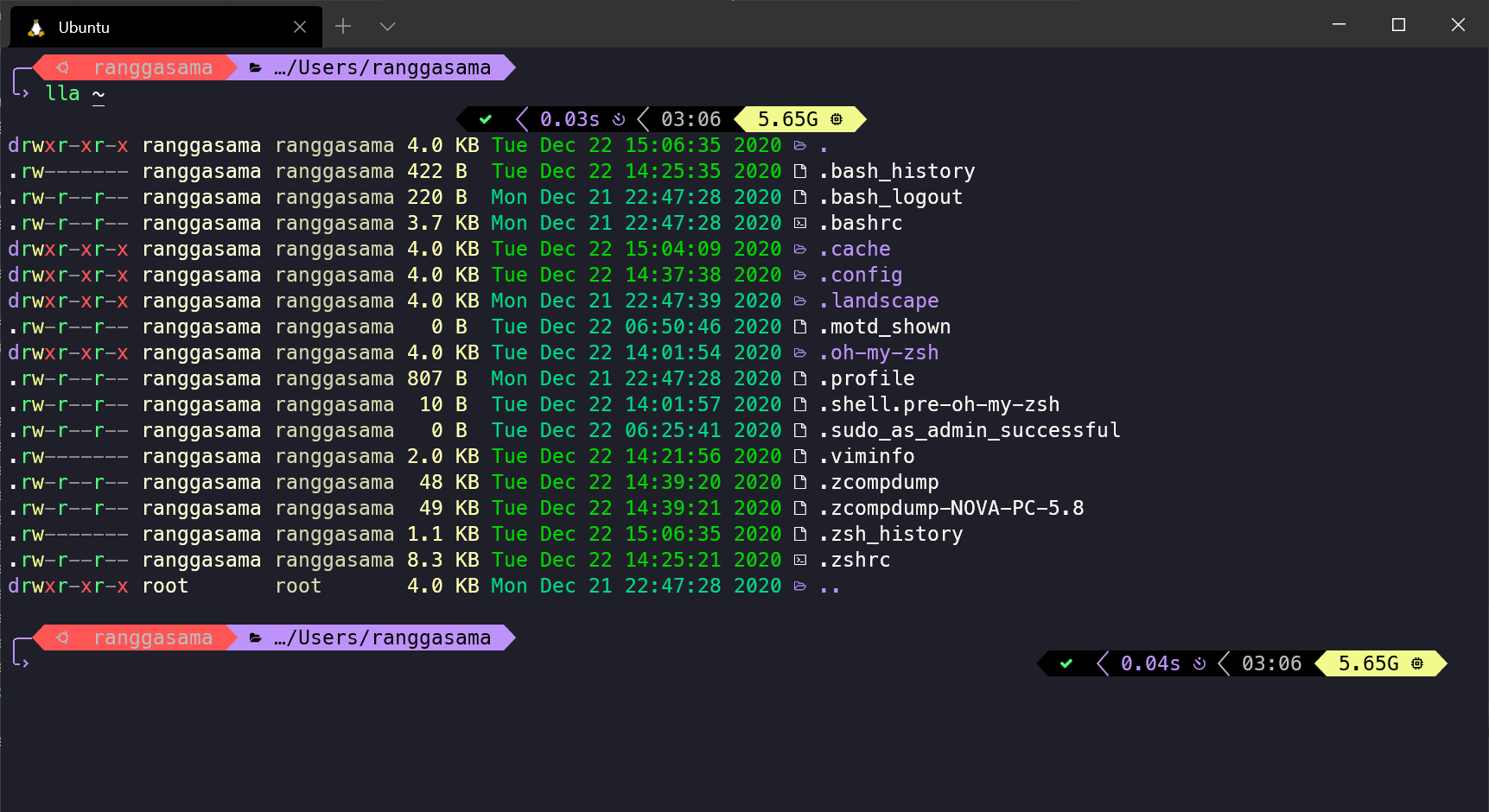
Ze swojej strony, LSD zastępuje ls z kolory, ikony i znacznie bardziej czytelny wynikInstaluje się go podobnie jak BAT:
wget https://github.com/Peltoche/lsd/releases/download/0.21.0/lsd_0.21.0_amd64.deb
sudo dpkg -i lsd_0.21.0_amd64.deb
Następnie możesz zdefiniować na nowo popularne aliasy, aby sortować katalogi, wyświetlać szczegóły, ukrywać je itd., na przykład:
alias ll='lsd -lh --group-dirs=first'
alias la='lsd -a --group-dirs=first'
alias l='lsd --group-dirs=first'
alias lla='lsd -lha --group-dirs=first'
alias ls='lsd --group-dirs=first'
W celu przeprowadzenia interaktywnych wyszukiwań w terminalu, FZF To jest niemal niezbędne: uruchamia przyrostową wyszukiwarkę który integruje się z historią, ścieżkami i innymi poleceniami. Instaluje się go poprzez klonowanie repozytorium i uruchomienie skryptu instalacyjnego:
git clone --depth 1 https://github.com/junegunn/fzf.git ~/.fzf
~/.fzf/install
Instalator doda do Twojego ~/.zshrc el source odpowiadający (coś takiego jak [ -f ~/.fzf.zsh ] && source ~/.fzf.zsh) aby wszystko było gotowe. Aktywuje się je za pomocą skrótów, takich jak CTRL+T.
Na koniec, jeśli pracujesz z interfejsami API, HTTPie Zapewnia znacznie bardziej komfortowe wrażenia niż curl, Z kolorowe wyjście i bardzo czytelna składniaMożesz go zainstalować, dodając jego repozytorium i używając apt:
curl -SsL https://packages.httpie.io/deb/KEY.gpg | apt-key add -
curl -SsL -o /etc/apt/sources.list.d/httpie.list https://packages.httpie.io/deb/httpie.list
apt update
apt install httpie
apt upgrade httpie
Node.js, NVM, Python i inne narzędzia w WSL2
Jednym z głównych powodów przeprowadzenia całej tej operacji jest możliwość mieć solidne środowisko dla Node.js, Pythona i innych technologiiz prostym i powtarzalnym zarządzaniem wersjami. To właśnie tutaj wchodzi do gry. NVM dla Node i narzędzi takich jak Conda dla Pythona.
W przypadku Node’a ideałem jest użycie NVM (Menedżer wersji węzła)co pozwala na instalację wielu wersji i przełączanie się między nimi za pomocą kilku poleceń. Z poziomu WSL2 możesz zainstalować NVM za pomocą:
curl -o- https://raw.githubusercontent.com/nvm-sh/nvm/v0.39.1/install.sh | zsh
Następnie zainstaluj Node (bieżącą stabilną wersję lub konkretną):
nvm install node
nvm install 18.17.0
Jeśli chcesz sprawdzić, czy wszystko jest w porządku, masz pod ręką standardowe polecenia weryfikacji wersji, które powinny zwrócić prawidłowe wartości:
node --version
npm --version
W Zsh pamięć NVM czasami nie ładuje się automatycznie po otwarciu terminala. Można to naprawić na dwa sposoby: ręczne dodawanie niezbędnych zmiennych do ~/.zshrc lub za pomocą wtyczki zsh-nvm z Oh My Zsh. Wersja ręczna może wyglądać mniej więcej tak:
export NVM_DIR=~/.nvm
[ -s "$NVM_DIR/nvm.sh" ] && . "$NVM_DIR/nvm.sh"
Jeśli wybierzesz wtyczkę, otwórz ~/.zshrc, zlokalizuj linię wtyczek (na przykład plugins=(git)) i dodaje zsh-nvm Dodaj do listy. Po zapisaniu i ponownym uruchomieniu terminala, NVM powinno załadować się bez problemu.
W przypadku Pythona bardzo potężną opcją jest Conda (lub Miniconda), co pozwala tworzyć izolowane środowiska, zarządzać zależnościami i obsługiwać wersje Pythona bez konieczności korzystania z systemu globalnego. Istnieją zautomatyzowane skrypty, które w repozytorium konfiguracji WSL instalują Condę, sterowniki GPU i inne komponenty niemal transparentnie.
Zautomatyzuj konfigurację za pomocą skryptów, plików dotfiles i kontenerów deweloperskich
Do tej pory widzieliśmy, jak skonfigurować wszystko „ręcznie”, ale kluczem do dobrego środowiska pracy, zwłaszcza w zespołach, jest automatyzacja wdrażania i wersjonowanie konfiguracjiWSL2 jest do tego idealny, ponieważ pozwala spakować wszystko, od instalacji po dostosowywanie powłoki.
Bardzo powszechnym podejściem jest posiadanie skrypt bootstrapowy (na przykład install.sh o setup.sh) w repozytorium zespołu, które sekwencyjnie wykonuje takie zadania, jak:
- Sprawdź wymagania wstępne (wersja systemu Windows, aktywny WSL2, obecność Docker Desktop, jeśli to konieczne, itp.).
- Zainstaluj lub zaktualizuj dystrybucję WSLPakiety podstawowe: Zsh, Oh My Zsh, NVM, Conda itp.
- Klonuj i stosuj pliki dotfiles (
.zshrc,.bashrc,.gitconfig, pliki motywów, współdzielone aliasy…). - Zainstaluj narzędzia stosu projektu (Node, Python, bazy danych, określone interfejsy CLI).
- Konfiguruj skrypty walidacyjne jako
make check-envaby sprawdzić czy wszystko jest poprawne.
Te skrypty muszą być idempotentOznacza to, że powinny one dać się uruchomić wielokrotnie bez powodowania jakichkolwiek problemów i zaleca się udokumentowanie wszystkich zmiennych środowiskowych w pliku takim jak .env.example tak aby każda osoba mogła dostosować swoje otoczenie, nie zmieniając głównego scenariusza.
Kolejną bardzo mocną warstwą jest Kontenery deweloperskie VS Code (.devcontainerSkładają się z deklaratywnych opisów środowiska (Dockerfile, konfiguracja VS Code, rozszerzenia, porty itp.), które umożliwiają każdy projekt ma swój własny kontener programistycznyW połączeniu z WSL2 dzięki rozszerzeniu Zdalny – WSLMożesz otworzyć repozytorium w kontenerze Linux w ramach WSL i upewnić się, że wszyscy mają te same wersje i narzędzia.
Równolegle utrzymuj repozytorium wersje plików dotfiles (na przykład na GitHubie) pomaga udostępniać i synchronizować konfiguracje powłoki, aliasy, motywy i programy na wielu komputerach, a nawet na różnych maszynach należących do tego samego programisty. Narzędzia takie jak chezmoi lub często używa się w tym celu prostych symbolicznych skryptów kopiujących.
Integracja WSL2 i Zsh z Visual Studio Code
Doświadczenie będzie znacznie lepsze, jeśli zintegrujesz całe to środowisko z lekkim, ale bardzo wydajnym edytorem, takim jak Visual Studio Code. Chodzi o to VS Code działa bezpośrednio w systemie plików WSLunikając problemów z wydajnością i uprawnieniami.
Najpierw zainstaluj VS Code w systemie Windows z oficjalnej strony internetowej. Następnie, w samym edytorze, otwórz zakładkę Rozszerzenia (skrót). Ctrl+Shift+X) i wyszukaj rozszerzenie i zainstaluj je „Zdalny – WSL”To rozszerzenie umożliwia otwieranie folderów i projektów zlokalizowanych w dystrybucji Linuksa, przy czym cała logika jest uruchamiana w WSL.
Po zainstalowaniu możesz uruchomić następujące polecenie w terminalu Ubuntu:
code .
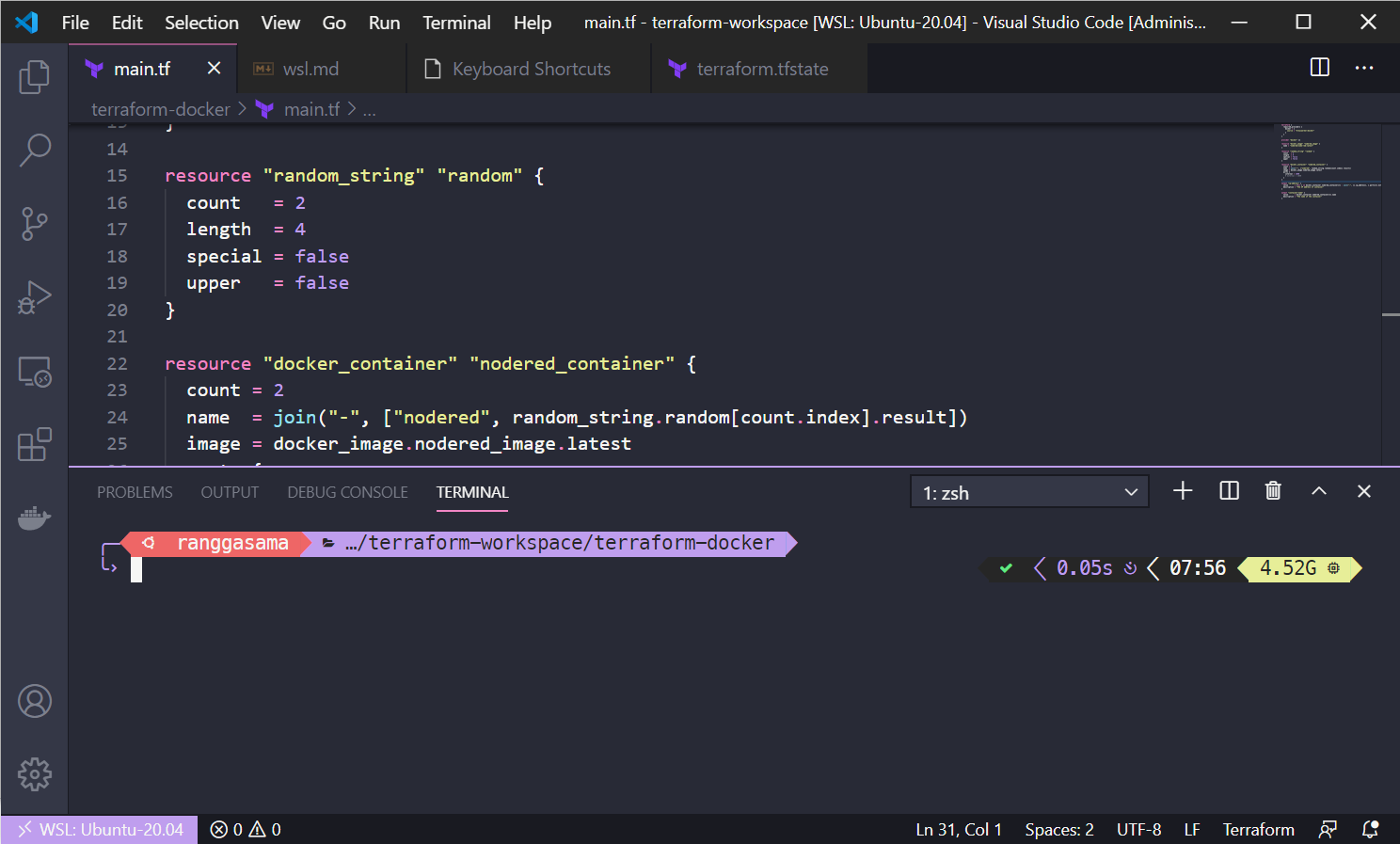
Spowoduje to otwarcie VS Code, połączonego ze środowiskiem WSL i zapewniającego pełny dostęp do zainstalowanych tam narzędzi. Aby dokończyć integrację wizualną, możesz: Skonfiguruj zintegrowany terminal VS Code aby użyć tej samej czcionki Nerd, którą wybrałeś w terminalu Windows, dzięki czemu ikony również będą wyglądać dobrze:
{
  "terminal.integrated.fontFamily": "DejaVu Sans Mono for Powerline"
}
W pliku settings.json W programie VS Code możesz również ustawić domyślny terminal Windows jako swój terminal Ubuntu w WSL, konfigurując profil w następujący sposób:
"terminal.integrated.profiles.windows": {
  "Ubuntu (WSL)": {
    "path": "C:\\Windows\\System32\\wsl.exe",
    "args": ["-d", "Ubuntu"]
  }
},
"terminal.integrated.defaultProfile.windows": "Ubuntu (WSL)"
A skoro już przy tym jesteś, możesz skorzystać z okazji i aktywować automatyczne formatowanie przy zapisywaniu, kolorowanie par nawiasów i inne drobne usprawnienia, dzięki którym codzienne korzystanie z edytora stanie się przyjemniejsze.
Zautomatyzowane skrypty i kompletne repozytoria konfiguracji WSL2
Chociaż możesz skonfigurować własną infrastrukturę skryptową, istnieje również opcja polegać na gotowych repozytoriach, które automatyzują większość pracyNiektóre skupiają się na przewodnikach po systemie Linux, skryptach do instalowania narzędzi terminalowych (Oh My Zsh, wtyczek, motywów), Condzie, sterownikach GPU i innych niezbędnych komponentach środowiska nauki o danych lub tworzenia stron internetowych.
Idea stojąca za tymi repozytoriami jest jasna: Pojedyncze polecenie uruchamia skrypt Bash Aktualizuje dystrybucję, instaluje curl i Node.js, gdy jest to konieczne, dba o NVM, pobiera czcionki, takie jak Nerd Fonts, konfiguruje Zsh za pomocą motywu i rozsądnego zestawu wtyczek i aliasów, a także przygotowuje terminal do użycia.
Podczas wykonywania tych skryptów zobaczysz, że w kilku momentach zostaniesz poproszony o podanie Twoje hasło administratora ze względu na użycie sudoJest to całkowicie normalne, ponieważ pakiety są instalowane, ścieżki systemowe modyfikowane, a pliki kopiowane do chronionych lokalizacji.
W niektórych przypadkach poproszą Cię o wybierz konkretną wersję narzędzi, np. BAT lub LSD (na przykład bat_0.25.0_amd64.deb o lsd_1.1.5_amd64.deb), która zależy zarówno od wersji dostępnej na GitHub, jak i architektury Twojej maszyny (co jest obecnie powszechną praktyką) amd64Upewnij się, że wybierzesz właściwą opcję, aby uniknąć błędów związanych z niekompatybilnością pakietów.
Wynikiem tego typu skryptu jest środowisko, w którym Zsh ma już plik .zshrc bardzo kompletneZ motywem, wtyczkami, aliasami dla cat/ls, integracją Gitmoji z ikonami do zatwierdzania zmian, gdy brakuje Ci weny, podświetlaniem składni, autouzupełnianiem Oh My Zsh i innymi dodatkami. Wow, to jeden z tych terminali, które chcesz mieć cały dzień na ekranie.
Aby dokończyć personalizację, możesz nawet Dostosuj motywy, aby wyświetlać tylko nazwę użytkownika (i ukryć nazwę hosta) bezpośrednie modyfikowanie określonych plików motywu, takich jak agnoster.zsh-theme na trasie ~/.oh-my-zsh/themes, zmieniając odpowiednią linię na coś takiego:
prompt_segment green black "%(!.%{%F{yellow}%}.)%n"
Dzięki temu wszystkiemu osiągniesz to, że Każdy programista w zespole może sklonować repozytorium konfiguracji, uruchomić polecenie i mieć to samo środowisko w ciągu zaledwie kilku minut. niż reszta: ta sama powłoka, ten sam motyw, te same wersje podstawowych narzędzi i to samo zachowanie terminala, bez żadnych problemów w stylu „na moim komputerze działa” lub „nie pamiętam, co instalowałem tego dnia”.
Ostatecznie, konfiguracja i automatyzacja środowiska WSL2 i Zsh wymaga połączenia kilku elementów: bazy Linuksa w systemie Windows, dobrze skonfigurowanego terminala, takiego jak Windows Terminal, ulepszonej powłoki z Oh My Zsh i jego wtyczkami, nowoczesnych narzędzi, takich jak BAT, LSD lub FZF, kontroli wersji z NVM lub Conda, integracji z VS Code za pośrednictwem Remote-WSL oraz skryptów i plików DOTfiles, które pozwalają na niezawodną replikację tego wszystkiego. Jeśli poświęcisz trochę czasu na dopracowanie, zyskasz ekosystem, w którym przejście od podstaw do komfortowego programowania zajmie Ci minuty, zamiast całych popołudni spędzonych na ręcznej reinstalacji.
Spis treści
- Czym jest WSL2 i dlaczego warto go używać z Zsh?
- Zainstaluj i przygotuj WSL2 w systemie Windows 10 lub 11
- Konfigurowanie terminala Windows do pracy z WSL2
- Instalacja i automatyzacja Zsh + Oh My Zsh w WSL2
- Czcionki Nerd i Powerline: ikony i estetyka w terminalu
- Przydatne wtyczki do Zsh: natychmiastowa produktywność
- Ulepszone narzędzia wiersza poleceń (BAT, LSD, FZF, HTTPie)
- Node.js, NVM, Python i inne narzędzia w WSL2
- Zautomatyzuj konfigurację za pomocą skryptów, plików dotfiles i kontenerów deweloperskich
- Integracja WSL2 i Zsh z Visual Studio Code
- Zautomatyzowane skrypty i kompletne repozytoria konfiguracji WSL2