- W systemie Windows 11 wprowadzono gruntowne zmiany w menu Start, pasku zadań i interfejsie, a także funkcję układów przyciągania, ulepszone pulpity wirtualne i inteligentne widżety.
- Najnowsze wersje kładą duży nacisk na sztuczną inteligencję: Copilot, Bing Chat i zaawansowane funkcje w aplikacjach Zdjęcia, Paint i Explorer, obsługiwane przez nowoczesny sprzęt i jednostkę NPU.
- Wymagania i bezpieczeństwo zostały zaostrzone dzięki TPM 2.0, UEFI, ulepszonemu szyfrowaniu, usunięciu Rust w jądrze oraz usunięciu przestarzałych komponentów, a także wzmocnieniu tworzenia kopii zapasowych i zarządzania.
- Ogólne wrażenia z korzystania z urządzeń, takich jak łączność, gry, produktywność i PowerToys, ulegają poprawie, chociaż nadal pojawiają się głosy krytyki dotyczące wydajności gier, prywatności i niektórych ograniczeń sprzętowych.
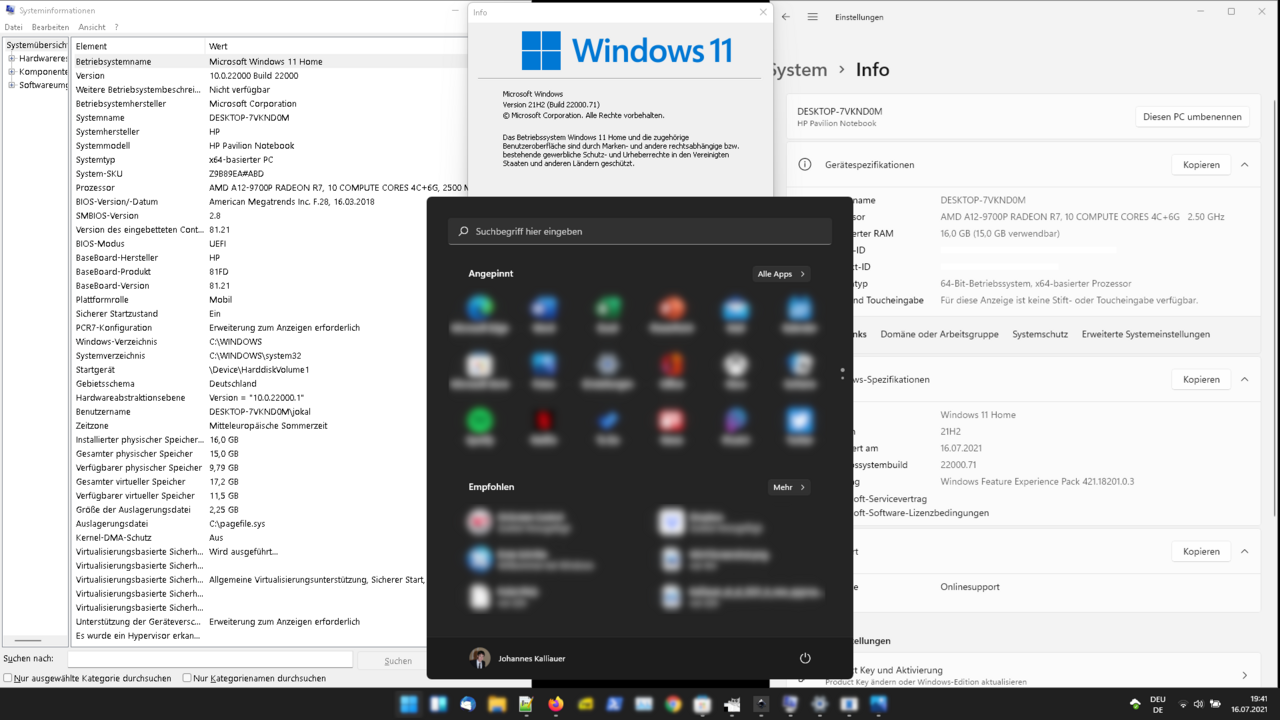
Windows 11 stał się czymś znacznie więcej niż tylko prostym „liftingiem” systemu Windows 10To platforma, którą Microsoft udoskonalał w kolejnych wersjach (21H2, 22H2, 23H2, 24H2, 25H2…), wprowadzając ulepszenia w zakresie designu, wydajności, bezpieczeństwa, dostępności i, oczywiście, silnego nacisku na sztuczną inteligencję. Jeśli korzystasz z systemu Windows 10 lub wczesnej wersji systemu Windows 11, nagromadzenie zmian może być przytłaczające.
W tym przewodniku znajdziesz wszystkie najważniejsze zmiany w systemie Windows 11, zebrane i wyjaśnione.Od nowego menu Start, integracji Copilot i Bing z ChatGPT, przez wymagania sprzętowe (TPM 2.0, UEFI, kompatybilne procesory), aktualizacje zabezpieczeń i gier, po bardziej szczegółowe funkcje, takie jak nowe skróty, dyktowanie głosowe, PowerToys i uruchamianie aplikacji na Androida. Wszystko w języku hiszpańskim (Hiszpania), w bezpośrednim i praktycznym tonie, dzięki czemu wiesz, co się zmieniło i jak to na Ciebie wpływa.
Czym właściwie jest system Windows 11 i jak się rozwijał?
Windows 11 to najnowsza wersja systemu operacyjnego firmy Microsoft i bezpośredni następca systemu Windows 10. Został oficjalnie wydany 5 października 2021 r. jako bezpłatna aktualizacja dla komputerów z systemem Windows 10, które spełniały znacznie bardziej rygorystyczne minimalne wymagania sprzętowe niż poprzednie generacje: tylko 64-bitowy, UEFI z funkcją Secure Boot, TPM 2.0 i stosunkowo nowoczesne procesory (Intel Core 8. generacji i nowsze, AMD Ryzen oparty na Zen+ lub nowszym oraz najnowsze układy SoC Snapdragon ARM).
System w dużym stopniu opiera się na poprzednich pracach systemu Windows 10XAnulowany projekt, który pozostawił po sobie dziedzictwo nowych funkcji, takich jak wyśrodkowane menu Start, przeorganizowany pasek zadań, panel widżetów oraz znacznie bardziej spójny i nowoczesny design z zaokrąglonymi krawędziami, przezroczystościami (Mica), zaktualizowanymi ikonami, nową paletą kolorów i odświeżonymi dźwiękami. Co więcej, przeglądarka Internet Explorer została całkowicie usunięta na rzecz Microsoft Edge, a środowisko Teams jest zintegrowane bezpośrednio z powłoką.
Firma Microsoft udostępnia duże aktualizacje dla systemu Windows 11 w postaci wersji (21H2, 22H2, 23H2, 24H2, 25H2…) oraz „Moments” (pakiety funkcji aktywowane poprzez aktualizacje zbiorcze). Na przykład wersja 25H2 jest dystrybuowana jako pakiet aktywujący dla użytkowników korzystających już z wersji 24H2, aktywując jednocześnie nowe funkcje związane ze sztuczną inteligencją, bezpieczeństwem i udoskonalaniem doświadczeń użytkownika, bez konieczności całkowitej reinstalacji systemu.
Głównym założeniem systemu Windows 11 jest połączenie produktywności, kreatywności i pracy hybrydowej.Integruje kompatybilność z platformami Microsoft 365, Xbox, chmurą i aplikacjami na Androida za pośrednictwem Amazon Appstore i podsystemu Windows dla systemu Android (WSA). Jednocześnie wzmacnia bezpieczeństwo dzięki technologiom takim jak VBS, HVCI, BitLocker, szyfrowanie danych osobowych (PDE) oraz szerszemu wykorzystaniu bezpiecznego sprzętu (TPM 2.0, Secure Boot, Stack Protection itp.).
Kluczowe aktualizacje interfejsu i doświadczenia użytkownika
Najbardziej widoczną zmianą w systemie Windows 11 jest nowe menu StartDynamiczne kafelki z Windows 8/10, teraz wyśrodkowane na pasku zadań (choć można je przesunąć w lewo, jeśli wolisz), zniknęły, zastąpione czystym panelem z przypiętymi aplikacjami u góry i rekomendacjami (ostatnio otwierane dokumenty i aplikacje) u dołu. Przycisk wyświetla pełną listę programów, a pole wyszukiwania działa jak zwykle: naciśnij klawisz Windows i zacznij pisać.
Ten nowy Start jest w pełni konfigurowalnyMożesz przypinać i odpinać aplikacje, zmieniać ich kolejność, przeciągając je myszą, a także konfigurować, jaki typ dodatkowej zawartości ma być wyświetlany. Ustawienia > Personalizacja > Strona główna Możesz wybrać, czy chcesz wyświetlać często używane aplikacje, ostatnio dodane elementy czy ostatnio otwierane pliki. Dodatkowo w sekcji Teczki Możesz zdecydować, które skróty będą wyświetlane obok przycisku zasilania (Ustawienia, Eksplorator, Dokumenty itd.).
Pasek zadań również zmienia swoje zachowanieDomyślnie ikony są wyśrodkowane, w zasobniku systemowym inaczej grupowane są elementy sterujące siecią, dźwiękiem, baterią i szybkimi akcjami (Win + A), a obszar powiadomień otwiera się teraz za pomocą Win + N lub po kliknięciu daty i godziny. Menu kontekstowe zostały uproszczone, ale w zamian usunięto klasyczne funkcje: paska nie można już przesunąć na inne krawędzie, niektóre komponenty innych firm nie są obsługiwane, a okna są zawsze zgrupowane.
Ogólny projekt jest znacznie bardziej spójny niż w systemie Windows 10Microsoft ujednolicił czcionki (wykorzystując interfejs Segoe UI w wersji zmiennej), ikony systemowe, okna dialogowe (takie jak alerty o niskim poziomie naładowania baterii) oraz zmodernizował pływające menu i Eksplorator plików. Eksplorator plików zrezygnował ze wstążki na rzecz bardziej kompaktowego paska narzędzi, a menu kontekstowe integrują teraz podstawowe czynności (kopiowanie, wklejanie, zmiana nazwy, udostępnianie, usuwanie) u góry, pozostawiając resztę w sekcji „Pokaż więcej opcji”, która otwiera klasyczne menu.
Nowe funkcje zwiększające produktywność: przyciąganie, pulpity, widżety i fokus
Jedną z największych zalet systemu Windows 11, która usprawnia pracę, jest nowy widok dokowania okienNajechanie kursorem myszy na przycisk maksymalizacji dowolnego okna powoduje wyświetlenie Przyciągaj układyz różnymi konfiguracjami do organizacji ekranu: połowa/połowa, jedna trzecia/dwie trzecie, siatka czteroczęściowa itd. Grupowanie kilku okien w układzie tworzy Przyciągaj grupęktóry można zminimalizować i przywrócić jako blok z paska zadań.
Wirtualne pulpity znacznie się poprawiłyNaciśnięcie klawiszy Windows + Tab otwiera widok zadań, w którym możesz tworzyć wiele pulpitów, zmieniać ich nazwy, zmieniać ich układ, a nawet przypisywać każdemu inną tapetę, aby ułatwić ich identyfikację. Możesz również przenosić okna między pulpitami, przeciągając ich miniatury lub używając skrótów klawiaturowych (Ctrl + Windows + klawisze strzałek w lewo/prawo).
Panel Widżety zastępuje stary panel „Wiadomości i zainteresowania” w systemie Windows 10Otwiera się za pomocą dedykowanej ikony na pasku zadań lub skrótu Windows + W i wyświetla spersonalizowany kanał z kartami pogody, notowań giełdowych, wydarzeń sportowych, zadań, zdjęć, informacji o ruchu drogowym i wiadomości, obsługiwany przez Microsoft Start i sztuczną inteligencję. Każdy widżet można konfigurować i przenosić, a Ty możesz wskazać, czy dany artykuł Cię interesuje, czy chcesz zobaczyć więcej lub mniej podobnych treści, czy zablokować określone źródło.
Kolejną nową funkcją, która ma pomóc Ci lepiej się skoncentrować, są sesje skupienia. Zintegrowana z aplikacją Zegar/Alarmy pozwala na planowanie nieprzerwanych bloków czasowych, wyciszanie powiadomień i łączenie sesji z muzyką lub zadaniami do wykonania. Jest to bardzo przydatne, jeśli masz tendencję do gubienia się wśród powiadomień aplikacji, e-maili lub alertów z mediów społecznościowych.
Integracja AI: Copilot, Bing Chat, Photos, Paint i Explorer
Windows 11 zdecydowanie stawia na sztuczną inteligencję.W najnowszych wersjach pole wyszukiwania na pasku zadań bezpośrednio integruje się z Bing Chat, który opiera się na modelach podobnych do ChatGPT. Podczas wpisywania pojawia się skrót do Bing, który uruchamia chatbota w Edge, bez konieczności ręcznego uruchamiania przeglądarki lub odwiedzania witryny Bing.
Naturalną ewolucją tego jest Windows CopilotCopilot, asystent AI zintegrowany z systemem, który Microsoft wdraża etapami, potrafi odpowiadać na pytania, generować tekst, pomagać w ustawieniach systemu Windows, a na urządzeniach Copilot+ z wydajnym procesorem NPU (40 TOPS) umożliwia korzystanie z zaawansowanych funkcji, takich jak analiza kontekstowa przeglądanych treści czy inteligentne działania na dokumentach, obrazach i oknach. Wdrożenie w Europie przebiegało wolniej, ale istnieją już sposoby na jego aktywację przed oficjalną premierą.
Sztuczna inteligencja znalazła również zastosowanie w kilku kluczowych aplikacjach. Aplikacja Zdjęcia Aplikacja obejmuje automatyczną klasyfikację obrazów (paragonów, dokumentów, dowodów osobistych, notatek, zrzutów ekranu), inteligentniejsze wyszukiwanie oraz udoskonalenia w zakresie kadrowania i retuszu. Malowanie Pojawiły się funkcje takie jak Cocreator, Image Creator i „generative erase”, które umożliwiają użytkownikom tworzenie lub modyfikowanie obrazów na podstawie opisów tekstowych. Możliwości te wymagają sprzętu kompatybilnego z Copilot+, a w wielu przypadkach dedykowanego procesora NPU.
W Eksploratorze plików w systemie Windows 11 25H2 domyślnie włączone są pewne działania oparte na sztucznej inteligencji.Funkcje te obejmują sugestie działań oparte na typie pliku, rekomendacje kontekstowe i inne usprawnienia wyszukiwania, wcześniej zarezerwowane dla środowisk korporacyjnych. Ponadto testowane są takie funkcje, jak „AI Explorer”, które będą działać tylko na urządzeniach z procesorem ARM Snapdragon X Elite i co najmniej 16 GB pamięci RAM.
Nie wszyscy są zadowoleni z wszechobecności sztucznej inteligencjiW wielu recenzjach zwrócono uwagę na to, że Copilot zakłóca działanie aplikacji, do których nie ma większego wpływu (np. Paint czy Notatnik), a funkcje takie jak funkcja Recall — zaprojektowana, aby „zapamiętywać wszystko, co robisz na ekranie” — budzą poważne obawy dotyczące prywatności, ponieważ wymagają ciągłego monitorowania Twoich działań.
Zwiększone bezpieczeństwo: TPM 2.0, ochrona danych i zmiany w komponentach
Jednym z powodów tak rygorystycznych wymagań stawianych systemowi Windows 11 jest bezpieczeństwo.Firma Microsoft domyślnie wymaga modułu TPM 2.0, UEFI z bezpiecznym rozruchem oraz włącza takie funkcje, jak zabezpieczenia oparte na wirtualizacji (VBS) i integralność kodu chronioną przez hiperwizor (HVCI), co utrudnia ataki niskiego poziomu na jądro i oprogramowanie sprzętowe.
Najnowsze wersje systemu Windows 11 oferują więcej udoskonaleń w zakresie bezpieczeństwa zarówno dla użytkowników domowych, jak i środowisk profesjonalnych i edukacyjnych.. Wśród nich są:
- BitLocker z mniejszą liczbą wymagań wstępnychZależności DMA i pewne nowoczesne wymagania dotyczące trybu gotowości zostają usunięte, dzięki czemu więcej urządzeń może kwalifikować się do automatycznego lub ręcznego szyfrowania dysku.
- Rdza w jądrzeFirma Microsoft przepisuje części jądra w języku Rust, zaprojektowanym w celu ograniczenia podatności na ataki związane z pamięcią oraz poprawy stabilności i wydajności.
- Tryb drukowania chronionego systemu Windows: chroni zadania drukowania, zapewniając, że nie zostaną przechwycone lub zmodyfikowane w trakcie procesu.
- Szyfrowanie danych osobowych (PDE) na poziomie folderów: umożliwia szyfrowanie folderów zawierających poufne informacje, zapewniając dodatkową warstwę ochrony.
- Zgodność z SHA-3W celu zwiększenia integralności danych zastosowano najnowsze kryptograficzne funkcje skrótu.
- Ochrona lokalnego urzędu bezpieczeństwa (LSA) włączona po aktualizacji:Bezpieczeństwo komponentu LSA jest automatycznie wzmacniane podczas aktualizacji.
- Zmiany w SMB i LAPSWzmocniono protokoły udostępniania plików (SMB) i poprawiono możliwości rozwiązania LAPS w zakresie zarządzania hasłami administratorów lokalnych.
- Stopniowe wycofywanie niebezpiecznych protokołów, takich jak zdalny Mailslot lub SMBv1, które stają się niedostępne lub są domyślnie wyłączone.
Usunięto również przestarzałe komponenty, które mogły stanowić potencjalne wektory atakutakich jak PowerShell 2.0 czy WMIC, a wymagania dotyczące niektórych funkcji są zaostrzone (na przykład DirectStorage czy niektóre funkcje sztucznej inteligencji wymagają bardzo specyficznego sprzętu). System zachęca również do korzystania z uwierzytelniania wieloskładnikowego i biometrii z funkcją Windows Hello, gdy tylko jest to możliwe.
Wymagania sprzętowe: na jakich komputerach można uruchomić system Windows 11
System Windows 11 oficjalnie działa wyłącznie na komputerach 64-bitowych, które spełniają minimalne wymagania.Ogólnie rzecz biorąc, potrzebujesz:
- CPUProcesor 64-bitowy z co najmniej 2 rdzeniami o częstotliwości 1 GHz. Microsoft obsługuje tylko procesory Intel Core 8. generacji i nowsze, AMD Ryzen 2000 lub nowsze oraz Snapdragon 850 lub nowsze (z pewnymi wyjątkami).
- RAM:minimum 4 GB, choć aby zapewnić komfort i wykorzystać możliwości sztucznej inteligencji oraz wielozadaniowości, obecnie rozsądne jest 8 GB lub więcej.
- magazynowanie:co najmniej 64 GB wolnego miejsca; w przypadku DirectStorage zalecany jest dysk SSD NVMe o pojemności 1 TB lub większej, a w praktyce zdecydowanie zaleca się korzystanie z dysku SSD od pierwszego dnia.
- firmware:UEFI z włączonym bezpiecznym rozruchem.
- TPM 2.0: moduł fizyczny lub zintegrowany w procesorze/płycie głównej, zwykle wyłączony w UEFI na starszych komputerach.
- Wykres: zgodny z DirectX 12 i nowszymi wersjami oraz sterownikami WDDM 2.0.
- Ekran: przekątna co najmniej 9 cali, rozdzielczość 720p i 8 bitów na kanał koloru.
- ConectividadPołączenie internetowe i Wymagane jest konto Microsoft w początkowej konfiguracji systemu Windows 11 Home, a od wersji 22H2 także w wersji Pro.
Te minima są rozszerzone o kilka opcjonalnych funkcjiNa przykład AI i Advanced Copilot zalecają 16 GB pamięci RAM i dedykowany procesor NPU, DirectStorage wymaga szybkiego dysku SSD NVMe i nowoczesnego procesora graficznego, uwierzytelnianie biometryczne wymaga kamery na podczerwień lub czytnika linii papilarnych, a Wi-Fi 6E/7 wymaga specjalistycznego sprzętu.
Jeśli Twój komputer nie spełnia wymagań TPM 2.0 lub procesor nie znajduje się na liścieIstnieją nieoficjalne metody instalacji systemu Windows 11 poprzez modyfikację rejestru lub użycie niestandardowych obrazów ISO. Microsoft ostrzega, że komputery te mogą nie otrzymywać wszystkich aktualizacji, zwłaszcza aktualizacji zabezpieczeń, i mogą napotykać więcej problemów. Mimo to społeczność udokumentowała stosunkowo proste sposoby obejścia tych ograniczeń.
Instalacja, aktualizacja i tworzenie kopii zapasowej w systemie Windows 11
Jeśli używasz już systemu Windows 10 z aktywowaną licencjąAktualizacja do systemu Windows 11 jest bezpłatna, o ile komputer jest zgodny z systemem. „Oficjalna” metoda polega na wykonaniu tej czynności za pośrednictwem Windows Update:
- Otwórz Ustawienia > Windows Update i kliknij Sprawdź aktualizacje.
- Jeśli Twój komputer kwalifikuje się do aktualizacji i Microsoft zatwierdził model, zobaczysz komunikat o uaktualnieniu do systemu Windows 11 i przycisk. Pobierz i zainstaluj.
- Proces ten może potrwać chwilę i wymagać co najmniej jednego ponownego uruchomienia komputera.
Przed podjęciem decyzji zaleca się wykonanie kopii zapasowej.Windows 11 oferuje kilka opcji:
- Kopia zapasowa systemu Windows (nowoczesna aplikacja): z Ustawienia > Konta > Kopia zapasowa systemu Windows Możesz aktywować opcję „Zapamiętaj moje preferencje”, aby zapisać ustawienia systemowe, kombinacje dźwięków, aplikacje i inne ustawienia powiązane z Twoim kontem Microsoft, a następnie przywrócić je na nowym urządzeniu.
- Klasyczne narzędzia Panelu sterowaniaStara funkcja tworzenia kopii zapasowej (znana z systemu Windows 7) umożliwia tworzenie kompletnych obrazów systemu na dyskach zewnętrznych, co jest idealnym rozwiązaniem w przypadku konieczności odzyskania całego komputera w razie awarii.
Jeśli Twój komputer nie ma systemu operacyjnego (FreeDOS) lub chcesz wykonać czystą instalacjęMożesz utworzyć bootowalny dysk USB za pomocą oficjalnego narzędzia Microsoft, uruchomić z niego system i postępować zgodnie z instrukcjami kreatora. Podczas instalacji zostaniesz poproszony o podanie klucza produktu lub zalogowanie się na swoje konto w celu zastosowania autoryzacji cyfrowej (dawniej zwanej licencją cyfrową).
Gdy coś pójdzie nie tak, najszybszym rozwiązaniem jest przywrócenie ustawień fabrycznych., Od Ustawienia > System > Odzyskiwanie masz możliwość Zresetuj ten komputerKreator umożliwia:
- Zachowaj lub usuń swoje pliki osobiste.
- Zainstaluj ponownie system z obrazu lokalnego lub pobierz nową kopię systemu Windows z chmury.
Jeśli nie chcesz na stałe łączyć swojego komputera z kontem MicrosoftIstnieje pewien trik, który należy zastosować, aby korzystać z konta lokalnego: podczas instalacji lub pierwszego uruchomienia odłącz komputer od Internetu tuż przed krokiem logowania lub później, gdy już będziesz w systemie Windows 11, przejdź do Konfiguracja konta i przełącz się z konta Microsoft na konto lokalne.
Łączność i urządzenia: telefon, Bluetooth, drukarki i sieć
System Windows 11 znacznie usprawnia integrację z urządzeniem mobilnym. Z aplikacją Łącze mobilne Na komputerach PC i za pośrednictwem funkcji „Link to Windows” na Androidzie (lub specjalnej integracji na iPhone’a) można przeglądać i zarządzać powiadomieniami, wysyłać i odbierać wiadomości SMS, wykonywać połączenia, uzyskiwać dostęp do ostatnich zdjęć, a nawet, w zależności od modelu telefonu komórkowego, sterować aplikacjami telefonu z poziomu komputera.
Zarządzanie Bluetooth zostało również ulepszone dzięki inteligentniejszemu wykrywaniuDomyślnie system wyszukuje wszystkie typy urządzeń, ale wyświetla tylko te najpopularniejsze (słuchawki, kontrolery, klawiatury, myszy itp.). Jeśli wykryje coś „nietypowego”, oferuje opcję Pokaż wszystkie urządzenia do lokalizowania i podłączania mniej popularnych akcesoriów, co jest szczególnie przydatne w miejscach, w których w pobliżu znajduje się wiele urządzeń.
Ustawienia sieci i Wi-Fi zostały zreorganizowane w celu zwiększenia dostępności.Na przykład hasło sieci bezprzewodowej jest teraz wyświetlane na górze właściwości sieciowych w Ustawienia > Sieć i Internet > Wi-FiUłatwia to kopiowanie i przeglądanie informacji bez większych problemów. Dodatkowo, narzędzie „Uzyskaj pomoc” zostało ulepszone o zaawansowaną diagnostykę sieci, możliwość wyboru interfejsu do debugowania oraz wykrywanie problemów ze sterownikami lub innymi komponentami sprzętowymi.
W zakresie drukarek system Windows 11 oferuje prostsze, ale bardziej przejrzyste sterowanie.Z kolejki drukowania możesz wstrzymywać i wznawiać zadania za pomocą kilku kliknięć, a w Ustawienia > Bluetooth i urządzenia > Drukarki i skanery Łatwo zmieniaj nazwy drukarek, dostosowuj opcje i przeglądaj statusy. Interfejs Przestrzenie magazynowe Został on również przeprojektowany w celu lepszego wyświetlania statusu, wykorzystanej pojemności i linków do odpowiednich opcji.
Wreszcie zarządzanie aparatami słuchowymi i urządzeniami słuchowymi z włączoną technologią Bluetooth LE jest scentralizowany w Ustawienia > Ułatwienia dostępu > Aparaty słuchoweumożliwiając dokładniejszą kontrolę tych urządzeń peryferyjnych, co jest kluczowe dla użytkowników z problemami ze słuchem.
Dostęp do dźwięku, mikrofonu, kamery i multimediów
W systemie Windows 11 znajduje się narzędzie do testowania mikrofonu, które jest bardzo przydatne dla streamerów, pracowników zdalnych i graczy.. W Ustawienia > System > DźwiękWłaściwości mikrofonu zawierają narzędzie umożliwiające nagranie krótkiego fragmentu w trybie „Domyślnym” i w trybie „Komunikacja”, odtworzenie obu nagrań i porównanie brzmienia głosu po zastosowaniu każdego typu przetwarzania.
Narzędzie to nie zmienia ustawień na stałe. Służy wyłącznie jako poligon doświadczalny.Jednakże jest to idealne rozwiązanie do sprawdzania efektów specjalnych zawartych w niektórych sterownikach audio (redukcja szumów, poprawa jakości głosu itp.), a także do oceny funkcji Czystość głosuco poprawia przejrzystość mowy. Przełączając tryby, możesz sprawdzić, które ustawienie jest najlepsze do rozmów lub nagrań.
Aby sprawdzić, czy Twoja kamera internetowa działa prawidłowo, masz dwie proste opcje.Pierwszym sposobem jest użycie aplikacji natywnej Kamera Windows, który pokazuje sygnał na żywo i umożliwia robienie zdjęć lub nagrywanie filmów. Drugim sposobem jest korzystanie ze stron internetowych, takich jak webcamtests.com, które wykrywają kamerę, wskazują rozdzielczość i charakterystykę oraz pomagają sprawdzić, czy wszystko jest w porządku.
Pod względem dostępności wizualnej system Windows 11 rozszerza opcje filtrów kolorów., Od Ustawienia > Dostępność > Filtry kolorów Możesz dostosować intensywność i wzmocnienie oraz wybrać filtr, który najlepiej sprawdzi się w przypadku osób z daltonizmem lub niedowidzących. Wprowadzono również nową stronę zarządzania kolorami. Ustawienia > System > Wyświetlacz > Zarządzanie kolorami aby dodawać i usuwać profile dla każdego monitora, definiować profile domyślne i włączać automatyczne zarządzanie kolorami.
Kolejną ważną poprawą jest NarratorTryb egzaminacyjny jest teraz szybszy, co ułatwia czytanie i nawigację po dużych dokumentach, zwłaszcza w przeglądarce Microsoft Edge. Możesz aktywować Narratora za pomocą Windows + Ctrl + Enter i po wejściu do środka włącz tryb egzaminacyjny za pomocą Caps Lock + Spacja aby łatwiej poruszać się po treści.
Wydajność grafiki, wyświetlacz, gry i częstotliwość odświeżania
Pod względem graficznym system Windows 11 obsługuje dynamiczną częstotliwość odświeżania (DRR).W opcjach monitora można aktywować przełącznik, który umożliwia systemowi Windows automatyczne dostosowywanie częstotliwości odświeżania do wybranej prędkości. Dzięki temu zużycie energii będzie niższe, gdy nie potrzebujesz tak dużej liczby Hz, a wyższe, gdy występuje ruch lub przewijanie.
Ulepszono logikę wyboru częstotliwości dla wielu monitorówSystem Windows może teraz używać różnych częstotliwości odświeżania na każdym ekranie, w zależności od jego możliwości i wyświetlanej zawartości. Jeśli włączona jest pamięć DDR i włączony jest tryb oszczędzania baterii, system będzie utrzymywał najniższą możliwą częstotliwość odświeżania, dopóki tryb oszczędzania baterii nie zostanie wyłączony.
Aby ręcznie zmienić częstotliwość ekranu, możesz iść do Ustawienia > System > Wyświetlacz > Zaawansowany wyświetlacz i wybierz żądaną wartość w polu „Wybierz częstotliwość odświeżania”. Zobaczysz tylko częstotliwości obsługiwane przez Twój monitor, od 60 Hz do 120, 144 Hz lub więcej na wyświetlaczach do gier.
System Windows 11 jest również mocno wspierany przez gry dzięki funkcjom DirectStorage i Auto HDRTechnologie odziedziczone po konsoli Xbox Series X|S. DirectStorage skraca czas ładowania kompatybilnych gier dzięki wykorzystaniu dysków SSD NVMe i bardziej bezpośredniej ścieżce danych do GPU. Funkcja Auto HDR automatycznie rozszerza zakres dynamiczny tytułów SDR na kompatybilnych monitorach HDR, zapewniając żywsze kolory i lepszy kontrast.
Pomimo tych usprawnień, nie są to same dobre wieści dla graczy.Kilka analiz przeprowadzonych od 2024 roku wykazało, że niektóre gry (takie jak Cyberpunk 2077 czy A Plague Tale: Requiem) działają nawet o 10% lepiej w systemie Windows 10 niż w systemie Windows 11 w określonych konfiguracjach. To, w połączeniu z mniej dopracowanym doświadczeniem na konsolach przenośnych, takich jak ROG Ally, w porównaniu ze SteamOS, zaostrzyło debatę na temat tego, czy system Windows 11 jest wystarczająco zoptymalizowany pod kątem gier w każdej sytuacji.
Aplikacje, Microsoft Store, Android i bloatware
Sklep Microsoft Store w systemie Windows 11 znacznie różni się od tego, który znaliśmy z systemu Windows 10.Został on przeprojektowany, aby był szybszy, bezpieczniejszy i bardziej otwarty na różne typy aplikacji: UWP, tradycyjne Win32, PWA (Progressive Web Apps) i gry. Microsoft złagodził również swoją politykę prowizyjną, co zachęciło więcej deweloperów do publikowania tam oprogramowania.
Jedną z największych obietnic systemu Windows 11 było uruchamianie aplikacji na AndroidaOsiąga się to poprzez Podsystem Windows dla Androida (WSA) i Amazon AppstoreZ App Store możesz zainstalować Amazon Appstore i za jego pośrednictwem pobierać aplikacje mobilne, które działają jak dodatkowe okna w systemie. Oficjalny katalog pozostaje ograniczony w porównaniu z Google Play, ale możesz ręcznie zainstalować pliki APK, aby rozszerzyć swoje możliwości (jeśli akceptujesz związane z tym ryzyko).
W tym samym czasie kilka klasycznych aplikacji systemu Windows „uwolniło się” od systemu Teraz są one aktualizowane niezależnie ze Sklepu: Paint, Zdjęcia, Poczta, Kalendarz itd. Inne aplikacje zostały usunięte z domyślnej instalacji (3D Viewer, Paint 3D, OneNote dla systemu Windows 10, Skype, Microsoft Pay) lub zostały oznaczone do usunięcia w przyszłości, np. WordPad.
Jeśli chcesz oczyścić system z niechcianego oprogramowania i preinstalowanych aplikacjiistnieje możliwość wykorzystania skryptów takich jak Program Windows Debloater, który jest uruchamiany z poziomu programu PowerShell. Typowe polecenie to:
iwr -useb https://git.io/debloat|iex
Pobiera i uruchamia narzędzie umożliwiające jednoczesne usunięcie wszystkich niepotrzebnych aplikacji.Możesz też utworzyć własną listę aplikacji do usunięcia. Warto jednak wiedzieć, co robisz i, jeśli to możliwe, wcześniej utworzyć punkt przywracania lub kopię zapasową, ponieważ możesz usunąć komponenty, których później będziesz żałować.
PowerToys: zaawansowane funkcje pozwalające w pełni wykorzystać możliwości systemu Windows 11
PowerToys to zestaw oficjalnych narzędzi dla zaawansowanych użytkowników którzy chcą pójść o krok dalej w personalizacji i produktywności. Są one pobierane jako pojedyncza aplikacja, a następnie można aktywować lub dezaktywować moduły takie jak te:
- Zawsze na pierwszym planie:ustawia okno tak, aby było zawsze widoczne nad innymi.
- Przebudzony: utrzymuje komputer w stanie aktywności bez konieczności dotykania opcji zasilania.
- Narzędzie do wybierania kolorów:globalne narzędzie umożliwiające uzyskanie kodów kolorów z dowolnego punktu na ekranie.
- FancyZones:zaawansowany menedżer stref okiennych, umożliwiający tworzenie złożonych projektów kafelków.
- Plik Ślusarz: pokazuje, które procesy używają pliku lub folderu.
- Zmiana rozmiaru obrazów: dodaje szybką opcję zmiany rozmiaru obrazów do menu kontekstowego.
- Menedżer klawiaturyPrzypisz klawisze i skróty klawiaturowe według swoich potrzeb.
- PowerRename:zaawansowane masowe zmienianie nazw plików przy użyciu wzorców.
- Uruchom PowerToys: Szybki program uruchamiający podobny do Spotlight, który otwiera aplikacje i pliki po wpisaniu ich nazwy.
- Szybki akcent:pomaga wpisywać znaki diakrytyczne, których klawiatura domyślnie nie obsługuje.
- Ekstraktor tekstu: wyodrębnia tekst z dowolnego miejsca na ekranie, tak jakbyś wykonywał natychmiastowe OCR.
- Przewodnik po skrótach: nakładka pokazująca skróty klawiaturowe systemu Windows 11.
Te narzędzia zamieniają „zwykły” system Windows 11 w konfigurowalny scyzoryk szwajcarskibez konieczności instalowania mnóstwa programów firm trzecich. Są one szczególnie interesujące dla programistów, projektantów i użytkowników spędzających wiele godzin przed komputerem.
Prywatność, krytyka i percepcja użytkownika
Mimo postępu technicznego, system Windows 11 nie uniknął kontrowersji.Wymaganie stosowania modułu TPM 2.0, zamknięta lista zgodnych procesorów i obowiązek korzystania z konta Microsoft w wielu edycjach spotkały się z odrzuceniem, zwłaszcza wśród użytkowników komputerów o dużej mocy, ale „starych” komputerach objętych oficjalnym wsparciem.
Innym poważnym źródłem tarć jest prywatność oraz intensywne wykorzystanie telemetrii i sztucznej inteligencji.Funkcje takie jak Copilot, integracja z wyszukiwarką Bing i Recall budzą obawy, że system będzie nadmiernie monitorował Twoją aktywność. Wielu użytkowników decyduje się na maksymalne ograniczenie uprawnień. Ustawienia > Prywatność i bezpieczeństwogdzie możesz kontrolować dostęp do kamery, mikrofonu, lokalizacji, historii aktywności, personalizacji reklam i nie tylko.
Jeśli chodzi o wydajność, ogólne wrażenie jest słodko-gorzkie.Z jednej strony, system Windows 11 działa płynniej, szybko uruchamia się na nowoczesnym sprzęcie i dobrze współpracuje z laptopami z ekranem dotykowym, rysikami i sterowaniem głosowym. Z drugiej strony, niektóre testy porównawcze i doświadczenia z użytkowania pokazują, że w pewnych sytuacjach (zwłaszcza w grach) system Windows 10 nadal działa lepiej, co skłania wielu graczy do rezygnacji z aktualizacji lub nawet powrotu do poprzedniej wersji.
Analitycy wskazują, że Windows 11 wyraźnie ewoluuje w stosunku do Windows 10. Pod względem designu, bezpieczeństwa i funkcjonalności system ma swoje zalety, ale cierpi również na niespójności interfejsu i kontrowersyjne rozwiązania projektowe (takie jak utrudnienie procesu zmiany domyślnej przeglądarki, do czego zmusiła ich Unia Europejska, czy usunięcie klasycznych opcji z paska zadań). Wdrożenie systemu przebiegało wolniej, niż oczekiwał Microsoft, a nawet uciekano się do ciągłych powiadomień, aby zachęcić użytkowników systemu Windows 10 do aktualizacji.
W tym kontekście wielu użytkowników i firm wciąż zastanawia się, czy dokonać zmiany.Zwłaszcza teraz, gdy wsparcie dla systemu Windows 10 dobiega końca. Dobra wiadomość jest taka, że system Windows 11 jest stale udoskonalany, wersja po wersji, z coraz większym naciskiem na bezpieczeństwo, odpowiedzialną sztuczną inteligencję i płynniejsze działanie. Jeśli więc Twój komputer jest kompatybilny i prawidłowo skonfigurujesz prywatność oraz aplikacje, możesz korzystać z większości nowych funkcji, nie rezygnując z kontroli nad tym, co dzieje się na komputerze.
Spis treści
- Czym właściwie jest system Windows 11 i jak się rozwijał?
- Kluczowe aktualizacje interfejsu i doświadczenia użytkownika
- Nowe funkcje zwiększające produktywność: przyciąganie, pulpity, widżety i fokus
- Integracja AI: Copilot, Bing Chat, Photos, Paint i Explorer
- Zwiększone bezpieczeństwo: TPM 2.0, ochrona danych i zmiany w komponentach
- Wymagania sprzętowe: na jakich komputerach można uruchomić system Windows 11
- Instalacja, aktualizacja i tworzenie kopii zapasowej w systemie Windows 11
- Łączność i urządzenia: telefon, Bluetooth, drukarki i sieć
- Dostęp do dźwięku, mikrofonu, kamery i multimediów
- Wydajność grafiki, wyświetlacz, gry i częstotliwość odświeżania
- Aplikacje, Microsoft Store, Android i bloatware
- PowerToys: zaawansowane funkcje pozwalające w pełni wykorzystać możliwości systemu Windows 11
- Prywatność, krytyka i percepcja użytkownika