- Pełna integracja urządzeń mobilnych i komputerów: pliki, schowek i powiadomienia.
- Połączenie lokalne szyfrowane protokołem TLS, bez użycia chmur i kabli pośredniczących.
- Szeroka kompatybilność: Linux/Plasma, GNOME (GSConnect), Windows i macOS.
- Funkcje dojrzałe; w systemie Windows niektóre z nich są nadal dopracowywane.
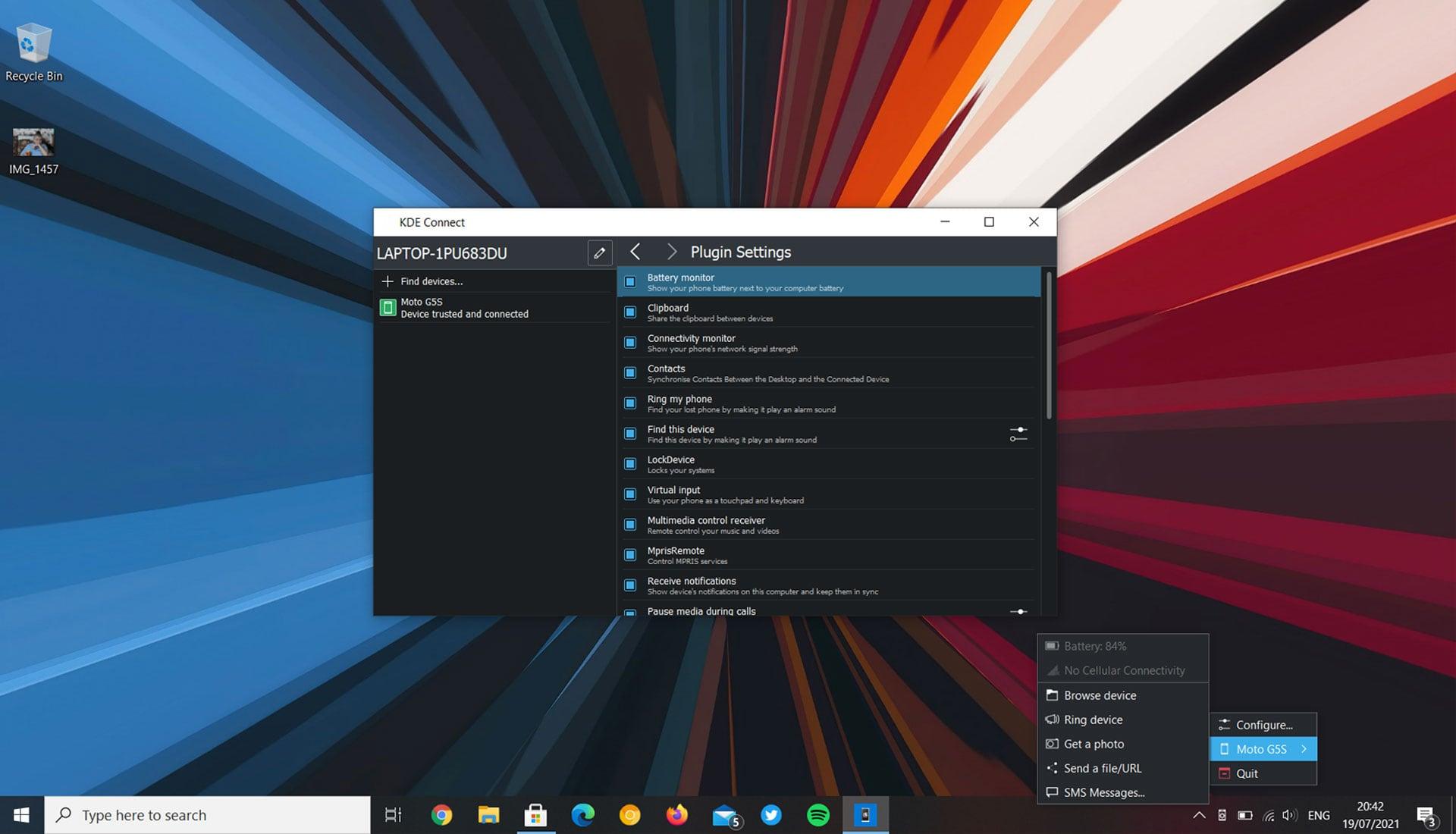
Jeśli szukasz prostego sposobu na połączenie telefonu komórkowego z komputerem, aby udostępniać pliki, wyświetlać powiadomienia na pulpicie , kopiować i wklejać dane między urządzeniami lub używać telefonu jako pilota, KDE Connect jest narzędziem, na które czekałeś.
Najlepsze jest to, że jest to otwarty, darmowy i wieloplatformowy projekt, z funkcjami przypominającymi płynny ekosystem Apple, ale dostępny na systemy Android, Linux, Windows i macOS . Jest bezprzewodowy, działa bez chmury i oferuje kompleksowe szyfrowanie.
Czym jest KDE Connect i jak działa?
KDE Connect to projekt KDE mający na celu integrację urządzeń poprzez sieć lokalną: umożliwia on udostępnianie schowka, plików, łączy i powiadomień , a także sterowanie komputerem z telefonu komórkowego w taki sposób, jakby był on panelem dotykowym lub pilotem do prezentacji.
W tle komunikacja jest obsługiwana za pomocą protokołu TLS (Transport Layer Security) w celu zabezpieczenia danych, a po zamontowaniu folderów mobilnych na komputerze, do dostępu i przesyłania plików używany jest protokół SFTP . Wszystkie dane przesyłane są bezpośrednio między urządzeniami w tej samej sieci, bez konieczności przechodzenia przez serwery zewnętrzne.
Na poziomie integracji z pulpitem, KDE Connect korzysta z kilku interfejsów D-Bus obsługiwanych przez biblioteki niezależne od konkretnego graficznego interfejsu systemowego. Pozwala to na implementację w różnych środowiskach, takich jak GSConnect w GNOME (dostępny jako rozszerzenie powłoki GNOME), który replikuje funkcje bez instalowania klasycznego komponentu KDE.
Projekt jest otwarty i oparty na społeczności: istnieje blog, repozytorium kodu i publiczne śledzenie błędów, co ułatwia zgłaszanie błędów, proponowanie ulepszeń i przeglądanie rozwoju każdej wtyczki lub modułu funkcjonalności.
Główne funkcje, które oferuje
Z KDE Connect możesz obsłużyć bardzo szeroki zakres codziennych scenariuszy. Oto jego najwybitniejsze możliwości, przepisane na nowo, aby pokazać, co oferuje w praktyce, w oparciu o opisy z oficjalnych kart produktów i artykułów testowych na różnych platformach :
- Przesyłanie plików i łączy między telefonem komórkowym i komputerem w obu kierunkach, bez kabli ani chmur, z możliwością zamontowania pamięci telefonu za pomocą SFTP, aby przeglądać ją na komputerze.
- Synchronizacja Powiadomienia na Androida na pulpicie, z możliwością odpowiadania na wiadomości z komputera (np. SMS-y lub za pomocą kompatybilnych aplikacji).
- Udostępniony schowek:Skopiuj na jednym komputerze i wklej na drugim, rozwiązanie idealne w przypadku tekstów, kodów lub adresów URL, które trzeba szybko przenieść.
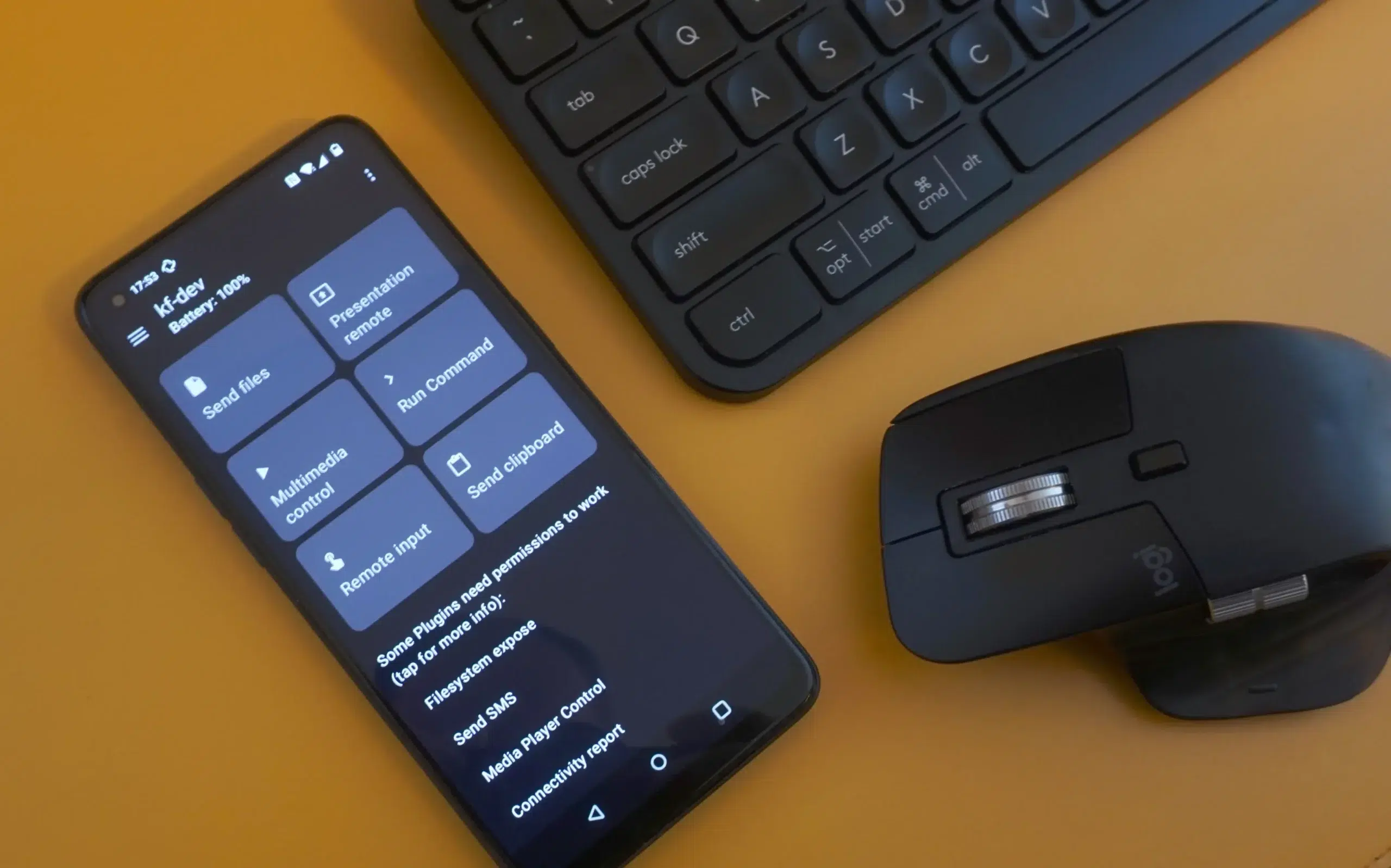
- Sterowanie multimediami: używaj swojego telefonu komórkowego jako pilot do odtwarzacza od Twojego zespołu (pauza, szybkie przewijanie itp.).
- Wirtualny panel dotykowy: Zmień ekran swojego telefonu w touchpad i klawiatura do sterowania kursorem komputera.
- Sterowanie prezentacją: przewijanie slajdów do przodu i do tyłu, a nawet opcja wskaźnika (według testów dająca mieszane rezultaty) z poziomu urządzenia mobilnego.
- Znajdź telefon: Aktywuj dzwonek, aby zlokalizować telefon. zgubiony telefon komórkowy w domu.
- Wskaźnik poziomu naładowania baterii telefonu na pulpicie i automatyczna pauza dźwięku/obrazu z komputera podczas odbierania lub wykonywania połączeń.
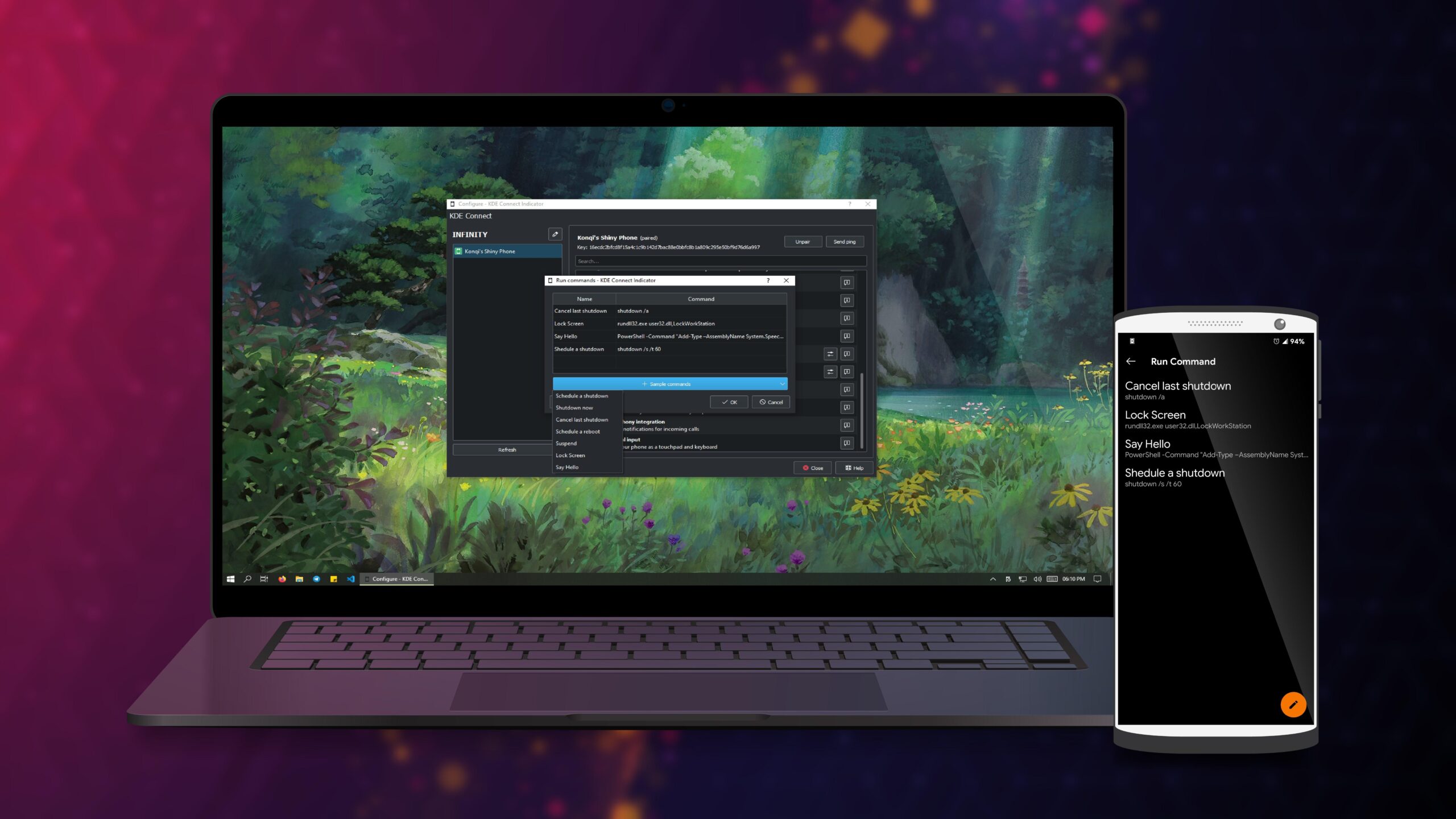
- Wykonywanie niestandardowych poleceń na komputerze z poziomu urządzenia mobilnego (w zależności od klienta stacjonarnego i jego konfiguracji).
- Dwukierunkowe zdalne wprowadzanie danych w niektórych klientach: z telefonu można sterować komputerem jako panelem dotykowym, a ponadto dostępne są opcje zarządzania elementami telefonu z poziomu komputera (z ograniczeniami w systemie Windows, które omówiono poniżej).
- Połączenie Wi-Fi w sieci lokalnej: nie jest potrzebne Brak USB i Bluetooth.
- Szyfrowanie typu end-to-end z użyciem protokołu TLS i komunikacji bezpośredniej w Twojej sieci LAN bez pośredników.
Według oficjalnych opisów, projekt nie wysyła informacji do KDE ani stron trzecich. Uprawnienia wrażliwe są wymagane tylko w przypadku określonych funkcji: na przykład dostępności w systemie Android, umożliwiającej zdalne sterowanie, lub lokalizacji w tle, umożliwiającej rozpoznanie sieci Wi-Fi, z którymi się łączysz, jeśli korzystasz z „Zaufanych sieci”.
Zgodność, instalacja i wymagania
Aby aplikacja działała, musisz zainstalować KDE Connect na obu urządzeniach (komputerze i telefonie). Zaleca się aktualizowanie obu wersji, aby nie przegapić żadnych nowych funkcji ani wtyczek . Podstawowym wymogiem jest połączenie obu urządzeń z tą samą siecią Wi-Fi.
Na komputerach stacjonarnych KDE Connect jest dostępny w repozytoriach wielu dystrybucji Linuksa i zazwyczaj jest dołączany do środowiska KDE Plasma . Jeśli używasz GNOME, masz GSConnect jako oficjalne rozszerzenie powłoki, które replikuje integrację bez instalowania komponentu KDE.
W systemie Windows można pobrać klienta ze sklepu Microsoft Store i zainstalować go za darmo; jednak jego twórcy przyznają, że wersja dla systemu Windows jest dostępna w fazie beta , co można zauważyć w przypadku niektórych funkcji (widzimy to w sekcji testów w warunkach rzeczywistych).
Wersja na macOS jest dostępna na oficjalnej stronie projektu. Na urządzeniach mobilnych KDE Connect jest dostępny w Google Play oraz na F-Droid ; na iPhonie można go zainstalować z App Store, z ograniczeniami typowymi dla iOS.
Historycznie rzecz biorąc, wspominano o obsłudze urządzeń bazujących na Qt (takich jak BlackBerry, Jolla, N9, N900, Mer, MeeGo czy Kobo), co wskazuje na wieloplatformowe powołanie projektu , choć obecnie w praktyce skupia się on na systemach Android, iOS i głównych systemach desktopowych.
Testowanie w systemie Windows: co działa, co jest niedopracowane, a co zawodzi
Praktyczna analiza z wykorzystaniem systemu Windows 10 i najnowszego telefonu z Androidem dostarcza bardzo przydatnych wyników, pozwalających zrozumieć, czego można się spodziewać, gdy nie korzysta się z Linuksa. Na podstawie tych publicznych testów, oto, co sprawdza się najlepiej dzisiaj :
- Powiadomienia mobilne w systemie Windows: wyświetlają się jako powiadomienia macierzyste bez żadnych problemów.
- Powiadomienie o połączeniu i automatyczne wstrzymywanie dźwięku/obrazu z komputera podczas rozmowy: bardzo dobrze rozwiązane.
- Wysyłanie plików z telefonu komórkowego na komputer i z komputera na telefon komórkowy: zazwyczaj przebiega pomyślnie, choć czasami niektóre okna dialogowe postępu mogą się zawieszać, ale transfer zostaje ukończony.
- Poziom baterii z telefonu widocznego z pulpitu: stabilny.
- Zdalne sterowanie z telefonu komórkowego: Korzystanie ze smartfona jako panelu dotykowego komputera PC działa płynnie, przy użyciu podstawowych gestów i emulowanego kliknięcia prawym przyciskiem myszy.
- Urządzenie Dzwonek/Znajdź: przydatne i łatwe do zlokalizowania miejsca, w którym je zostawiłeś.
Jeśli chodzi o zasadę „działa, ale ma swoje wady”, należy wziąć pod uwagę kilka kwestii przy dostosowywaniu oczekiwań w systemie Windows :
- Kontrola prezentacji:Przesuwanie do przodu i do tyłu działa prawidłowo, jednak wirtualny wskaźnik laserowy jest nieco nieczuły i czasami ekran może na chwilę pozostać czarny.
- Sterowanie multimediami: Odtwarzanie/pauza działa prawidłowo, ale sterowanie głośnością jest mylące, ponieważ główny suwak może nie mieć wpływu na system; inna zakładka zawiera element sterujący, który ma taki wpływ.
- Zdalne logowanie z komputera do urządzenia mobilnego:Przydatne, ale niewygodne w użyciu, zwłaszcza podczas przeciągania. Nie wszystkie przyciski systemowe telefonu reagują we wszystkich przypadkach.
- Skanowanie urządzenia: Działa to poprzez połączenie przez SFTP z narzędzi takich jak WinSCP lub Cyberduck, ale może być lento w dużych ofertach.
- Sprawdź SMS: dostępny, choć z zauważalnym opóźnieniem, które sprawia, że niepraktyczny przy intensywnym użytkowaniu.
A w sekcji dotyczącej tego, co nie sprawdziło się w tych testach: funkcja „Wykonaj polecenie” nie była wyraźnie widoczna w aplikacji komputerowej do tworzenia poleceń, a „Zrób zdjęcie” otwierało jedynie kamerę w telefonie, nie robiąc zdjęcia, więc jej użyteczność jest wątpliwa.
Mimo tych ograniczeń, panuje ogólne przekonanie, że gdy edycja Windows wyjdzie z fazy beta, a jej moduły zostaną dopracowane, KDE Connect zaoferuje w wielu obszarach więcej funkcji niż aplikacja „Twój telefon” . Jeśli posiadasz urządzenie Samsung, które integruje aplikacje Androida z pulpitem za pośrednictwem aplikacji Microsoft, pamiętaj, że KDE Connect nie próbuje replikować wirtualizacji tych aplikacji.
Przykłady zastosowań w życiu codziennym i ograniczenia praktyczne
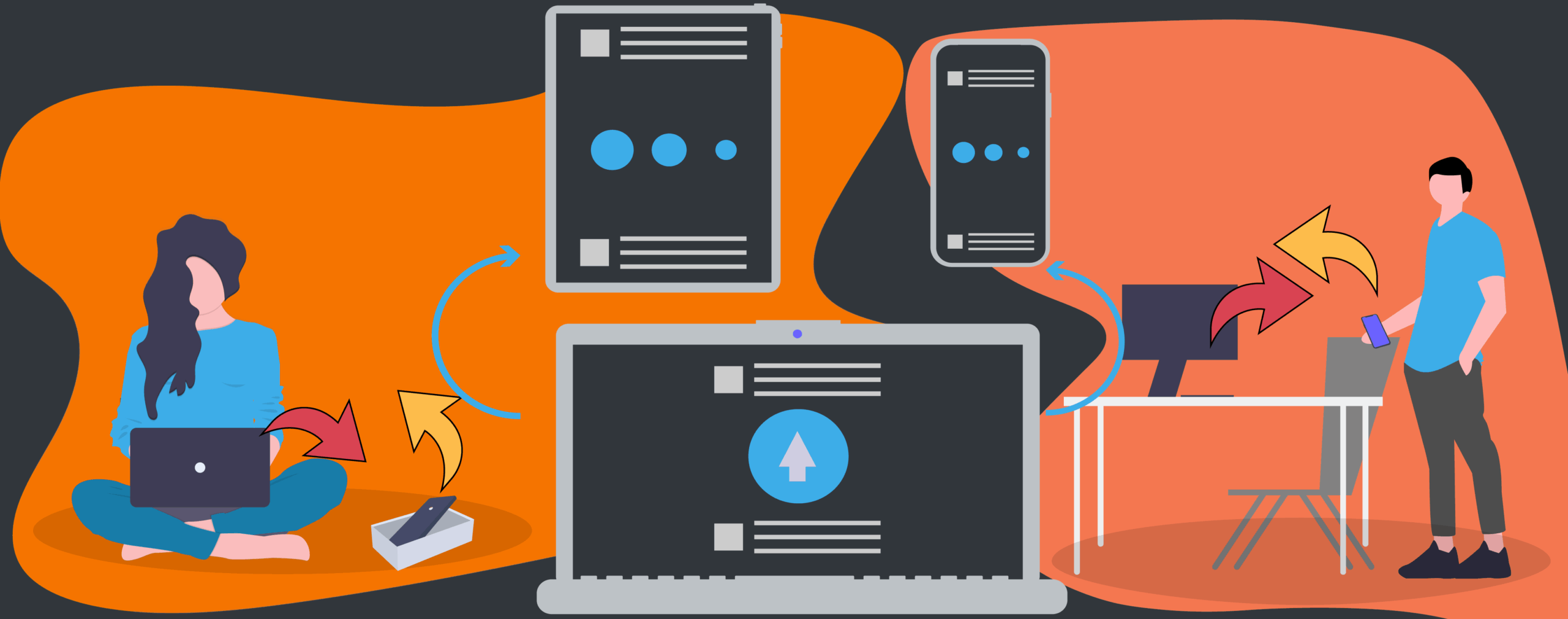
Na co dzień wiele osób korzysta z KDE Connect głównie w celu natychmiastowego przesyłania plików z telefonu komórkowego na komputer : nagrywasz film, udostępniasz go za pomocą KDE Connect, a on pojawia się na Twoim komputerze bez konieczności używania kabli czy przesyłania do chmury.
Kolejną powszechnie używaną funkcją jest synchronizacja schowka . Jest ona niezwykle szybka podczas kopiowania z komputera, a także umożliwia kopiowanie na telefonie i wklejanie na komputerze. Na Androidzie proces odwrotny zazwyczaj wymaga udostępnienia tekstu w KDE Connect, jeśli ciągły dostęp do schowka nie jest włączony.
Za pomocą urządzenia mobilnego możesz wstrzymywać i wznawiać odtwarzanie na komputerze, a także otrzymywać powiadomienia o połączeniach przychodzących na komputerze stacjonarnym. Jeśli słuchasz muzyki lub oglądasz film, odtwarzanie zostanie automatycznie wstrzymane w momencie otrzymania połączenia.
Używanie telefonu jako panelu dotykowego jest niezwykle wygodne podczas prezentacji lub sterowania komputerem z kanapy. A opcja zadzwonienia na telefon, gdy zgubisz go w domu, to jedna z rzeczy, które ratują sytuację , gdy jej potrzebujesz.
Czy wszystko jest idealne? Nie do końca. Nie można odbierać połączeń głosowych z komputera ani synchronizować albumów ze zdjęciami, tak jak Apple; a niektóre funkcje w systemie Windows są wciąż w powijakach. Mimo to, do obsługi podstawowych funkcji (plików, powiadomień, schowka, zdalnego sterowania) KDE Connect jest dla wielu osób niezbędny.
Prywatność, bezpieczeństwo i uprawnienia
Kluczową cechą KDE Connect jest to, że komunikacja odbywa się bezpośrednio między urządzeniami w sieci lokalnej, z kompleksowym szyfrowaniem TLS. Żadne dane nie są wysyłane do KDE ani do osób trzecich.
W systemie Android uprawnienie Dostępność jest wymagane po włączeniu funkcji zdalnego wprowadzania danych, aby sterować telefonem z innego urządzenia. Jest ono wymagane do przechwytywania i odtwarzania zdarzeń wejściowych.
Możesz również poprosić o zezwolenie na dostęp do lokalizacji w tle dla funkcji Zaufane sieci , która musi wiedzieć, z jaką siecią Wi-Fi jesteś połączony, aby odblokować automatyzacje, gdy jesteś w domu lub w pracy.
Użycie protokołu SFTP do zamontowania pamięci telefonu na komputerze umożliwia bezpieczny i szczegółowy dostęp do danych. Prędkość może się jednak różnić w zależności od sieci i używanego klienta SFTP. Dlatego jeśli zauważysz, że przeglądanie stron internetowych staje się wolniejsze, zaleca się zaktualizowanie obu aplikacji i wypróbowanie różnych klientów.
Porady, porównania i często zadawane pytania
Jeśli Twoim głównym zastosowaniem jest udostępnianie plików, możesz się zastanawiać, czy Syncthing ma sens. Syncthing doskonale sprawdza się w ciągłej , dwukierunkowej synchronizacji folderów, a KDE Connect idealnie nadaje się do jednorazowych transferów oraz integracji powiadomień, schowka i zdalnego sterowania. Nie nakładają się one na siebie, lecz wzajemnie się uzupełniają.
Wśród cech, które KDE Connect wyróżnia szczególnie, znajdują się prostota parowania i wysyłania treści, integracja ze schowkiem oraz widoczność powiadomień dzięki szybkim odpowiedziom na wiadomości. Zawodzi jednak, zwłaszcza poza Linuksem, w zaawansowanych lub wysoce wyspecjalizowanych funkcjach (wskaźnik w prezentacjach, pełny zdalny dostęp do urządzeń mobilnych czy wykonywanie poleceń w systemie Windows).
Kolejnym częstym pytaniem jest, czy warto zmienić środowisko graficzne tylko z tego powodu. Jeśli korzystasz już z KDE Plasma, to idealne rozwiązanie. Jeśli używasz GNOME, GSConnect to doskonała natywna alternatywa; nie musisz migrować do KDE Connect, jeśli jesteś zadowolony ze swojego sposobu pracy.
Aby skonfigurować ekosystem, najlepszą praktyczną radą jest aktualizowanie obu aplikacji i sparowanie ich z tą samą siecią Wi-Fi. Sprawdź, które powiadomienia chcesz udostępniać, włącz udostępnianie schowka i wypróbuj sterowanie multimediami oraz wirtualny touchpad, aby sprawdzić, co najlepiej Ci odpowiada . Pamiętaj, że w systemie iOS niektóre funkcje są ograniczone przez sam system.
Najnowsze wydania i wersje testowe
Harmonogram aktualizacji jest szybki i warto być na bieżąco z najnowszymi wydaniami , wraz z datami, które pomagają ocenić dojrzałość projektu. Oto kilka kluczowych kamieni milowych, stanowiących skróconą oś czasu opartą na procesie wydawniczym:
- 25.08.1 — 2025-09-11
- 25.08.0 — 2025-08-14
- 25.04.3 — 2025-07-03
- 25.04.2 — 2025-06-05
- 25.04.1 — 2025-05-08
- 25.04.0 — 2025-04-17
- 24.12.3 — 2025-03-06
- 24.12.2 — 2025-02-06
- 24.12.1 — 2025-01-09
- 24.12.0 — 2024-12-12
- 24.08.3 — 2024-11-07
- 24.08.2 — 2024-10-10
- 24.08.1 — 2024-09-12
- 24.08.0 — 2024-08-22
- 24.05.2 — 2024-07-04
- 24.05.1 — 2024-06-13
- 24.05.0 — 2024-05-23
- 24.02.2 — 2024-04-11
- 24.02.1 — 2024-03-21
- 24.02.0 — 2024-02-28
- 23.08.5 — 2024-02-15
Oprócz tych stabilnych wersji, projekt oferuje instalatory nocne z sieci CDN KDE. Są to niestabilne kompilacje generowane z najnowszej gałęzi rozwojowej i są zalecane do testowania oraz do współpracy przy zgłaszaniu błędów. Jeśli zdecydujesz się na korzystanie z kompilacji nocnych, pamiętaj, że istnieje większe prawdopodobieństwo wystąpienia błędów, ale dostęp do nowych funkcji będzie szybszy.
Szybka instalacja na Linuksie i inne szczegóły
W dystrybucjach x‑buntu można go zainstalować za pomocą kilka poleceńNa przykład w terminalu: sudo apt install kdeconnectJeśli nie używasz plazmy i chcesz mieć wskaźnik na panelu, dodaj sudo apt install indicator-kdeconnect.
Zdarzały się sytuacje, gdy zalecano dodawanie konkretnych backportów (takich jak te dla Kubuntu), aby uzyskać dostęp do najnowszej wersji. Historycznie, polecenia takie jak: sudo add-apt-repository ppa:kubuntu-ppa/backports y sudo apt-get update, co ilustruje, jak społeczność zawsze starała się ułatwiać dostęp do wiadomości.
W systemie Windows najłatwiej jest skorzystać ze sklepu Microsoft Store („KDE Connect: bezpłatne pobranie i instalacja”). W systemie macOS pakiet należy pobrać z oficjalnej strony internetowej. W systemie Android można wybrać między Google Play a F-Droid, w zależności od tego, czy preferujesz aplikacje z usługami Google, czy bez nich; a w systemie iOS należy zainstalować aplikację z App Store, pamiętając, że iOS ma ograniczone funkcje w porównaniu z Androidem.
Oficjalne zasoby i uczestnictwo
Projekt prowadzi bloga z ogłoszeniami i artykułami technicznymi, publiczne repozytorium kodu oraz system śledzenia błędów, gdzie można zgłaszać błędy lub prosić o ulepszenia. To najlepsze miejsce, aby sprawdzić aktualny status każdego modułu lub sprawdzić, czy dana funkcja jest w trakcie opracowywania.
Jeśli zdecydujesz się na korzystanie z wersji niestabilnych, pamiętaj, że celem jest testowanie, dostarczanie opinii i pomoc w ustalaniu priorytetów poprawek. Dzięki kilku dobrze udokumentowanym raportom możesz przyczynić się do dopracowania kluczowych funkcji w wersjach stabilnych.
Jeśli dotarłeś tak daleko, wiesz już, że KDE Connect oferuje potężny i bezpieczny sposób integracji urządzeń mobilnych i komputerów stacjonarnych: od natychmiastowego udostępniania plików i synchronizacji schowka, po sterowanie multimediami, zdalne wprowadzanie danych i powiadomienia o odpowiedziach – wszystko szyfrowane i dostępne w sieci lokalnej. Chociaż istnieją ograniczenia na platformach takich jak Windows czy iOS, harmonogram wydań, nocne instalatory i wsparcie społeczności sprawiają, że coraz łatwiej jest uczynić z niego niezbędny element codziennej pracy.
