Posiadanie laptopa jest wspaniałe ze względu na mobilność, jaką nam zapewnia, ale istnieje cichy wróg, który w końcu daje się we znaki każdemu: żywotność baterii. To normalne, że bateria z czasem się wyczerpuje, ale nie musisz się godzić na jej rozładowanie w mgnieniu oka, jeśli od samego początku wprowadzisz kilka sprytnych zmian.
Kluczem nie jest rzadsze korzystanie z urządzenia, ale umiejętność zarządzania nim. Często popełniamy podstawowe błędy, takie jak pozostawianie go podłączonego do prądu przez tygodnie lub czekanie, aż samo się wyłączy, zanim zaczniemy go ładować, co zasadniczo przyspiesza starzenie się jego wewnętrznych komponentów chemicznych. Oto wszystko, co musisz wiedzieć, aby bateria wyglądała i działała dobrze przez znacznie dłuższy czas.

Sekret zakresu 20% – 80%
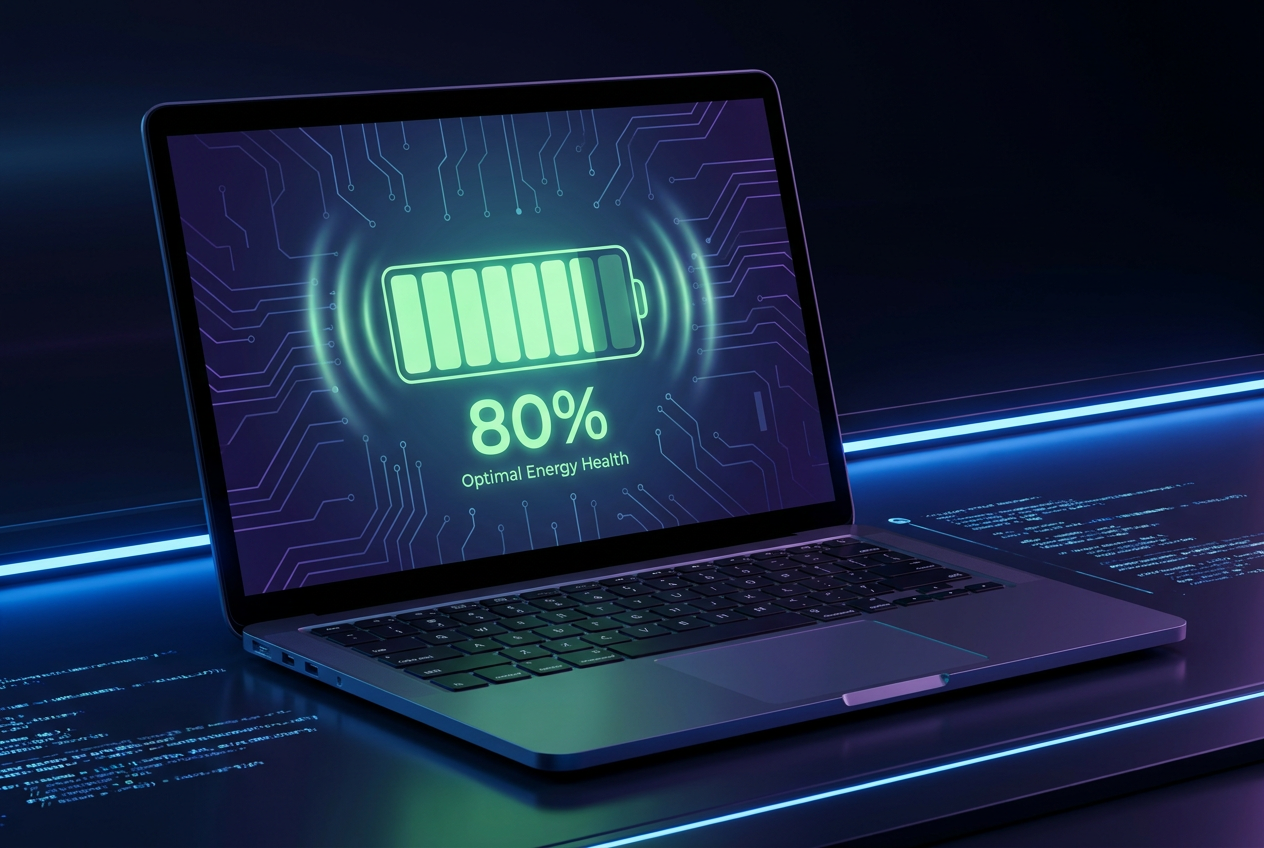
Aby zapobiec przedwczesnemu rozładowaniu akumulatora, unikaj skrajnych warunków. Akumulatory litowo-jonowe bardzo cierpią, gdy są całkowicie rozładowane lub gdy są zmuszone do osiągnięcia 100% i pozostają na tym poziomie. Najlepiej utrzymywać poziom naładowania w średnim zakresie , a konkretnie między 20% a 80%, gdzie akumulator czuje się najbardziej komfortowo i jest najmniej obciążony.
Gdy ładujemy urządzenie powyżej 80%, prędkość ładowania drastycznie spada, a ciepło rośnie, próbując naładować ostatnie kilka punktów procentowych, co prowadzi do większego zużycia chemicznego . Dlatego ograniczenie maksymalnego poziomu naładowania jest najlepszą strategią na wydłużenie żywotności baterii w dłuższej perspektywie.

Jak ograniczyć ładowanie w zależności od marki laptopa
Ponieważ system Windows 11 nie zawiera uniwersalnej, wbudowanej opcji ograniczania użycia plików, każdy producent stworzył własne narzędzie. Czasami są one preinstalowane (choć mogą wydawać się zbędne, to jedyne, które naprawdę się opłacają) lub trzeba je pobrać z oficjalnej strony internetowej.
- Lenovo: Aplikacja jest używana Lenovo VantageW sekcji poświęconej energii poszukaj opcji „Prog ładowania baterii”, aby ustawić limit w zakresie od 75% do 80%.
- ASUS: przez Mój ASUSW sekcji personalizacji możesz wybrać „Tryb zrównoważony” (80%) lub „Tryb maksymalnej żywotności” (60%).
- HP: Tutaj sytuacja się zmienia, ponieważ zazwyczaj jest ona zarządzana z BIOS / UEFIPo ponownym uruchomieniu naciśnij klawisz F10 i wyszukaj „Adaptive Battery Optimizer”. Możesz również sprawdzić jego stan, wchodząc do menu diagnostycznego za pomocą klawisza F2.
- Acer: musisz wejść Acer Care CenterPrzejdź do zakładki Sprawdź i aktywuj opcję „Limit ładowania baterii”.
- MSI: za pomocą Dragon Center lub MSI Center, w Battery Master możesz wybrać tryb „Zrównoważony” dla 80% lub tryb „Najlepszy dla baterii” dla 60%.
- Dell: To narzędzie Menedżer zasilania firmy DellW ustawieniach akumulatora wybierz opcję „Głównie zasilanie sieciowe”, aby system automatycznie ograniczył ładowanie.
- LG: Użyj Inteligentny asystent LGgdzie można aktywować opcję wydłużenia czasu pracy baterii poprzez ustawienie limitu na 80%.
- Microsoft Surface: Te tablety/laptopy obejmują: Inteligentne ładowanieUrządzenie uczy się Twoich nawyków i ogranicza ładowanie do 80%, jeśli wykryje, że jesteś stale podłączony do sieci.
Śmiertelni wrogowie autonomii
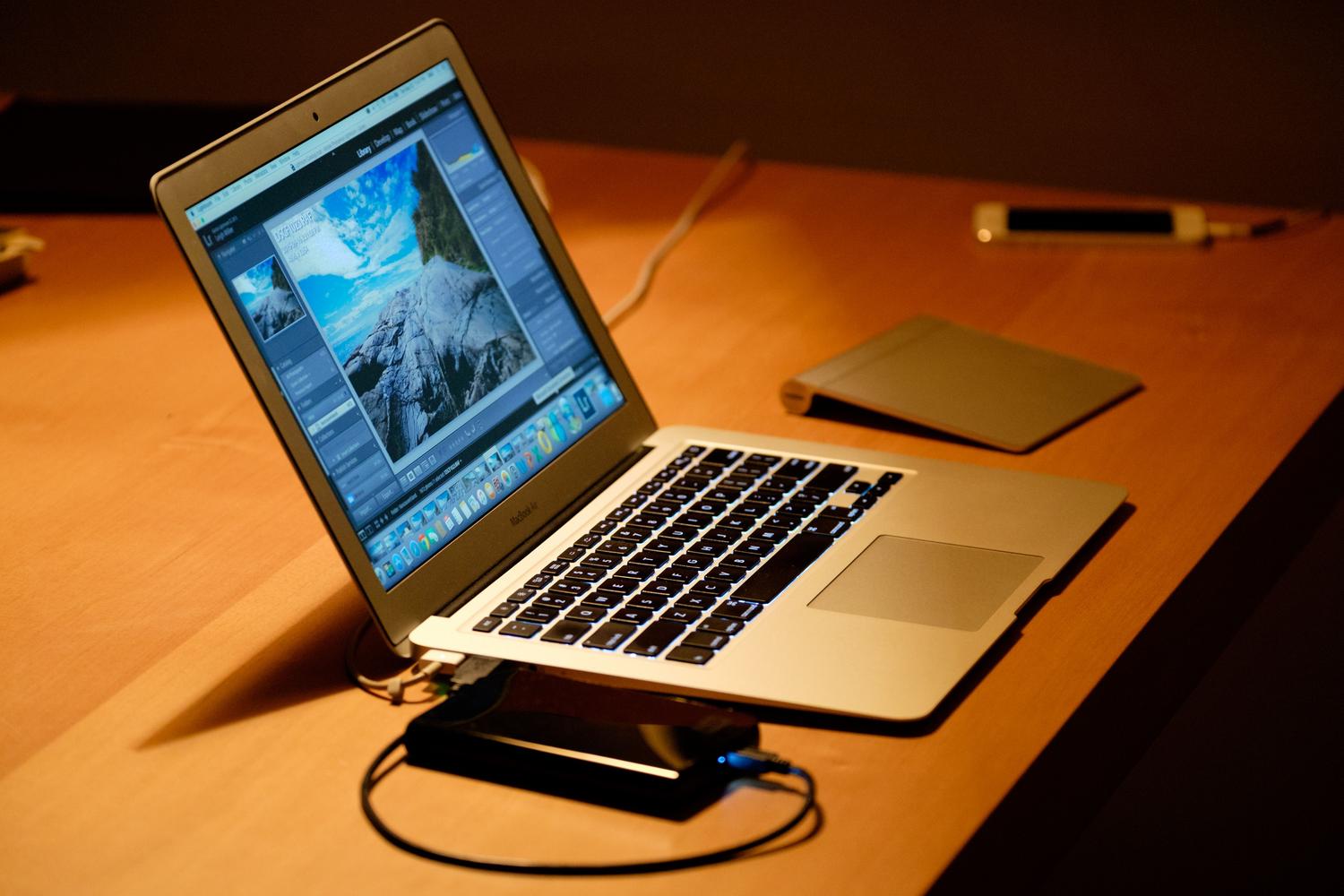
Nie chodzi tylko o procent naładowania baterii; czynniki zewnętrzne mogą ją zniszczyć w rekordowo krótkim czasie. Pierwszym i najbardziej niebezpiecznym czynnikiem jest ciepło. Wysokie temperatury przyspieszają degradację chemiczną . Dlatego korzystanie z laptopa na łóżku, kocach lub poduszkach to poważny błąd, ponieważ blokuje on kratki wentylacyjne i zatrzymuje ciepło.
Aby tego uniknąć, najlepiej zawsze korzystać z płaskich, twardych powierzchni. Jeśli grasz w wymagające gry lub edytujesz wideo, inwestycja w podkładkę chłodzącą nie jest luksusem, lecz koniecznością, aby utrzymać temperaturę w zakresie od 0 do 35°C.

Dodatkowe wskazówki dotyczące optymalizacji dziennego spożycia
Oprócz ograniczenia czasu pracy baterii, istnieją drobne działania, które znacząco go wydłużają. Na przykład zmniejszenie jasności ekranu nawet o 20% robi realną różnicę. Warto również wyłączyć Bluetooth, Wi-Fi lub podświetlenie klawiatury, gdy z nich nie korzystasz, a także zamknąć karty przeglądarki, które są otwarte od kilku dni i zużywają pamięć RAM i energię w tle.
Jeśli chodzi o oprogramowanie, zawsze dbaj o aktualność sterowników i systemu . Aktualizacje oprogramowania sprzętowego często optymalizują zarządzanie energią, zwiększając wydajność sprzętu. Jeśli zauważysz wahania lub niedokładność procentowego poziomu naładowania baterii, możesz spróbować comiesięcznej kalibracji baterii : naładuj ją do 100%, pozwól jej całkowicie się rozładować, aż się wyłączy, a następnie ponownie naładuj ją do pełna bez przerwy.
Jeśli musisz wymienić baterię, unikaj tanich, generycznych podróbek. Zawsze wybieraj oryginalne komponenty lub te znanych marek , ponieważ baterie niskiej jakości nie tylko krócej wytrzymują, ale mogą również powodować niebezpieczne przegrzewanie się reszty urządzenia.
Aby dbać o kondycję akumulatora, należy unikać nadmiernego ładowania, zwalczać nadmierne ciepło poprzez dobrą wentylację oraz korzystać z narzędzi zarządzania dostarczanych przez producentów, aby utrzymać wskaźnik naładowania baterii na poziomie około 80%, jednocześnie świadomie wykorzystując jasność i procesy działające w tle.
