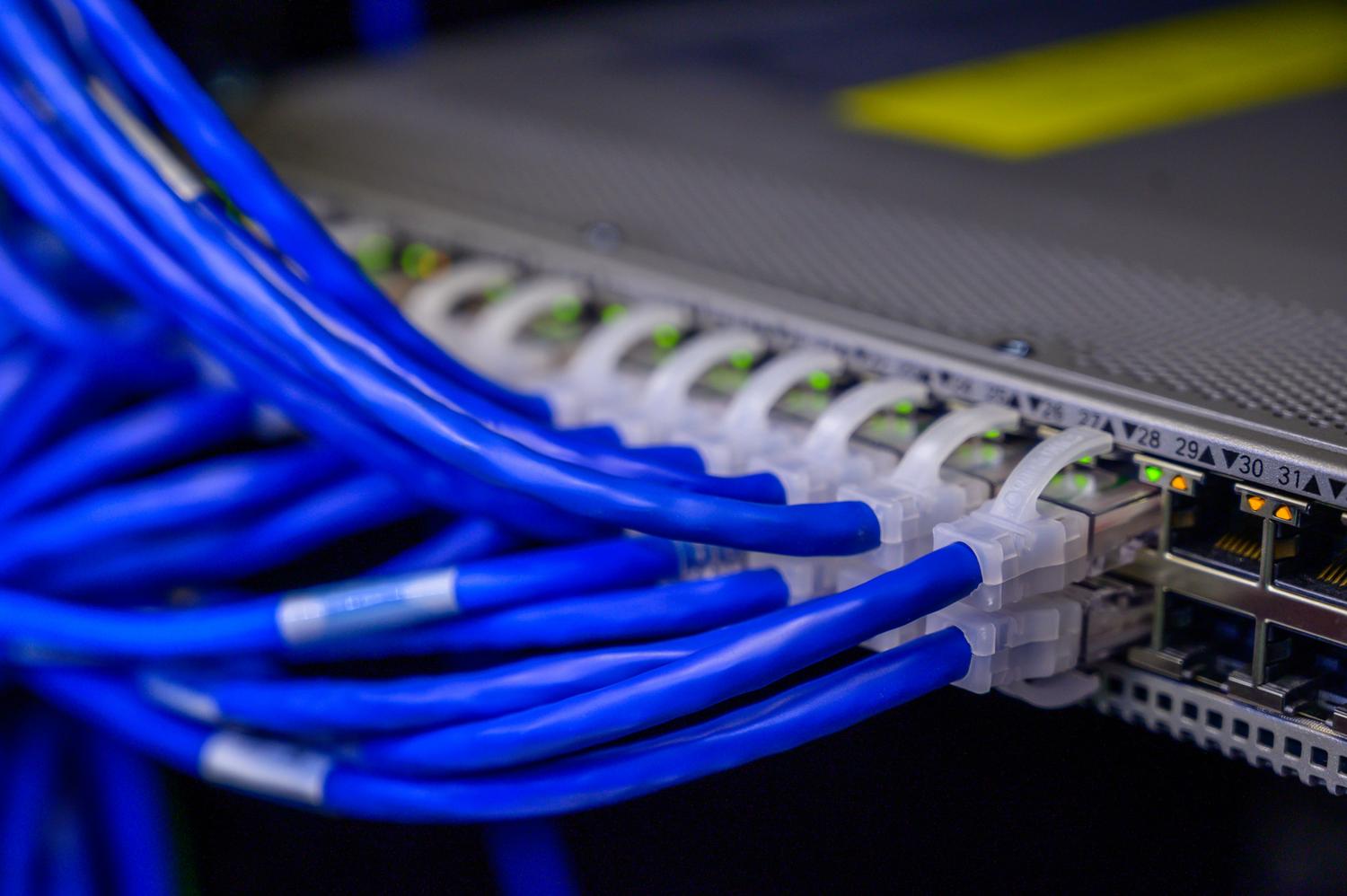
Kiedy mówimy o szybkości połączenia internetowego, prawie każdy od razu myśli o teście prędkości internetu, aby sprawdzić, czy firma dostarcza zakontraktowane megabajty. Jest jednak cały świat, który zazwyczaj ignorujemy: komunikacja wewnętrzna między naszymi urządzeniamiNiezależnie od tego, czy chcesz skonfigurować serwer plików, przesyłać strumieniowo wysokiej jakości treści z serwera NAS do salonu, czy po prostu zorganizować imprezę LAN ze znajomymi bez opóźnień, ważne jest, aby wiedzieć, jak szybka jest Twoja sieć lokalna.
Aby w pełni wykorzystać możliwości swojej infrastruktury, niezależnie od tego, czy masz podstawowy router, czy profesjonalny sprzęt 10 Gb/s, potrzebujesz narzędzia, które nie kłamie. Właśnie tu pojawia się iPerf3 – oprogramowanie, które potrafi podkreślić powiązanie między dwoma zespołami aby dokładnie określić, ile informacji może przesłać kabel lub sieć bezprzewodowa. W przeciwieństwie do typowych testów, iPerf3 nie korzysta z serwerów zewnętrznych, więc wyniki są wyłącznie odzwierciedleniem sprzętu i konfiguracji.

Czym właściwie jest iPerf3 i dlaczego warto go używać?

iPerf3 to narzędzie o otwartym kodzie źródłowym, licencjonowane na podstawie licencji BSD, które zostało przepisane od podstaw, aby nie miało nic wspólnego ze starą wersją 2. Jest to kluczowe, ponieważ nowa wersja Jest zoptymalizowany pod kątem prędkości wielogigabitowychZnacznie przekracza limit 1 Gb/s, z którym poprzednia wersja często miała problemy. To aplikacja wieloplatformowa, która działa płynnie na systemach Windows, Linux, macOS, Android, a nawet bardziej wyspecjalizowanych, takich jak FreeBSD i Solaris.
Wielką zaletą korzystania z iPerf3 w porównaniu z narzędziami takimi jak Speedtest jest to, że to drugie mierzy połączenie LAN-WAN (od domu na zewnątrz), podczas gdy iPerf3 koncentruje się na segmencie LAN-LANPozwala to na wyizolowanie problemów: jeśli test internetowy jest wolny, ale iPerf3 pokazuje, że sieć lokalna działa błyskawicznie, problem leży po stronie dostawcy; jeśli iPerf3 daje słabe wyniki, masz problem wąskie gardło w okablowaniu, przełącznikach lub konfiguracji Wi-Fi.

Możliwości techniczne i obsługiwane protokoły

Ten program nie tylko podaje liczbę, ale oferuje dogłębną analizę ruchu. Korzystając z protokołu TCPPotrafi mierzyć przepustowość, raportować MTU (Maximum Transfer Unit) i MSS (Maximum Segment Size), co pozwala nam dostosować okno TCP w celu optymalizacji przepływu danych. Ponadto obsługuje UDP Jest to istotne dla osób pracujących z VoIP lub transmisją strumieniową, ponieważ pozwala im mierzyć jitter (wahania opóźnienia) i utrata pakietów, czyli dane ukrywane przez protokół TCP podczas ponownego przesyłania utraconych informacji.
Ponadto iPerf3 umożliwia konfigurację równoległych przepływów danych, co jest niezbędne zmaksymalizuj przepustowość na bardzo szybkich łączach. Może również działać jako demon w systemie operacyjnym, umożliwiając serwerowi stałą aktywność w tle i oczekiwanie na zainicjowanie testu przez klienta.

Instalacja i uruchamianie

Aby iPerf3 działał, potrzebujemy dwóch maszyn: jednej, która będzie działać jako Serwer i inne podobne klient. El servidor se queda \»escuchando\» en un puerto específico, y el cliente envía la ráfaga de datos para medir el rendimiento.
Instalacja zgodnie z systemem
- W systemie Linux (opartym na Debianie/Ubuntu): To bardzo proste, wystarczy otworzyć terminal i uruchomić
sudo apt install iperf3. - W systemie Windows: Pobierz plik binarny z oficjalnej strony. Po rozpakowaniu pliku ZIP znajdziesz plik
iperf3.exeDla wygody niektórzy użytkownicy wolą go skopiować doC:\\Windows\\System32tak, aby można było uruchomić go z dowolnego folderu w konsoli. - Na macOS i Androidzie: Istnieją konkretne pliki binarne i wersje dostępne w sklepach z aplikacjami, które umożliwiają wykonanie tych samych testów.

Instrukcja obsługi: Przeprowadzenie pierwszego testu prędkości
Po zainstalowaniu oprogramowania na obu komputerach pierwszym krokiem jest identyfikacja adres IP serweraW systemie Windows możesz użyć ipconfig i na Linuksie ifconfig o ip aZałóżmy, że adres IP serwera to 192.168.1.10.
Krok 1: Uruchom serwer
Na komputerze, który będzie odbierał dane wykonujemy polecenie: iperf3 -s
Spowoduje to zawieszenie programu, zwykle przy użyciu domyślny port 5201.
Krok 2: Uruchom klienta
Na drugim komputerze uruchomiliśmy test, którego celem był adres IP serwera: iperf3 -c 192.168.1.10
Domyślnie program będzie wysyłał dane przez 10 sekund i pokazywał nam uzyskaną szybkość transmisji i przepustowość.

Zaawansowane sztuczki i parametry optymalizujące test
Jeśli ograniczysz się tylko do podstawowych poleceń, tracisz połowę potencjału iPerf3. Oto najskuteczniejsze argumenty przemawiające za przeprowadzeniem profesjonalnej analizy:
- Przepływy równoległe (-P): Jeśli zauważysz, że nie osiągasz maksymalnej prędkości swojej karty sieciowej, spróbuj tego:
-P 5o-P 10To się otwiera wiele jednoczesnych połączeń aby nasycić łącze i zobaczyć rzeczywisty limit. - Zmień protokół (-u): Aby zmierzyć stabilność i drgania, użyj trybu UDP, dodając
-uzarówno na serwerze, jak i na kliencie. Pamiętaj, że w UDP możesz zdefiniować przepustowość za pomocą-b(na przykład-b 100M). - Odwróć kierunek ruchu (-R): Zwykle klient wysyła, a serwer odbiera. Jeśli chcesz zmierzyć prędkość pobieranie z serwera do klienta, dodaje parametr
-R. - Format wyjściowy (-f): Możesz zmienić sposób wyświetlania danych. Użyj
-f gaby wyświetlić w Gbps lub-f Mdla megabajtów na sekundę. - Przedziały czasu (-i): Jeśli chcesz zobaczyć, jak prędkość zmienia się z sekundy na sekundę, a nie tylko końcowe podsumowanie, użyj
-i 1.

Zagadnienia dotyczące wydajności i ograniczenia
Nie chodzi tylko o dmuchanie i czarowanie. Musimy mieć świadomość, że iPerf3 zużywa Zasoby procesora i pamięciJeśli próbujesz zmierzyć sieć 10 Gb/s przy użyciu bardzo starego komputera lub ograniczonego urządzenia, takiego jak stary Raspberry Pi, wąskim gardłem może być procesor, a nie sieć, co spowoduje sfałszowany wynik.
Podobnie zaleca się ostrożność podczas uruchamiania tych testów w sieciach produkcyjnych. iPerf3 może generować tak duży ruch, że może zalać sieć i powodować awarie lub skrajne spowolnienie działania innych aplikacji lub użytkowników. Należy również pamiętać, że program nie posiada oficjalnego interfejsu graficznego; chociaż istnieją projekty takie jak Jperf, wiersz poleceń pozostaje najdokładniejszym i najbardziej profesjonalnym sposobem sterowania.
Ciekawe alternatywy
Jeśli iPerf3 nie spełnia Twoich potrzeb, istnieją inne opcje. Dla tych, którzy potrzebują bardziej technicznych i szczegółowych informacji na temat opóźnień, nettoperf To świetna alternatywa. Jeśli szukasz czegoś niezwykle lekkiego do szybkiego testowania przepustowości, nuttcp Spełnia swoją funkcję bardzo dobrze. Dla tych, którzy wolą unikać konsoli, dostępne są rozwiązania webowe, takie jak Wolna prędkość u Test prędkości otwartejktóry można zainstalować na serwerze lokalnym i który umożliwia testowanie z dowolnej przeglądarki bez konieczności instalowania czegokolwiek na komputerach klienckich.
Korzystanie z iPerf3 pozwala nam diagnozować stan naszej sieci lokalnej z chirurgiczną precyzją, rozróżniając problemy sprzętowe, wadliwe kable i zakłócenia Wi-Fi. Dzięki obsłudze protokołów TCP i UDP oraz obsłudze prędkości wielogigabitowych, iPerf3 stał się standardem dla każdego administratora systemu i entuzjasty, który chce zapewnić stabilny, szybki i bezstratny przepływ danych, gwarantując tym samym, że wydajność sieci nie będzie przeszkadzać w pracy ani w wypoczynku.
