- Skorzystanie z oficjalnego narzędzia do odzyskiwania danych i skonfigurowanie statycznego adresu IP na komputerze.
- Alternatywne procedury wykorzystujące serwery TFTP dla konkretnych modeli.
- Rozwiązania problemów związanych z masowymi awariami spowodowanymi błędami serwera i przywracaniem ustawień fabrycznych.
- Znaczenie prawidłowego wejścia w tryb ratunkowy za pomocą przycisku fizycznego.
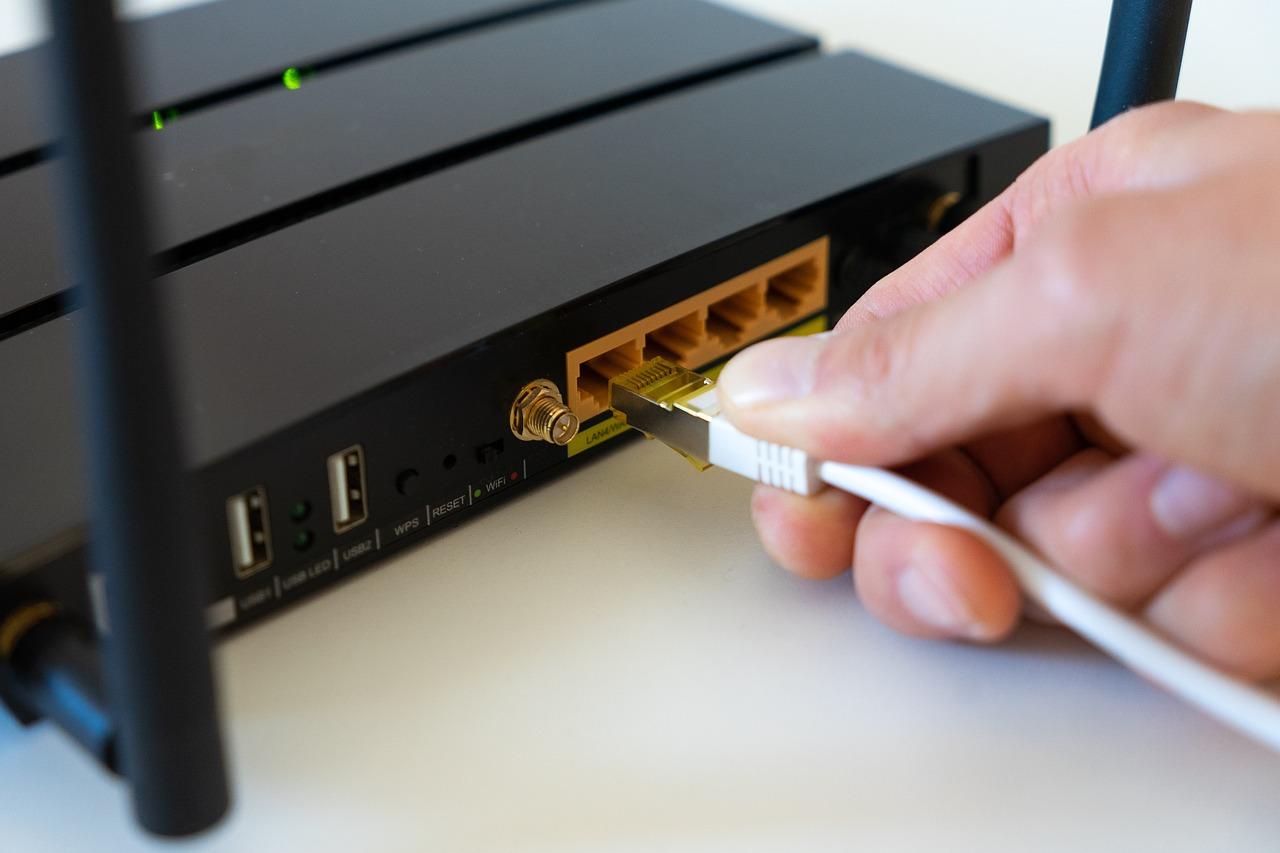
Problem z routerem, który pojawia się tuż przed jego uruchomieniem, może być prawdziwym bólem głowy. Czasami pozornie rutynowa aktualizacja oprogramowania kończy się niepowodzeniem lub popełniamy błąd instalując wersję, która nie do końca pasuje do naszego modelu, przez co urządzenie jest niestabilne, a w najgorszym przypadku całkowicie nie reaguje. Gdy urządzenie przestaje reagować lub zachowuje się nieprawidłowo, nie wszystko stracone, ponieważ istnieją wewnętrzne mechanizmy ratunkowe zaprojektowane specjalnie na wypadek takich krytycznych sytuacji.
Aby rozwiązać te problemy, większość urządzeń ASUS oferuje tryb recovery, który pozwala wymusić uruchomienie systemu operacyjnego od nowa. Niezależnie od tego, czy masz do czynienia z routerem, który się nie uruchamia, którego kontrolki migają nieregularnie, czy po prostu zawiesił się z powodu błędu serwera, istnieje kilka sposobów na jego przywrócenie – od użycia oficjalnych narzędzi po bardziej techniczne metody, takie jak serwer TFTP lub dostęp do konsoli UART w bardzo starych modelach.
Przywracanie przy użyciu oficjalnego trybu ratunkowego

Jeśli router nie uruchamia się prawidłowo, narzędzie do przywracania oprogramowania sprzętowego (Firmware Restoration) okaże się zbawienne. Najpierw odwiedź stronę pomocy technicznej producenta, znajdź swój model i pobierz najnowszy plik oprogramowania sprzętowego , pamiętając o jego rozpakowaniu przed podjęciem jakichkolwiek działań. Jednocześnie zainstaluj narzędzie ratunkowe kompatybilne z systemem operacyjnym, którym zazwyczaj jest Windows.
Kluczowym krokiem, w którym wiele osób popełnia błędy, jest konfiguracja sieci. Aby komputer i router mogły komunikować się w tym stanie, należy przypisać karcie sieciowej komputera statyczny adres IP , a konkretnie 192.168.1.10 z maską podsieci 255.255.255.0. Po wykonaniu tej czynności router musi przejść w tryb awaryjny: wyłącz go, naciśnij i przytrzymaj przycisk Reset, a następnie, trzymając go, podłącz zasilanie, aż wskaźnik zasilania zacznie powoli migać.
Gdy urządzenie jest w trybie gotowości, otwórz narzędzie do odzyskiwania, wybierz plik oprogramowania sprzętowego i kliknij „Wczytaj”. Po około minucie dioda LED zaświeci się, sygnalizując zakończenie procesu. Aby uzyskać dostęp do standardowego interfejsu konfiguracji sieciowej, konieczne jest zresetowanie adresu IP komputera do automatycznego .
Zaawansowane odzyskiwanie z wykorzystaniem serwera TFTP
W niektórych modelach, takich jak seria RT-AX50 Go, proces ten przebiega nieco inaczej i wymaga zewnętrznego oprogramowania zwanego serwerem TFTP. W takim przypadku komputer łączy się kablem i otrzymuje dowolny adres IP z zakresu 192.168.1.x (z pominięciem .6). Włączenie routera z przytrzymaniem przycisku reset przez około 7 sekund potwierdzi, że tryb recovery jest aktywny , a dioda LED zaświeci się ciągłym zielonym światłem.
Za pomocą klienta TFTP plik oprogramowania sprzętowego należy przesłać na adres routera 192.168.1.6. Jeśli transfer zakończy się powodzeniem, urządzenie zweryfikuje obraz oprogramowania i uruchomi się ponownie. Jeśli urządzenie się nie zrestartuje, przesyłanie prawdopodobnie się nie powiodło i proces należy powtórzyć z poziomu połączenia fizycznego.
Obsługa typowych awarii i błędów serwera

Nie wszystkie problemy wymagają gruntownego czyszczenia. Czasami poważne awarie serwerów producenta mogą spowodować zawieszenie się tysięcy routerów z powodu zapełnienia pamięci RAM lub przegrzania procesora. W zależności od wersji oprogramowania układowego, rozwiązaniem może być po prostu wyłączenie i włączenie zasilania lub, w bardziej krytycznych przypadkach, pełne przywrócenie ustawień fabrycznych.
Jeśli masz dostęp do interfejsu webowego, zdecydowanie zalecamy wykonanie kopii zapasowej konfiguracji przed wykonaniem fizycznego resetu. W przypadku braku dostępu do interfejsu webowego, najszybszym sposobem jest przytrzymanie przycisku resetowania przez 10 sekund. W skrajnych przypadkach, w przypadku bardzo starego sprzętu, takiego jak płyty główne WL500G, możesz spróbować uzyskać dostęp do systemu za pomocą połączenia UART z Raspberry Pi, aby wgrać system operacyjny bezpośrednio na płytę główną.
Aktualizacje zapobiegawcze i konserwacja
Aby uniknąć tych skrajności, najlepiej aktualizować system za pomocą interfejsu WebGUI lub oficjalnej aplikacji. Można to zrobić na trzy sposoby: automatycznie, co jest najwygodniejsze; ręcznie przez internet, poprzez przesłanie pliku z panelu administracyjnego; oraz wymuszone aktualizacje, gdy serwer nie odpowiada. Po każdej zmianie wersji zdecydowanie zaleca się przywrócenie ustawień fabrycznych w celu usunięcia wszelkich pozostałości starych konfiguracji, które mogą powodować niestabilność.
Jeśli po przywróceniu ustawień fabrycznych router nadal nie zezwala na dostęp do strony konfiguracji, należy sprawdzić, czy komputer automatycznie uzyskuje adres IP lub spróbować wykonać twardy reset do ustawień fabrycznych. Kluczem do uniknięcia „brick” urządzenia jest to, aby nigdy nie odłączać zasilania podczas procesu flashowania oprogramowania, ponieważ zazwyczaj wymusza to konieczność uruchomienia trybu ratunkowego.
Przywrócenie routera ASUS zależy wyłącznie od stopnia awarii. Można to rozwiązać poprzez prosty restart, użycie narzędzia do przywracania oprogramowania sprzętowego ze statycznym adresem IP lub za pośrednictwem serwerów TFTP w nowszych modelach. Sukces zależy od ścisłego przestrzegania kolejności połączeń fizycznych i konfiguracji sieci, a także od upewnienia się, że urządzenie prawidłowo przeszło w tryb awaryjny przed próbą przesłania jakichkolwiek plików oprogramowania.