- Opóźnienie to opóźnienie techniczne spowodowane przetwarzaniem sprzętu i oprogramowania podczas nagrywania.
- Audacity posiada natywne narzędzia umożliwiające dostosowanie tempa i szybkości utworów bez zmiany oryginalnej wysokości dźwięku.
- Najlepszym rozwiązaniem pozwalającym na redukcję opóźnień wejściowych i wyjściowych jest użycie zewnętrznego interfejsu dźwiękowego.
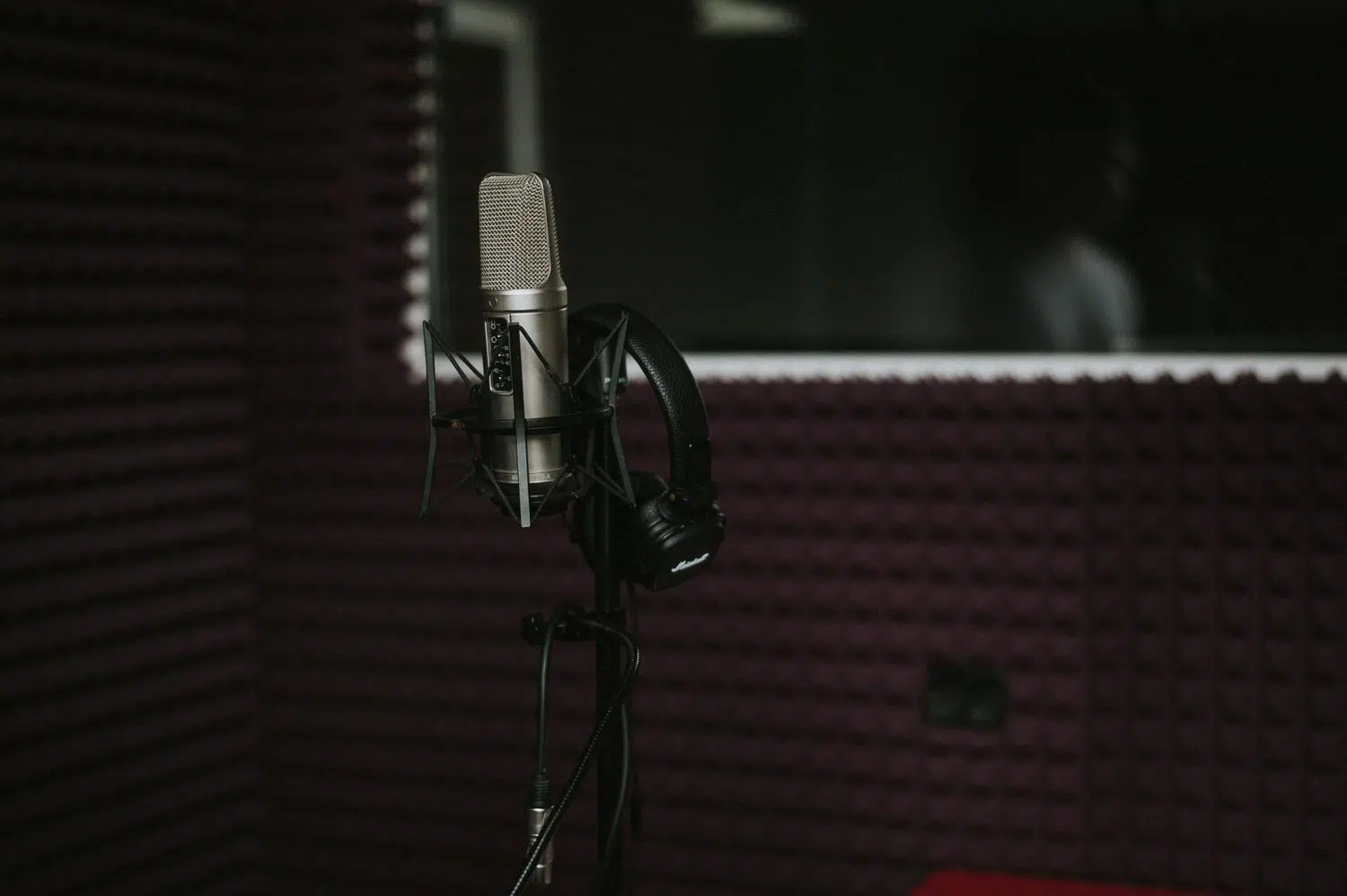
Jeśli kiedykolwiek próbowałeś nagrać instrument lub swój głos na istniejący utwór w Audacity i po naciśnięciu przycisku odtwarzania zauważyłeś, że nagranie brzmi nieco nierówno , nie trać nadziei. To bardzo częsty problem, zwłaszcza gdy dopiero zaczynasz przygodę z domowym studiem i nie masz do dyspozycji profesjonalnego sprzętu.
To zjawisko, którego czas trwania może wahać się od kilku milisekund do bardzo zauważalnego opóźnienia, technicznie nazywa się opóźnieniem dźwięku . Zasadniczo jest to czas potrzebny komputerowi na przetworzenie dźwięku dochodzącego przez mikrofon i odesłanie go do słuchawek, co powoduje utratę synchronizacji ścieżki dźwiękowej z podkładem.
Zrozumienie opóźnień i sprzętu

Opóźnienie występuje, ponieważ zintegrowana karta dźwiękowa w większości komputerów PC nie jest zaprojektowana do profesjonalnego odtwarzania dźwięku. Strumień danych musi przejść przez kilka procesów, zanim zostanie zapisany na dysku, a ta krótka droga powoduje, że ścieżka jest nagrywana z opóźnieniem . Nawet przy szybkim refleksie i krótkich kablach, wąskie gardło leży w sprzęcie.
Aby trwale rozwiązać ten problem, najlepszym rozwiązaniem jest inwestycja w zewnętrzny interfejs audio (taki jak M-Audio lub Behringer). Interfejsy te są zoptymalizowane pod kątem przetwarzania dźwięku niemal w czasie rzeczywistym, co drastycznie zmniejsza latencję. Jeśli zależy Ci na jakości, poszukaj takiego, który obsługuje nagrania 24-bitowe, co zapewnia większy zakres dynamiki. Pamiętaj również, że jeśli używasz mikrofonów dynamicznych, takich jak Shure SM58, nie potrzebujesz zasilania fantomowego, ale mikser z przedwzmacniaczem pomoże zapewnić czystszy sygnał i zapobiegnie problemom z impedancją, unikając podłączania mikrofonu bezpośrednio do komputera.
Szybkie triki na rozwiązanie problemów z synchronizacją w programie Audacity

Jeśli nie możesz teraz kupić sprzętu, istnieją sposoby obejścia tego problemu w samym programie. Jednym z najprostszych rozwiązań jest praca bezpośrednio na przebiegu audio . Jeśli zauważysz ciszę na początku nagrania z powodu opóźnienia, możesz po prostu zaznaczyć ten dodatkowy bit i go usunąć, ręcznie przesuwając ścieżkę w lewo, aż będzie pasowała do rytmu.
Innym rozwiązaniem jest sprawdzenie ustawień nagrywania. Czasami opcja odtwarzania utworu podczas nagrywania jest włączona , co może powodować sztuczne opóźnienie rzędu jednej lub dwóch sekund, doprowadzające do szału. Najlepiej pozostawić włączoną opcję remiksowania innych utworów podczas nagrywania nowego, aby zapobiec zakłóceniu synchronizacji przez monitoring w czasie rzeczywistym.
Precyzyjna regulacja rytmu i prędkości

Jeśli problemem nie jest proste przesunięcie, ale raczej to, że prędkość nagrywania nie do końca odpowiada prędkości podkładu (co jest typowe podczas występów na żywo, gdzie tempo ulega wahaniom), Audacity oferuje potężne narzędzia do manipulowania długością klipu bez zmiany poziomu głosu na wysoki lub niski.
- Zmień tempo: To najlepsze narzędzie do synchronizacji. Pozwala zmienić całkowity czas trwania utworu w sekundach lub uderzeniach na minutę. bez zmiany tonuIdealnie nadaje się do dostosowania nagrania studyjnego do nagrania na żywo.
- Zmień prędkość: W przeciwieństwie do poprzedniego efektu, ten zmienia wysokość dźwięku. Jeśli przyspieszysz utwór, będzie brzmiał wyżej; jeśli go zwolnisz, będzie brzmiał niżej.
Do profesjonalnego strojenia najlepiej jest pracować w blokach lub sekcjach . Jeśli rytm zmienia się w całym utworze, możesz użyć funkcji Split Clips (Ctrl+I), aby podzielić utwór na zwrotki i refreny. W ten sposób możesz zmierzyć dokładny czas trwania fragmentu odniesienia i zastosować tę samą wartość do fragmentu, który chcesz poprawić, uzyskując precyzyjną synchronizację.
Ostateczne miksowanie i optymalizacja

Po wyrównaniu ścieżek, kolejnym krokiem jest zapewnienie ich spójnego brzmienia. Jeśli miksujesz ścieżkę studyjną z utworem na żywo, możesz użyć miksera audio lub regulatorów wzmocnienia w nagłówkach każdej ścieżki, aby zrównoważyć głośność. Monitorowanie wskaźnika VU jest kluczowe, aby zapobiec przekroczeniu 0 dB przez szczyty sygnału , ponieważ powodowałoby to nieprzyjemne przesterowanie.
Aby nadać mu bardziej naturalny charakter, możesz użyć narzędzia obwiedni , aby stworzyć płynne przejścia między wyciszaniem i rozjaśnianiem. Jeśli dźwięk na żywo jest bardzo zamulony, najrozsądniej jest pozostawić ścieżkę studyjną jako bazę i dodać tylko sample z otoczenia od publiczności, aby zachować jakość dźwięku bez utraty istoty wydarzenia.
Kontrola nad latencją i timingiem w Audacity wymaga połączenia dobrego sprzętu i cierpliwości w korzystaniu z narzędzi do edycji. Niezależnie od tego, czy inwestujesz w dedykowany interfejs, ręcznie dostosowujesz opóźnienia w przebiegu, czy korzystasz z efektu zmiany tempa bloku, możesz idealnie zsynchronizować wszystkie ścieżki, eliminując irytujące zaniki sygnału, które psują każde nagranie.