- PC Manager centralizuje czyszczenie, wydajność i bezpieczeństwo w systemach Windows 10 i 11 w jednym narzędziu.
- Umożliwia zwolnienie miejsca, zarządzanie dużymi plikami, aplikacjami startowymi i procesami wymagającymi dużej ilości zasobów.
- Integruje kluczowe funkcje, takie jak Windows Update, Windows Defender, ochrona przeglądarki i blokowanie wyskakujących okienek.
- Można go zainstalować ze sklepu Microsoft Store lub za pomocą instalatora offline APPX/MSIX dla komputerów offline.
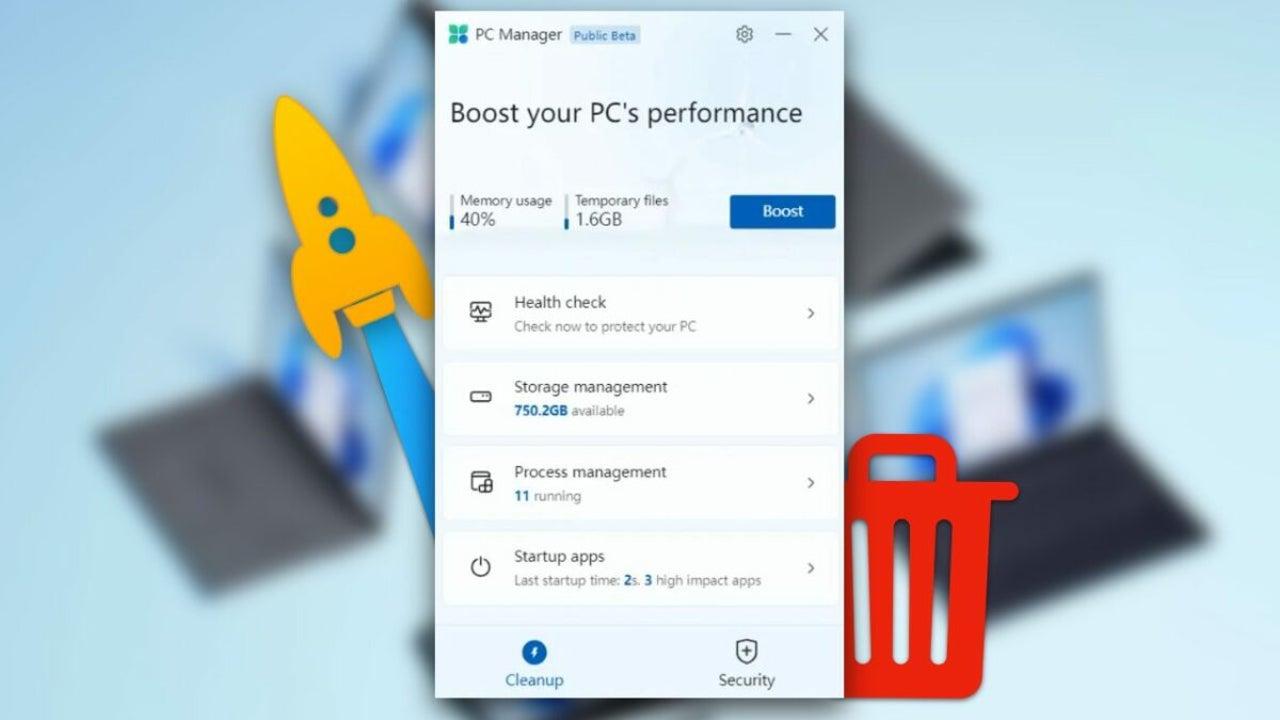
Jeśli Twój komputer z systemem Windows 10 lub Windows 11 działa coraz wolniej i zapełnia się plikami, Pliki tymczasowe, programy działające w tle i irytujące powiadomieniaPrawdopodobnie myślisz o sformatowaniu lub zainstalowaniu mnóstwa różnych narzędzi. Ale Microsoft ma już własne, kompleksowe rozwiązanie, które pozwala uniknąć tych problemów: PC Manager.
Za pomocą tego oficjalnego narzędzia możesz czyszczenie, optymalizacja i poprawa bezpieczeństwa systemu Z jednego miejsca, bez polegania na programach innych firm, które czasami powodują więcej problemów niż rozwiązują. Zobaczmy, czym dokładnie jest PC Manager, co oferuje, jak pobrać go ze sklepu Microsoft Store i jak korzystać z niego nawet w trybie offline za pomocą instalatora offline.
Czym jest Microsoft PC Manager i do czego służy?
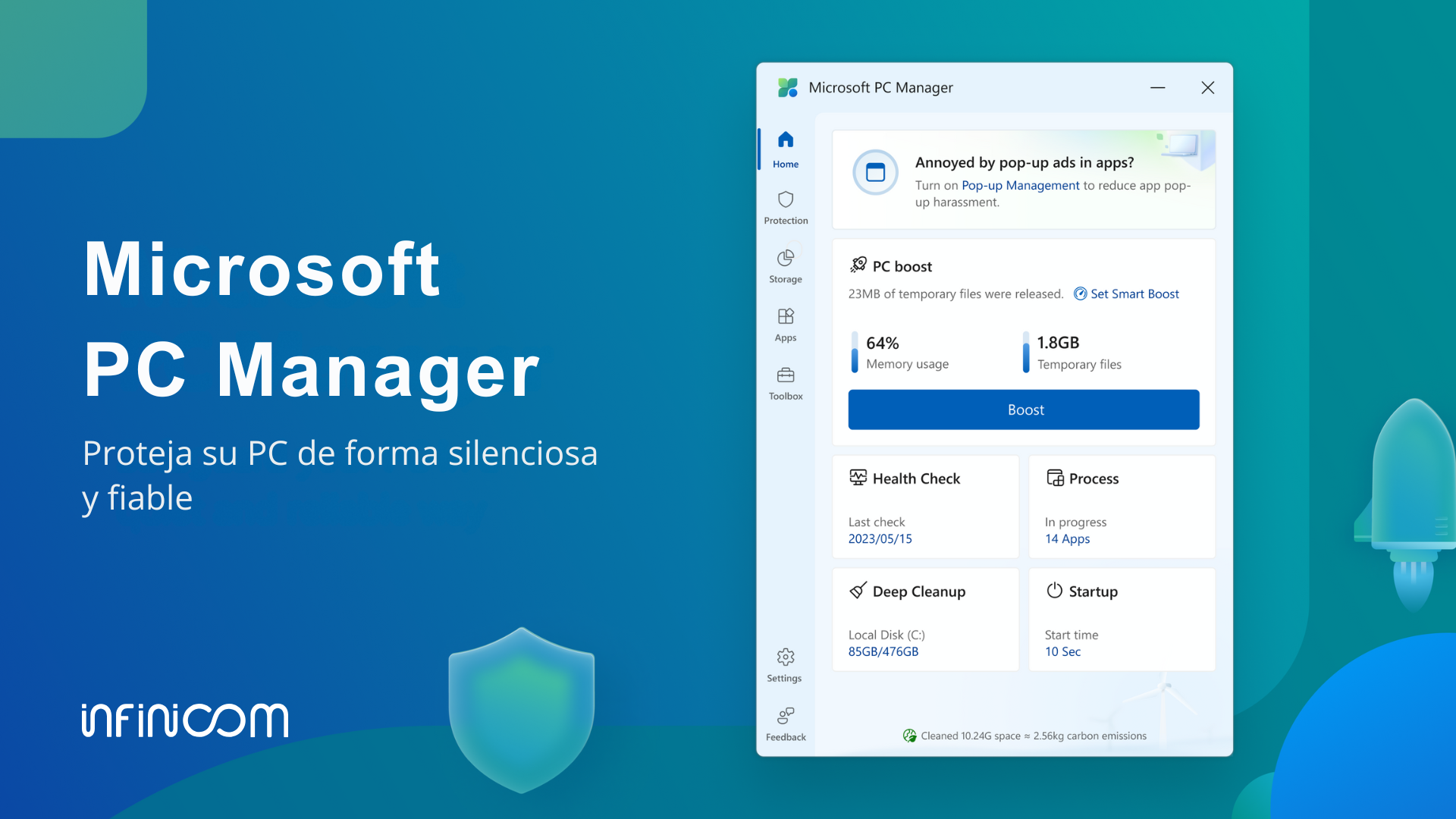
PC Manager to aplikacja opracowana przez firmę Microsoft dla Szybko uruchom komputer z systemem Windows 10 lub Windows 11, łącząc w jednym interfejsie wiele narzędzi konserwacyjnych i zabezpieczających, które były rozproszone w całym systemie.
Zamiast przełączania się między Ustawieniami, Panelem sterowania, programem Windows Defender, Oczyszczaniem dysku lub Menedżerem zadań, PC Manager prezentuje te sekcje w jednym programie o uproszczonej konstrukcji i Opcje z przewodnikiem przeznaczone dla użytkowników o każdym poziomie zaawansowania.
Tradycyjnie, aby wykonać dokładne czyszczenie systemu Windows, należało wykonać następujące kroki. długie procesy, z wieloma krokami i różnymi narzędziamiTo skłoniło wielu użytkowników do sięgnięcia po aplikacje innych firm, takie jak CCleaner czy BleachBit. Niektóre z tych narzędzi miały poważne problemy, na przykład problemy ze złośliwym oprogramowaniem w niektórych wersjach, co wzbudziło pewną nieufność.
PC Manager ma na celu zapobieganie tej sytuacji, oferując oficjalne rozwiązanie, zintegrowane z systemem i zabezpieczeniami Microsoft. Jego celem jest pomoc Wyeliminuj cyfrowe śmieci, popraw wydajność, wzmocnij bezpieczeństwo i kontroluj, co jest uruchamiane na Twoim komputerze, nie komplikując sobie życia.
Podczas codziennego użytkowania system Windows gromadzi pliki tymczasowe, pamięć podręczną, dzienniki błędów, pozostałości aktualizacji i inne niepotrzebne dane. Wszystko to zajmuje miejsce i może wpływać na wydajność. Menedżer PC dba o to. wykryj i usuń te niepotrzebne elementyOprócz tego oferowane są narzędzia do monitorowania stanu systemu i blokowania irytujących zachowań, np. wyskakujących okienek w niektórych aplikacjach.
Wymagania dotyczące korzystania z Menedżera PC na komputerze
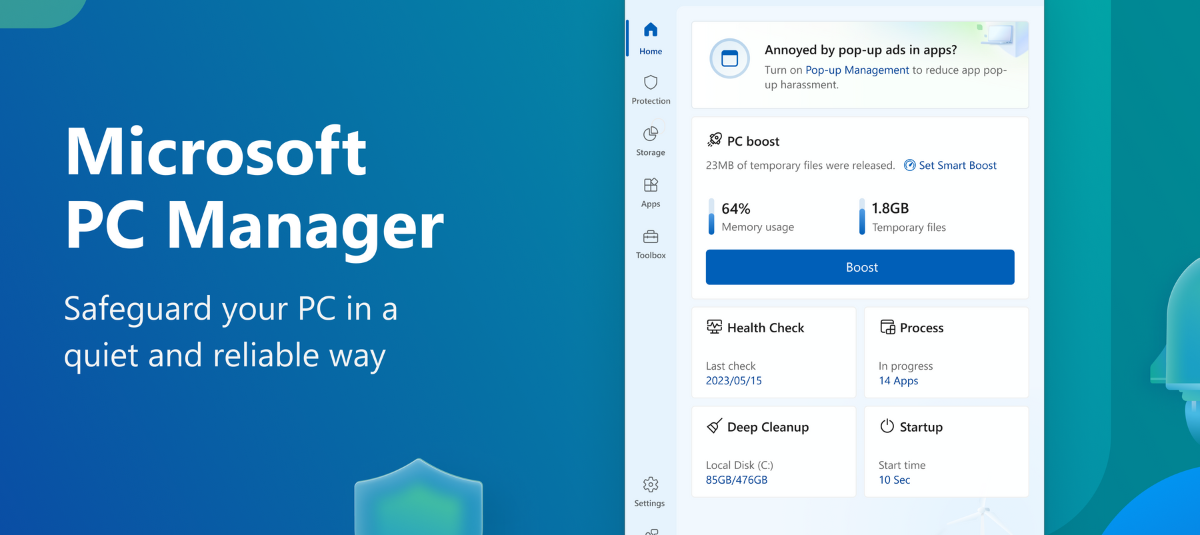
Zanim zaczniesz cokolwiek pobierać, ważne jest, aby sprawdzić, czy Twój komputer obsługuje Menedżera PC. Firma Microsoft informuje, że aplikacja jest zgodna z Windows 10 od wersji 1809 i wszystkich bieżących edycji systemu Windows 11.
Aby sprawdzić wersję systemu Windows, możesz użyć polecenia winver z pola wyszukiwania systemu. Jeśli korzystasz z systemu Windows 10 w wersji 1809 lub już używasz systemu Windows 11, nie powinieneś mieć problemów z instalacją ze sklepu Microsoft Store ani z instalatorem offline.
Na poziomie sprzętowym PC Manager nie jest szczególnie wymagający; jest przeznaczony do: aby działać płynnie nawet na skromnym sprzęciePonieważ jego głównym celem jest pomoc w sprawniejszym działaniu systemu, zaleca się pozostawienie pewnej ilości wolnego miejsca na dysku, aby zadania czyszczenia i zarządzania pamięcią masową mogły przebiegać prawidłowo.
Główne funkcje i sekcje Menedżera PC
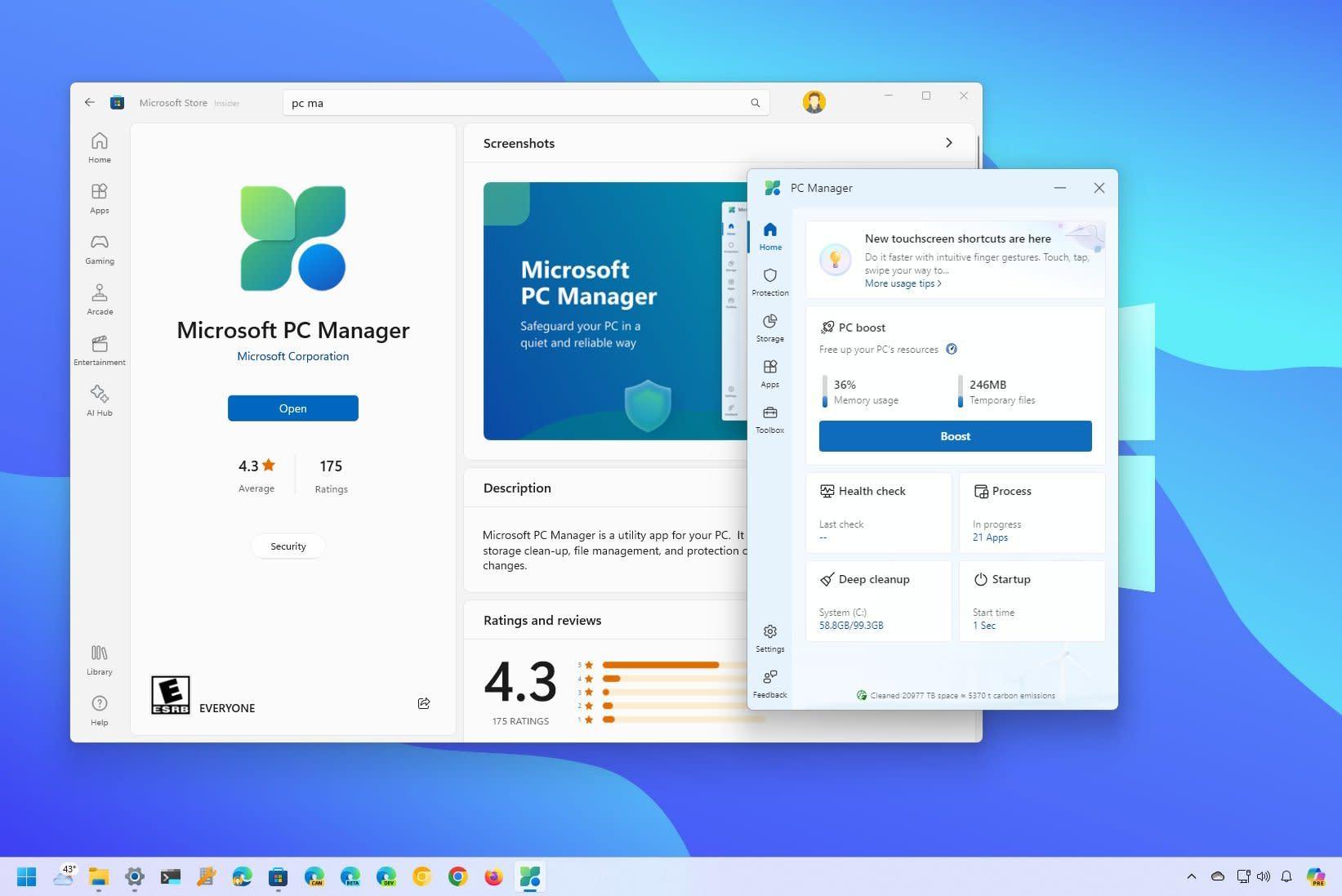
Po otwarciu Menedżera PC zobaczysz, że interfejs jest podzielony głównie na kilka sekcji dostępnych z kolumny po lewej stronieNazwy mogą się nieznacznie różnić w zależności od wersji, ale generalnie znajdziesz sekcje takie jak Ochrona, Pamięć masowa, Aplikacje i Narzędzie, a także ekran główny.
Na ekranie głównym wyświetlane jest podsumowanie stanu urządzenia: Wykorzystanie pamięci, otwarte aplikacje, ostatnie czyszczenia, ostatnie ponowne uruchomienia i kontrole stanu systemuStąd zazwyczaj jest dostępny szybki przycisk umożliwiający zwolnienie zasobów lub uruchomienie szybkiego skanowania systemu.
Sekcja Ochrona grupuje opcje związane z bezpieczeństwem: integrację z programem Windows Defender, Przegląd krytycznych aktualizacji i narzędzi, takich jak kontrola stanu zdrowia, który analizuje potencjalne problemy związane z wydajnością i bezpieczeństwem.
Obszar Magazyn łączy w sobie odpowiednik tradycyjnego narzędzia Oczyszczanie dysku, Windows Storage Sense i inne zaawansowane funkcje, takie jak zarządzanie dużymi plikami lub gruntowne czyszczenie tymczasowych danych i aktualizowanie pozostałości.
Na koniec sekcje Aplikacje i Narzędzia (lub Narzędzia, w zależności od tłumaczenia) zawierają skróty i małe narzędzia do Zarządzaj zainstalowanymi programami, kontroluj uruchamianie systemu Windows, zarządzaj procesami, rób zrzuty ekranu lub zmieniaj podstawowe ustawienia takich jak wydajność baterii lub funkcjonalność kalkulatora.
Narzędzia do czyszczenia i zarządzania magazynowaniem
Jedną z mocnych stron PC Managera jest wszystko, co związane z zwolnij miejsce na dysku i kontroluj, co zajmuje pamięć masowąFirma Microsoft zebrała tutaj kilka funkcji, które istniały już w systemie Windows, ale były ukryte lub rozproszone po różnych menu.
Z jednej strony mamy klasyczne Oczyszczanie dysku, narzędzie weterana, które było już obecne w systemie Windows 98 i odpowiadało za przejrzyj pliki tymczasowe, pamięci podręczne i inne zbędne dane aby wyeliminować to, co nie było potrzebne. Wraz z systemem Windows 8 pojawił się Storage Sense, nowocześniejsza wersja, która automatyzowała część tego procesu.
W Menedżerze PC obydwa pomysły są zintegrowane w opcjach takich jak Głębokie czyszczenie, Sense pamięci masowej i Zarządzanie dużymi plikami. Dokładne czyszczenie polega na analizie systemu w poszukiwaniu tymczasowych plików aplikacji, pozostałości aktualizacji i raportów o błędach. i inne elementy, które można usunąć bez wpływu na działanie urządzenia.
Za funkcję Storage Sense, dostępną również w klasycznych ustawieniach systemu Windows, odpowiada stale monitoruj użycie dysku i automatycznie usuwać pliki tymczasowe lub elementy z Kosza po określonym czasie, jeśli tak skonfigurujesz. Menedżer PC zapewnia bardziej bezpośredni i prostszy dostęp do tych opcji.
Ponadto narzędzie do zarządzania dużymi plikami umożliwia szybkie zlokalizowanie plików. dokumenty, zdjęcia, filmy, pliki audio i inne pliki zajmujące dużo miejscaKlasyfikując je według rozmiaru od około 10 MB do ponad 1 GB. Ta funkcja przypomina optymalizatory Androida, które pokazują, co zajmuje pamięć wewnętrzną.
Kontrola stanu: Szybka kontrola stanu komputera
Kontrola stanu to jedna z najbardziej atrakcyjnych wizualnie funkcji Menedżera PC. To Szybkie skanowanie analizujące system w poszukiwaniu plików śmieciowych, plików tymczasowych, niepotrzebnych aplikacji startowych i potencjalnych zagrożeń bezpieczeństwa..
Po uruchomieniu funkcji Health Check program PC Manager skanuje różne obszary systemu i wyświetla listę elementów, które można zoptymalizować: Pliki, które można bezpiecznie usunąć, aplikacje, które ładują się przy starcie i zużywają pamięć, drobne błędy lub drobne problemy które można poprawić jednym kliknięciem.
W tej recenzji wykorzystano również program Windows Defender, aby zapewnić szybki przegląd stanu ochrony antywirusowej; za każdym razem, gdy uruchamiasz Kontrolę stanu, Program antywirusowy firmy Microsoft integruje się i wyświetla ostatnie wyniki szybkiego skanowaniadając pełniejszy obraz ogólnej kondycji zespołu.
Dla wielu użytkowników funkcja Health Check staje się przyciskiem „aktualizuj komputer”. Zamiast przechodzić przez każdą opcję osobno, wystarczy uruchomić skanowanie i zastosować zalecenia podpowiadane przez Menedżera komputera, zawsze z opcją... Przed potwierdzeniem sprawdź, co zamierzasz usunąć lub dezaktywować..
Zarządzanie aplikacjami startowymi i procesami w tle
Jednym z najczęstszych powodów, dla których komputer wydaje się działać wolno, jest liczba programów, które zaczynają się od systemu Windows bez pełnej świadomości użytkownika. Do tej pory tym ustawieniem zarządzano głównie z Menedżera zadań, na karcie Uruchamianie.
Menedżer PC upraszcza to wszystko dzięki specjalnej sekcji Aplikacje startowe, w której wyraźnie widać, które programy są uruchamiane po włączeniu komputera i aktywuj lub dezaktywuj jego uruchomienie, po prostu zaznaczając lub odznaczając poleNie ma potrzeby rozumienia zagadnień technicznych ani wdawania się w zbyt wiele szczegółów.
Ponadto w sekcji procesów PC Manager zawiera rodzaj Uproszczony menedżer zadań pokazujący, które aplikacje zużywają najwięcej pamięci. W tym momencie możesz bezpiecznie zakończyć te problematyczne procesy jednym kliknięciem.
To podejście jest bardzo przydatne dla użytkowników, którzy gubią się w bardziej zaawansowanym interfejsie klasycznego Menedżera zadań: zawierają one bowiem najważniejsze funkcje. prezentowane w prosty sposób i z mniejszym ryzykiem poruszenia czegoś istotnego dla systemu.
Lista aplikacji i szybkie odinstalowywanie
Kolejnym kluczowym aspektem konserwacji systemu jest wiedza o tym, które programy zostały zainstalowane, a których już nie potrzebujesz. Menedżer PC zawiera skróty do listy aplikacji systemu Windows, dzięki czemu łatwo znajdziesz te, które są Ci potrzebne. Przeglądaj i zarządzaj całym zainstalowanym oprogramowaniem z jednego panelu..
Z tej listy będziesz mógł odinstalować aplikacje, których już nie używasz, sprawdzić, ile miejsca zajmują, a nawet Zidentyfikuj programy, które mogły zostać zainstalowane bez Twojej uwagi. (na przykład pakiety dołączone do innych instalatorów).
Zamiast nawigować przez Ustawienia > Aplikacje > Zainstalowane aplikacje, Menedżer PC działa jako skrót, który przenosi Cię bezpośrednio do tego widoku, który Oszczędź czas i zcentralizuj wszystkie czynności związane z organizacją komputera w jednym narzędziu..
Aktualizacje systemu Windows i wbudowane zabezpieczenia
Bezpieczeństwo to kolejny filar programu PC Manager. Aplikacja integruje funkcje, które były już dostępne w systemie Windows, takie jak... aktualizacje za pośrednictwem usługi Windows Update i ochrona za pomocą programu Windows Defenderale prezentuje je w bardziej bezpośredniej formie.
W sekcji Bezpieczeństwo Menedżer PC wyświetla najnowsze aktualizacje dostępne dla Twojego systemu, zwłaszcza te związane z ochroną i nowymi funkcjami. W tej sekcji możesz… Rozpocznij pobieranie i instalowanie ważnych aktualizacji bez konieczności przechodzenia do tradycyjnego menu Ustawień.
Z drugiej strony integracja z programem Windows Defender oznacza, że w Menedżerze komputera możesz szybko sprawdzić, czy komputer jest chroniony, kiedy wykonano ostatnie skanowanie i czy istnieją jakieś oczekujące zagrożenia lub zalecane działaniaNie zastępuje pełnego centrum bezpieczeństwa, ale oferuje bardzo wygodną warstwę kontroli.
Celem jest uniknięcie konieczności przeskakiwania pomiędzy różnymi menu systemu Windows: Menedżer PC centralizuje najważniejsze informacje o aktualizacjach systemu i podstawowych zabezpieczeniach.
Oprócz funkcji poprawiających wydajność PC Manager zawiera funkcje zaprojektowane z myślą o poprawie codziennego korzystania z niego, zwłaszcza jeśli chodzi o przeglądanie Internetu i odporność na natarczywe reklamy lub niepożądane zmiany domyślnej przeglądarki.
Opcja Ochrona przeglądarki umożliwia Wybierz i ustaw przeglądarkę, której chcesz używać domyślnie w systemie WindowsZapobiega to zmianie tych ustawień bez Twojej zgody przez złośliwe programy lub agresywne instalatory. Pomaga również blokować podejrzane aplikacje związane z przeglądaniem stron internetowych.
Kolejną ciekawą nową funkcją jest Pop-up Management, narzędzie skupiające się na Blokuj okna pop-up generowane przez niektóre aplikacje w systemie WindowsMamy na myśli te irytujące wyskakujące reklamy, powiadomienia i reklamy, które pojawiają się na pulpicie lub w programach innych firm.
Dzięki temu wyskakującemu okienku zarządzania PC Manager pomaga stworzyć czystsze środowisko pracy, ponieważ Nie miej wrażenia, że ciągle zamykasz reklamy lub natarczywe wiadomości.Nie jest to bloker reklam w przeglądarce, lecz filtr okien pop-up generowanych przez oprogramowanie systemowe lub zainstalowane aplikacje.
Inne praktyczne narzędzia zawarte w Menedżerze PC
Oprócz wszystkich funkcji czyszczenia, bezpieczeństwa i zarządzania aplikacjami, PC Manager łączy w sobie kilka mniejszych narzędzi, które wcześniej istniały osobno w systemie Windows, ale teraz są oferowane jako jeden pakiet. szybki dostęp z poziomu samego optymalizatora.
Wśród tych narzędzi znajdziesz opcje pozwalające lepiej zarządzać wykorzystaniem baterii w laptopach, dostęp do narzędzia do zrzuty ekranu i folder, w którym są zapisywane, kalkulator i inne podstawowe funkcje systemowe, które warto mieć pod ręką.
Ogólny zamysł jest taki, że PC Manager stanie się dla przeciętnego użytkownika swego rodzaju „skrzynką z narzędziami”, z której będzie mógł korzystać wykonywać częste zadania konserwacyjne i uzyskiwać dostęp do typowych funkcji systemu Windows bez konieczności pamiętania, w której pozycji menu znajdowała się dana rzecz.
Wszystko to jest prezentowane w przejrzystym interfejsie, o przejrzystym designie, który nie przytłacza użytkownika zaawansowanymi opcjami, istotnymi tylko dla wysoce wyspecjalizowanych użytkowników. Właśnie dlatego Microsoft określa go mianem optymalizatora. proste, nieinwazyjne i zorientowane na bezpieczeństwo.
Jak pobrać i zainstalować PC Managera ze sklepu Microsoft Store
Głównym i zalecanym sposobem uzyskania Menedżera PC jest Microsoft Store, oficjalny sklep z aplikacjami Windows. Proces jest dość prosty i bardzo podobny do instalacji dowolnej innej oficjalnej aplikacji.
Najpierw otwórz sklep Microsoft Store z menu Start lub wyszukaj go po nazwie. W polu wyszukiwania wpisz „Menedżer komputera” i znajdź oficjalną aplikację firmy MicrosoftMożna to sprawdzić, sprawdzając dane wydawcy (Microsoft Corporation) i szczegóły na stronie produktu.
Po przejściu na stronę produktu wystarczy kliknąć przycisk „Pobierz” lub „Zainstaluj”, aby rozpocząć pobieranie i instalację. Ważne jest, aby mieć podczas tego procesu wymagane jest stabilne połączenie internetoweponieważ instalator pobiera niezbędne komponenty z serwerów Microsoft.
Po zakończeniu instalacji możesz otworzyć Menedżera PC bezpośrednio ze Sklepu lub menu Start, tak jak każdą inną aplikację, i rozpocząć przeglądanie jego różnych sekcji, dostępnych z menu Start. lewy pasek boczny, gdzie wymienione są wszystkie sekcje, uporządkowane.
W niektórych regionach lub okresach PC Manager może nie być jeszcze powszechnie dostępny w sklepie lub może być w fazie beta. W takich przypadkach możesz zobaczyć ofertę, ale bez przycisku instalacji lub może być dostępny tylko dla wybranych użytkowników. Dlatego istnieje również możliwość użycia instalator offline w formacie APPX lub MSIX.
Instalator offline programu PC Manager: co to jest i jak go używać
Oprócz bezpośredniego pobrania ze sklepu Microsoft Store, PC Managera można pobrać za pomocą instalatora offline, co jest szczególnie przydatne, jeśli Chcesz przenieść plik na dysk USB i uruchomić go na komputerze, który nie ma dostępu do Internetu. lub jeśli chcesz zainstalować go na wielu urządzeniach bez konieczności wielokrotnego pobierania.
Ta metoda polega na wygenerowaniu pakietu APPX lub MSIX z oficjalnego linku aplikacji w sklepie Microsoft Store. Narzędzia takie jak strona internetowa Adguard, cytowana przez serwisy takie jak Neowin, pozwalają na wprowadzenie adresu URL Menedżera PC (na przykład: «https://apps.microsoft.com/detail/9PM860492SZD») i uzyskaj listę plików do pobrania odpowiadających różnym wersjom.
Procedura polega na skopiowaniu linku ze sklepu, wklejeniu go w polu adresu URL strony i kliknięciu przycisku generowania (zazwyczaj ikony znacznika wyboru). Następnie wyświetli się lista dostępnych plików do pobrania. zwykle uporządkowane od najnowszych do najstarszych.
Zaleca się zawsze wybierać pierwszą opcję odpowiadającą najnowszej stabilnej wersji PC Managera. Kliknięcie pliku APPX lub MSIX spowoduje pobranie pełnego instalatora, który następnie można... Zapisz na urządzeniu zewnętrznym i uruchom na dowolnym kompatybilnym komputerzenawet gdy w momencie instalacji nie ma połączenia z Internetem.
Po uruchomieniu pliku na komputerze docelowym system Windows wyświetli typowy ekran instalacyjny aplikacji dla danej platformy, a w kilku krokach Program PC Manager będzie gotowy do użycia, tak jakbyś zainstalował go bezpośrednio ze sklepu Microsoft Store.
Różnice między instalatorem standardowym a instalatorem offline
Jeśli chodzi o doświadczenie użytkownika programu, nie ma istotnych różnic pomiędzy instalacją PC Managera ze sklepu Microsoft Store a instalacją za pomocą instalatora offline; Aplikacja, którą otrzymasz jest taka sama W obu przypadkach mają te same funkcje i ten sam wygląd.
Należy jednak wziąć pod uwagę pewne niuanse. Po pierwsze, plik pobierany do użytku offline zazwyczaj waży znacznie więcej niż instalator onlineponieważ zawiera wszystkie niezbędne komponenty, dzięki czemu nie ma potrzeby łączenia się z serwerami Microsoft podczas instalacji.
Z drugiej strony, aktualizacje nie są obsługiwane w ten sam sposób. Jeśli korzystasz ze sklepu Microsoft Store, nowe wersje Menedżera PC są pobierane i instalowane automatycznie (lub półautomatycznie, w zależności od ustawień), więc zawsze będziesz mieć najnowszą wersję. Najnowsza wersja bez obaw o cokolwiek.
W przypadku instalatora offline należy jednak zwracać uwagę na nowe wersje i powtarzać proces za każdym razem, gdy zechcesz przeprowadzić aktualizację: Pobierz nowy pakiet APPX lub MSIX i zainstaluj go ponownieTo nie jest skomplikowane, ale wymaga od Ciebie nieco więcej uwagi.
Co więcej, należy pamiętać, że pliki do pobrania ze Sklepu są uzyskiwane za pośrednictwem usług stron trzecich, więc nawet jeśli źródło jest wiarygodne, zawsze warto to sprawdzić. Podejmij podstawowe środki ostrożności i sprawdź pochodzenie plików przed ich uruchomieniem.
Mimo to, w większości przypadków zalecaną metodą pozostaje instalacja bezpośrednia ze sklepu Microsoft Store. Instalator offline sprawdza się szczególnie w określonych scenariuszach: komputery bez stałego dostępu do Internetu, kontrolowane środowiska korporacyjne lub sytuacje, w których PC Manager nie jest dostępny w Twoim regionie (choć wymuszanie instalacji w regionach, w których nie jest to możliwe, nie zawsze jest najlepszym rozwiązaniem).
Jakie zmiany w Menedżerze PC zależą od metody instalacji?
Funkcjonalnie rzecz biorąc, użycie jednego lub drugiego instalatora nie zmienia możliwości PC Managera. Będziesz mógł wyczyścić pliki tymczasowe, sprawdzić stan systemu, zarządzaj aplikacjami i procesami, blokuj wyskakujące okienka i wzmacniaj bezpieczeństwo dokładnie to samo.
Jedyną praktyczną różnicą jest sposób dostarczania aktualizacji i początkowy rozmiar pliku do pobrania. W codziennym użytkowaniu nie zauważysz żadnych zmian: interfejs pozostanie ten sam, z sekcjami Ochrona, Pamięć masowa, Aplikacje i Pole narzędziowe, a sposób... Uruchom Kontrolę stanu, zarządzaj dużymi plikami lub skonfiguruj ochronę przeglądarki.
Decyzja o wyborze instalatora online lub offline zależy bardziej od okoliczności niż od samej aplikacji. Jeśli masz stabilne połączenie z internetem i dostęp do sklepu Microsoft Store, wygodniej jest zarządzać wszystkim z tego miejsca. Jeśli pracujesz na wielu komputerach bez dostępu do internetu lub chcesz zachować kompletny instalator do okazjonalnego użytku, lepszym rozwiązaniem będzie pakiet offline. Daje Ci dodatkową elastyczność.
W każdym razie najważniejsze jest zrozumienie, że PC Manager jest oficjalnym narzędziem skierowanym do Popraw wydajność, bezpieczeństwo i komfort użytkowania w systemach Windows 10 i 11 z jednego miejsca, co zmniejsza konieczność instalowania wielu narzędzi innych firm o podobnych funkcjach.
Dzięki zrozumieniu jego sekcji i wykorzystaniu opcji takich jak Kontrola stanu, zarządzanie dużymi plikami, kontrola aplikacji uruchamianych automatycznie, ochrona przeglądarki i blokowanie wyskakujących okienek, łatwo jest utrzymać komputer w lepszym stanie i Uniknij wielu typowych problemów z komputerem, które wiążą się z gromadzeniem się niepotrzebnych plików i procesów działających w tle. z biegiem czasu.
Spis treści
- Czym jest Microsoft PC Manager i do czego służy?
- Wymagania dotyczące korzystania z Menedżera PC na komputerze
- Główne funkcje i sekcje Menedżera PC
- Narzędzia do czyszczenia i zarządzania magazynowaniem
- Kontrola stanu: Szybka kontrola stanu komputera
- Zarządzanie aplikacjami startowymi i procesami w tle
- Lista aplikacji i szybkie odinstalowywanie
- Aktualizacje systemu Windows i wbudowane zabezpieczenia
- Ochrona przeglądarki i blokowanie wyskakujących okienek
- Inne praktyczne narzędzia zawarte w Menedżerze PC
- Jak pobrać i zainstalować PC Managera ze sklepu Microsoft Store
- Instalator offline programu PC Manager: co to jest i jak go używać
- Różnice między instalatorem standardowym a instalatorem offline
- Jakie zmiany w Menedżerze PC zależą od metody instalacji?