- Inteligentne ładowanie chroni akumulator, zapobiegając przeładowaniu i wydłużając jego żywotność.
- Każdy producent wdraża określone narzędzia umożliwiające dostosowanie zarządzania ładowaniem w systemie Windows 11.
- Nie ma wpływu na wydajność urządzenia i dostosowuje limity ładowania na podstawie wzorców użytkowania.

Zarządzanie baterią jest kluczowym aspektem dla osób korzystających z laptopów i tabletów z systemem Windows 11 do pracy lub nauki . Utrzymywanie baterii w dobrym stanie może decydować o tym, czy urządzenie będzie działać długo, czy zbyt szybko się rozładowuje.
Inteligentne ładowanie stało się flagową funkcją w ekosystemie Windows . Ale czym właściwie jest, jak wpływa na nasze komputery i dlaczego coraz więcej producentów adaptuje tę funkcję do swoich urządzeń? Tutaj znajdziesz wszystko, co musisz wiedzieć, wyjaśnione jasnym i przystępnym językiem.
Czym jest inteligentne ładowanie w systemie Windows 11 i do czego służy?
Baterie litowo-jonowe, stosowane praktycznie we wszystkich nowoczesnych laptopach i tabletach, ulegają zużyciu podczas ładowania i rozładowywania . Zużycie to znacznie przyspiesza, gdy bateria pozostaje naładowana w 100% przez dłuższy czas, gdy urządzenie jest podłączone do zasilania lub gdy jest wystawione na działanie wysokich temperatur.
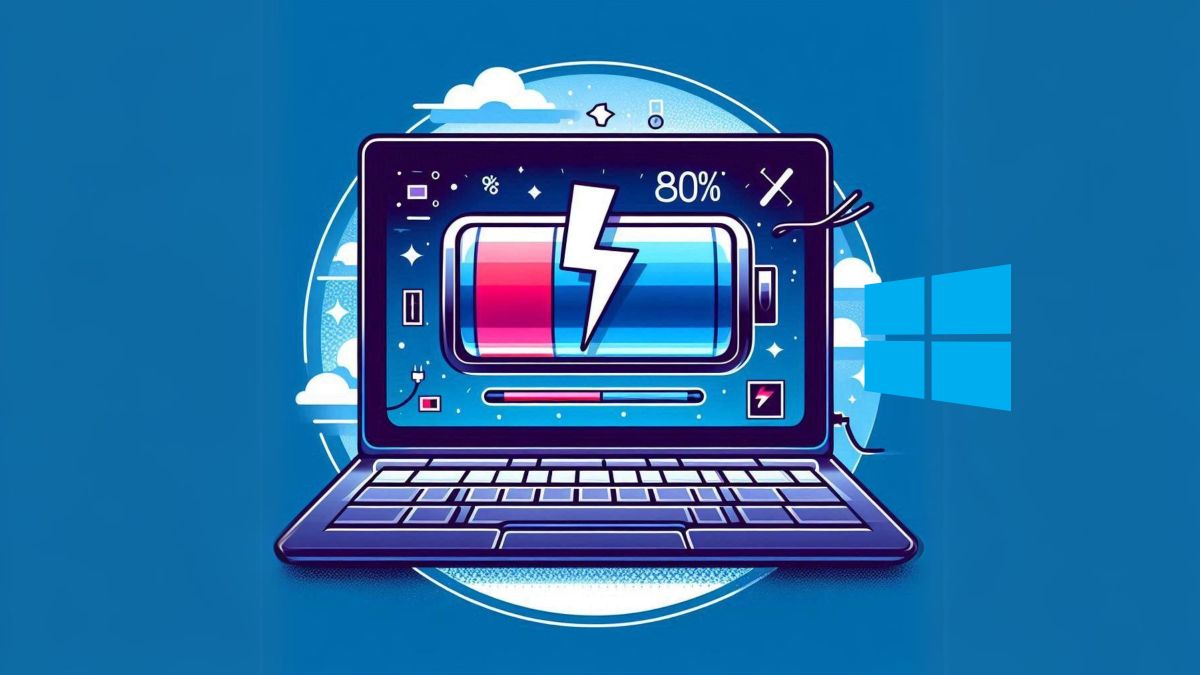
Funkcja Smart Charge w systemie Windows 11 optymalizuje ładowanie baterii, zapobiegając osiągnięciu przez nią maksymalnej pojemności, gdy nie jest to konieczne . Automatycznie ogranicza ładowanie (zwykle do 80%), gdy wykryje, że urządzenie było podłączone do zasilania przez dłuższy czas lub narażone na wysokie temperatury. Celem jest wydłużenie żywotności baterii i utrzymanie jej pojemności przez dłuższy czas.
Dlaczego to takie ważne? Ponieważ pomaga ograniczyć przeładowanie i obciążenie termiczne, które przyspieszają starzenie się baterii, minimalizując problemy z bateriami, które ledwo wytrzymują rok użytkowania.
Gdy ta funkcja jest aktywna, na ikonie baterii, zarówno na pasku zadań, jak i w ustawieniach zasilania, pojawi się ikona w kształcie serca. Oznacza to, że system chroni baterię.

Główne zalety inteligentnego ładowania: ochrona akumulatora

Nie chodzi tylko o wydłużenie żywotności laptopa, ale także o utrzymanie efektywności energetycznej . Oto najważniejsze zalety inteligentnego ładowania w systemie Windows 11:
- Wydłuż żywotność bateriiDzięki temu, że akumulator nie jest ładowany do maksymalnego poziomu, zmniejsza się jego zużycie i zachowana zostaje zdolność akumulatora do dłuższego magazynowania energii.
- Optymalizacja zużycia energiiSystem reguluje obciążenie zgodnie z potrzebami użytkownika i sposobem korzystania ze sprzętu, zapobiegając niepotrzebnemu zużyciu i marnotrawieniu energii.
- Niższe ryzyko przegrzaniaInteligentne ładowanie dostosowuje proces ładowania, gdy urządzenie wykryje wysoką temperaturę, zmniejszając ryzyko uszkodzeń wewnętrznych.
- Zapobiega uszkodzeniom spowodowanym przeciążeniemNie utrzymując akumulatora stale na poziomie 100%, unikamy jednego z głównych czynników przedwczesnego pogorszenia jego stanu.
Wdrożenie inteligentnego ładowania może być jedną z najlepszych decyzji, jakie podejmiesz, aby zadbać o swoje urządzenie i wydłużyć jego żywotność bez konieczności ręcznej ingerencji . To system zaprojektowany zarówno dla użytkowników zaawansowanych technicznie, jak i dla tych, którzy po prostu chcą, aby ich laptop działał sprawnie przez wiele lat.
Jak działa inteligentne ładowanie i jak jest zintegrowane z systemem Windows 11
Inteligentne ładowanie nie działa dokładnie tak samo na wszystkich laptopach i markach . W większości przypadków jest to funkcja domyślnie włączona i aktywuje się automatycznie, gdy system wykryje, że laptop był podłączony do zasilania przez dłuższy czas lub był narażony na wysokie temperatury.
Podstawowa zasada działania zazwyczaj wygląda następująco: jeśli używasz urządzenia przenośnego podłączonego głównie do zasilania, inteligentne ładowanie zapobiega osiągnięciu 100% naładowania baterii, ograniczając maksymalny poziom naładowania do bezpiecznego poziomu (zwykle 80%). Pomaga to zminimalizować czas, w którym bateria pozostaje nasycona, co spowalnia degradację wewnętrznych ogniw.
Każdy producent może dostosować zarówno próg obciążenia (maksymalny dozwolony procent), jak i warunki aktywacji funkcji . Oznacza to, że jeśli dwie osoby mają laptopy z systemem Windows 11, ale różnych marek, jakość działania może się nieznacznie różnić w zależności od sprzętu i ustawień producenta.
Przykładowo, na urządzeniach Microsoft Surface funkcja ta jest ściśle zintegrowana i można nią sterować z aplikacji Surface, a nawet umożliwia tymczasowe wstrzymanie ograniczania wydajności i naładowanie baterii do 100% w określonych momentach.

Jak włączyć lub wyłączyć inteligentne ładowanie w systemie Windows 11?
W większości nowoczesnych laptopów z systemem Windows 11 funkcja Smart Charge jest domyślnie włączona . Mogą jednak wystąpić sytuacje, w których zechcesz zmodyfikować jej ustawienia, np. aby ładować do 100% w określonych przypadkach lub aby sprawdzić, czy jest włączona.
Standardowa procedura, jeśli laptop na to pozwala, wygląda następująco:
- Idź do konfiguracja Windows
- Dostęp do zasilanie i bateria.
- Kliknij na Konfiguracja baterii o Zarządzanie energią.
- Poszukaj opcji inteligentne ładowanie u optymalizacja obciążeniai aktywuj lub dezaktywuj według własnego uznania.
Niektóre marki oferują dodatkowe opcje, takie jak ustawianie harmonogramów szybkiego ładowania lub dostosowywanie limitów, dzięki którym zarządzanie baterią staje się jeszcze prostsze.
Praktyczny przewodnik po inteligentnym ładowaniu według marki producenta
Doświadczenia użytkownika związane z inteligentnym ładowaniem w systemie Windows 11 mogą się znacznie różnić w zależności od marki laptopa . Oto najpopularniejsze wytyczne producenta:
- Powierzchnia (Microsoft): Inteligentne ładowanie jest zawsze włączone i aktywuje się automatycznie w oparciu o wykryte zużycie i wzorce ciepła. Możesz nim zarządzać i wstrzymywać ładowanie z poziomu Aplikacja Surface, a nawet pozwala wybrać, kiedy naładować baterię do 100% na specjalne okazje (wycieczki, długie spotkania itp.). Pozwala również ręcznie ograniczyć poziom ładowania do 80%.
- MSI:Masz narzędzie Dragon Center z funkcją Mistrz baterii, który pozwala ustawić tryb „Zrównoważony” (80% naładowania) lub „Lepszy dla baterii” (60%). Wystarczy wybrać odpowiednią opcję w aplikacji, w zależności od potrzeb.
- LG: Używa Inteligentny asystent LGJednym kliknięciem możesz ustawić limit ładowania na 80%. Znajdziesz go w ustawieniach zasilania aplikacji, w sekcji „Wydłuż czas pracy baterii”.
- kotlina: Zatrudniać Menedżer zasilania firmy DellMożesz wybrać opcję „Przede wszystkim używaj prądu zmiennego”, aby ograniczyć ładowanie do 80% lub ustawić wartość własną. Tę funkcję konfiguruje się w opcjach baterii w aplikacji.
- LenovoZarządzanie odbywa się poprzez Lenovo VantageW sekcji zarządzania baterią można łatwo ustawić próg ładowania na poziomie 80%.
- Asus:Aplikacja Mój ASUS oferuje opcje zarządzania baterią, umożliwiając wybór pomiędzy „Trybem zrównoważonym” (80%) lub „Trybem maksymalnej żywotności” (60%) w zakładce ustawień.
- HP:Konfigurację można przeprowadzić z poziomu BIOS-u lub oprogramowania układowego UEFI. Szukaj opcji takich jak „Adaptive Battery Optimizer” lub „Battery Care Function”.
- Acer: Narzędzie Acer Care Center umożliwia aktywację i regulację limitu ładowania w celu ochrony akumulatora.
Należy pamiętać, że jeśli Twój laptop nie posiada tej opcji, producent mógł nie zaimplementować mechanizmów inteligentnego sterowania ładowaniem ani w sprzęcie, ani w oprogramowaniu . W takim przypadku zaleca się zapoznanie się ze stroną pomocy technicznej producenta w celu uzyskania aktualizacji lub nowych narzędzi.
Sytuacje, w których należy wstrzymać lub wyłączyć inteligentne ładowanie
Generalnie, pozostawienie włączonej funkcji inteligentnego ładowania jest korzystne dla kondycji baterii . Zdarzają się jednak sytuacje, w których wskazane może być jej wyłączenie i umożliwienie pełnego naładowania.
- Na długie podróże lub wyprawy, podczas których musisz korzystać z laptopa przez kilka godzin bez dostępu do źródła zasilania.
- W środowiskach, w których przez dłuższy czas nie będziesz mieć dostępu do energii elektrycznej.
- Konkretne sytuacje, w których chcesz maksymalnie wykorzystać pojemność akumulatora podczas wykonywania konkretnego zadania.
W przypadku urządzeń umożliwiających ręczne zarządzanie limitem ładowania wystarczy wstrzymać tę funkcję z poziomu aplikacji lub tymczasowo zmienić tryb.
Inteligentne ładowanie nie wpływa na wydajność ani codzienne użytkowanie
Aktywacja inteligentnego ładowania nie oznacza utraty mocy ani komfortu użytkowania . Urządzenie będzie nadal działać z pełną wydajnością, a bateria pozostanie w lepszym stanie przez dłuższy czas.
Gdy system wykryje, że poziom naładowania baterii spadł poniżej 20% lub że urządzenie jest często używane w trybie przenośnym, inteligentne ładowanie zazwyczaj automatycznie wstrzymuje się, aby umożliwić pełne naładowanie. Następnie funkcja wznowi ograniczanie na podstawie wykrytych wzorców.
Jest to rozwiązanie adaptacyjne, które automatycznie dostosowuje zarządzanie obciążeniem do przyzwyczajeń użytkownika i jego zapotrzebowania na energię w danym momencie.
Często zadawane pytania dotyczące inteligentnego ładowania w systemie Windows 11
Czy mogę zainstalować funkcję inteligentnego ładowania na dowolnym laptopie?
To zależy od producenta. System Windows 11 nie oferuje uniwersalnej, natywnej funkcji ładowania, więc jeśli Twój laptop nie ma narzędzia producenta, nie będziesz mógł ręcznie zarządzać ładowaniem.
Czy jest tak samo we wszystkich modelach?
Nie. Każda marka wdraża inteligentne ładowanie w oparciu o swój sprzęt i politykę zarządzania energią, choć podstawową logiką jest zapobieganie przeładowywaniu i przedwczesnemu zużywaniu się baterii.
Czy inteligentne ładowanie zastępuje inne sposoby dbania o akumulator?
Niekoniecznie. Jest to zgodne z dobrymi praktykami, takimi jak unikanie ekstremalnych temperatur, nie pozostawianie baterii rozładowanej przez długi czas i dbanie o aktualność systemu.
Co zrobić, jeśli nie mogę znaleźć tej funkcji?
Sprawdź stronę pomocy technicznej producenta lub wyszukaj jego aplikację do zarządzania. Jeśli się nie pojawi, Twój model może nie obsługiwać tej funkcji.
Jak widać, inteligentne ładowanie to jedno z najciekawszych narzędzi dla użytkowników systemu Windows 11, które pozwala im bezproblemowo dbać o swoje laptopy i tablety. Stosując się do zaleceń i korzystając z narzędzi oferowanych przez producenta, wydłużysz czas pracy baterii i poprawisz komfort użytkowania . Jest to zaleta zarówno dla osób, które korzystają z urządzenia w podróży, jak i dla tych, którzy pracują w stałym środowisku.
Wskaźnik
- 1 Czym jest inteligentne ładowanie w systemie Windows 11 i do czego służy?
- 2 Główne zalety inteligentnego ładowania: ochrona akumulatora
- 3 Jak działa inteligentne ładowanie i jak jest zintegrowane z systemem Windows 11
- 4 Jak włączyć lub wyłączyć inteligentne ładowanie w systemie Windows 11?
- 5 Praktyczny przewodnik po inteligentnym ładowaniu według marki producenta
- 6 Sytuacje, w których należy wstrzymać lub wyłączyć inteligentne ładowanie
- 7 Inteligentne ładowanie nie wpływa na wydajność ani codzienne użytkowanie
- 8 Często zadawane pytania dotyczące inteligentnego ładowania w systemie Windows 11
