- Wybór typu wykresu na podstawie celu (trendy, porównania, awarie) jest kluczem do uniknięcia mylących wizualizacji w programie Excel.
- Niewłaściwe wykorzystanie wykresów kołowych, radarowych, bąbelkowych i zaawansowanych formatów może zniekształcić interpretację, jeśli nadużywa się kategorii lub efektów wizualnych.
- Zaawansowane wykresy (kaskadowy, lejkowy, punktowy, tornado, prędkościomierz) mają wartość jedynie wtedy, gdy wyjaśniają przekaz i są poparte rzetelnymi i dobrze sformatowanymi danymi.
- Dobre praktyki, takie jak unikanie grafiki 3D, ograniczanie osi i serii oraz projektowanie z uwzględnieniem potrzeb odbiorców, poprawiają czytelność i użyteczność dowolnego wykresu w programie Excel.
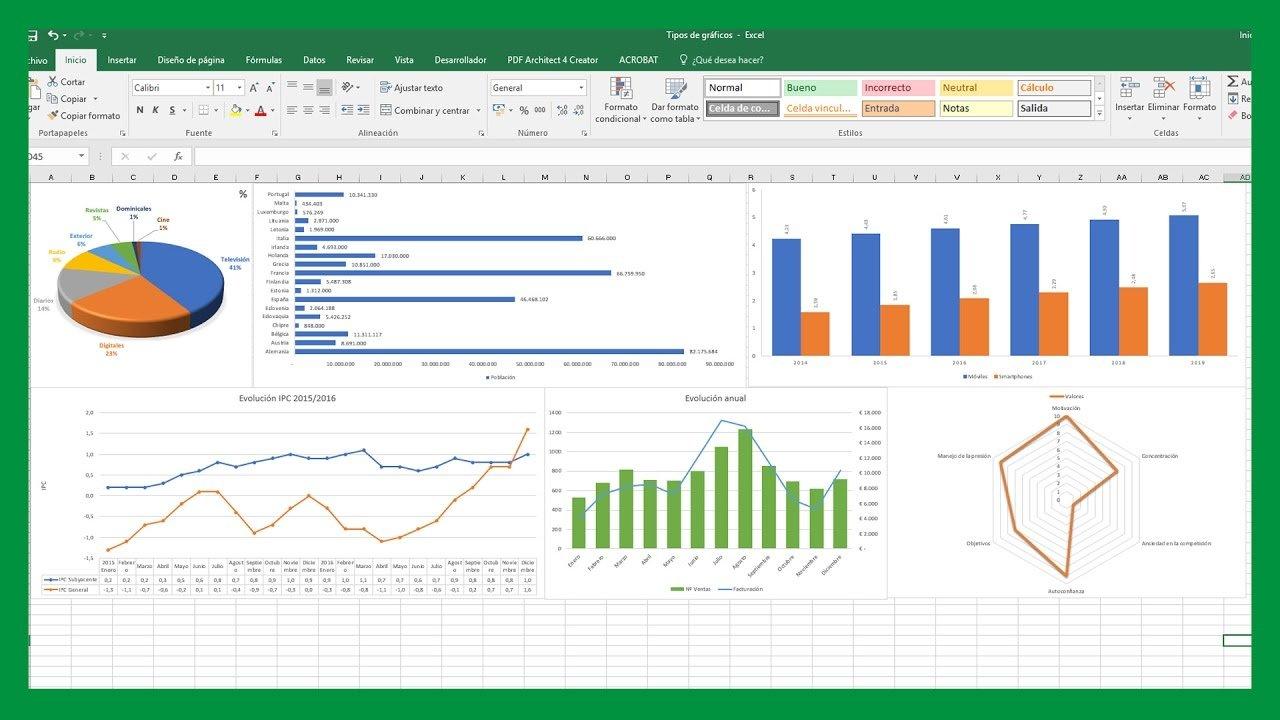
Jeśli codziennie pracujesz z arkuszami kalkulacyjnymi, wiesz, że dobrze dobrany wykres może przekształcić niekończącą się tabelę w przejrzystą i łatwą do zrozumienia historię. Ale prawdą jest również to, że źle zaprojektowany wykres w Excelu Może bardziej skomplikować przekaz niż pomóc: błędy w wyborze danych, nieodpowiednie typy wizualizacji, niepotrzebne efekty 3D lub mylące osie zniekształcające przekaz.
W tym artykule zobaczymy krok po kroku, Których wykresów w programie Excel należy unikać lub stosować z wyjątkową ostrożnością?Jak wybierać bardziej przejrzyste alternatywy i jakie najlepsze praktyki pomogą Ci uczynić Twoje raporty bardziej czytelnymi, profesjonalnymi i przydatnymi do podejmowania decyzji, niezależnie od tego, czy wykonujesz proste analizy, czy zaawansowane pulpity finansowe.
Typowe błędy przy tworzeniu wykresów w programie Excel i jak ich unikać
Zanim przejdziemy do omówienia konkretnych typów wykresów, warto przejrzeć kilka Bardzo częste problemy przy próbie przedstawienia danych w formie wykresu w programie Excelco może spowodować wyświetlanie komunikatów o błędach, niespójnych wyników lub wykresów, których nie da się zrozumieć.
Jednym z najczęstszych błędów jest ten, który pojawia się podczas pracy z Pliki CSV lub inne formaty tekstoweChoć może to wyglądać poprawnie, Nie wszystkie wartości są faktycznie interpretowane przez Excela jako liczby.Czasami pozostają komórki z formatowaniem tekstu, ukrytymi spacjami lub innymi separatorami dziesiętnymi, a podczas próby utworzenia wykresu pojawia się ostrzeżenie, że formuła lub zaznaczony zakres są nieprawidłowe.
Jeśli masz macierz składającą się z dwóch kolumn i setek wierszy, a mimo to Excel nadal nie pozwala na jej wykreślenie, bardzo możliwe, że W części zakresu znajdują się dane, które mieszają tekst i liczby lub nieprawidłowo obsługiwane puste komórkiW takich przypadkach zaleca się sprawdzenie faktycznego formatowania komórek, korzystając z narzędzi takich jak „Tekst na kolumny” lub Przejrzyj przewodnik dotyczący baz danych w programie Excel tak aby wszystko było poprawnie wpisane jako liczby.
Inny częsty problem pojawia się podczas wybierania danych dla osi X i Y na wykresie punktowym. Czasami, próbując ręcznie określić serię z okna dialogowego, Program Excel zwraca komunikat, że wprowadzona formuła jest nieprawidłowaMoże się to zdarzyć nawet podczas zwykłego przeciągania myszy po zakresie. Zazwyczaj wynika to z niespójnych zakresów (kolumn o różnej długości), pomieszanych odwołań między arkuszami lub separatorów argumentów niezgodnych z ustawieniami systemowymi (średnik zamiast przecinka).
Ponadto, gdy pracujesz z plikiem zapisanym jako .csv lub przekonwertowanym do .txt, Różnice między wersjami programu Excel (na przykład Windows i Mac) mogą mieć wpływDość często zdarza się, że wykres wyświetla się idealnie na jednej platformie, ale na innej wyświetla błędy lub interpretuje kolumny inaczej, szczególnie z powodu problemów z separatorem dziesiętnym i ogranicznikami pól. W takich przypadkach często pomocne jest zapisanie pliku bezpośrednio jako skoroszytu programu Excel (.xlsx), sprawdzenie ustawień regionalnych i ponowne utworzenie wykresu od podstaw z wykorzystaniem znormalizowanych danych.
Wybierz odpowiedni typ wykresu zgodnie ze swoim celem
Oprócz problemów technicznych, jednym z kluczy do tego, aby nie „zepsuć” swoich analiz, jest Wybór odpowiedniego typu wykresu do danego celu raportu. Excel oferuje szeroką gamę typów wykresów: słupkowe, kolumnowe, liniowe, warstwowe, kołowe, punktowe, bąbelkowe, radarowe, lejkowe, kaskadowe itp. Jednak nie wszystkie z nich sprawdzają się równie dobrze w każdym przypadku użycia.
Pierwszą rzeczą, o którą powinieneś się zapytać jest Co chcesz wyjaśnić za pomocą swoich danych?Czy to chwilowy trend? Porównanie kategorii? Jak rozłożyć wartość całkowitą na części? Dystrybucja? Ewolucja wskaźnika względem celu? Kiedy masz już to jasne, znacznie łatwiej jest odrzucić wykresy, które jedynie dodają wizualnego szumu lub zniekształcają interpretację.
Na przykład, jeśli chcesz pokazać ewolucję miesięczną, Wykres liniowy jest zazwyczaj o wiele bardziej przejrzysty niż wykres kołowy.Pozwala to na śledzenie sekwencji czasowej i wykrywanie szczytów, dolin lub punktów przegięcia. Jeśli jednak Twoim celem jest porównanie udziału kilku kategorii w sumie, wykres słupkowy lub warstwowy skumulowany może być lepszym rozwiązaniem, pod warunkiem ostrożnego korzystania z niego.
Należy również zauważyć liczba kategorii lub serii który zamierzasz przedstawić. Ten sam typ wykresu może być bardzo czytelny z pięcioma kategoriami, ale stać się zupełnie nieczytelny z dwudziestoma. W takim przypadku czasami lepiej jest zmienić typ wykresu, pogrupować mniejsze kategorie w „inne” lub nawet podzielić informacje na kilka prostszych wizualizacji.
Kiedy używać wykresów słupkowych i kiedy mogą być problemem
Wykresy słupkowe (i kolumnowe) są prawdopodobnie najczęściej używany zasób do porównywania ilości między grupamiSprawdzają się bardzo dobrze, gdy chcesz na pierwszy rzut oka zobaczyć, która kategoria ma większą lub mniejszą wartość, lub jak kilka zmiennych rozkłada się w stosunku do innych.
Jego wielką zaletą jest to Porównanie długości jest bardzo intuicyjne pod względem wizualnymLudzkie oko z łatwością rozpozna, który pasek jest wyższy (lub dłuższy), pod warunkiem, że są one dobrze rozmieszczone i uporządkowane. Właśnie dlatego są tak przydatne w raportach sprzedaży według produktów, wynikach według działów, porównaniach budżetów między obszarami itd.
Jednakże te wykresy stają się bólem głowy, gdy Liczba kategorii jest nadmierna lub zbyt wiele serii jest łączonych na raz.Wykres kolumnowy z dziesięcioma produktami i porównaniem obejmującym okres czterech lat może stać się nieczytelnym gąszczem kolorów, w którym główny przekaz zostaje całkowicie utracony.
Aby tego uniknąć, konieczne jest ograniczenie liczby słupków widocznych w pojedynczej wizualizacji. zachowaj jednakowy odstęp między kolumnami i użyj prostej i spójnej palety kolorów. Gdy lista kategorii jest bardzo długa, najlepiej je pogrupować, filtrować według najbardziej odpowiednich lub korzystanie z tabeli przestawnej w programie Excel podsumowanie informacji przed prezentacją.
Innym błędem, którego należy unikać jest wykorzystanie efektów 3D na wykresach słupkowychChoć mogą wydawać się rzucające w oczy, zniekształcają percepcję wysokości i niezwykle utrudniają porównywanie wartości. Co więcej, wprowadzają niepotrzebny szum wizualny, który absolutnie nic nie wnosi do analizy.
Wykresy liniowe: idealne do analizy trendów, niebezpieczne, jeśli jest zbyt wiele serii
Jeśli chcesz śledzić ewolucję jednego lub większej liczby wskaźników na przestrzeni czasu, Wykres liniowy jest opcją klasyczną i niemal zawsze najbardziej polecaną.Umożliwia ciągłe śledzenie trajektorii każdej serii danych i szybką lokalizację kluczowych momentów: szczytów popytu, gwałtownych spadków, sezonowości itp.
Jego główną zaletą jest prostota: oś X z czasem (dni, miesiące, lata) i oś Y z wartością wskaźnikaTo wystarczy, aby czytelnik niemal bez wysiłku zrozumiał, jak zachowuje się zmienna. Co więcej, można nałożyć dwie lub trzy linie, aby porównać na przykład rzeczywistą sprzedaż z docelową lub różne segmenty klientów.
Problem pojawia się, gdy próbujesz uwzględnić zbyt wiele serii na jednym wykresie. Jeśli uwzględnisz osiem lub dziesięć wierszy, Kolory zaczynają się powtarzać, legendy stają się nieczytelne. A wykres ostatecznie przypomina pajęczą sieć, w której nie da się śledzić wszystkich trendów. W takich przypadkach lepiej podzielić analizę na kilka wykresów lub wyróżnić tylko te naprawdę istotne serie.
Zaleca się również kontrolowanie wykorzystania osi drugorzędnych. Excel na to pozwala. Dodaj drugą oś Y, aby przedstawić wskaźniki w różnych skalachJednak ich nadużywanie może wprowadzić czytelnika w błąd i stworzyć fałszywe wrażenie, że zupełnie różne serie są ze sobą powiązane tylko dlatego, że dzielą tę samą przestrzeń wizualną.
Dobrym sposobem na uniknięcie przeciążenia wykresu jest dołączenie do niego linii konkretne etykiety danych w najbardziej istotnych szczytach lub dolinachZamiast etykietować każdy punkt, takie rozwiązanie wzmacnia interpretację, nie zaśmiecając wizualizacji liczbami.
Wykresy obszarowe: przydatne w przypadku wielkości skumulowanych, niebezpieczne ze względu na nakładanie się
Wykresy powierzchniowe są podobne do wykresów liniowych, ale z tą różnicą, że przestrzeń pod linią jest wypełniona koloremDzięki temu są one szczególnie interesujące, gdy chcemy pokazać skumulowane wolumeny lub względny udział różnych składników na przestrzeni czasu.
Na przykład mogą bardzo dobrze działać przedstawiają, w jaki sposób różne linie produktów przyczyniają się do całkowitej miesięcznej sprzedażylub jak czas jest rozłożony na różne czynności w danym okresie. Efekt „wypełniacza” przekazuje poczucie objętości i wagi, co może być bardzo przydatne w niektórych narracjach.
Jednak jego główną słabością jest to, że gdy występuje kilka nakładających się obszarów, Seriale pozostające w tle stają się trudne do interpretacji.Nawet gdy bawimy się przezroczystością, łatwo jest sprawić, że niektóre warstwy staną się praktycznie niewidoczne lub że czytelnik nie będzie w stanie wyraźnie odróżnić, gdzie zaczyna się i kończy każdy obszar.
Dlatego jeśli zdecydujesz się na użycie wykresów obszarowych, wskazane jest ogranicz liczbę serii i wybierz kolory z przemyślanymi kontrastamiGdy priorytetem jest dokładne porównanie poszczególnych wartości, lepszym wyborem może okazać się konwencjonalny wykres liniowy lub wykres skumulowany z mniejszą liczbą wymiarów.
Krótko mówiąc, wykresy obszarowe są potężnym narzędziem do opowiadania historii o skumulowanych wielkościach, ale Nie są one najlepszym rozwiązaniem, gdy wymagany jest bardzo precyzyjny odczyt każdej wartości. lub gdy wiele zmiennych jest obsługiwanych jednocześnie.
Wykresy kołowe i pierścieniowe: kiedy ich unikać (prawie zawsze)
Wykresy kołowe i pierścieniowe należą do najbardziej znanych wykresów dla ogółu społeczeństwa, ale są one również zdecydowanie Oto kilka rzeczy, których najlepiej unikać w programie Excel, poza bardzo specyficznymi przypadkami.Ich celem jest pokazanie, jak dana suma jest dzielona na kilka części, ale sposób, w jaki to robią, nie zawsze jest przejrzysty.
Głównym problemem jest to Porównywanie kątów i pól wycinków nie jest tak intuicyjne jak porównywanie długości.Gdy różnice między segmentami są niewielkie lub liczba kategorii jest duża, niemal niemożliwe jest dokładne określenie, która wartość ma większy lub mniejszy wpływ na wynik. Dodawanie etykiet z niewielkimi wartościami procentowymi wokół okręgu całkowicie utrudnia czytelność.
Dlatego dobrą zasadą jest Nie używaj wykresów kołowych zawierających więcej niż pięć segmentówOd tego momentu reprezentacja staje się niejasna i zamienia się w ćwiczenie estetyczne o niewielkiej wartości analitycznej. Jeśli masz wiele kategorii, lepiej pogrupować mniejsze w kategorii „inne” lub po prostu użyć posortowany wykres słupkowy lub inny, bardziej precyzyjny format.
Wykresy pierścieniowe mają te same problemy, a nawet je pogarszają, dodając centralną przerwę, która Zmniejsza to wizualną powierzchnię każdego segmentu i jeszcze bardziej komplikuje porównanie.Mimo że w prezentacji mogą wyglądać „ładnie”, rzadko kiedy są najlepszym wyborem do poważnej analizy.
Podsumowując, jeśli Twoim celem jest umożliwienie czytelnikowi szybkiego zrozumienia, jak podzielić sumę, Wykres słupkowy uporządkowany od najwyższego do najniższego jest zazwyczaj o wiele bardziej przejrzysty niż wykres kołowy.Wykresy kołowe należy stosować w bardzo prostych przypadkach, z niewielką liczbą kategorii i wyraźnymi różnicami między nimi.
Wykresy punktowe i sposób wyświetlania kluczowych punktów na krzywej
Wykresy punktowe są idealnym narzędziem, gdy chcesz analizować związek między dwiema zmiennymi liczbowymiPrzedstawiając jeden na osi X, a drugi na osi Y. Są one szczególnie przydatne do wizualizacji korelacji, rozkładów danych, wykresów punktowych i wzorców, których nie widać w tabelach.
W wielu przypadkach, pracując z danymi eksperymentalnymi lub szczytami aktywności, interesujące jest wyróżnij maksymalną wartość krzywej lub konkretnego punktuW programie Excel można to zrobić, zaznaczając serię wykresu punktowego i dodając etykiety danych tylko do punktu, który chcesz wyróżnić, lub tworząc drugą serię zawierającą tylko tę wartość i nadając jej inny format (inny kolor, większy rozmiar, inny znacznik).
Jednym z błędów, których należy unikać przy rozproszeniu, jest nieostrożne mieszanie danych, które nie są prawidłowo sformatowane jako liczbyJeśli którakolwiek z osi zawiera wartości tekstowe lub nieprawidłowe komórki, wykres może nie działać lub wyświetlać punkty w niewłaściwym miejscu. Kluczowe jest dokładne sprawdzenie zakresu danych, zwłaszcza jeśli pochodzą one z plików CSV lub importów zewnętrznych.
Kolejnym ważnym aspektem jest wybór odpowiedniego zakresu osi. Excel ma tendencję do Automatyczne dostosowywanie skali jest możliwe, ale w niektórych przypadkach może dawać przesadne wrażenie rozbieżności. Albo wręcz przeciwnie, za bardzo spłaszczaj różnice. Ręczne dostosowanie minimalnych i maksymalnych limitów może pomóc w wierniejszym oddaniu historii, którą chcesz opowiedzieć.
Na koniec, jeśli zamierzasz pracować z dużą liczbą punktów danych, dobrym pomysłem będzie Zminimalizuj elementy takie jak linie siatki, obramowania i ozdobyW przypadku gęstego wykresu punktowego najważniejsze jest, aby punkty były wyraźnie widoczne i aby, jeśli występuje trend, można było go zidentyfikować na pierwszy rzut oka, nawet dodając linię trendu, gdy ma to sens.
Mniej popularne zaawansowane grafiki: kiedy błyszczą i kiedy stają się bałaganem
Oprócz klasycznych wykresów Excel zawiera Bardziej nietypowe typy wykresów, które przy odpowiednim wykorzystaniu mogą zapewnić bardzo interesującą perspektywę do Twojej analizy. Jednakże, jeśli stosuje się je bez kryteriów, stanowią one również podatny grunt dla nadużyć estetycznych i nieporozumień.
Te zaawansowane formaty obejmują mapy radarowe (lub pajęcze), wykresy wodospadowe, wykresy lejkowe, wykresy bąbelkowe, wykresy kamieni milowych, niestandardowe wykresy wartości rzeczywistych i docelowych, wykresy winietowe, wykresy schodkowe, wykresy tornad oraz niezwykle popularne prędkościomierze. Wszystkie mają swoje zastosowanie, ale ich zrozumienie jest kluczowe. kiedy zapewniają prawdziwą wartość, a kiedy najlepiej ich unikać.
Ogólną zasadą tych wykresów jest zawsze ustalanie priorytetów Czytelność i dostępność ważniejsze od efektu wizualnegoDeska rozdzielcza pełna egzotycznych elementów graficznych może wyglądać bardzo „nowocześnie”, ale jeśli odbiorca nie zrozumie ich na pierwszy rzut oka, cel wizualizacji zostanie utracony.
Przyjrzymy się każdemu z tych formatów, przyglądając się ich najodpowiedniejszym zastosowaniom i ryzyku wynikającemu z ich nieostrożnego używania, abyś wiedział które z nich mogą pomóc Ci lepiej opowiedzieć Twoją historię, a które należy stosować tylko w bardzo specyficznych kontekstach.
Wykres radarowy lub pająkowy: do bardzo szczegółowych porównań wielowymiarowych
Wykres radarowy, znany również jako wykres pająkowy, przedstawia kilka zmiennych na osiach promieniowych, które mają swój początek we wspólnym środkuKażda kategoria umieszczona jest na osi, a wartości są ze sobą łączone, tworząc swego rodzaju pajęczą sieć umożliwiającą globalne porównanie profilu każdej serii.
Ten typ wykresu jest szczególnie przydatny dla porównaj mocne i słabe strony różnych elementów: produkty a kryteria jakości, umiejętności pracowników a standard, wyniki ankiet obejmujących różne wymiary itd. Na pierwszy rzut oka widać, w czym każda seria wyróżnia się na tle innych, a w czym zawodzi.
Problem polega na tym, że gdy doda się zbyt wiele serii lub kategorii, Sieć pająka staje się plątaniną nakładających się linii i wielokątów Bardzo trudne do odczytania. Co więcej, ludzkie oko nie jest zbyt dobre w szacowaniu odległości promieniowych i powierzchni wielokątów, więc dokładne porównywanie wartości może być skomplikowane.
Dlatego zaleca się korzystanie z map radarowych ograniczona liczba kategorii i kilka seriiI tylko wtedy, gdy celem jest pokazanie ogólnego „profilu”, a nie dokładnego odczytu liczbowego. Jeśli potrzebujesz absolutnej precyzji, tabela lub segmentowany wykres słupkowy prawdopodobnie sprawdzą się znacznie lepiej.
W prezentacjach te grafiki mogą mieć znaczący wpływ wizualny, ale ważne jest, aby Wyjaśnij społeczeństwu wyraźnie, co przedstawia każda oś i jak interpretować obszary.aby uniknąć błędnych interpretacji i pochopnych wniosków.
Wykres kaskadowy: bardzo przydatny w finansach, niebezpieczny, jeśli kategorie są nadużywane
Wykres wodospadowy jest używany do: pokazać, jak wartość początkowa ulega zmianie w wyniku serii wzrostów i spadków, aż do osiągnięcia wyniku końcowegoJest to zjawisko bardzo powszechne w środowiskach finansowych: podział przychodów, analiza marży, ewolucja zysku netto, zmiany budżetu itp.
Jego siła tkwi w tym, że rozbija całość na doskonale widoczne bloki dodatnie i ujemneDzięki temu łatwiej zrozumieć, gdzie odnosisz sukcesy, a gdzie ponosisz porażki. Każda kolumna pośrednia reprezentuje jeden czynnik, a cały wykres daje przejrzysty obraz od punktu startowego do mety.
Ryzyko pojawia się, gdy Zawiera zbyt wiele elementów pośrednich lub miesza heterogeniczne koncepcje.Wykres kaskadowy z dwudziestoma różnymi kolumnami może wydawać się tak przytłaczający jak nieskończona tabela, tracąc przy tym swój edukacyjny efekt, który czyni go tak potężnym.
Należy również monitorować etykietowanie i skalowanie. Jeśli kategorie i wartości nie są jasno przedstawione, Czytelnik może błędnie zinterpretować wpływ wzrostów i spadków.lub nie dostrzegając wyraźnie względnego ciężaru każdego z nich. W kontekście zarządzania, gdzie decyzje podejmowane są szybko, może to być szczególnie delikatne.
Wykres wodospadowy, używany oszczędnie, jest jednym z najcenniejszych zaawansowanych formatów programu Excel, ale Należy je stosować wyłącznie do analiz, w których podział sekwencyjny jest rzeczywiście istotny. a nie jako zwykła dekoracja.
Wykres lejkowy: dobry dla procesów, zły, jeśli jest używany do wszystkiego
Wykres lejkowy służy do przedstawienia sekwencyjne procesy, w których objętość jest zmniejszana etap po etapieJest to bardzo typowe zjawisko w marketingu i sprzedaży: wizyty na stronie internetowej, potencjalni klienci, szanse sprzedaży, propozycje, sfinalizowane transakcje sprzedaży itp.
Wizualnie przedstawia serię poziomych bloków, które Zwężają się stopniowo, odzwierciedlając spadek wolumenu w całym procesie. Pomaga to szybko zidentyfikować, gdzie marnuje się najwięcej możliwości, gdzie koncentrują się wąskie gardła i które fazy wymagają większej uwagi.
Częstym błędem jest chęć użycia wykresu lejkowego do dowolnego typu informacji hierarchicznej lub malejącejMimo że nie odzwierciedla on prawdziwego procesu sekwencyjnego, gdy jego użycie zostanie wymuszone poza kontekstami konwersji lub jasnymi przepływami, interpretacja staje się myląca, a wykres traci swoje znaczenie.
Co więcej, jeśli różnice między etapami są bardzo małe, Efekt wizualny lejka jest znacznie zredukowanyA może bardziej przejrzystą i uczciwą alternatywą byłby posortowany wykres słupkowy lub prosta tabela ze wskaźnikami konwersji.
Krótko mówiąc, korzystaj z wykresu lejkowego tylko wtedy, gdy naprawdę tego potrzebujesz. wizualizować proces z mierzalnymi wejściami i wyjściamii unikaj używania go tylko dlatego, że „ładnie” wygląda na desce rozdzielczej.
Wykres bąbelkowy: skuteczny w przypadku trzech zmiennych, problematyczny, jeśli efekt jest nadużywany
Wykres bąbelkowy jest naturalnym rozszerzeniem wykresu punktowego, gdzie Każdy punkt jest reprezentowany jako bańka, której rozmiar zależy od trzeciej zmiennejTak więc w tej samej przestrzeni 2D pokazujemy trzy wymiary: położenie w X, położenie w Y i wielkość przez powierzchnię bańki.
Ten typ wizualizacji jest bardzo przydatny, gdy potrzebujesz analizować złożone relacje między trzema czynnikamiNa przykład cena, postrzegana jakość i sprzedaż różnych produktów; lub przychody, koszty i zysk według regionu; lub dowolna podobna kombinacja w badaniu rynku lub analizie wydajności, a nawet przenieś je do Power BI gdy potrzebujesz możliwości interaktywnych.
Jego piętą achillesową jest to, że Porównywanie powierzchni bąbelków nie jest tak intuicyjne jak porównywanie wysokości lub długości.Ludzkie oko ma tendencję do niedoceniania lub przeceniania różnic w wielkościach, a jeśli skala nie jest dobrana prawidłowo, niektóre bąbelki mogą wydawać się dużo większe, niż są w rzeczywistości.
Należy również unikać zaśmiecania wykresu zbyt dużą liczbą bąbelków. Jeśli wypełnisz przestrzeń dziesiątkami punktów, Bąbelki nachodzą na siebie i całość traci czytelnośćW takich przypadkach zaleca się filtrowanie, grupowanie lub segmentowanie danych przed ich wyświetleniem, tak aby czytelnik mógł wyciągnąć wnioski, nie gubiąc się w morzu błędnych informacji.
Używaj wykresów bąbelkowych, gdy wszystkie trzy osie informacji są rzeczywiście istotne dla Twojej analizy i Wyjaśnij publiczności wyraźnie, jaki rozmiar przedstawia każda bańka.aby nikt nie wyciągnął błędnych wniosków.
Inne zaawansowane elementy graficzne: kamienie milowe, wartości rzeczywiste i docelowe, winiety, przesunięcia, tornada i prędkościomierze
Oprócz typów bardziej widocznie włączonych do interfejsu, Excel umożliwia budowanie niestandardowa zaawansowana grafika poprzez kombinację serii i formatówktóre są szczególnie cenne w obszarze finansów i zarządzania.
Na przykład wykresy kamieni milowych podkreślają kluczowe daty na osi czasupomaganie w umieszczeniu danych w ich historycznym kontekście i przekazywaniu odbiorcom spoza branży finansowej informacji o stanie zaawansowania projektu i dotychczasowych osiągnięciach.
Wykresy wartości rzeczywistych i docelowych (oczekiwania i rzeczywistość) to kombinacje kolumn, linii lub innych elementów, Porównują osiągnięte wyniki z wyznaczonym celem.Mimo że nie ma jednego szablonu, jak je tworzyć, są one niezbędne, aby w sposób wizualny i bezpośredni pokazać, czy zgadzasz się z celami.
Grafika punktowana jest kompaktowa i bardzo efektywna: Na małej przestrzeni pokazują rzeczywistą wartość, cel i jakościowe tło (na przykład zakresy dobre, średnie, złe). Dlatego są tak często używane w pulpitach nawigacyjnych, ponieważ koncentrują wiele informacji, nie przytłaczając raportu tysiącem rozproszonych liczb.
Wykresy schodkowe lub schodkowe z kolei pozwalają lepiej wizualizować nagłe skoki wydajnościPokazując poziome segmenty i dyskretne zmiany zamiast gładkich linii. Wyjaśnia to, gdzie faktycznie zachodzą zmiany i pomaga interpretować dane historyczne, aby dokładniej przewidywać przyszłe scenariusze.
Grafika Tornado jest zbudowana z paski porównawcze ułożone od najwyższego do najniższegoZazwyczaj służy to do analizy wrażliwości lub porównywania danych z dwóch źródeł (na przykład sprzedaży różnych produktów w dwóch sklepach). Ułożone w kolejności malejącej, tworzą one rodzaj tornada, które pozwala na pierwszy rzut oka dostrzec, gdzie koncentrują się największe różnice.
Na koniec grafika w stylu prędkościomierza, inspirowana deskami rozdzielczymi samochodów, pokazuje wskaźnik na łuku podzielony na strefy (czerwoną, żółtą, zieloną)Są one bardzo popularne w panelach finansowych do monitorowania kluczowych wskaźników efektywności (KPI), ponieważ szybko pokazują, czy dana wartość mieści się w akceptowalnym zakresie, czy nie. Należy jednak zachować ostrożność, aby nie wyolbrzymić wizualnych zmian.
Ta sama zasada dotyczy wszystkich tych zaawansowanych grafik: Jeśli nie wyjaśniają przekazu, najlepiej z nich nie korzystać.Celem nie jest wypełnienie raportu wizualnymi „gadżetami”, lecz lepsze przekazanie informacji istotnych dla podejmowania decyzji.
Ogólne najlepsze praktyki dotyczące pracy z wykresami w programie Excel
Niezależnie od wybranego typu wykresu, istnieje szereg wytycznych, które należy przestrzegać. Pomogą Ci sprawić, że Twoje wizualizacje będą bardziej przejrzyste, zrozumiałe i profesjonalne.unikanie błędów, które często pojawiają się w prezentacjach i raportach.
Po pierwsze, twierdzi, że dane źródłowe są wiarygodne, kompletne i aktualneŻaden wykres, nawet najbardziej spektakularny, nie zrekompensuje niepoprawnych, nieaktualnych lub słabo skonsolidowanych danych. Jeśli baza danych jest wadliwa, wykres w najlepszym razie będzie mylący, a w najgorszym niebezpieczny.
Po drugie Zawsze wybieraj rodzaj grafiki, który najlepiej oddaje przekazNie jest to najbardziej efektowne wizualnie. Priorytetem jest szybkie czytanie i intuicyjne zrozumienie, a nie wrażenie estetyczne. Staraj się również zminimalizować liczbę osi drugorzędnych i powtarzających się skal, ponieważ często prowadzą one do nieporozumień i błędnych interpretacji.
Po trzecie, zwróć uwagę na podstawowy projekt: Użyj prostej i spójnej palety kolorów i wyeliminuj niepotrzebne linie siatki.Unikaj zbędnych efektów 3D i cieniowania. Każdy element wizualny, który nie dostarcza użytecznych informacji, rozprasza uwagę i utrudnia interpretację.
Na koniec, okaż empatię swojej publiczności. Zadaj sobie pytanie: Co konkretnie musi zobaczyć osoba, która będzie czytała raport?Jaki kontekst ma raport, ile czasu mu poświęcą i jaką decyzję powinni podjąć na podstawie tych danych? Dostosowanie poziomu szczegółowości, rodzaju wykresu i sposobu jego prezentacji odbiorcom zadecyduje o tym, czy raport zostanie zapomniany, czy stanie się prawdziwym narzędziem zarządzania.
Ostatecznie kluczem do uniknięcia błędów w wykresach programu Excel nie jest znajomość wszystkich istniejących typów egzotycznych, ale Wiedza, kiedy unikać rozwiązań wprowadzających w błąd, a kiedy wybrać prostsze alternatywy i jak zastosować kilka dobrych praktyk projektowania i jakości danych, które sprawią, że Twoje wizualizacje będą opowiadać właściwą historię, bez zbędnych upiększeń i z maksymalną przejrzystością.

Spis treści
- Typowe błędy przy tworzeniu wykresów w programie Excel i jak ich unikać
- Wybierz odpowiedni typ wykresu zgodnie ze swoim celem
- Kiedy używać wykresów słupkowych i kiedy mogą być problemem
- Wykresy liniowe: idealne do analizy trendów, niebezpieczne, jeśli jest zbyt wiele serii
- Wykresy obszarowe: przydatne w przypadku wielkości skumulowanych, niebezpieczne ze względu na nakładanie się
- Wykresy kołowe i pierścieniowe: kiedy ich unikać (prawie zawsze)
- Wykresy punktowe i sposób wyświetlania kluczowych punktów na krzywej
- Mniej popularne zaawansowane grafiki: kiedy błyszczą i kiedy stają się bałaganem
- Wykres radarowy lub pająkowy: do bardzo szczegółowych porównań wielowymiarowych
- Wykres kaskadowy: bardzo przydatny w finansach, niebezpieczny, jeśli kategorie są nadużywane
- Wykres lejkowy: dobry dla procesów, zły, jeśli jest używany do wszystkiego
- Wykres bąbelkowy: skuteczny w przypadku trzech zmiennych, problematyczny, jeśli efekt jest nadużywany
- Inne zaawansowane elementy graficzne: kamienie milowe, wartości rzeczywiste i docelowe, winiety, przesunięcia, tornada i prędkościomierze
- Ogólne najlepsze praktyki dotyczące pracy z wykresami w programie Excel