- Acesse com Alt+Espaço para pesquisar na web, aplicativos e arquivos locais classificados por fonte
- Integração do Lens e do Modo AI para resumos, traduções e consultas naturais
- Google Essentials em laptops HP: Serviços, Play Games e Google One
- Instalando o Chrome e implantando MSIs a partir do Management Console

A integração do Google com o Windows está dando um grande salto graças a um novo aplicativo experimental para desktop que roda em segundo plano e permite aos usuários pesquisar sem precisar alternar entre janelas. Essa funcionalidade, disponível por meio do Labs, introduz uma caixa de pesquisa instantânea e opções com inteligência artificial que lembram experiências como o Spotlight ou a paleta de comandos do PowerToys.
Ao mesmo tempo, o Google está avançando com um programa para PC chamado Essentials, projetado para descobrir e instalar serviços como Fotos, Mensagens, Drive e até mesmo o Google Play Games diretamente em computadores Windows, começando com uma parceria com a HP. E para completar o ecossistema, os guias oficiais para instalar o Chrome no Windows, Mac e Linux continuam disponíveis, juntamente com instruções corporativas para implantar aplicativos MSI a partir do console de gerenciamento.
Novo aplicativo do Google para Windows: o que é e por que é importante
O Google apresentou um aplicativo experimental para desktop Windows projetado para acelerar as buscas sem interromper seu fluxo de trabalho. Em vez de abrir o navegador, uma caixa de pesquisa pode aparecer sobre qualquer aplicativo, permitindo que você busque informações na web, bem como conteúdo do seu próprio computador.
A ativação é imediata: basta pressionar Alt + Barra de Espaço para abrir a interface. Ela funciona independentemente do que estiver na tela (um editor de texto, um jogo em tela cheia, etc.), pois o processo é executado em segundo plano e sobrepõe um mecanismo de busca leve e minimalista sobre o que você estiver fazendo.
Esta caixa de pesquisa aceita consultas de várias fontes: da web, de aplicativos instalados, de arquivos locais e de documentos armazenados no Google Drive . Ela também organiza os resultados por fonte e categoria para facilitar a identificação da origem do conteúdo, se ele está armazenado no seu computador ou na sua nuvem do Google.
No ambiente online, ele replica as modalidades usuais de mecanismos de busca: links, imagens, mapas, livros e outros resultados típicos da experiência do Google, aos quais adiciona resumos gerados por IA e um Modo IA que permite fazer perguntas em linguagem natural e continuar com perguntas de acompanhamento.
O grande diferencial está na integração direta do Google Lens ao aplicativo : você pode selecionar qualquer elemento na tela para traduzir texturas, reconhecer textos ou resolver exercícios, sem precisar alternar entre programas. Tudo isso está disponível atualmente como um experimento no Labs para Windows 10 e Windows 11, inicialmente em inglês e nos Estados Unidos.
Atalhos, interface e fluxo de uso
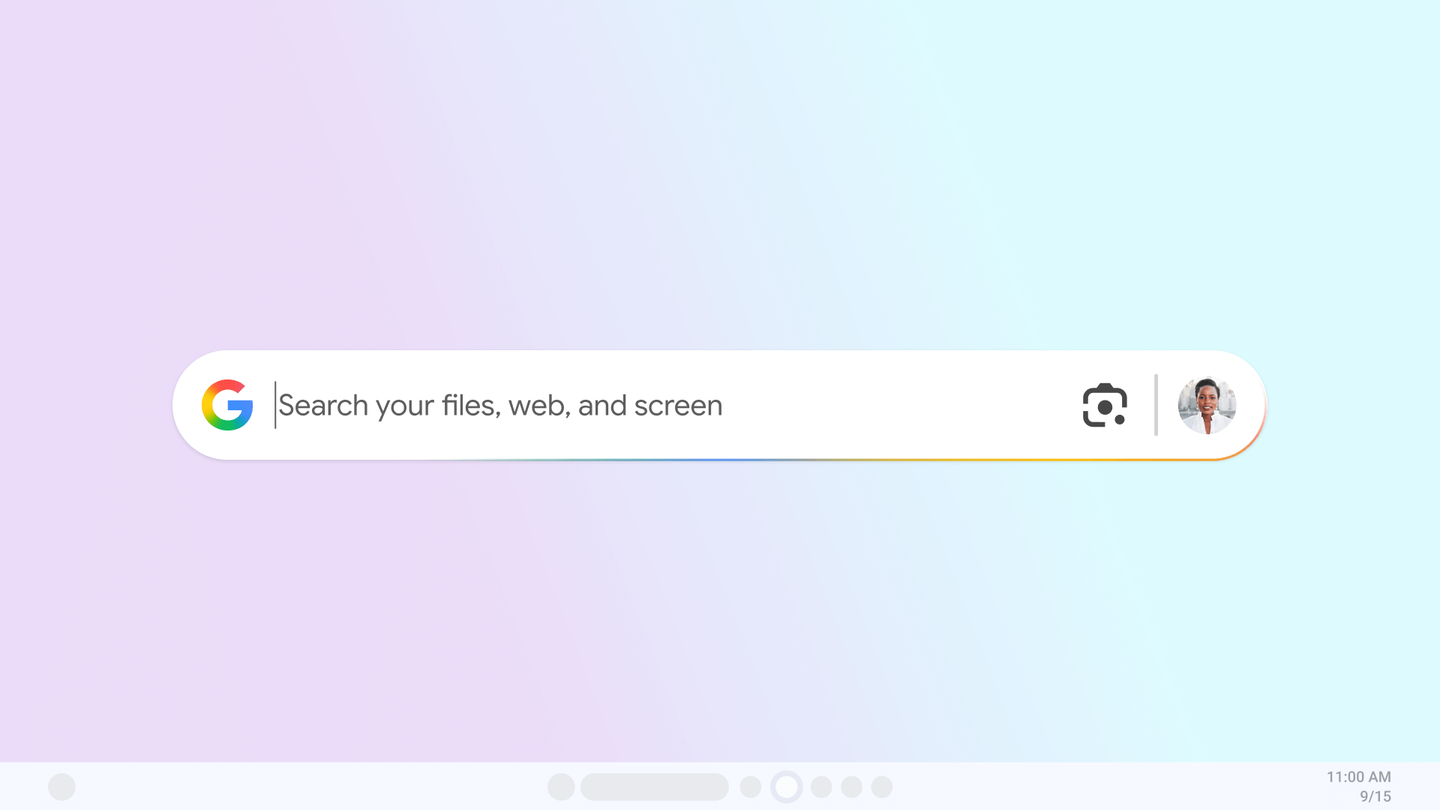
Acessá-la com Alt + Espaço é fundamental para a experiência: você se acostuma a invocar a barra de pesquisa como se fosse um elemento da interface do sistema, onde quer que esteja. Ela não interrompe o que você está fazendo e, ao fechar a janela, você retorna exatamente para onde estava.
A interface consiste em uma única caixa que lembra o Spotlight do macOS ou a paleta PowerToys do Windows; você digita, pressiona Enter e o aplicativo retorna resultados da web e do dispositivo , priorizando a clareza em títulos, ícones e caminhos para que você possa localizar rapidamente o que precisa.
Quando a pesquisa tem como alvo conteúdo local (aplicativos, documentos, pastas), o aplicativo exibe resultados classificados por tipo e origem , facilitando a distinção entre arquivos armazenados no disco rígido do seu PC e arquivos no seu Google Drive. Isso reduz cliques e o tempo gasto alternando entre eles.
Seja qual for o objetivo, uma consulta complexa ou um tópico aberto, o Modo IA e os resumos de IA ajudam você a entender e refinar sua resposta sem precisar abrir outras abas. E com a Lente integrada, selecionar uma parte da tela para traduzir ou resolver algo se torna instantâneo.
É importante ter em mente que este é um software experimental: inconsistências ou erros ocasionais podem ocorrer . Mesmo assim, é uma opção interessante para quem deseja uma integração mais profunda entre o computador e os serviços do Google.
Google Essentials no Windows: serviços, jogos e implantação inicial no HP
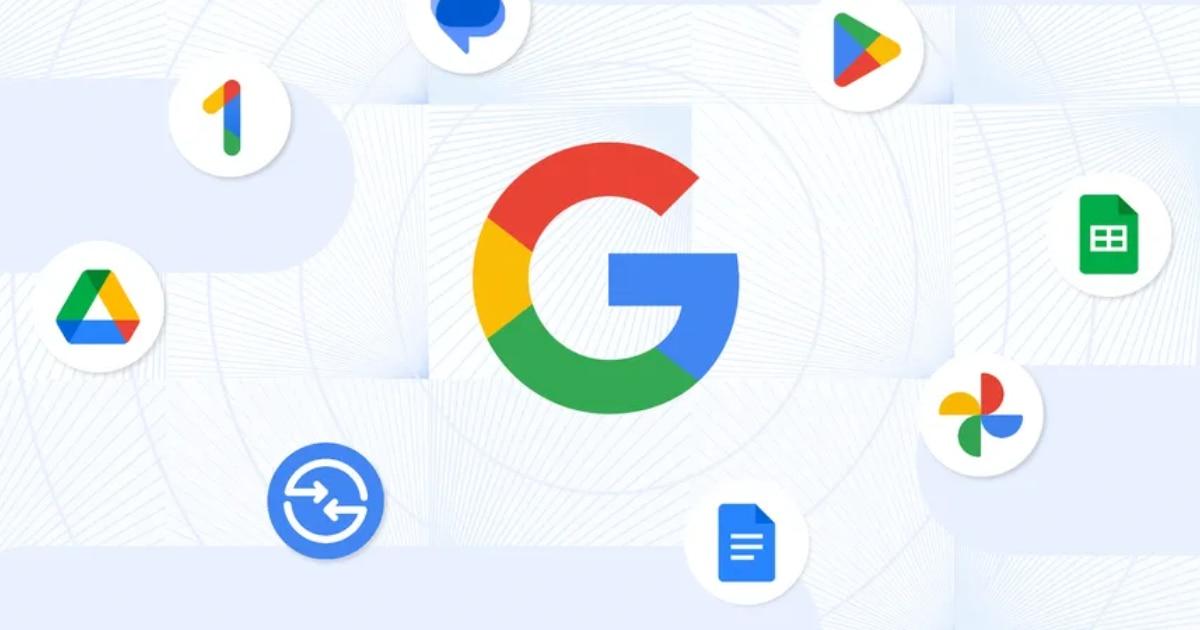
Em paralelo, o Google anunciou o Essentials , um programa que simplifica a instalação e o acesso a diversos serviços da empresa em computadores Windows. A ideia é que, ao configurar um novo PC, você possa descobrir e instalar diretamente ferramentas como Google Fotos, Google Mensagens, Google Drive e Google Docs.
A apresentação sugere que também haverá acesso ao Nearby Share e ao Google One , além de referências ao Sheets, indicando que o pacote funciona como uma plataforma de lançamento e um catálogo para diversos aplicativos e utilitários do ecossistema do Google no Windows.
A novidade é da HP: o Essentials virá pré-instalado em linhas como Spectre, Envy, Pavilion, OMEN, Victus e HP Brand , com disponibilidade expandida em breve para o OmniBook. Aparentemente, trata-se de um aplicativo acessível pelo menu Iniciar após a primeira inicialização do computador.
O Google prevê expandir o Essentials para mais laptops e desktops nos próximos meses, embora ainda não tenha detalhado um método de download público universal (por exemplo, um único arquivo .exe para qualquer PC). Por enquanto, a iniciativa da HP serve como ponta de lança para acelerar sua expansão em todo o ecossistema Windows.
Além disso, o programa se integra ao Google Play Games para PC , abrindo as portas para milhares de jogos para dispositivos móveis e títulos nativos do catálogo, incluindo exemplos populares como Clash of Clans e CookieRun: Tower of Adventures, com sincronização de progresso e recompensas ao fazer login com sua conta. O Google também anunciou que é possível desinstalar qualquer serviço — ou todo o pacote Essentials — a qualquer momento, e menciona a possibilidade de obter um teste gratuito de dois meses do Google One com 100 GB de armazenamento, melhorando o início para quem precisa de armazenamento em nuvem.
Instalar o Google Chrome e os requisitos do sistema no Windows, Mac e Linux
Instale o Chrome no Windows
- No seu PC, baixe o arquivo de configuração do site oficial.
- Execute o instalador e Siga as instruções na telaSe o Windows perguntar: “Deseja permitir que este aplicativo faça alterações no seu dispositivo?”, escolha Sim.
- Uma vez concluído o processo, abra o Chrome e faça os ajustes iniciais.
Se você usava outro navegador, o Chrome permite importar favoritos, histórico e configurações para facilitar a transição.
Instalar o Chrome offline (Windows)
- De outro computador, Baixe o instalador específico para instalação offline.
- Na parte inferior da página “Família Chrome”, vá para Outras plataformas.
- Selecione o sistema operacional de destino e baixe o arquivo.
- mover o arquivo para o PC no qual você deseja instalar o Chrome.
- Execute o instalador e siga os passos na tela até completar.
Instale o Chrome no Mac
Para usar o Chrome em um Mac, você precisa do macOS 12 Monterey ou posterior . O processo é simples e familiar para usuários do macOS.
- Descarregar o arquivo “googlechrome.dmg”.
- Abra-o e na janela pop-up, arraste o Chrome para a pasta Aplicativos.
- Você pode ser solicitado a senha do administradorSe você não tiver, arraste o Chrome para um local onde você tenha permissões (por exemplo, a área de trabalho) e inicie-o de lá.
Após a instalação, você pode ejetar o volume pelo Finder para remover quaisquer arquivos de instalação restantes.
Instale o Chrome no Linux
No Linux, utiliza-se o gerenciador de software próprio da distribuição , sendo necessários privilégios de administrador.
- Descarregar o pacote de instalação certo para sua distribuição.
- Abra-o e selecione Aceitar/Instalar pacote para o gerente de software processar.
O Chrome se integra ao gerenciador para receber atualizações automáticas de acordo com a política de cada distribuição.
requisitos de sistema
- Windows com processador Intel: Windows 10 ou superior, CPU Pentium 4 ou posterior com suporte a SSE3.
- Windows com processador ARM: Windows 11 ou superior.
- Mac: macOS 12 Monterey ou posterior.
- Linux (bits 64): Ubuntu 18.04+, Debian 10+, openSUSE 15.5+ ou Fedora 39+; CPU Pentium 4 ou posterior com SSE3.
Observe que, se o seu Mac estiver executando versões mais antigas do macOS (por exemplo, macOS 10.6 a 10.12 ), seu computador não receberá mais atualizações do Chrome. Ao baixar o Chrome, você concorda com os Termos de Serviço do Google e com os Termos de Serviço do Chrome/ChromeOS.
Existem também instaladores para casos específicos (por exemplo, Windows 11/10 de 64 bits, Windows 11 ARM ou edições anteriores ), desde que sejam compatíveis; o ideal é escolher o pacote recomendado pelo site oficial para o seu sistema.
Implantando o software MSI no Windows a partir do Google Admin Console
Se você gerencia dispositivos Windows com privilégios de administrador, o Google permite instalar aplicativos MSI usando configurações personalizadas no console de gerenciamento. O processo requer um arquivo XML de configuração, o hash do pacote e o ProductID do MSI.
Etapa 1: obter dados e criar o XML
- Faça o download do MSI do aplicativo do site do fornecedor ou de um servidor acessível via http/https/ftp. Por exemplo, o instalador do 7-Zip pode ser obtido na URL pública do projeto.
- Abra o PowerShell e execute Get-FileHash -PathPathToFile -Algoritmo SHA256 Para calcular o hash. Anote a string de 64 caracteres retornada.
- Para ID do produto, use um script do PowerShell como o seguinte e salve-o como Get-MSIFileInformation.ps1:
param($Path,$Property)
try {
  $WindowsInstaller = New-Object -ComObject WindowsInstaller.Installer
  $MSIDatabase = $WindowsInstaller.GetType().InvokeMember("OpenDatabase","InvokeMethod",$Null,$WindowsInstaller,@($Path.FullName,0))
  $Query = "SELECT Value FROM Property WHERE Property = '$($Property)'"
  $View = $MSIDatabase.GetType().InvokeMember("OpenView","InvokeMethod",$null,$MSIDatabase,($Query))
  $View.GetType().InvokeMember("Execute", "InvokeMethod", $null, $View, $null)
  $Record = $View.GetType().InvokeMember("Fetch","InvokeMethod",$null,$View,$null)
  $Value = $Record.GetType().InvokeMember("StringData","GetProperty",$null,$Record,1)
  return $Value
}catch { Write-Output $_.Exception.Message}
Em seguida, execute o script especificando -Property ProductCode para obter o identificador entre chaves, por exemplo {23170F69-40C1-2702-1900-00001000000}.
Usando a URL do MSI, o hash e o ProductID, crie o seguinte XML de instalação silenciosa (ajuste os valores em negrito de acordo com o seu pacote):
<MsiInstallJob>
  <Product Version="1.0.0">
    <Download>
      <ContentURLList>
        <ContentURL>MSI-URL</ContentURL>
      </ContentURLList>
    </Download>
    <Enforcement>
      <CommandLine>/quiet</CommandLine>
      <TimeOut>5</TimeOut>
      <RetryCount>3</RetryCount>
      <RetryInterval>5</RetryInterval>
    </Enforcement>
    <Validation>
      <FileHash>{FileHash}</FileHash>
    </Validation>
  </Product>
</MsiInstallJob>
Caso necessário, você pode ajustar os parâmetros de imposição (por exemplo, a linha de comando ou os tempos) de acordo com a documentação da Microsoft.
Etapa 2: adicione a configuração personalizada
- No console de gerenciamento, vá para Opções customizadas e adiciona uma nova configuração.
- Para o campo OMA-URI, selecione EnterpriseDesktop e use a rota:
./Dispositivo/Fornecedor/MSFT/EnterpriseDesktopAppManagement/MSI/ /BaixarInstalar. - Substitua o ProductID pelo código MSI, codificando as chaves: %7BProductID%7D. Por exemplo, para 7-Zip:
./Device/Vendor/MSFT/EnterpriseDesktopAppManagement/MSI/%7B23170F69-40C1-2702-1900-00001000000%7D/DownloadInstall. - Atribuir um Nome identificável (por exemplo, “Instalar 7‑Zip 19.0”).
- Em Tipo de Dados escolha Cadeia de caracteres (XML), carregue o arquivo XML e adicione uma descrição, se aplicável.
- Selecione o unidades organizacionais de destino e aplica a política.
A instalação pode demorar até três horas com o dispositivo online ; se estiver offline, as alterações serão aplicadas quando você se reconectar.
Etapa 3: Verifique a instalação e desinstale se necessário
Para confirmar a instalação, no console, acesse Pontos de extremidade , selecione o dispositivo e verifique a seção Aplicativos instalados para confirmar se o pacote esperado aparece.
Se precisar desinstalar um aplicativo instalado por meio de configurações personalizadas, localize a configuração associada na Unidade Organizacional (UO) relevante e exclua-a ou desative-a. Se uma sub-UO herdar a configuração, você só poderá desativá-la para essa ramificação; você sempre poderá herdá-la novamente para reinstalar o aplicativo.
O novo aplicativo do Google para Windows simplifica as buscas em todo o seu ambiente; o Essentials traz serviços e jogos para a área de trabalho com suporte da HP, e os guias de instalação e implementação completam um ecossistema mais integrado para usuários e administradores, com atalhos, IA e opções de gerenciamento centralizado que agilizam as tarefas diárias.
