- O controle de brilho no Windows depende do tipo de computador e dos drivers; em monitores externos, geralmente é feito pelos botões físicos.
- O Windows oferece ajustes de brilho, Luz Noturna e calibração de cores, mas a disponibilidade desses recursos varia dependendo do hardware e da configuração.
- Atualizar os drivers de vídeo, realizar verificações no sistema e, em casos extremos, reinstalar os drivers são medidas essenciais quando o brilho da tela falha.
- Aplicativos como Gammy ou Dimmer permitem ajustar com mais precisão o brilho percebido e gerenciar várias telas, mantendo a saúde visual.
Controlar corretamente o brilho da tela no Windows é muito mais importante do que parece. Um brilho configurado incorretamente pode causar cansaço visual, dificultar a leitura e até mesmo levar você a acreditar que seu monitor está com defeito quando, na verdade, o problema pode ser resolvido ajustando algumas configurações. Além disso, o método para ajustar o brilho varia dependendo se você está usando um laptop, um computador de mesa ou um PC tudo-em-um.
Neste artigo, vamos analisar passo a passo todas as maneiras de ajustar o brilho do monitor no Windows 10 e no Windows 11 , os problemas mais comuns (como quando o brilho fica travado no máximo ou a barra deslizante não aparece), o papel dos drivers gráficos e quais opções adicionais o sistema oferece, como a Luz Noturna ou programas de terceiros para forçar mais ou menos brilho.
Por que é possível alterar o brilho em alguns computadores com Windows, mas não em outros?
Uma das perguntas mais frequentes é: por que a barra de brilho não aparece no meu computador de mesa, mas aparece no meu notebook? A explicação é que o Windows só consegue ajustar o brilho diretamente se tiver controle sobre a luz de fundo da tela, o que quase sempre acontece com notebooks e computadores All-in-One, mas não com monitores externos conectados via HDMI, DisplayPort ou dispositivos similares.
Em um laptop, a tela faz parte do próprio computador, e o sistema operacional se comunica com o painel por meio do driver gráfico e do firmware do fabricante. É por isso que você vê controles de brilho nas Configurações, na Central de Ações (ou Central de Notificações) e, frequentemente, também atalhos de teclado dedicados. Em contraste, em um computador desktop com um monitor separado, o Windows normalmente não possui esse controle direto.
Se você estiver usando um computador desktop com um monitor padrão, o brilho geralmente é controlado pelos botões físicos do monitor : um menu OSD (On-Screen Display) onde você pode ajustar brilho, contraste, temperatura de cor e outras configurações. Nesse caso, mesmo que você pressione Windows + A para abrir a Central de Ações, provavelmente não verá um controle deslizante de brilho, simplesmente porque o Windows não permite essa alteração por software.
Isso leva muitos usuários a acreditarem que a Microsoft removeu a opção de brilho no Windows 10 ou 11, quando, na realidade, o hardware deles simplesmente não expõe essa função ao sistema . Se o seu amigo com outro computador desktop vê exatamente a mesma coisa que você (sem barra de brilho, sem botão "Expandir" com esse controle), é muito provável que vocês estejam na mesma situação: monitores externos que só podem ser ajustados com seus próprios controles.
Em computadores Dell All-in-One, da série G, Alienware, Inspiron, Latitude, XPS, Vostro, estações de trabalho móveis e outros modelos semelhantes, o comportamento pode variar: na maioria dos laptops e modelos All-in-One, você terá controles de brilho integrados ao Windows , enquanto em torres com monitor separado, você quase sempre dependerá dos botões no painel.
Verifique se o problema está realmente no brilho ou no aplicativo.
Antes de começar a mexer nas configurações, vale a pena confirmar se o fato da tela parecer escura ou com brilho reduzido se deve, na verdade, ao brilho geral e não a um aplicativo específico. Alguns sites, jogos e reprodutores de vídeo usam seus próprios perfis de cores ou filtros escuros , o que pode ser enganoso.
Idealmente, você deve testar com diferentes tipos de conteúdo: abra a área de trabalho do Windows, uma foto nítida, um documento de texto e um vídeo. Se a imagem parecer "sem brilho" em todos eles, é bem provável que seja um problema com o brilho, o contraste ou a calibração geral do monitor . Se o problema ocorrer apenas em um jogo ou aplicativo específico, verifique-os primeiro, pois provavelmente possuem um controle deslizante de brilho interno.
Em qualquer caso, não comece a reinstalar drivers ou a fazer alterações profundas nas configurações sem antes realizar essas verificações básicas. Muitas vezes, a mudança para um tema escuro, um filtro de cores ou a ativação da Luz Noturna é a causa daquela aparência de "pouca luz" na tela.
Ajuste o brilho nas configurações do Windows.
No Windows 10 e no Windows 11, o primeiro lugar lógico para ajustar o brilho é o aplicativo Configurações. Lá, você encontrará controles para brilho, luz noturna e calibração de cores , desde que seu tipo de tela seja compatível com esses recursos.
No Windows 10, você pode acessar Iniciar > Configurações > Sistema > Tela . Geralmente, você verá um controle deslizante com o rótulo "Brilho e cor" ou algo semelhante. Se disponível, movê-lo para a direita aumenta o brilho e movê-lo para a esquerda diminui. No Windows 11, o caminho é muito parecido: Iniciar > Configurações > Sistema > Tela , onde você também encontrará um controle de brilho para dispositivos compatíveis.
Se você pesquisar por "brilho" no menu Iniciar e selecionar "Alterar nível de brilho", e for redirecionado para a página principal de Configurações sem que o controle deslizante de brilho seja exibido, significa que o Windows não consegue gerenciar o brilho nativamente no seu computador . Em alguns casos, você também verá opções como OneDrive, recompensas ou sugestões, mas nada relacionado ao brilho. Não é que a Microsoft simplesmente o tenha ocultado; o sistema considera que esse controle não é compatível com o seu hardware.
A instalação dos drivers corretos também influencia. Se o driver de vídeo estiver incorreto ou se o driver ACPI responsável pela iluminação de fundo estiver ausente, o ajuste de brilho do Windows pode não aparecer, mesmo em um notebook . Nesses casos, atualizar os drivers pelo site oficial do fabricante geralmente resolve o problema.
Use a Central de Ações ou a Área de Acesso Rápido para ajustar o brilho.
No Windows 10, outra maneira rápida de ajustar o brilho é através da Central de Ações . Você pode abri-la com o atalho Windows + A ou clicando no ícone de notificações ao lado do relógio. Normalmente, na parte inferior, você verá atalhos como Bluetooth, rede, modo avião, VPN e um controle deslizante de brilho.
Se você só vê ícones com opções e nenhum controle deslizante, tente clicar em "Expandir". Em muitos computadores, esse botão revela opções adicionais, como o ajuste de brilho . No entanto, se "Expandir" não aparecer ou se não houver controle de brilho quando todas as opções estiverem exibidas, a explicação anterior se aplica: você provavelmente está usando um computador desktop com um monitor externo ou um computador com drivers incompletos.
No Windows 11, esse conceito muda um pouco: a área de acesso rápido aparece quando você pressiona Windows + A ou clica nos ícones de rede/volume. Lá, você verá controles para Wi-Fi, Bluetooth, volume e, se o seu computador for compatível, um controle deslizante de brilho em primeiro plano . Ele funciona da mesma maneira: para a direita, aumenta o brilho; para a esquerda, diminui.
Este método tem a vantagem de o ícone estar sempre visível, independentemente da aplicação que estiver aberta , sendo muito conveniente aumentar ou diminuir o brilho rapidamente, por exemplo, ao alternar entre trabalhar com um editor de texto, jogar um jogo ou assistir a um filme.
Ajuste o brilho usando as teclas do teclado.
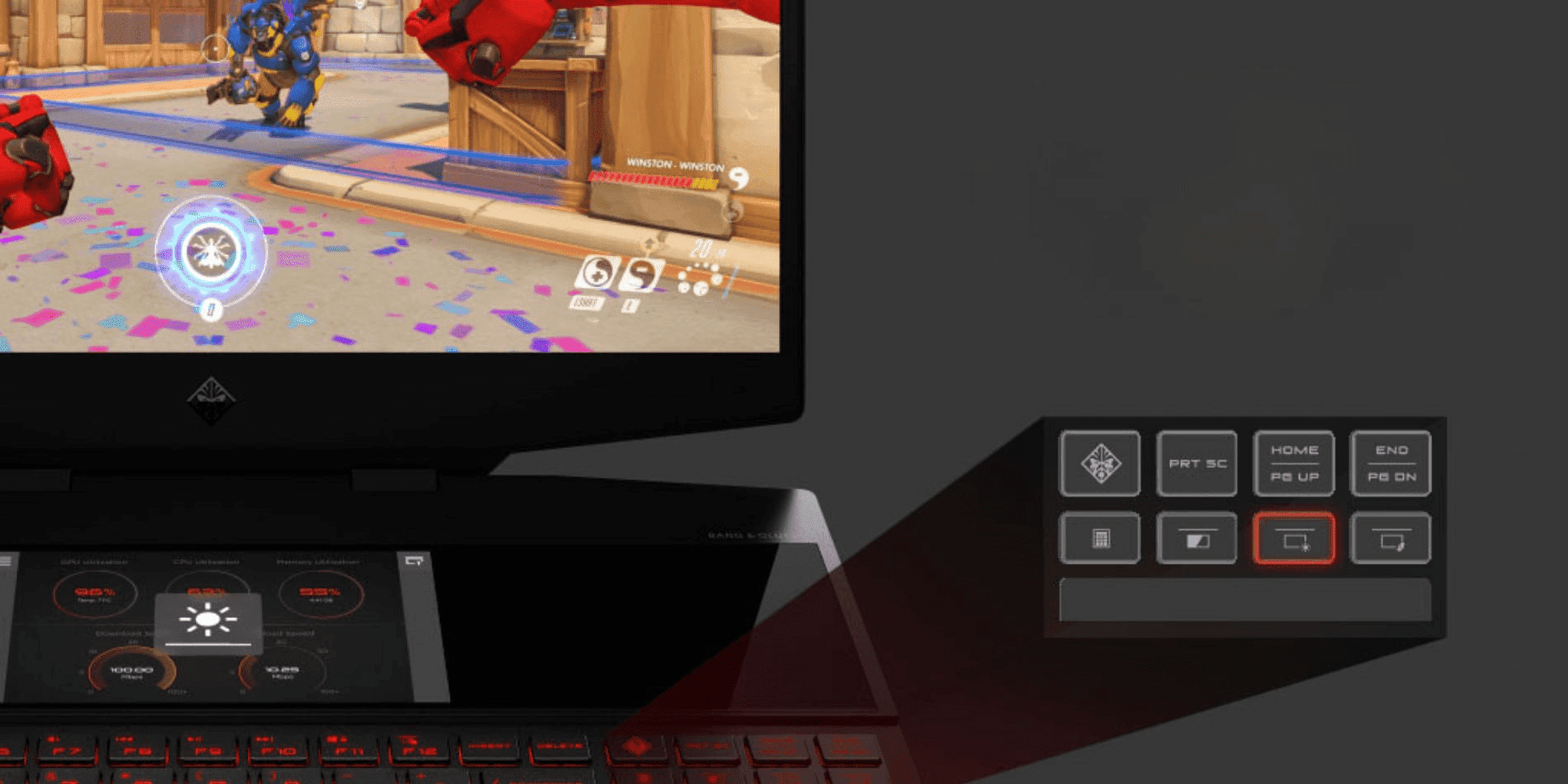
Muitos laptops e alguns computadores tudo-em-um incluem teclas de função dedicadas para o brilho , também conhecidas como atalhos de teclado . Elas geralmente estão localizadas na linha superior, com ícones de sol ou lâmpada, e são usadas em combinação com a tecla Fn (Função) para aumentar ou diminuir rapidamente o brilho.
Na prática, funciona assim: mantenha pressionada a tecla Fn e pressione a tecla de brilho + ou – . Um indicador gráfico aparecerá na tela mostrando o nível de brilho. É uma maneira muito prática de ajustar a tela sem precisar abrir menus.
Se essas teclas não estiverem funcionando, o software de gerenciamento de energia ou o pacote de utilitários do fabricante (Dell, HP, Lenovo etc.) responsável por interpretar essas teclas pode estar faltando. Visitar a página de suporte oficial, pesquisar o seu modelo específico (por exemplo, na seção Inspiron, Latitude, XPS, Série G, Alienware etc.) e instalar os drivers recomendados geralmente resolve esse problema.
Lembre-se de que, embora quase todos os fabricantes de laptops ofereçam essas teclas, isso não é tão comum em teclados de computadores desktop e, mesmo que haja uma tecla com um símbolo de sol, ela nem sempre está relacionada ao brilho do monitor, mas a outras funções da própria marca.
Análise da luz noturna e seu impacto na percepção do brilho.
O Windows 10 e o Windows 11 incluem um recurso chamado Luz Noturna . Seu objetivo não é alterar o brilho em si, mas modificar a temperatura de cor da tela, fazendo com que ela pareça mais quente (amarelada) para reduzir a luz azul à noite e, teoricamente, facilitar o descanso.
O problema é que, quando esse recurso é ativado com alta intensidade, muitos usuários sentem que a tela "perde a vivacidade" ou fica opaca e menos brilhante . Na realidade, o nível de brilho permanece o mesmo, mas com menos luz azul e mais tons quentes, a imagem parece mais escura.
Você pode verificar e ajustar isso acessando Configurações > Sistema > Tela e encontrando a seção Luz Noturna. Lá, você pode ativar ou desativar o recurso e ajustar a intensidade das cores quentes usando um controle deslizante. Você também pode programar horários, seja do pôr do sol ao nascer do sol ou com horários personalizados.
No Windows 11, o processo é semelhante: nas configurações de Tela, você encontrará a opção Luz Noturna. Clicando nela, você poderá ajustar a intensidade do efeito e quando ele será ativado automaticamente . É importante entender que esse recurso é independente do controle deslizante de brilho, mas pode alterar completamente sua percepção do brilho geral da tela.
Calibrar a cor e o brilho da tela no Windows
Além dos controles básicos, o Windows inclui uma ferramenta de calibração projetada para ajustar gama, brilho, contraste e equilíbrio de cores. Esse utilitário, chamado "Calibração de Cores da Tela ", pode ajudar se, mesmo com o brilho no máximo, a imagem ainda parecer desfocada ou desbotada.
Para abri-lo, você pode pesquisar por “Calibração de Cores da Tela” na barra de pesquisa do menu Iniciar ou acessá-lo pelo Painel de Controle, na seção Tela. Ao iniciá-lo, ele o guiará passo a passo com exemplos visuais sobre como ajustar o brilho para que os detalhes nas sombras e nas altas luzes sejam exibidos corretamente, bem como o contraste e o equilíbrio entre os diferentes canais de cor.
Esta ferramenta não substitui as configurações nativas do monitor (seus botões OSD), mas ajuda a estabelecer um perfil de cores adequado no sistema. No entanto, se você ajustar a calibração extensivamente e também alterar as configurações de brilho e contraste do monitor, talvez seja necessário repetir o processo para obter um resultado equilibrado.
Em ambientes profissionais (edição de fotos, vídeo, design), pode ser interessante ir um passo além e usar soluções com uma sonda de calibração, mas para a maioria dos usuários, a calibração integrada do Windows é mais do que suficiente para aproveitar ao máximo os recursos da tela.
Verifique os drivers e o controlador gráfico quando o brilho falhar.
Muitas vezes, os problemas de brilho no Windows estão mais relacionados ao driver da placa de vídeo do que à própria tela. Se, após instalar uma atualização, trocar a placa de vídeo ou adicionar um novo monitor, você começar a notar comportamentos estranhos (o brilho não muda, o controle deslizante não aparece, a tela pisca ao ajustar, etc.), é recomendável verificar os drivers.
Um primeiro passo rápido é reiniciar o driver da placa de vídeo . No Windows, você pode fazer isso com a combinação de teclas Windows + Ctrl + Shift + B. A tela ficará preta por um segundo, você ouvirá um bipe curto e, se tudo estiver funcionando corretamente, o driver será recarregado. Às vezes, essa ação simples resolve erros temporários.
Se o problema persistir, o próximo passo é garantir que você instalou os drivers oficiais do fabricante da sua placa de vídeo (Intel, AMD, NVIDIA) ou do fabricante do seu computador (Dell, por exemplo, para modelos All-in-One, Série G, Alienware, Inspiron, Latitude, Vostro, XPS ou estações de trabalho móveis). Baixe os drivers dos sites oficiais, nunca de repositórios duvidosos.
Se você não sabe qual placa-mãe ou placa de vídeo possui, pode pressionar Windows + R, digitar msinfo32 e verificar o campo "Modelo do Sistema" para identificar seu computador. Com essa informação, fica muito mais fácil acessar o site de suporte e encontrar os drivers corretos para vídeo, chipset e gerenciamento de energia.
Em casos mais graves, quando houver suspeita de arquivos de sistema corrompidos, recomenda-se realizar uma verificação de arquivos do sistema . Para isso, abra o Prompt de Comando como administrador e execute os seguintes comandos um por um:
- sfc / scannow
- dism.exe / online / imagem-de-limpeza / scanhealth
- dism.exe / online / imagem-de-limpeza / restorehealth
- dism.exe / online / cleanup-image / startcomponentcleanup
Ao concluir, reinicie o computador e verifique se o controle de brilho está funcionando normalmente. Esses comandos reparam arquivos do sistema e a imagem do Windows, o que pode resolver conflitos que afetam o gerenciamento de brilho e saída de vídeo pelo sistema.
Reinstale os drivers de vídeo no Modo de Segurança.
Se, apesar de tudo isso, o brilho ainda não funcionar corretamente (por exemplo, o nível não for salvo após a reinicialização, só for aplicado ao ligar novamente ou a configuração aparecer e desaparecer), uma opção mais drástica é reinstalar completamente os drivers de vídeo.
Para fazer isso com menos interferências, recomenda-se iniciar o computador no Modo de Segurança , onde o Windows carrega um conjunto mínimo de drivers e usa um modo gráfico básico. A partir daí, acesse o Gerenciador de Dispositivos > Adaptadores de vídeo , clique com o botão direito do mouse na sua placa de vídeo e escolha "Desinstalar dispositivo". Você pode marcar a caixa para remover o software do driver, se ela aparecer.
Após a desinstalação, reinicie o computador normalmente. O Windows tentará instalar automaticamente um driver genérico para restaurar a sua tela. Em seguida, instale manualmente os drivers recomendados no site do fabricante da sua placa de vídeo ou do seu computador. Isso geralmente restaura todas as funcionalidades, incluindo o ajuste correto do brilho em laptops e computadores tudo-em-um.
No caso de monitores externos conectados a um computador desktop, mesmo após a atualização dos drivers, você ainda pode não ver a barra de brilho do Windows. Isso não significa que haja algo errado; significa simplesmente que você está limitado ao controle físico de brilho do monitor ou a soluções de software específicas que simulam alterações de brilho.
Opções da BIOS e software de terceiros que afetam o brilho
Alguns fabricantes incluem certas opções relacionadas à tela na BIOS ou UEFI , como brilho padrão, modo de economia de energia ou configurações especiais do painel em laptops e PCs tudo-em-um. Se, após ajustar as configurações da BIOS, você notar que a tela não está com a mesma aparência, pode haver alguma opção relacionada à iluminação de fundo.
Não existe um único caminho, pois cada marca organiza a BIOS de forma diferente, mas é uma boa ideia verificar as configurações de energia, vídeo e placa gráfica integrada. No entanto, é importante não alterar as configurações aleatoriamente: anote o que você modificar para poder reverter as alterações caso não esteja satisfeito com o resultado.
Além disso, existem aplicativos de terceiros que adicionam efeitos visuais, sobreposições, filtros de cor ou melhorias à área de trabalho. Algumas ferramentas de personalização mais agressivas podem entrar em conflito com o brilho da tela ou com a Luz Noturna do Windows. Se você notar algum comportamento incomum após instalar esse tipo de software, tente desativá-lo ou desinstalá-lo temporariamente para verificar se a situação melhora.
Não se esqueça que, se nada disso ajudar e você ainda notar que a tela está com uma qualidade pior do que o normal, pode haver um problema físico com o monitor ou com a iluminação de fundo . Para monitores relativamente novos de marcas como Dell, HP, Lenovo, etc., vale a pena verificar se ainda estão na garantia para solicitar um reparo.
Programas externos para aumentar ou diminuir o brilho além do normal.
Embora o Windows ofereça seus próprios controles de brilho, alguns usuários ainda não estão satisfeitos com os níveis mínimos ou máximos de brilho disponíveis. Para essas situações, existem utilitários gratuitos que permitem forçar ajustes adicionais ou simular alterações de brilho usando filtros de cor e gama.
Um dos programas veteranos nessa área é o Gammy . Este aplicativo permite definir diferentes níveis de brilho e temperatura de cor, adaptando-se aos programas que você tiver abertos. Uma de suas funcionalidades mais interessantes é o ajuste automático de brilho , que pode regular tanto o brilho quanto o tom da imagem de acordo com suas preferências.
O Gammy é útil quando, por exemplo, o seu monitor já está com o brilho físico mínimo, mas você ainda o acha muito brilhante em ambientes muito escuros. Com essa ferramenta, você pode aplicar uma espécie de "filtro" que escurece ainda mais a imagem, ajudando a evitar reflexos à noite sem precisar trocar o seu hardware.
Outra opção muito popular é o Dimmer , um utilitário desenvolvido especificamente para controlar o brilho percebido da tela em todos os tipos de dispositivos, tanto desktops quanto laptops. O Dimmer funciona bem com monitores mais antigos e painéis modernos, e sua principal vantagem é o suporte a múltiplos monitores, cada um com seu próprio nível de brilho.
Dessa forma, se você trabalha com dois ou três monitores, pode optar por deixar um mais escuro que os outros, o que é útil para reduzir distrações ou reservar uma tela para leitura de texto . Em ambos os casos (Gammy e Dimmer), seus desenvolvedores oferecem downloads gratuitos em seus sites oficiais, e geralmente são muito fáceis de usar, mesmo para usuários iniciantes.
Riscos e desvantagens do uso excessivo de brilho
Embora uma tela brilhante possa parecer confortável a princípio, o brilho excessivo pode ter consequências. Passar muitas horas em frente a uma tela muito brilhante pode afetar a saúde dos seus olhos , causar dores de cabeça e até mesmo perturbar o sono se você continuar trabalhando à noite.
Por outro lado, manter a retroiluminação de um monitor ou tela de laptop ligada por longos períodos pode reduzir ligeiramente sua vida útil , especialmente em painéis de gerações mais antigas. Não vai quebrar da noite para o dia por estar configurado com o brilho máximo, mas pode causar áreas menos uniformes ou alterações de cor com o tempo.
Em laptops, o brilho da tela também é um dos fatores que mais impactam a duração da bateria. Trabalhar sempre com o brilho em 100% reduzirá consideravelmente a duração da bateria em comparação com o ajuste para um nível intermediário adequado à iluminação do ambiente. Reduzir ligeiramente o brilho geralmente proporciona alguns minutos extras de duração da bateria, o que é especialmente perceptível se você costuma trabalhar longe de uma tomada.
Portanto, a recomendação geral é encontrar um nível de brilho confortável que não canse seus olhos, mas também não o ofusque. É uma boa ideia reajustá-lo várias vezes ao dia: diminuir o brilho à noite ou em ambientes internos escuros e aumentá-lo se houver muita luz natural ou se você estiver usando o dispositivo ao ar livre.
Em última análise, manter um equilíbrio razoável entre visibilidade, saúde ocular e vida útil do monitor é fundamental para aproveitar o computador por mais tempo sem desconforto. Com os recursos do Windows, os controles do monitor e os aplicativos de terceiros, você agora tem diversas ferramentas para ajustar o brilho de acordo com sua preferência em praticamente qualquer situação.