- O sistema utiliza a intensidade do sinal Bluetooth (RSSI) para detectar a distância entre o celular e o computador.
- Você precisa emparelhar seu smartphone previamente no menu do dispositivo e ativar a opção Bloqueio Dinâmico nas configurações da conta.
- Existe um tempo de espera de cerca de 30 a 60 segundos antes que o sistema execute o bloqueio efetivo.
- Essa função atua como uma medida de segurança adicional, pois não permite o desbloqueio automático ao retornar.

Você já se levantou da cadeira no escritório ou em casa e começou a suar frio ao perceber que deixou o computador ligado e desbloqueado? É um descuido super comum, mas pode representar uma grande vulnerabilidade de segurança se alguém com más intenções decidir vasculhar seus arquivos. Felizmente, a Microsoft integrou uma ferramenta chamada Bloqueio Dinâmico que resolve esse problema automaticamente, fazendo com que seu PC se proteja assim que detectar que você se afastou.
Este sistema é essencialmente um guardião invisível que usa a tecnologia Bluetooth para detectar sua proximidade. Quando você emparelha seu smartphone com o computador, o Windows monitora a intensidade do sinal recebido (RSSI) . Se o telefone se afastar e a conexão enfraquecer, o sistema entende que você não está mais por perto e desconecta você. Embora não substitua completamente métodos biométricos como o Windows Hello, ele oferece uma excelente camada adicional de segurança para quem é esquecido.
Como funciona a tecnologia por trás da fechadura
Para melhor compreensão, o processo baseia-se na criação de uma piconet , que é uma rede sem fio de curto alcance onde dispositivos emparelhados se comunicam. O computador monitora constantemente a conexão com o telefone; enquanto o sinal estiver forte, tudo continua normalmente, mas no momento em que a conexão é perdida ou cai abaixo de um determinado limite, o bloqueio é ativado. É importante notar que o alcance do Bluetooth varia dependendo da potência do transmissor de cada dispositivo, portanto, a distância exata de bloqueio pode mudar.
Requisitos e preparação do dispositivo
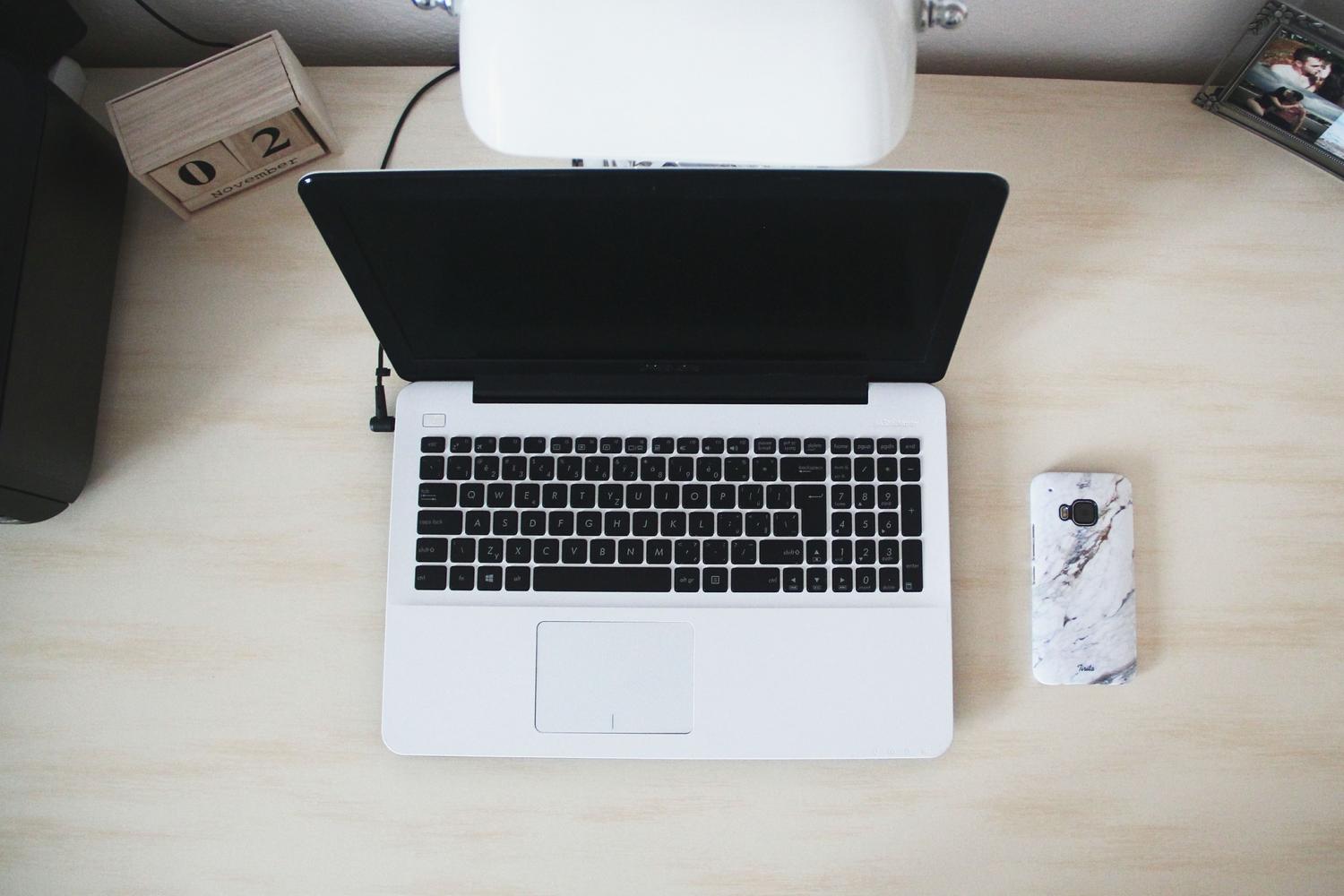
Para configurar e usar o sistema, você precisará de um smartphone (Android ou iPhone) e um computador com Bluetooth. Com o Android, a integração costuma ser muito tranquila, enquanto com o iOS, embora possível, alguns usuários relatam instabilidade . Uma dica extra é instalar o aplicativo Link to Windows da Play Store ou da App Store, fazer login com sua conta Microsoft e garantir que o Bluetooth esteja ativado em ambos os dispositivos antes de iniciar a configuração.
Guia passo a passo para configurar o bloqueio dinâmico
O processo é bastante simples e não levará mais do que alguns minutos. Primeiro, precisamos emparelhar fisicamente os dispositivos:
- Vá para o menu Configuração do PC e acesse a seção Bluetooth e dispositivos.
- Ligue o interruptor Bluetooth e clique em Adicionar Dispositivo.
- Selecione a opção Bluetooth, encontre seu celular na lista e aceite o código de pareamento que aparecerá em ambas as telas.
Após identificar o telefone e o computador, a função de segurança específica deve ser ativada:
- Volte às Configurações e entre na seção para Contas.
- Procure a opção de Opções de início de sessão e role a página para baixo até encontrar a seção Bloqueio Dinâmico.
- Abra o menu e marque a caixa que diz Permitir que o Windows bloqueie o dispositivo automaticamente. quando você estiver ausente.
Detalhes e limitações importantes que você deve conhecer.
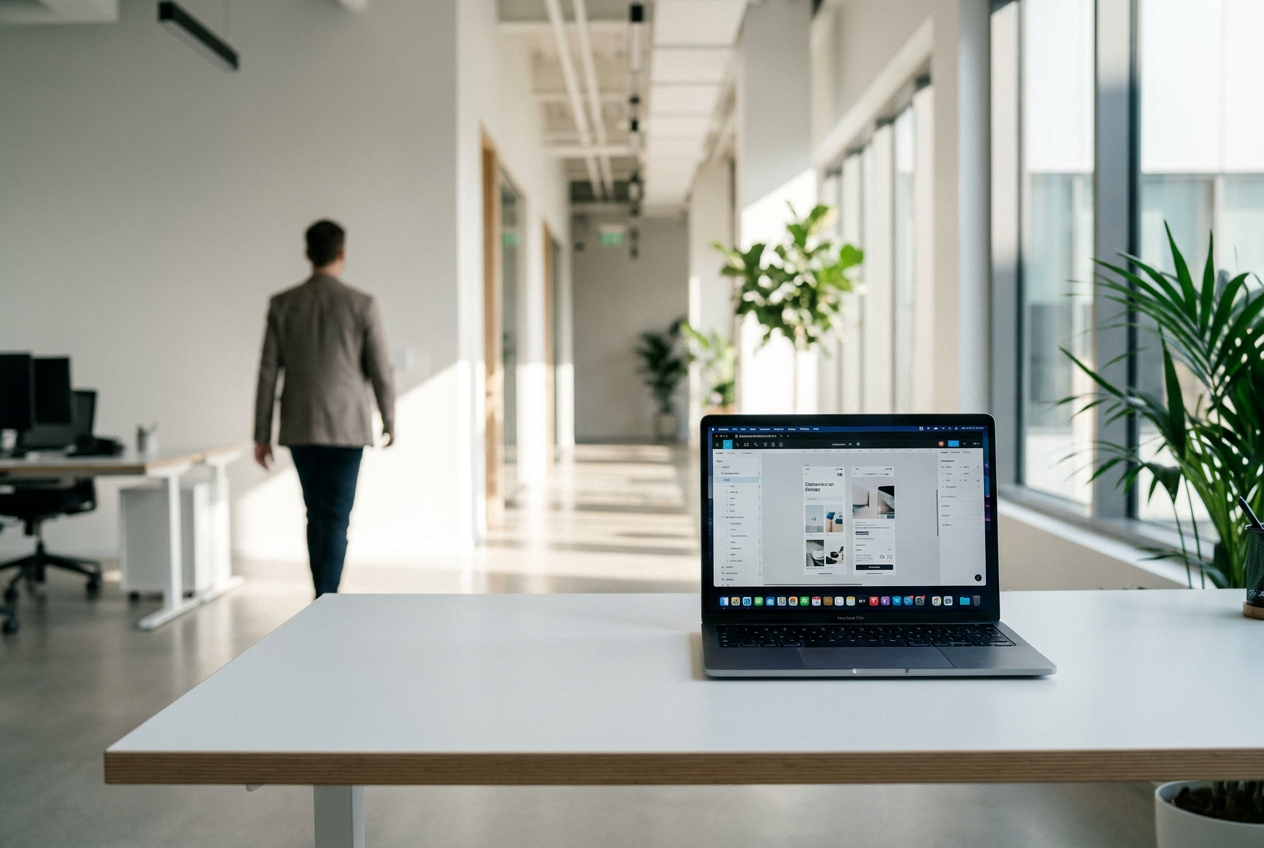
Nem tudo é perfeito, e há algumas coisas que você deve saber para evitar surpresas. Primeiro, o bloqueio não é instantâneo; existe um período de tolerância que geralmente varia de 30 segundos a um minuto. Se alguém se sentar na sua cadeira e começar a mover o mouse logo depois que você sair, o recurso pode não ativar. Além disso, esteja ciente de que esta ferramenta não desbloqueia automaticamente o seu PC quando você retorna; você terá que inserir seu PIN ou senha como de costume.
Outro aspecto a considerar é o consumo de energia. A busca constante por sinais Bluetooth pode consumir a bateria mais rapidamente, tanto no celular quanto no laptop, reduzindo ligeiramente a autonomia dos seus dispositivos. No entanto, comparado ao risco de deixar seus dados expostos, é um pequeno preço a pagar.
Além do Bloco: Produtividade no Windows
Já que estamos falando de melhorias no sistema, a Microsoft adicionou outros recursos para tornar seu fluxo de trabalho mais fluido. Por exemplo, o Snap Layouts permite organizar as janelas na tela de forma muito mais eficiente, principalmente em dispositivos com tela sensível ao toque. Há também os modos Sessão de Foco e Não Perturbe , que removem notificações intrusivas da tela para que você possa se concentrar totalmente em suas tarefas, sem distrações.
Configurar o bloqueio dinâmico, juntamente com o uso de ferramentas de organização e privacidade, torna seu computador um ambiente muito mais seguro e produtivo. Basta conectar seu telefone via Bluetooth e ativar a opção nas configurações da sua conta. O sistema bloqueará automaticamente seu computador sempre que você se levantar, garantindo que suas informações confidenciais permaneçam seguras sem que você precise se lembrar de pressionar Win+L a cada dois minutos.