- Para obter chaves genuínas do Windows 11 Pro, priorize revendedores autorizados com pagamentos seguros e políticas claras.
- Verifique a compatibilidade (TPM 2.0, UEFI/Secure Boot), baixe a ISO oficial e ative-a com sua chave de 25 caracteres.
- Escolha a licença adequada (OEM, Varejo, Volume ou Remanufaturada) e considere o suporte, a garantia e as avaliações verificadas.
Vou explicar, em linguagem clara e direta, como adquirir uma licença genuína do Windows 11 Pro , onde comprá-la com segurança e como instalá-la e ativá-la corretamente. Você também verá as diferenças em relação à edição Home, os requisitos que seu computador deve atender e como economizar dinheiro legalmente sem cair em ofertas duvidosas.
Por que o Windows 11 Pro vale a pena e qual é o seu preço oficial?
Para profissionais e usuários exigentes, o Windows 11 Pro integra ferramentas de segurança e produtividade que fazem toda a diferença: BitLocker para criptografar seus dados , Área de Trabalho Remota, gerenciamento de Políticas de Grupo, ingresso em domínio e suporte para o Azure Active Directory, entre outras. Tudo isso complementado por uma interface moderna e fluida, projetada para otimizar o fluxo de trabalho.
Quanto ao preço, a edição Pro custa € 259,00 em formato digital na loja oficial da Microsoft. Este é o preço de referência do mercado, embora existam maneiras de economizar dinheiro de forma totalmente legal e segura, utilizando distribuidores autorizados que vendem chaves originais a preços mais competitivos.
Escolher uma licença genuína não é apenas uma questão de princípio: garante atualizações via Windows Update , estabilidade do sistema e conformidade com os termos de uso. Isso evita problemas de ativação, travamentos do sistema ou falhas causadas pelo uso de chaves inválidas ou versões alteradas.
Essa confiabilidade adicional se traduz em economia real a médio e longo prazo : um sistema estável que se atualiza automaticamente e não te deixa na mão quando você mais precisa vale ouro.
Onde comprar uma chave segura e como identificar lojas confiáveis.
A maneira mais simples e rápida é recorrer a distribuidores europeus certificados que vendem software genuíno, oferecem entrega digital e fornecem suporte em espanhol. Empresas especializadas como a Mr Key Shop se destacam pela experiência (mais de 18 anos) e por oferecerem licenças para Windows 11, Microsoft Office, software antivírus, software profissional e sistemas operacionais com garantia de satisfação ou reembolso.
Nessas lojas, todo o processo é online: você compra em minutos e recebe a chave e as instruções por e-mail . Como a entrega é digital, não há envios físicos, o impacto ambiental é menor e você recebe sua licença quase instantaneamente.
Um bom indicador de confiabilidade é encontrar opções de pagamento rastreáveis e seguras. Você verá opções como PayPal (com pagamento em 3 parcelas) , Stripe para cartões, Klarna, Apple Pay, Google Pay ou Amazon Pay. Além disso, a garantia da Trusted Shops, que cobre até € 2.500, é um bônus que confirma a confiabilidade do comerciante.
Outro ponto positivo é o seu catálogo robusto: do Windows 11 e Office 2024 ao Windows Server, licenças da Autodesk (incluindo o AutoCAD 2026), antivírus, VPN e utilitários profissionais. Normalmente, cada compra inclui guias passo a passo para baixar, instalar e ativar o software — essenciais para quem não tem muita experiência.
Tipos de licença: OEM, Varejo, Volume e Legal Recondicionado
Antes de comprar, é importante entender os diferentes tipos de licenças. As licenças OEM estão vinculadas a um único computador e geralmente não são transferíveis. Se você pretende manter esse computador por muitos anos, elas podem ser mais econômicas.
As licenças de varejo , por outro lado, permitem a transferência para outro computador (sempre uma de cada vez). Elas são mais flexíveis, embora tendam a ser mais caras. Para quem atualiza o hardware com frequência ou gerencia vários computadores, essa portabilidade é muito útil.
Existem também licenças por volume , destinadas a organizações. Tenha cuidado, pois o mercado secundário por vezes apresenta revendas questionáveis. Por isso, é fundamental que a loja especifique claramente a origem e os termos de utilização das chaves que vende.
E existe uma opção interessante: a licença legal para computador recondicionado , obtida através de Programas Autorizados de Recondicionamento (MAR). Trata-se de uma licença perpétua, perfeitamente válida para um computador recondicionado, com ativação genuína e atualizações completas sem custos adicionais. Este tipo de chave é ideal quando se pretende equipar um PC recondicionado com garantia total.
Na União Europeia, a revenda de software é permitida se os requisitos da Diretiva 2009/24/CE forem cumpridos . Dito isso, certifique-se de que o vendedor seja transparente quanto ao tipo de licença e sua origem, para que a ativação e o uso estejam claramente em conformidade com a lei.
Como reconhecer uma loja que não vai te decepcionar
Existem alguns critérios simples que evitarão surpresas desagradáveis. Primeiro, exija transparência legal : eles devem especificar se o código é OEM, varejo, volume ou recondicionado, e o que cada opção implica. Se não explicarem, desconfie.
Em segundo lugar, valorize avaliações verificadas . Plataformas de avaliação com verificação real (e não capturas de tela anônimas) são um ótimo sinal. Quanto mais confiáveis e detalhadas forem as avaliações, melhor.
Em terceiro lugar, você precisa de suporte que realmente responda. Um endereço de e-mail válido e um número de telefone com atendimento em espanhol podem ser essenciais. Algumas lojas oferecem até mesmo assistência técnica adicional, como reinstalação do sistema com backup de arquivos, upgrades para SSD e limpeza interna do sistema. Algumas lojas divulgam seu número de telefone (por exemplo, 915996504) e um formulário de contato para que você possa tirar suas dúvidas sem compromisso.
Em quarto lugar, uma política de reembolso clara . Se a chave não ativar ou houver algum problema, você precisa de um procedimento transparente e rápido para resolvê-lo. Isso, aliado a métodos de pagamento seguros e um domínio HTTPS, oferece uma visão completa de confiabilidade.
Requisitos do Windows 11 Pro e como verificar a compatibilidade
O Windows 11 Pro requer hardware relativamente recente, com foco especial em segurança. Os principais requisitos incluem TPM 2.0 (ou equivalentes, como Intel PTT ou AMD fTPM) e firmware UEFI com Inicialização Segura ativada. Isso garante tempos de inicialização verificados e proteção do sistema.
Os requisitos mínimos oficiais incluem: CPU de 64 bits com 1 GHz e 2 núcleos , 4 GB de RAM, 64 GB de armazenamento, placa de vídeo compatível com DirectX 12 e driver WDDM 2.0, monitor HD (720p) com mais de 9 polegadas e 8 bits por canal, e conexão com a internet para instalação e atualizações.
Para verificar seu computador, a Microsoft oferece a ferramenta Verificação de Integridade do PC , que informa em segundos se você atende aos requisitos. Caso não seja aprovado no teste, existem métodos não oficiais para contornar algumas restrições, mas estes não são recomendados por motivos de estabilidade e segurança.
Se você ainda tiver dúvidas, muitas lojas conceituadas oferecem consultoria gratuita: elas ajudam você a avaliar a compatibilidade, a migração de dados e as especificidades das redes corporativas, para que a transição para o Windows 11 Pro seja a mais tranquila possível.
Baixe o Windows 11 Pro: ISO oficial ou Assistente de atualização
Você tem duas opções principais. Uma delas é baixar a imagem ISO oficial do site da Microsoft para realizar uma instalação limpa usando um pen drive inicializável (você pode criá-lo com a Ferramenta de Criação de Mídia ou o Rufus). Essa opção é ideal para computadores novos ou se você quiser começar do zero.
Outra opção é atualizar a partir de uma instalação ativada do Windows 10 Pro usando o Assistente de Configuração do Windows 11. O processo é guiado, mantém seus arquivos e aplicativos e, se sua licença do Windows 10 for válida, você não precisará pagar pela atualização dentro da mesma edição.
Para criar a mídia inicializável, você conecta a unidade USB, entra no BIOS/UEFI e a define como dispositivo de inicialização primário . A partir daí, o instalador o guiará por todo o processo: seleção de idioma, particionamento, cópia de arquivos e reinicializações iniciais até chegar à área de trabalho.
Se você preferir links diretos oficiais, a seção de downloads da Microsoft centraliza tudo o que você precisa para baixar o Windows 11, incluindo ferramentas de criação de mídia e guias de instalação . É a fonte mais segura para evitar arquivos ISO de fontes duvidosas.
Instalação passo a passo em um PC novo ou formatado
Ligue o computador com a unidade USB conectada e acesse a BIOS/UEFI usando a tecla apropriada (F2, F12 ou Delete são comuns). Verifique dois pontos importantes: se a Inicialização Segura (Secure Boot) está ativada e se o dispositivo de inicialização primário é a sua unidade USB ou DVD contendo a imagem ISO.
Salve as alterações (geralmente com F10) e reinicie. O instalador do Windows 11 Pro será carregado automaticamente e você poderá escolher entre uma instalação rápida ou personalizada. Se estiver realizando uma instalação limpa, a opção personalizada permite gerenciar as partições para uma formatação completa.
Durante a configuração inicial, o sistema copiará arquivos, aplicará atualizações e reiniciará várias vezes. É normal que isso demore um pouco, então deixe terminar sem forçar o desligamento. Por fim, você concluirá a configuração básica (região, teclado, rede) e será solicitado a inserir sua conta Microsoft.
Se você estiver em um ambiente profissional, poderá conectar o dispositivo à sua organização posteriormente ou, se preferir, configurar primeiro um usuário local e concluir a integração corporativa mais tarde, de acordo com suas políticas de segurança.
Ative o Windows 11 Pro com uma chave de produto.
Durante a instalação, o Windows pode solicitar sua chave do produto . Se você já a possui, insira-a e ela será validada para associar a licença ao seu computador. Caso contrário, escolha a opção "Não tenho uma chave do produto" e continue; você poderá ativá-la posteriormente sem problemas.
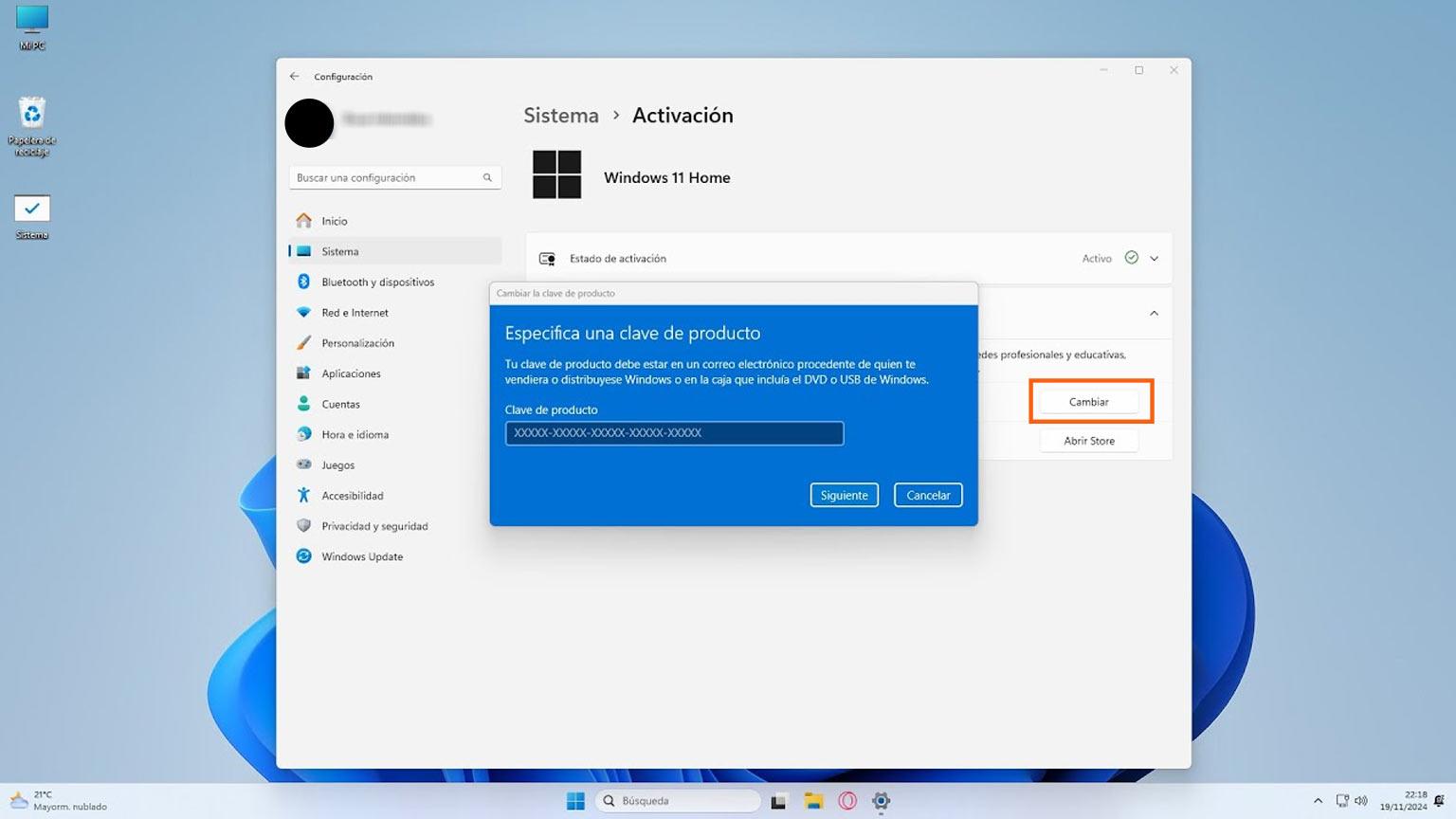
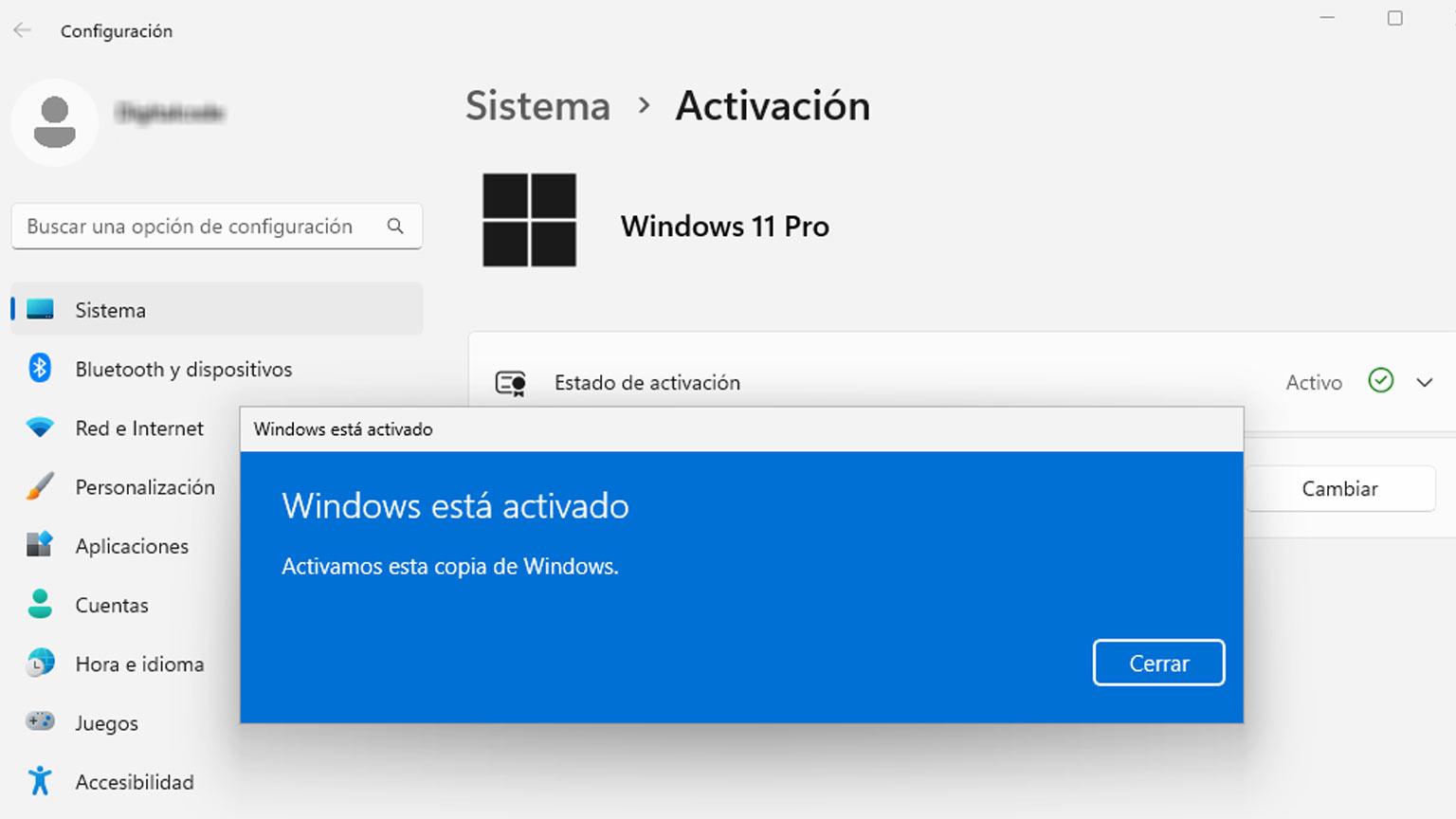
Para ativar posteriormente, acesse Configurações (Win + I) > Sistema > Ativação . Em "Status da ativação", toque em "Alterar chave do produto" e cole seu código de 25 caracteres. Após alguns instantes, você verá a mensagem "O Windows está ativado" e ele será vinculado à sua conta.
A ativação não é um procedimento simples: ela desbloqueia personalizações, garante o acesso a atualizações oficiais e certifica que seu sistema está em conformidade com a lei, o que é essencial, principalmente em ambientes profissionais sujeitos a auditoria.
Se você receber um erro, certifique-se de que não há confusão entre as edições (Home e Pro), verifique sua conexão com a internet e entre em contato com o suporte do vendedor. Lojas confiáveis geralmente oferecem assistência para ativação e substituição caso a chave apresente problemas reais.
Atualize do Windows 11 Home para o Pro sem reinstalar.
Se o seu computador vier com o Windows 11 Home, você pode atualizar para o Pro sem formatar ou perder dados. A atualização não é gratuita: você precisa comprar uma chave de produto válida do Windows 11 Pro . O processo, no entanto, é muito simples.
Acesse Iniciar > Configurações > Sistema > Ativação e toque em Alterar chave do produto . Insira o novo código Pro, confirme e aguarde a conclusão da conversão pelo sistema. Às vezes, será solicitado que você reinicie o computador; após a reinicialização, você verá a edição Pro ativada.
Antes de prosseguir, é aconselhável criar um backup por precaução. Embora o procedimento preserve aplicativos, arquivos e configurações, é melhor prevenir do que remediar.
Este método economiza tempo e evita complicações, pois não exige uma instalação ou reinstalação completa dos seus programas. Em poucos minutos, você terá todos os recursos da versão Pro prontos para usar.
Windows 11 Home vs Pro: Diferenças que importam
Ambas as edições são estáveis e funcionam perfeitamente no dia a dia, mas a Pro adiciona recursos essenciais para muitos profissionais: BitLocker para criptografia de disco, Área de Trabalho Remota (RDP), gerenciamento de Políticas de Grupo, ingresso em domínio e Azure AD , além de recursos avançados de segurança.
Para aumentar a produtividade, o Windows 11 traz melhorias como o Snap Layouts para organizar janelas, o Modo Foco para reduzir distrações, áreas de trabalho virtuais e uma integração mais natural com o Microsoft Teams, algo especialmente útil no trabalho híbrido.
Se você trabalha na área de TI ou desenvolvimento, a versão Pro adiciona o Hyper-V para virtualização e recursos de gerenciamento remoto com ferramentas como o Windows Autopilot e o Microsoft Endpoint Manager. É a edição projetada para crescer com você e sua empresa.
A edição Home, por sua vez, atende perfeitamente às necessidades de uso doméstico e pessoal. É uma ótima base para navegação, entretenimento e tarefas leves de escritório, mas se você busca controle de políticas, criptografia robusta e gerenciamento escalável , a edição Pro é a melhor escolha.
O que incluem as licenças digitais sérias e como são emitidas?
Normalmente, após o pagamento, você receberá um e-mail com a chave de ativação , as instruções de instalação e os links oficiais para download. Na maioria dos casos, a entrega é muito rápida (às vezes em menos de 2 horas ), embora, dependendo do horário, possa levar até 24 horas.
O pacote geralmente inclui uma licença válida para um único dispositivo , uma chave exclusiva de 25 caracteres, o direito a atualizações de segurança e recursos durante toda a vida útil do produto e suporte técnico básico (do fornecedor e/ou da Microsoft).
Algumas lojas também oferecem suporte gratuito caso você tenha problemas com a instalação ou ativação, além de assistência adicional sob demanda para reinstalar o sistema, copiar seus arquivos pessoais ou atualizar o armazenamento para um SSD durante a configuração do sistema.
Outra dica prática: muitas licenças funcionam perfeitamente com instalações limpas baixadas do site oficial da Microsoft . Evite imagens ISO de fontes desconhecidas para prevenir interferências com uma ativação que deve ser imediata.
Como economizar dinheiro sem correr riscos legais
Partimos do preço oficial de € 259,00, mas existem ofertas legais no mercado de distribuidores autorizados e sites de comércio eletrônico especializados que ajustam os preços graças a economias de escala, acordos de distribuição e licenças destinadas a ambientes específicos (como OEM ou produtos recondicionados).
O segredo é separar o joio do trigo. Desconfie de preços ridiculamente baixos em marketplaces duvidosos, chaves que desativam após alguns dias ou vendedores que não esclarecem o tipo de licença. Se não houver transparência, suporte ou política de devolução, o que parece barato pode acabar saindo muito caro.
Em vez disso, opte por lojas com avaliações verificadas , métodos de pagamento seguros, garantia de reembolso e o selo de confiança europeu. Essa combinação permite que você pague menos do que na Microsoft Store sem comprometer a legalidade ou a sua tranquilidade.
Se você quiser ficar por dentro das últimas notícias, a Microsoft Store na Espanha permite que você se inscreva em newsletters com ofertas e novidades. É uma ótima maneira de garantir descontos oficiais ou saber mais sobre mudanças importantes nos produtos.
Dicas rápidas antes de comprar, instalar e ativar
Primeiro, verifique seu hardware: confira o TPM 2.0 e a Inicialização Segura (Secure Boot) na UEFI. Segundo, planeje com antecedência: faça backup e anote suas licenças de software caso precise reinstalar tudo do zero. Terceiro, sempre baixe arquivos de fontes oficiais para evitar ISOs modificadas.
Em quarto lugar, se estiver atualizando do Windows 10 Pro, certifique-se de ativá-lo com uma chave de produto válida para que o assistente de instalação não apresente problemas. Em quinto lugar, guarde sua chave de produto do Windows 11 Pro em segurança e vincule a ativação à sua conta Microsoft para facilitar reinstalações futuras.
E em sexto lugar, se comprar numa loja especializada, leia as letras miúdas : tipo de licença, prazos de entrega, suporte incluído, devoluções e cobertura adicional (por exemplo, garantias como as da Trusted Shops ou similares).
Isso lhe proporcionará um processo de compra e instalação tranquilo, permitindo que você aproveite o Windows 11 Pro desde o primeiro dia, com a garantia de que tudo é legal e seguro.
Quem deseja atualizar para o Windows 11 Pro sem complicações precisa de duas coisas: uma licença genuína e um plano claro para instalar, ativar e manter o sistema. Com revendedores autorizados (pagamentos seguros via PayPal, Stripe, Klarna, Apple Pay, Google Pay ou Amazon Pay), entrega digital por e-mail , suporte em espanhol e garantias reconhecidas na Europa, é possível economizar em comparação com o preço oficial, mantendo a tranquilidade de possuir um software autêntico. Se você também atender aos requisitos (TPM 2.0, UEFI com Inicialização Segura), baixe a ISO da Microsoft e siga as etapas de ativação para desfrutar do BitLocker, RDP, GPO, integração com o Azure AD e todos os aprimoramentos de produtividade do Windows 11 Pro sem surpresas.
