- A chave para fazer o Windows 11 utilizar totalmente um disco de 4 TB é inicializá-lo como GPT em vez de MBR, contornando o limite de 2 TB.
- Para inicializar o Windows 11 a partir de um disco GPT de 4 TB, é essencial que a placa-mãe utilize o modo UEFI e não apenas o BIOS legado.
- Se o disco já contiver dados, é possível convertê-lo de MBR para GPT sem formatá-lo, utilizando software especializado e reduzindo o risco de perda de dados.
- A atualização da BIOS/UEFI e dos drivers de armazenamento, bem como a verificação de erros no disco, ajuda o Windows 11 a detectar e utilizar corretamente unidades de alta capacidade.
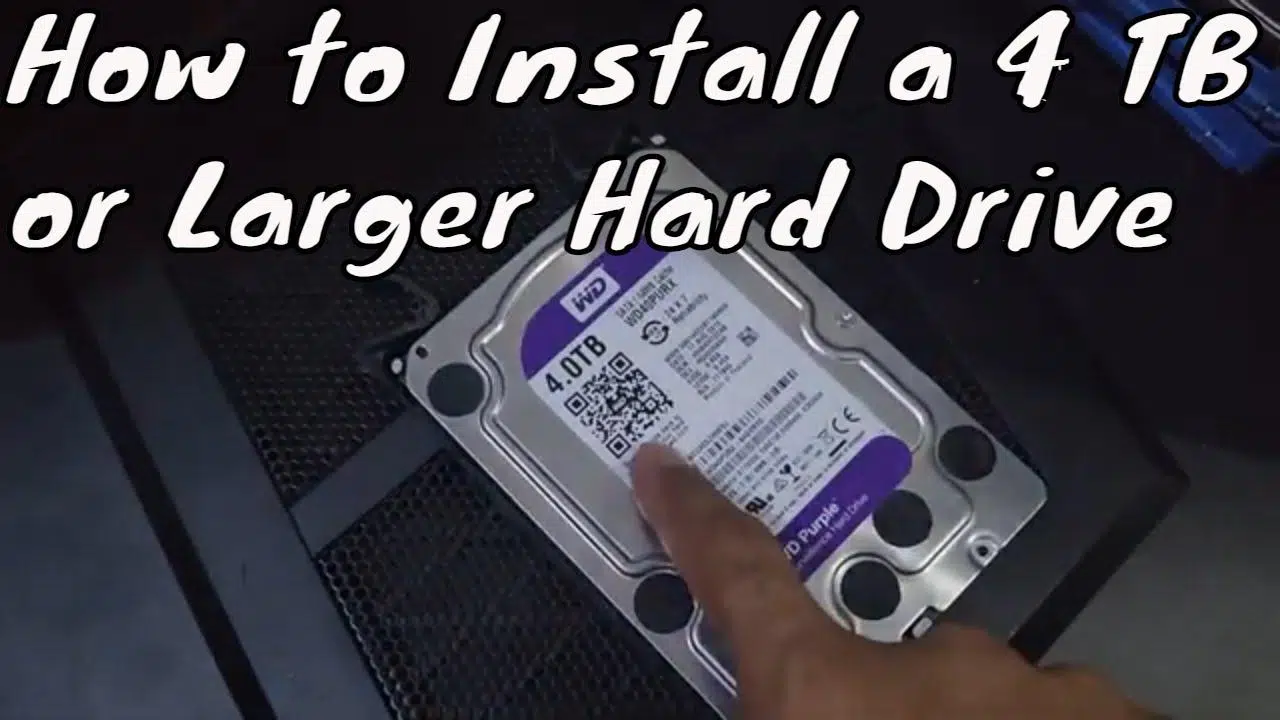
Se você acabou de instalar um disco rígido de 4 TB no seu PC com Windows 11 e só vê 2 TB, ele aparece como "Não alocado" ou o sistema simplesmente não o reconhece, não se preocupe: você não está sozinho. Esse comportamento é muito comum quando o disco está usando o esquema de partição errado ou quando há algum problema de BIOS, UEFI ou driver que passou despercebido.
Neste guia completo, você aprenderá como configurar corretamente um disco rígido de 4 TB no Windows 11 , a relação entre MBR e GPT, por que existe o limite de 2 TB, como inicializar uma nova unidade, como converter uma unidade de 4 TB de MBR para GPT (com e sem perda de dados), o que fazer se você quiser instalar o Windows 11 nessa unidade de 4 TB e como resolver os erros mais comuns que os usuários encontram.
O Windows 11 é compatível com discos rígidos de 4 TB?
A compatibilidade depende menos do "Windows 10/11" em si e mais do tipo de tabela de partições que o disco utiliza . O Windows 11 consegue lidar com discos muito grandes sem problemas, mas com uma condição importante: para ultrapassar 2 TB de capacidade utilizável, o disco deve ser inicializado como GPT (Tabela de Partição GUID) e não como MBR (Registro Mestre de Inicialização).
Quando um disco de 4 TB é formatado como MBR, o Windows só consegue endereçar até aproximadamente 2,2 TB . O restante aparece como espaço não alocado, impedindo a criação de novos volumes simples ou mesmo sua exibição no Explorador de Arquivos. No entanto, se o disco for inicializado como GPT, o Windows 11 poderá usar toda a capacidade do disco sem problemas.
Além disso, se você quiser inicializar o Windows 11 a partir de um disco rígido de 4 TB, outro requisito entra em jogo: a placa-mãe deve inicializar no modo UEFI . O firmware BIOS clássico só pode inicializar a partir de discos MBR. Para um disco rígido GPT com mais de 2 TB, você precisa de uma combinação de UEFI e GPT.
Em resumo, o Windows 11 pode, de fato, aproveitar ao máximo um disco de 4 TB, mas é preciso atender a dois requisitos principais : usar GPT e, se for um disco de inicialização, habilitar o UEFI na BIOS/firmware.

Por que um disco de 4 TB só mostra 2 TB no Windows 11?
O caso típico de " meu disco de 4 TB mostra apenas 1,63 TB ou 2 TB " se deve a uma limitação matemática do esquema MBR. O MBR usa 32 bits para endereçar setores lógicos (LBA). Com setores de 512 bytes, esses 32 bits permitem até 4.294.967.295 setores, o que se traduz em aproximadamente 2,199 TB, valor que geralmente vemos como cerca de 2,2 TB em ferramentas de gerenciamento de disco.
Todo o espaço acima desse limite não pode ser endereçado pelo MBR . O Windows o exibe como "espaço não alocado" no lado direito do Gerenciamento de Disco ou simplesmente impede a criação de partições ali. Portanto, em um disco MBR de 4 TB, você verá uma parte utilizável e outra área bloqueada.
Com o GPT, a abordagem muda: esse esquema reserva até 64 bits para endereços de bloco lógico . O limite teórico salta para zettabytes (ZB), superando em muito qualquer disco rígido de consumo atual. É por isso que o GPT é o padrão moderno para discos rígidos de grande capacidade, especialmente aqueles com mais de 2 TB.
Na prática, se você perceber que o disco de 4 TB aparece reduzido para 2 TB, o problema quase certamente é que ele foi inicializado como um disco MBR em vez de um disco GPT . A solução real e estável é convertê-lo para GPT.
Verifique se o disco de 4 TB está formatado como MBR ou GPT.
Antes de alterar qualquer coisa, é uma boa ideia verificar o estilo de partição do disco. No Windows 11, você pode fazer isso de várias maneiras, mas a mais fácil é usando a ferramenta Gerenciamento de Disco , que já vem integrada ao sistema.
Para fazer isso, clique com o botão direito do mouse no ícone Iniciar e escolha “Gerenciamento de Disco” . Localize seu disco de 4 TB na parte inferior (Disco 0, Disco 1 etc.), clique com o botão direito do mouse no rótulo do disco (onde está escrito “Disco 1”, não nas partições) e selecione “Propriedades” . Na guia “Volumes”, você verá uma linha indicando “Estilo de partição: Registro Mestre de Inicialização (MBR)” ou “Tabela de Partição GUID (GPT)”.
Se o MBR for exibido e o disco for maior que 2 TB, você já tem o diagnóstico: o limite de 2 TB decorre disso . Para discos novos de 4 TB sem dados, a solução ideal é inicializá-los diretamente como GPT. Para discos já em uso, você precisará avaliar se pode apagar tudo ou se é melhor usar um software que converta de MBR para GPT sem perda de dados.
Passos para inicializar um novo disco de 4 TB no Windows 11
Ao instalar um novo disco no seu computador, ele não aparece diretamente no Explorador de Arquivos . Primeiro, você precisa inicializá-lo e criar pelo menos um volume com seu sistema de arquivos e letra de unidade. O Windows 11 facilita bastante esse processo por meio do Gerenciamento de Disco.
O procedimento padrão para um disco rígido novo de 4 TB seria algo como isto:
- Gerenciamento de disco abertoClique com o botão direito do mouse no botão Iniciar e escolha "Gerenciamento de Disco" ou pesquise "Criar e formatar partições de disco rígido" no menu Iniciar e execute como administrador.
- Verificar o estado do discoNa lista de discos, localize o novo disco de 4 TB. Se ele aparecer como "Offline", clique com o botão direito e escolha "Online".
- Inicialize o discoO Windows deverá exibir uma janela pop-up "Inicializar disco". Selecione o disco correto e, em seguida, selecione “Tabela de Partição GUID (GPT)” e aceitar.
- Crie um volume simplesNo espaço "Não alocado" do disco, clique com o botão direito do mouse → "Novo Volume Simples", siga o assistente, escolha o tamanho (normalmente o disco inteiro), atribua uma letra de unidade e selecione o sistema de arquivos (NTFS costuma ser a melhor opção no Windows 11).
Após a conclusão do assistente, o status do volume mudará para "Concluído com sucesso (Partição Primária)" e a unidade aparecerá no Explorador de Arquivos pronta para uso, com capacidade total (cerca de 3,6 TB utilizáveis, pois o Windows usa notação binária para exibir o tamanho).
Converter um disco de 4 TB de MBR para GPT usando ferramentas do Windows
Se o seu disco rígido de 4 TB já estiver formatado em MBR e contiver partições, você pode convertê-lo para GPT usando as ferramentas incluídas no Windows, mas com uma ressalva importante: você deve excluir todas as partições primeiro . Tanto o Gerenciamento de Disco quanto o Diskpart permitem apenas a conversão de discos vazios para GPT.
Usando o Gerenciamento de Disco, os passos seriam os seguintes: primeiro, faça backup de tudo o que for importante; em seguida, exclua todos os volumes; e, por fim, selecione "Converter para disco GPT". Essa operação é irreversível sem ferramentas especializadas e resultará na perda de todo o conteúdo do disco se você não tiver feito um backup antes.
Se preferir usar a linha de comando, você pode usar o Diskpart . Abra a caixa de diálogo Executar com Win + R, digite “diskpart” e confirme. No console, insira os seguintes comandos nesta ordem: “list disk” para visualizar os discos, “select disk n” (substituindo n pelo número do seu disco de 4 TB), “clean” para limpar todas as partições e “convert gpt” para converter o disco para GPT. Ao sair do Diskpart, o disco estará formatado como GPT e você poderá criar partições no Gerenciamento de Disco.
Essa abordagem é útil quando o disco de 4 TB é novo ou seu conteúdo não importa, mas se você não pode se dar ao luxo de perder os dados , é melhor optar por soluções de terceiros que realizam a conversão a quente sem excluir partições.
Converter um disco rígido de 4 TB para GPT sem perder dados
Se o seu disco rígido de 4 TB estiver cheio de dados que você não consegue apagar, mas precisa que o Windows 11 reconheça todo o espaço, você tem a opção de converter o disco de MBR para GPT com um software especializado que não requer formatação.
Ferramentas como o AOMEI Partition Assistant Professional ou o EaseUS Partition Master permitem alterar o estilo de particionamento do disco, preservando tanto as partições quanto os arquivos. O processo típico envolve selecionar o disco MBR, escolher a opção "Converter para GPT", confirmar a operação e aplicar as alterações. O programa realiza a conversão mantendo a estrutura de dados.
Embora esses utilitários sejam projetados para minimizar riscos, é altamente recomendável ter um backup atualizado antes de realizar esse tipo de operação. Se for um disco do sistema a partir do qual o Windows inicializa, além de convertê-lo para GPT, você precisará garantir que a placa-mãe suporte e utilize o modo UEFI, caso contrário, o computador poderá não inicializar posteriormente.
A vantagem é clara: uma vez concluído, o disco de 4 TB aparecerá como GPT, o Windows 11 poderá acessar toda a sua capacidade e você não precisará excluir ou recriar partições . A partir daí, você poderá expandir os volumes usando o espaço que antes aparecia como não alocado.
Instalar o Windows 11 em um disco rígido de 4 TB
Outra situação comum é o desejo de usar o disco de 4 TB como unidade de sistema para instalar o Windows 11. Nesse caso, além da questão do MBR/GPT, as limitações de inicialização do BIOS e do UEFI entram em jogo.
Se você tentar instalar o Windows 11 em um disco de 4 TB inicializado como MBR em um computador que inicializa no modo UEFI, o instalador poderá exibir mensagens como: “O Windows não pode ser instalado neste disco. O disco selecionado possui uma tabela de partição MBR. Em sistemas EFI, o Windows só pode ser instalado em discos GPT.” Na prática, isso significa que você precisa converter o disco para GPT para continuar.
Durante o assistente de instalação do Windows, você pode abrir uma janela do prompt de comando pressionando Shift + F10. A partir daí, você pode usar o Diskpart para limpar o disco e convertê-lo para GPT usando os mesmos comandos do sistema já instalado: “list disk”, “select disk n”, “clean” e “convert gpt”. Após fechar o console e atualizar a página, o instalador exibirá o disco como GPT e você poderá criar partições de sistema sem o limite de 2 TB.
Para que o Windows 11 inicialize corretamente após a instalação em um disco GPT de 4 TB, a placa-mãe deve ser configurada no modo UEFI em vez do BIOS/CSM Legacy. Se você alterar um disco do sistema de MBR para GPT em um computador que inicializava anteriormente no modo Legacy, será necessário acessar o BIOS e alterar o modo de inicialização para UEFI para que o sistema inicie corretamente.
O que fazer quando o Windows 11 não reconhece o disco rígido de 4 TB?
Às vezes, o problema não é a capacidade visível; o Windows 11 simplesmente não detecta a unidade de 4 TB ou ela não aparece nem no Explorador de Arquivos nem na lista de Gerenciamento de Disco. Nesses casos, é recomendável verificar alguns pontos básicos antes de presumir que a unidade está com defeito.
A primeira coisa a fazer é garantir que o disco esteja conectado corretamente : os cabos SATA e de alimentação devem estar firmemente encaixados, as portas da placa-mãe devem estar funcionando ou, no caso de um disco externo, tente uma porta USB diferente ou até mesmo um cabo ou gabinete diferente. Às vezes, o problema está no adaptador USB para SATA ou no gabinete externo, e não no próprio disco.
Também é muito importante manter a BIOS ou UEFI atualizada para a versão mais recente disponível para sua placa-mãe. Algumas versões antigas apresentavam problemas na detecção correta de discos rígidos de alta capacidade. Se você vir o disco na BIOS, mas não no Windows, o próximo passo é abrir o Gerenciador de Dispositivos e verificar a seção "Unidades de disco" para ver se ele aparece com um ícone de erro.
A partir daí, você pode tentar atualizar o driver da unidade: clique com o botão direito do mouse na unidade → “Atualizar driver” → “Pesquisar automaticamente software de driver atualizado”. Se isso não funcionar, você deve acessar o site oficial do fabricante da placa-mãe ou do chipset de armazenamento e baixar os drivers mais recentes do controlador SATA/RAID.
Se o disco aparecer no Gerenciamento de Disco, mas sem uma letra de unidade, basta clicar com o botão direito do mouse na partição e selecionar "Alterar letra da unidade e caminhos" para atribuir uma nova letra. Sem uma letra, o volume não aparecerá no Explorador de Arquivos, mesmo que esteja formatado corretamente.
Corrija erros, setores defeituosos e capacidade incorreta.
O problema nem sempre está no esquema de particionamento. Às vezes, um disco de 4 TB apresenta capacidade anormal, erros de acesso ou falhas na criação de volumes devido a setores defeituosos ou corrupção do sistema de arquivos . Nesses casos, é recomendável realizar uma verificação de integridade do disco.
No Windows, você pode usar o clássico " chkdsk " ou ferramentas de terceiros como o EaseUS Partition Master, que oferecem as opções "Verificar Sistema de Arquivos" e "Teste de Superfície" para localizar setores defeituosos. A verificação do sistema de arquivos procura por erros lógicos e tenta repará-los, enquanto o teste de superfície marca os setores físicos defeituosos para que o sistema pare de tentar gravar neles.
Se o teste de superfície indicar muitos setores defeituosos, o disco pode estar começando a apresentar falhas físicas. Nesse caso, a melhor opção é fazer backup dos dados importantes imediatamente e considerar a substituição do disco por um novo, principalmente se ele for usado para backups ou dados críticos.
Vale ressaltar também que ataques de malware, desligamentos abruptos ou drivers desatualizados podem corromper tabelas de partição ou sistemas de arquivos, às vezes levando a relatórios de capacidade imprecisos . Manter o Windows e os drivers de armazenamento atualizados reduz significativamente o risco desses problemas.
MBR vs GPT: Estilos de Partição e Limites Práticos
Para entender completamente o que está acontecendo com unidades de 4 TB no Windows 11, vale a pena revisar rapidamente as principais diferenças entre os estilos de partição MBR e GPT , pois eles são a base de quase todos os erros de capacidade.
O MBR é o esquema de particionamento clássico usado em PCs há décadas. Ele suporta até quatro partições primárias (ou três partições primárias e uma partição estendida com unidades lógicas dentro) e, como já mencionado, não consegue endereçar mais do que cerca de 2,2 TB com setores de 512 bytes. Ainda é útil para compatibilidade com sistemas muito antigos ou computadores que inicializam apenas em um BIOS tradicional.
O GPT, por outro lado, foi projetado para hardware moderno e funciona perfeitamente com UEFI . Ele permite criar até 128 partições primárias no Windows sem a necessidade de partições estendidas e, na prática, elimina o limite de capacidade para uso doméstico e profissional atual. É por isso que a Microsoft e os fabricantes recomendam o GPT para qualquer disco com mais de 2 TB.
No Windows 11, o sistema normalmente inicializa novos discos automaticamente como GPT, especialmente em computadores que já inicializam no modo UEFI. O MBR é mantido mais por questões de compatibilidade com versões anteriores ou para certos dispositivos removíveis. Em discos grandes, como um de 4 TB, escolher GPT desde o início evita problemas com capacidade "perdida".
Particione e formate corretamente um disco rígido de 4 TB.
Depois de formatar o disco de 4 TB como GPT e o Windows 11 reconhecer sua capacidade total, você precisa decidir como particioná-lo e qual sistema de arquivos usar . É aqui que entra o seu fluxo de trabalho preferido, mas existem algumas recomendações gerais.
Para um disco de dados, muitos usuários preferem criar uma única partição que ocupe todo o disco, formatada como NTFS, para simplificar o gerenciamento. Outros dividem o espaço em várias partições: por exemplo, uma para backups, outra para projetos de trabalho e outra para arquivos multimídia. O GPT permite criar até 128 partições primárias, oferecendo bastante espaço para organização sem restrições incomuns.
Se você planeja compartilhar a unidade com outros sistemas operacionais, como macOS ou algumas distribuições Linux, pode considerar o formato exFAT , que oferece boa compatibilidade entre plataformas sem as limitações do FAT32. No entanto, em um ambiente puramente Windows, o NTFS continua sendo a opção mais segura devido a recursos como permissões, compressão, criptografia e suporte a arquivos muito grandes.
O novo assistente de Volume Simples do Gerenciamento de Disco guia você por estas etapas: escolha do tamanho, seleção de uma letra de unidade e escolha do sistema de arquivos. Você pode reduzir ou expandir partições a qualquer momento usando a mesma ferramenta ou gerenciadores de partições avançados, caso precise de mais flexibilidade.
Compreender como funcionam o GPT, o UEFI e as limitações do MBR permite que você aproveite ao máximo um disco de 4 TB no Windows 11 , evitando situações em que você vê apenas metade da capacidade, o sistema não inicializa após uma conversão ou o disco simplesmente desaparece do Explorador de Arquivos. Com as configurações de firmware corretas, drivers atualizados e o esquema de particionamento adequado, um HDD ou SSD de 4 TB funcionará como esperado: um aumento significativo no espaço de armazenamento do seu computador, sem truques ou reduções inesperadas.
