- Verificar as portas, os cabos e os drivers garante que o Windows detecte corretamente os dois monitores e evita problemas de sinal.
- Nas configurações de tela, você pode organizar a posição, a resolução e a orientação de cada monitor para que a área de trabalho se adapte ao seu espaço físico.
- Os modos de exibição (somente PC, duplicar, estender e somente segunda tela) permitem que você use as duas telas dependendo se estiver trabalhando, apresentando ou jogando.
- Personalizar as barras de tarefas e os planos de fundo em várias telas melhora a organização e o conforto em um ambiente de trabalho com dois monitores.
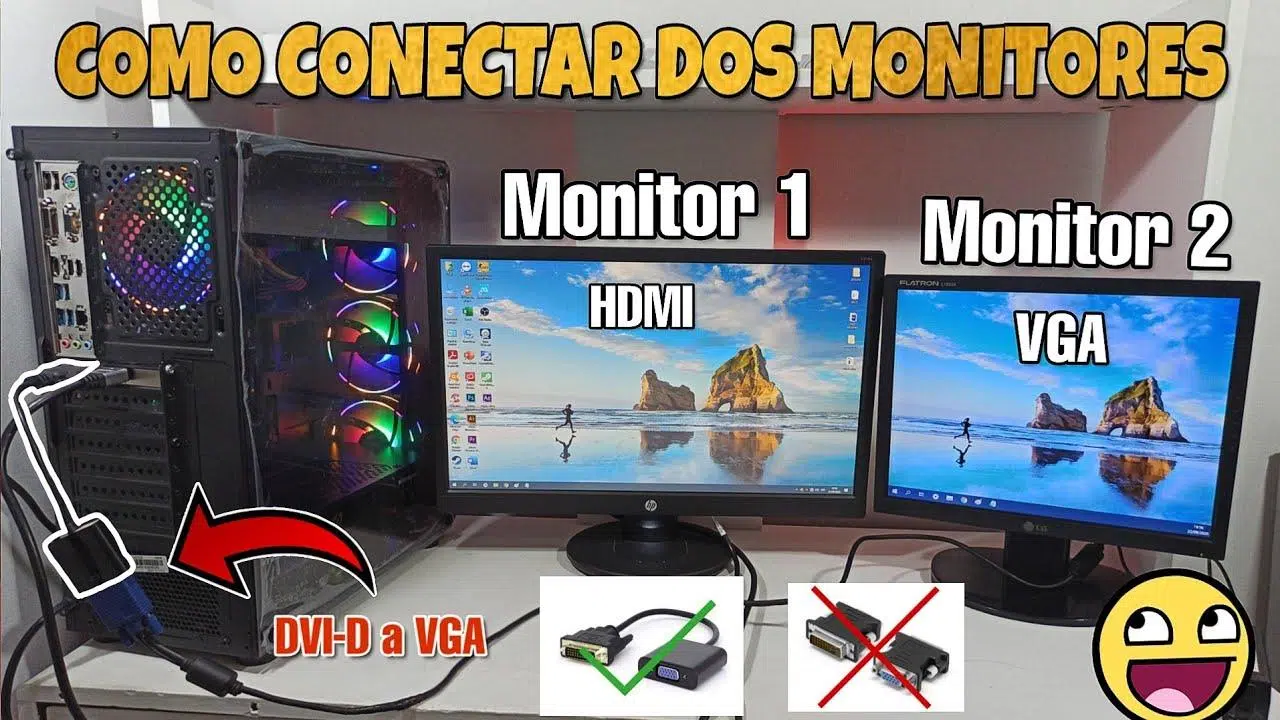
Ter dois monitores em um único PC tornou-se muito comum, tanto em casa quanto no escritório. Ter mais espaço na tela facilita o trabalho com várias janelas, melhora a experiência de jogos e torna o uso diário do computador muito mais confortável. A boa notícia é que configurar um sistema com dois monitores no Windows é bastante simples, uma vez que você saiba por onde começar.
Nas linhas a seguir, você encontrará um guia completo para conectar e configurar dois monitores em um PC com Windows 11 e Windows 10, além de dicas específicas para sistemas Dell e conexão em cadeia via DisplayPort. Abordaremos tudo, desde a conexão física dos monitores e verificação dos cabos até o ajuste de todas as configurações de tela, a escolha do modo de exibição e a personalização da barra de tarefas e do plano de fundo para aproveitar ao máximo sua área de trabalho.
Verificações preliminares antes de conectar os dois monitores
Antes de começar a ajustar as configurações do Windows, é crucial garantir que tudo esteja conectado fisicamente corretamente . Não importa o quão bem você configure o sistema, se um cabo estiver solto ou se você estiver usando a porta errada, o segundo monitor não aparecerá ou apresentará problemas de imagem.
O primeiro passo é verificar os cabos de vídeo que você usará . Os mais comuns são VGA, DVI, HDMI, DisplayPort e Mini DisplayPort. Cada monitor e placa de vídeo pode ter conectores diferentes, então é uma boa ideia verificar a parte traseira do seu monitor e do seu computador (caixa ou notebook) para ver qual é compatível sem a necessidade de adaptadores especiais.
Em um computador desktop padrão, recomenda-se que ambos os monitores sejam conectados diretamente à placa de vídeo dedicada (ou, se estiver usando placa de vídeo integrada, à saída de vídeo da placa-mãe). Muitos gabinetes tipo torre têm as portas de vídeo da placa-mãe na parte superior e as portas da placa de vídeo na parte inferior; para obter o máximo desempenho do seu sistema, conecte ambos os monitores à placa de vídeo principal.
Se você estiver usando um laptop ou um computador tudo-em-um , geralmente terá uma ou mais portas de vídeo (HDMI, USB-C com DisplayPort, Mini DisplayPort, etc.) nas laterais ou na parte traseira. Nesse caso, basta conectar o monitor externo à porta disponível ou a uma docking station, se estiver usando uma para expandir suas opções de portas.
É muito importante manter o sistema atualizado. Tanto a Microsoft quanto os fabricantes de hardware frequentemente melhoram a compatibilidade com monitores externos por meio de atualizações . No Windows 11, acesse Iniciar > Configurações > Windows Update > Verificar se há atualizações . No Windows 10, acesse Iniciar > Configurações > Atualização e Segurança > Windows Update > Verificar se há atualizações . Já que está fazendo isso, é uma boa ideia instalar os drivers mais recentes da placa de vídeo no site da NVIDIA, AMD ou Intel, ou no site do fabricante do seu computador (por exemplo, Dell).
Se você possui um computador de marca reconhecida, como um desktop ou notebook Dell, encontrará um diagrama das portas VGA, HDMI, Mini DisplayPort e DisplayPort disponíveis no gabinete ou na documentação . Esses diagramas ajudam você a identificar rapidamente qual conector é qual e onde conectar cada cabo para uma configuração ideal de dois monitores.
Como conectar fisicamente os dois monitores ao PC
Depois de entender as portas e os cabos, é hora de conectar os dois monitores ao computador . Embora cada computador seja diferente, o procedimento geral costuma ser muito semelhante em todos os casos.
Comece ligando os dois monitores e o computador. Em seguida, conecte o primeiro monitor usando um cabo de vídeo adequado . Por exemplo, um cabo HDMI para HDMI, um cabo DisplayPort para DisplayPort ou um cabo adaptador, caso o monitor e o computador não tenham o mesmo tipo de conector. Certifique-se de que o cabo esteja totalmente inserido tanto no monitor quanto no computador para evitar desconexões intermitentes.
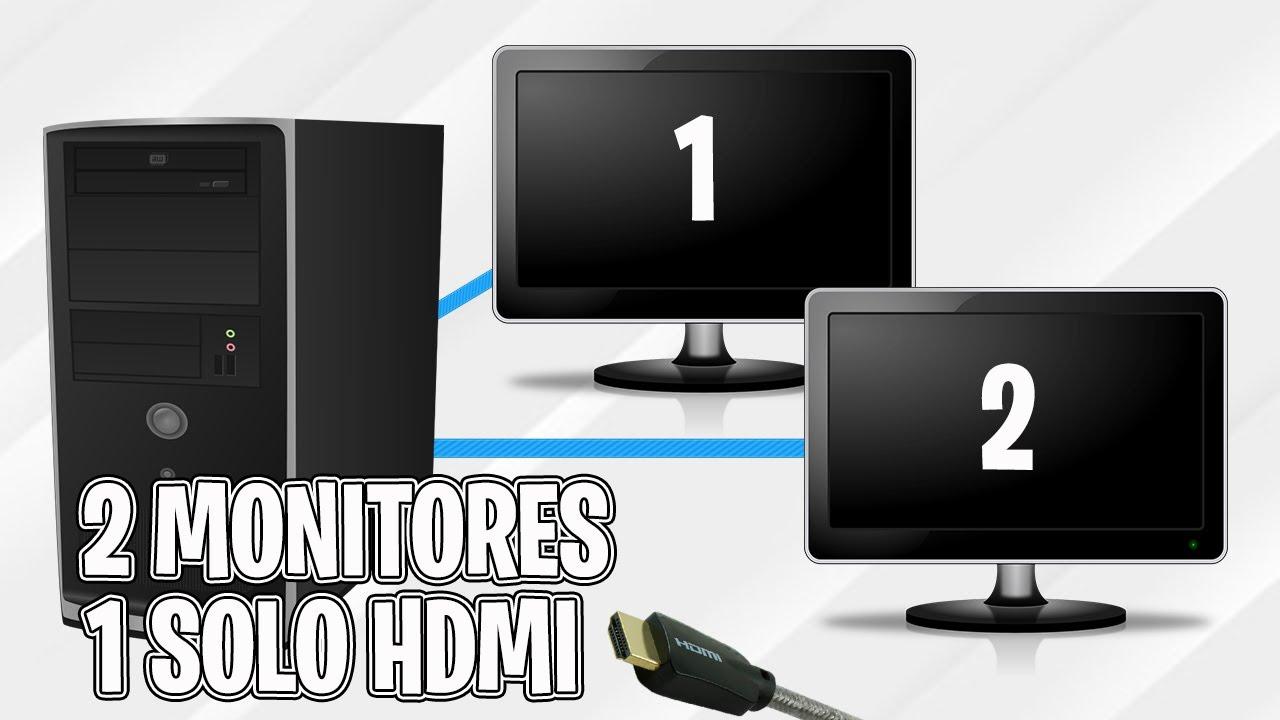
Em seguida, conecte o segundo monitor usando outra porta de vídeo . Se sua placa de vídeo ou estação de acoplamento tiver várias portas HDMI, várias portas DisplayPort ou uma combinação de HDMI e DisplayPort, você pode usar qualquer par compatível com as entradas dos seus monitores. Por exemplo, em notebooks e estações de acoplamento da Dell, é comum combinar uma porta HDMI com uma DisplayPort, ou até mesmo usar duas portas DisplayPort se ambos os monitores forem compatíveis.
Para sistemas Dell e configurações mais avançadas, existem duas maneiras principais de trabalhar com vários monitores: conexões independentes do PC ou da estação de acoplamento , ou conexão em cadeia usando DisplayPort MST . A opção padrão é conectar um cabo de vídeo do computador ao primeiro monitor e outro cabo do computador ao segundo monitor. Se o seu computador suportar mais monitores, você pode repetir esse padrão com monitores adicionais, sempre respeitando os tipos de conectores da placa de vídeo ou da estação de acoplamento.
A segunda opção, mais profissional, é usar a conexão em cadeia DisplayPort MST . Se seus monitores forem compatíveis com MST, você pode fazer o seguinte: conecte a saída DisplayPort do seu computador desktop, laptop ou docking station à porta DisplayPort In do primeiro monitor e, em seguida, conecte a saída DisplayPort do primeiro monitor à porta DisplayPort In do segundo. No menu OSD (os botões no próprio monitor), você precisará habilitar o MST no primeiro monitor e desabilitá-lo no último monitor da cadeia para que o sistema distribua o sinal corretamente entre todos os monitores.
Alguns modelos de monitores e estações de acoplamento da Dell permitem até mesmo conectar mais de duas telas em cadeia, seguindo a mesma lógica: o primeiro monitor se conecta ao PC, o segundo ao primeiro, o terceiro ao segundo e assim por diante, desde que tanto a placa de vídeo quanto os monitores suportem o número de telas e a resolução total que você deseja usar.
Assim que tudo estiver conectado, o Windows 10 ou o Windows 11 geralmente detectam o segundo monitor automaticamente . Você ouvirá o som típico de novo dispositivo e, logo em seguida, a área de trabalho se estenderá para o monitor adicional. Se isso não acontecer, veremos mais adiante como "forçar" a detecção nas configurações do sistema ou verificando novamente os cabos e as portas.
Detecção e reorganização de telas no Windows
Com os monitores conectados, o próximo passo é informar ao Windows como você deseja que eles se comportem , qual tela é qual e sua posição relativa. Essa configuração é fundamental para que o mouse se mova naturalmente entre elas e para evitar que as janelas "saltem" para lugares indesejados.
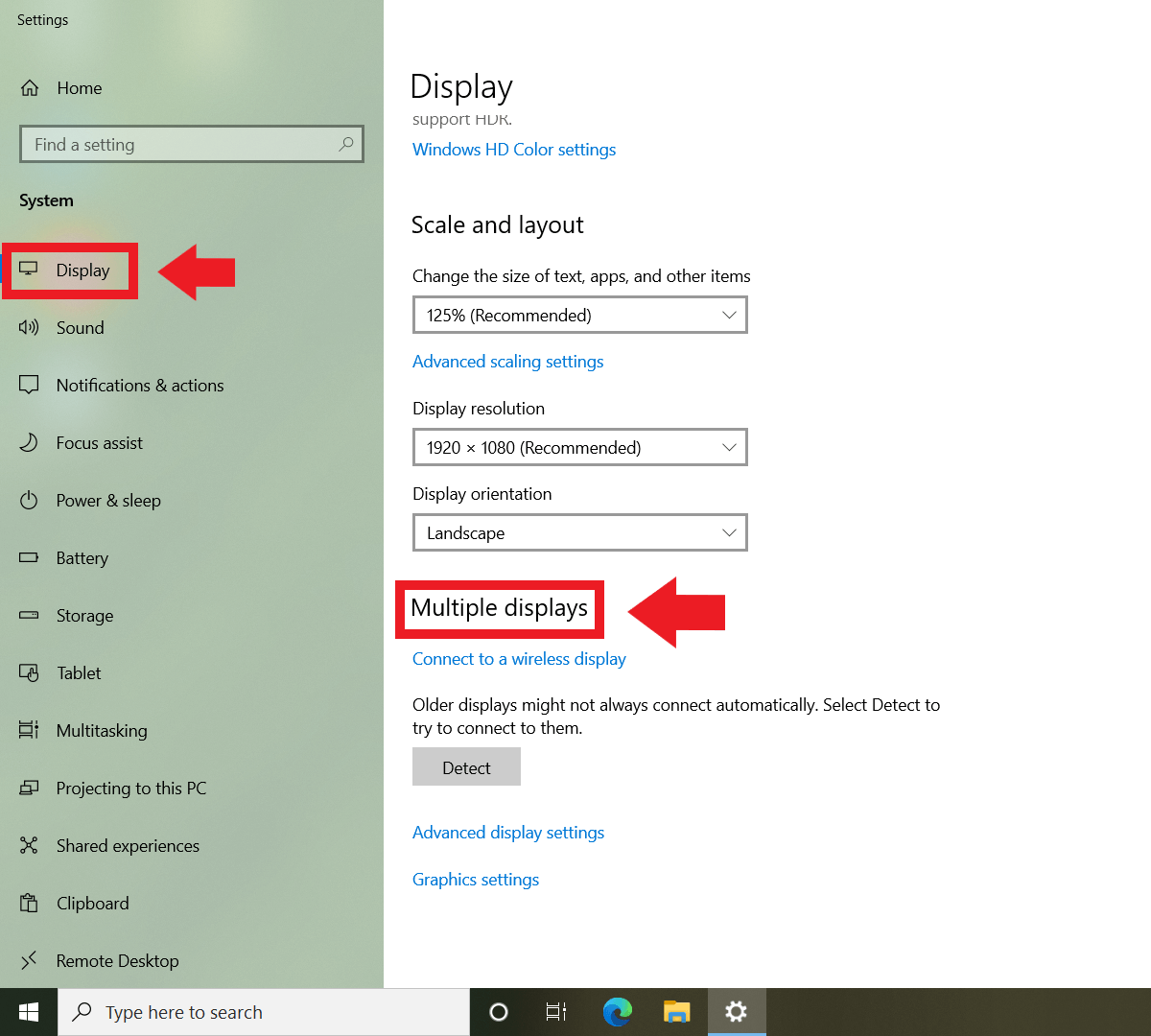
No Windows 11, acesse Iniciar > Configurações > Sistema > Tela . No Windows 10, o caminho é muito semelhante: Iniciar > Configurações > Sistema > Tela . Lá, você verá uma representação gráfica dos seus monitores conectados, geralmente numerados de 1 a 3. Esse painel permite identificar e arrastar cada monitor para que sua posição corresponda à sua localização física.
Se você não tiver certeza de qual número corresponde a cada monitor, clique no botão Identificar na seção Reorganização de Monitores. O Windows exibirá um número grande sobreposto a cada monitor, revelando instantaneamente qual é a tela 1 e qual é a tela 2 — muito útil se você trabalha com vários monitores ou se alguma tela estiver montada na vertical ou em outra posição incomum.
Se você conectou um novo monitor e ele não aparece na lista, pode usar a opção Detectar . No Windows 11, essa opção está localizada em Sistema > Tela > Vários monitores > Detectar . No Windows 10, acesse Sistema > Tela > Vários monitores e clique em Detectar . Esse recurso instrui o Windows a procurar novamente monitores externos caso algum não tenha sido reconhecido após a conexão.
Para telas sem fio (como TVs ou monitores compatíveis com Miracast), no Windows 11, você pode acessar Iniciar > Configurações > Sistema > Tela > Várias telas > Conectar . Isso abrirá uma busca por dispositivos sem fio próximos para que você possa adicioná-los como uma segunda tela sem cabos, desde que tanto o seu PC quanto a tela sejam compatíveis com essa tecnologia.
Depois de identificar todas as suas telas, você pode organizá-las arrastando seus ícones com o mouse na janela de configurações. Por exemplo, se o Windows posicionar o monitor secundário à esquerda, mas ele estiver à direita da sua mesa, basta arrastar a tela 2 para a direita da tela 1 e clicar em Aplicar . Assim, ao mover o cursor para a borda direita do monitor principal, o ponteiro aparecerá na borda esquerda do monitor secundário.
Alternar entre diferentes modos de tela (Windows + P)
Além de organizar as telas, o Windows oferece diversos modos de exibição para escolher como a imagem é dividida entre os monitores principal e secundário. A maneira mais rápida de alternar entre eles é usando o atalho de teclado Windows + P , disponível tanto no Windows 10 quanto no Windows 11.
Ao pressionar essa combinação, um painel com quatro opções se abre no lado direito da tela. A primeira é " Somente tela do PC ", que usa apenas a tela principal e desativa o sinal de todos os outros monitores externos, mesmo que permaneçam fisicamente ligados. Isso é útil quando, por exemplo, você deseja trabalhar apenas no seu laptop e não precisa do monitor do seu computador naquele momento.
A segunda opção é Duplicar . Nesse modo, a imagem exibida na tela principal é clonada no monitor secundário, para que você veja exatamente a mesma coisa em ambos. Essa é a configuração ideal para apresentações, reuniões ou situações em que você deseja mostrar a outra pessoa o que está vendo, seja em uma TV ou em um projetor.
A terceira opção, e possivelmente a mais útil para trabalhar, é o modo Estender . Aqui, o Windows trata as duas telas como uma única área de trabalho contínua que se estende para a esquerda ou para a direita, dependendo da sua configuração. Cada tela pode ter janelas diferentes, e você pode arrastar arquivos, programas e caixas de diálogo entre elas com o mouse, o que lhe dá muito mais espaço para organizar seu trabalho.
A quarta opção é "Somente segunda tela" , que faz o oposto da primeira: desliga a tela principal e exibe tudo no monitor secundário. Essa opção é geralmente usada quando você conecta seu laptop a um monitor grande e deseja trabalhar exclusivamente na tela externa ou quando deseja reduzir distrações e se concentrar em apenas uma tela.
A grande vantagem desses modos é que você pode alternar entre eles quantas vezes quiser . Se estiver trabalhando com a área de trabalho estendida, mas de repente precisar fazer uma apresentação, pressione Windows + P, escolha Duplicar e, quando terminar, volte para Estender. Não há limites nem riscos ao alternar entre os modos, e o Windows se lembra da sua escolha até que você a altere novamente.
Ajustes de resolução, escala e orientação de cada monitor.
Além do modo de projeção, é importante ajustar a resolução e a escala de cada monitor para que a imagem fique nítida e o tamanho dos elementos seja confortável em todas as telas. Isso é especialmente importante se você estiver combinando monitores com resoluções diferentes, como um de 2560×1440 com um monitor Full HD 1080p.
Na seção Tela das Configurações do Windows, selecione o monitor que deseja ajustar (clicando na caixa numerada correspondente) e role até as configurações de Escala e layout . Lá, você pode alterar a resolução recomendada para cada monitor, bem como o nível de escala (por exemplo, 100%, 125% ou 150%) que determina o tamanho dos ícones, textos e menus.
O Windows geralmente sugere uma resolução e orientação recomendadas com base no modelo do monitor detectado . Na maioria dos casos, é uma boa ideia seguir essa recomendação, pois ela corresponde à resolução nativa da tela e garante a melhor nitidez possível. Mesmo assim, se um programa parecer muito pequeno ou muito grande, você pode ajustar a escala de acordo com sua preferência.
Nessa mesma seção, você também pode alterar a orientação da tela . O modo usual é paisagem (horizontal), mas se você girar fisicamente o monitor para o modo retrato (por exemplo, para ler documentos longos, sites ou código), poderá ajustar a orientação para "retrato" para que a imagem se adapte à nova rotação. Lembre-se de que, se você alterar a orientação no Windows, também precisará girar fisicamente a tela para que o conteúdo seja exibido corretamente.
Ao usar o modo Estender, o Windows combina as resoluções dos seus monitores para criar uma área de trabalho contínua. Por exemplo, se você combinar um monitor de 2560x1440 com um monitor de 1920x1080 e colocá-los lado a lado, a área de trabalho total terá a largura da soma das duas telas, embora a altura real se ajuste à resolução mais baixa quando você mover o mouse entre os monitores. É útil ter isso em mente para entender por que o ponteiro às vezes para de se mover quando você alterna entre uma tela mais alta e uma mais baixa.
Opções de múltiplas telas e comportamento ao conectar ou desconectar
No Windows 11, existe uma seção específica chamada "Vários monitores" dentro das configurações de tela. Lá, você encontrará opções adicionais que controlam o comportamento do Windows ao conectar ou desconectar monitores, o que é muito útil se você usa um laptop que frequentemente conecta e desconecta de um monitor externo ou estação de acoplamento.
Entre essas opções, você encontrará caixas de seleção para lembrar a localização das janelas de acordo com o monitor e para minimizar automaticamente as janelas quando uma tela for desconectada. Se você ativar essas opções, o Windows tentará reposicionar cada aplicativo no monitor em que estava quando você reconectar o laptop, evitando a bagunça de janelas mudando de lugar toda vez que você o conecta à docking station.
No Windows 10, a maioria dessas configurações também pode ser encontrada na seção "Vários monitores" , embora alguns nomes ou a localização exata possam variar um pouco. O importante é verificar essas configurações caso perceba que o Windows não está se comportando como esperado ao alternar entre diferentes configurações de monitor no seu laptop.
Outra opção interessante, disponível tanto no Windows 10 quanto no Windows 11, permite escolher qual monitor você deseja usar como tela principal . O monitor principal é aquele que exibe a barra de tarefas, o menu Iniciar e muitas notificações por padrão. Se preferir que tudo isso apareça no monitor maior, selecione-o nas configurações de Tela e marque a opção "Tornar este monitor sua tela principal" ou algo semelhante.
A tela principal também é onde a maioria dos programas abre por padrão, embora você possa mover as janelas para os outros monitores posteriormente. Se você trabalha com vários monitores, é uma boa ideia dedicar o monitor principal às tarefas que você usa com mais frequência (por exemplo, o editor de texto ou o navegador) e reservar o monitor secundário para ferramentas de suporte, bate-papo, e-mail ou outros aplicativos que você deseja manter facilmente acessíveis.
Personalize a barra de tarefas e o plano de fundo com dois monitores.
Após a configuração técnica, começa a parte mais visual: adaptar a barra de tarefas e o papel de parede a um ambiente com vários monitores . Isso ajuda a tornar a experiência mais organizada e agradável, principalmente se você passa muitas horas em frente ao computador.
No Windows 10, abra Iniciar > Configurações > Personalização > Barra de tarefas . Na parte inferior, você encontrará a seção Vários monitores , onde poderá escolher se deseja que a barra de tarefas apareça em todos os monitores ou apenas no monitor principal. Você também pode personalizar a forma como os botões dos aplicativos são exibidos em cada barra de tarefas.
Existem três opções típicas. A primeira, "Mostrar botões em todas as barras de tarefas" , duplica os ícones dos aplicativos em todas as telas, permitindo que você acesse seus programas de qualquer monitor. A segunda, um pouco mais organizada, exibe os botões na barra de tarefas principal e também na tela onde cada janela está aberta; assim, se você arrastar um aplicativo para outro monitor, o ícone dele também aparecerá lá.
A terceira opção, mais minimalista, permite que cada barra de tarefas exiba apenas os botões das janelas abertas naquele monitor . Dessa forma, a barra de tarefas da tela 1 não fica sobrecarregada com aplicativos da tela 2, e vice-versa. Esse modo é muito conveniente para separar completamente o uso de cada monitor, por exemplo, usando a tela principal para trabalho e a tela secundária para entretenimento ou comunicação.
Para definir o plano de fundo da sua área de trabalho, você pode acessar Personalização > Plano de fundo e escolher uma imagem estática, uma apresentação de slides ou uma cor sólida. Se você selecionar uma imagem e usar a opção " Esticar " na configuração "Como a imagem deve se ajustar", o Windows a distribuirá por todos os seus monitores como se fosse uma pintura contínua. Ou seja, metade da imagem aparecerá na tela principal e a outra metade no monitor secundário, ou será distribuída por várias telas se você tiver mais de duas.
Em algumas versões do Windows 10 e 11 , também é possível atribuir planos de fundo diferentes a cada tela. Para isso, na seção Plano de Fundo, ao escolher uma imagem da lista, você pode clicar com o botão direito do mouse e selecionar o monitor ao qual deseja aplicá-la. Dessa forma, você pode ter, por exemplo, um plano de fundo mais discreto na tela principal e um mais vibrante ou relaxante no monitor secundário.
Se quiser ir além, você pode combinar essas opções de plano de fundo com as configurações da barra de tarefas para criar um espaço de trabalho distinto para dois monitores : um monitor "sério" para tarefas que exigem concentração e outro mais casual para navegação, multimídia e comunicação. Tudo isso contribui para tornar o uso de dois monitores mais confortável e intuitivo.
Com todos esses passos, desde conectar os cabos até ajustar as configurações do Windows, configurar um PC com dois monitores torna-se fácil e extremamente útil no dia a dia. Conectando corretamente as portas apropriadas (VGA, HDMI, DisplayPort ou Mini DisplayPort), aproveitando opções avançadas como MST em monitores compatíveis, reorganizando as telas nas configurações do sistema e ajustando os modos de exibição, a barra de tarefas e o plano de fundo, você pode personalizar completamente sua área de trabalho para se adequar ao seu estilo de trabalho, jogos ou estudos, sem o incômodo de conectar e desconectar um monitor a cada vez.

Índice
- 1 Verificações preliminares antes de conectar os dois monitores
- 2 Como conectar fisicamente os dois monitores ao PC
- 3 Detecção e reorganização de telas no Windows
- 4 Alternar entre diferentes modos de tela (Windows + P)
- 5 Ajustes de resolução, escala e orientação de cada monitor.
- 6 Opções de múltiplas telas e comportamento ao conectar ou desconectar
- 7 Personalize a barra de tarefas e o plano de fundo com dois monitores.