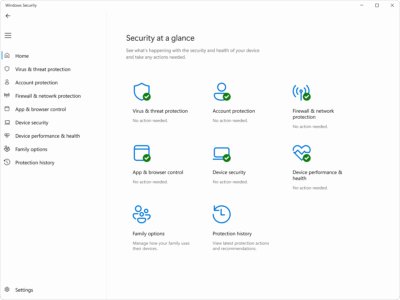
- O Microsoft Defender oferece uma proteção muito forte se estiver atualizado e reforçado com configurações avançadas de registro e políticas.
- Recursos como proteção contra ransomware, controle de contas, firewall e mitigação de exploits são essenciais para proteger o Windows.
- A segurança é aprimorada pela combinação de boas práticas de usuário (senhas, contas locais, controles parentais) com a configuração técnica adequada.
- Em ambientes profissionais, o Intune e as políticas de grupo permitem que uma estratégia de segurança uniforme seja aplicada em todos os dispositivos.

Se você usa o Windows 10 ou o Windows 11, já tem um antivírus razoavelmente bom instalado por padrão: o Microsoft Defender . O problema é que quase ninguém se preocupa em configurá-lo corretamente e, como ele vem com as configurações padrão, você está protegido... mas não tão protegido quanto poderia. Com alguns ajustes bem pensados, você pode levar a segurança do seu sistema para o próximo nível.
Neste guia, veremos como otimizar o Microsoft Defender para fornecer a melhor proteção possível , tanto em um computador doméstico quanto em um ambiente profissional. Abordaremos tudo, desde opções básicas de interface até configurações avançadas de registro, proteção contra ransomware, configurações de privacidade, controle parental e gerenciamento centralizado com o Intune ou a Política de Grupo.
Atualize e verifique o status do Microsoft Defender.
Antes de mexer nas configurações, certifique-se de que o mecanismo e as assinaturas do Defender estejam totalmente atualizados . Um antivírus desatualizado é quase pior do que não ter antivírus nenhum.
A maneira mais rápida de verificar se há atualizações de proteção é clicar com o botão direito do mouse no ícone Segurança do Windows na bandeja do sistema e escolher "Verificar se há atualizações de proteção ". Você também pode abrir a Segurança do Windows, acessar Proteção contra vírus e ameaças e clicar em Atualizações de proteção contra vírus e ameaças.
É uma boa prática abrir esta seção periodicamente para verificar se não há atualizações pendentes e se o status do sistema está correto. Isso garante que o mecanismo de análise, a heurística e as assinaturas de malware estejam atualizados.
Reforce a segurança do Microsoft Defender a partir do Registro do Windows
Se você quiser aproveitar ao máximo o Defender, pode ativar opções que não aparecem na interface gráfica e que aumentam significativamente a agressividade e a profundidade das verificações . Isso requer a modificação do Registro do Windows, portanto, tenha muito cuidado com o que fizer.
Navegue até o caminho HKEY_LOCAL_MACHINE\SOFTWARE\Policies\Microsoft\Windows Defender . Dentro dessa chave, crie duas novas chaves filhas chamadas MpEngine e Spynet (clique com o botão direito do mouse em “Windows Defender” > Novo > Chave e insira o nome apropriado).
Agora, acesse a chave MpEngine e, no painel direito, crie um novo valor DWORD de 32 bits chamado MpBafsExtendedTimeout . Atribua a ele o valor 0x19 em hexadecimal (25 em decimal). Em seguida, crie outro valor DWORD de 32 bits chamado MpCloudBlockLevel e defina seu valor como 0x2 em hexadecimal.
Essas configurações controlam por quanto tempo o Defender pode bloquear temporariamente um arquivo suspeito enquanto consulta a nuvem e o nível de agressividade ao avaliar ameaças na nuvem. Definir MpBafsExtendedTimeout aumenta o tempo máximo de bloqueio para cerca de 60 segundos, reduzindo a chance de um arquivo duvidoso ser executado antes que o serviço de nuvem o classifique. Definir MpCloudBlockLevel como 2 define o nível de proteção na nuvem como muito rigoroso, tornando o Defender mais propenso a bloquear qualquer coisa com má reputação.
Em seguida, abra a chave Spynet e crie os seguintes valores DWORD de 32 bits:
- DisableBlockAtFirstVista com valor 0.
- Relatório Spynet com valor 2.
- LocalSettingOverrideSpynetReporting com valor 1.
- EnviarAmostrasConsentimento com valor 1.
Definir DisableBlockAtFirstSeen como 0 garante que o sistema realize verificações em tempo real no Microsoft Active Protection Service. Isso significa que novos arquivos podem ser bloqueados assim que forem visualizados pela primeira vez, caso sua reputação seja questionável.
Um valor de SpynetReporting igual a 2 ativa uma assinatura avançada do serviço de reputação da Microsoft, enviando mais detalhes sobre o malware detectado: nomes de arquivos, comportamento e impacto no sistema. Isso ajuda a aprimorar as defesas na nuvem, mas ao custo de compartilhar mais informações com a Microsoft, o que afeta a privacidade.
A configuração LocalSettingOverrideSpynetReporting com o valor 1 indica que a configuração local pode substituir a política de grupo relativa ao envio de dados, o que é útil quando você precisa ajustar algo em um computador específico, mesmo que exista uma GPO corporativa.
Por fim, definir SubmitSamplesConsent como 1 faz com que amostras de arquivos suspeitos sejam enviadas automaticamente quando a telemetria permitir. Isso aumenta a capacidade da Microsoft de gerar assinaturas e modelos de detecção rápidos para ameaças emergentes.
Ao concluir, feche o Editor do Registro e reinicie o computador. A partir desse momento, o Defender funcionará com um perfil de proteção muito mais rigoroso , especialmente contra ameaças recém-descobertas.
Escolha quais arquivos, pastas e processos o Defender irá verificar.
Embora possa parecer estranho, para garantir a máxima segurança, às vezes é necessário informar ao Defender o que não deve ser verificado . Isso é feito para evitar conflitos com determinados aplicativos críticos ou ferramentas de desenvolvimento e para otimizar o desempenho.
Abra a Segurança do Windows e acesse Proteção contra vírus e ameaças . Role para baixo até Configurações de Proteção contra vírus e ameaças e clique em Gerenciar configurações . Na parte inferior, você verá a seção Exclusões . Clique em Adicionar ou remover exclusões e, em seguida, em Adicionar exclusão.
Você pode excluir um arquivo específico , um tipo de arquivo (por extensão), uma pasta inteira ou um processo. Se você escolher um arquivo ou pasta, o Explorador de Arquivos será aberto para que você possa selecionar o caminho. Se você escolher um tipo de arquivo ou processo, uma caixa de diálogo será exibida solicitando que você digite a extensão ou o nome do executável.
À medida que você adiciona exclusões, elas serão listadas na mesma tela. Para remover alguma, clique na pequena seta ao lado dela e, em seguida, clique em Remover . É recomendável usar essas exclusões com sabedoria: cada item excluído é algo que o Defender deixa de monitorar , portanto, você deve excluir apenas o que for estritamente necessário e, se possível, restringir essas exclusões a pastas fechadas ou processos nos quais você confia plenamente.
No mesmo painel de Antivírus e Proteção contra Ameaças, você também tem acesso aos diferentes tipos de verificações :
- Teste rápidoPastas típicas onde o malware costuma se esconder.
- exame completoAnálise detalhada de todos os arquivos e unidades.
- Exame personalizadoVocê escolhe quais pastas revisar.
- Verificação offline do Microsoft DefenderAnálise offline para eliminar ameaças persistentes.
Se você suspeitar de uma pasta específica (por exemplo, Downloads ou um diretório onde você trabalha com arquivos de terceiros), a melhor opção é usar a verificação personalizada . Selecione o local com "Verificar agora", selecione a pasta e clique em "Selecionar pasta". O Defender iniciará a verificação e exibirá uma barra de progresso com o número de arquivos verificados, o tempo decorrido e o tempo restante estimado.
Logo abaixo, encontra-se o Histórico de Ameaças , onde você pode ver a data e o tipo da última verificação, o número de ameaças encontradas, a duração da verificação e o número de arquivos analisados. Também mostra as ameaças em quarentena e aquelas permitidas manualmente pelo usuário.
Nesta seção, você pode remover tudo o que está em quarentena de uma só vez ou revisar item por item e decidir o que excluir permanentemente ou o que restaurar (assumindo, é claro, o risco de reativar um arquivo potencialmente perigoso).
Proteja-se contra ransomware com o Microsoft Defender.
Uma das funções mais importantes do Defender, que geralmente vem desativada por padrão , é a proteção contra ransomware baseada no controle de acesso a pastas.
O ransomware criptografa seus arquivos pessoais e exige um resgate (geralmente em criptomoeda) para restaurar o acesso. Pagar não garante nada e, frequentemente, os endereços de e-mail ou canais de contato dos atacantes são bloqueados, deixando você sem dinheiro e sem seus dados.
Para ativar essa proteção, abra a Segurança do Windows e acesse Proteção contra vírus e ameaças . Role para baixo até a seção "Proteção contra ransomware" e clique em "Gerenciar proteção contra ransomware". Lá você verá a opção "Controlar acesso à pasta".
Habilitar esse recurso impede que aplicativos não autorizados modifiquem ou criptografem pastas protegidas . O Windows protege pastas do sistema e determinados caminhos de usuário por padrão, mas você pode adicionar outros conforme necessário.
No mesmo painel, você pode visualizar o histórico de bloqueios, adicionar novas pastas protegidas com "Adicionar uma pasta protegida" e remover aquelas que não deseja mais proteger (exceto pastas do sistema, que não podem ser desativadas). A ideia é incluir aqui tudo o que for essencial para você: documentos de trabalho, fotos, projetos etc., para que o ransomware não consiga acessá-los facilmente.
Além disso, você pode vincular seu backup ao OneDrive . Se você entrar com sua conta Microsoft, poderá configurar backups automáticos dos seus arquivos mais importantes na nuvem. Isso não impede o ataque em si, mas ajuda a recuperar seus dados mesmo que seu computador tenha sido completamente criptografado.
Ative a proteção contra adulteração do Defender.
Outra camada muito útil é a proteção contra adulteração . Esse recurso impede que malwares ou aplicativos de terceiros alterem configurações importantes do Defender para desativá-lo ou enfraquecê-lo silenciosamente.
Para ativá-lo, volte à Segurança do Windows, abra Proteção contra vírus e ameaças , acesse as configurações de Proteção contra vírus e ameaças e clique em Gerenciar configurações . Lá, encontre a seção de proteção contra adulteração e ative- a.
A partir desse momento, qualquer tentativa de modificar configurações críticas do Defender por canais externos aos autorizados será bloqueada automaticamente . Observe que essa proteção abrange apenas o próprio Windows Defender; se você usa um antivírus de terceiros, precisará verificar as configurações dele para obter proteção semelhante.
Monitoramento de roubo de identidade com o Microsoft Defender
O Defender evoluiu para além dos antivírus clássicos e, em alguns planos e regiões, integra recursos de monitoramento de roubo de identidade , utilizando tecnologia de terceiros, como a Experian.
Essa funcionalidade, chamada Monitoramento de Roubo de Identidade, é responsável por verificar se seus dados pessoais (como e-mail, documentos de identidade, etc.) aparecem em fontes suspeitas ou na dark web . Não se trata de uma função superficial: o serviço realiza monitoramento contínuo e alerta você caso detecte possível uso fraudulento da sua identidade.
Para usar o serviço, acesse o painel do My Defender , selecione a opção "Começar a usar o Monitoramento de Identidade" e crie um perfil. Você precisará fornecer algumas informações pessoais, que serão comparadas com dados encontrados na dark web e em outras fontes. Você também pode adicionar membros da família para que o serviço proteja mais de uma pessoa com a mesma assinatura.
Configurações adicionais de segurança e privacidade no Windows
Além do Defender, o Windows inclui diversas opções de segurança que devem ser configuradas corretamente para garantir um ambiente verdadeiramente robusto . Muitas delas afetam tanto a proteção quanto a sua privacidade.
Proteja seu login: senha, PIN ou impressão digital.
A primeira coisa a fazer é impedir que alguém se sente em frente ao seu computador e faça login sem permissão. Para isso, você precisa configurar um método de login seguro: senha, PIN, impressão digital, chave de segurança ou até mesmo senha com imagem.
Acesse Configurações > Contas > Opções de entrada . Lá, escolha a opção que melhor se adapta às suas necessidades (por exemplo, Windows Hello com impressão digital ou PIN) e siga o assistente. Ao concluir, reinicie o computador, se solicitado, para que a nova proteção seja aplicada desde a inicialização.
Forçar alterações periódicas de senha
Em ambientes empresariais, é muito comum forçar a expiração periódica de senhas. A ideia é que, mesmo que alguém a tenha roubado, o período de uso seja relativamente curto.
Em versões do Windows compatíveis, você pode configurar isso abrindo o Executar (Win + R), digitando netplwiz e pressionando Enter. Na janela que aparece, vá para a guia Avançado , digite Opções avançadas na seção Usuários e Grupos Locais e selecione Usuários . Em seguida, no painel direito, clique duas vezes no usuário desejado e desmarque "A senha nunca expira".
Por padrão, o Windows geralmente exige a alteração da senha a cada 42 dias , embora isso possa ser ajustado por meio de políticas de grupo. Se você não tiver acesso às políticas de grupo, poderá usar a linha de comando com um prompt de comando com privilégios de administrador!
Execute este comando para ativar o vencimento da conta em todas as contas:
wmic UserAccount set PasswordExpires=True
E se você quiser aplicar isso apenas a um usuário específico:
wmic UserAccount onde Name=UserName set PasswordExpires=True
Substitua "Nome de usuário" pelo nome real da conta. Isso garante que as credenciais sejam renovadas periodicamente.
Controle de conta de usuário (UAC)
O Controle de Conta de Usuário (UAC) é aquela janela pop-up irritante que aparece quando um programa quer fazer alterações significativas no sistema. Mas é justamente esse incômodo que impede que softwares maliciosos manipulem partes sensíveis do sistema sem o seu conhecimento.
Para verificar se o Controle de Conta de Usuário (UAC) está ativado, abra o Painel de Controle e acesse Sistema e Segurança > Segurança e Manutenção . Expanda a seção Segurança e verifique o status do Controle de Conta de Usuário . Se estiver desativado, clique no link para alterar as configurações e escolha um nível que solicite sua permissão quando um aplicativo tentar fazer alterações (não defina o nível mais baixo se a segurança for sua prioridade).
Use uma conta local em vez de uma conta da Microsoft.
A Microsoft está tentando fazer com que quase todos usem contas na nuvem, mas uma conta local tradicional tem vantagens claras em termos de privacidade e controle. Ela não sincroniza configurações ou dados entre dispositivos, mas também reduz a superfície de ataque.
Se você estiver conectado com uma conta Microsoft e quiser alternar para uma conta local, acesse Configurações > Contas > Suas informações e procure a opção " Entrar com uma conta local ". Se a conta local ainda não existir, primeiro crie uma em Contas > Família e outros usuários > Adicionar outra pessoa a este computador , escolhendo "Adicionar um usuário sem uma conta Microsoft".
Após a criação, em Suas Informações, insira o novo nome de usuário e senha, responda às perguntas de segurança, se solicitado, e então saia e entre com sua conta local. Isso criará um perfil mais isolado da nuvem.
Controle parental e proteção familiar
O Windows integra uma seção Opções da Família na Segurança do Windows, projetada para controlar o que as crianças fazem no computador e na internet.
No painel de controle familiar, você pode adicionar contas infantis vinculadas à sua conta Microsoft e definir limites de tempo de tela, restrições de conteúdo da web , aplicativos e jogos permitidos, além de receber relatórios de atividades.
Entre as opções mais importantes estão:
- Defina quais sites o menor pode visitar (listas brancas ou listas negras).
- Defina um limite diário de uso do PC, após o qual o computador será bloqueado para esse usuário.
- Escolha quais aplicativos e jogos são permitidos ou bloqueie todos, exceto aqueles que você selecionar.
Outras configurações de segurança avançadas
Além das funções principais, existe um conjunto de configurações que vale a pena analisar se você deseja um Windows muito bem protegido , especialmente em ambientes profissionais ou de alto risco.
Personalize a proteção contra vulnerabilidades (Proteção contra Exploração)
O Windows 10 e o 11 incluem um sistema integrado de mitigação de exploits que você pode encontrar pesquisando por " Proteção contra vulnerabilidades " ou "exploit" no menu Iniciar. Ele está localizado em Segurança do Windows > Controle de aplicativos e navegador ; também é recomendável revisar as vulnerabilidades de segurança do Windows relacionadas a exploits e correções.
Esta ferramenta possui duas áreas de configuração: uma para todo o sistema e outra específica para cada programa. A configuração global geralmente já vem bastante ajustada por padrão, com a maioria das medidas de mitigação ativadas, portanto não há necessidade de complicar as coisas, a menos que você tenha um caso específico.
A parte realmente interessante é a aba de configuração por programa. Nela, você pode adicionar aplicativos específicos usando " Adicionar programa para personalizar " e ajustar as mitigações para cada um, como proteção contra execução de dados (DEP), proteção contra código arbitrário, bloqueio de imagens de baixa integridade e outros mecanismos.
A ideia é que os aplicativos mais vulneráveis (navegadores, leitores de PDF, suítes de escritório, softwares de design, etc.) tenham um nível mais alto de proteção, minimizando a probabilidade de que uma vulnerabilidade não corrigida seja explorada com sucesso . No entanto, é recomendável revisar cada opção na documentação da Microsoft para entender sua função e evitar comprometer programas críticos.
Verifique e mantenha o Firewall do Windows ativo.
Por mais óbvio que pareça, ainda existem computadores com o Firewall do Windows desativado ou mal configurado. Um bom antivírus é de pouca utilidade se você deixar todas as portas de rede abertas; considere usar o melhor programa gratuito para gerenciar e fortalecer o Firewall do Windows.
Para verificar isso no Painel de Controle, acesse Sistema e Segurança > Segurança e Manutenção > Segurança e verifique o status do firewall. Você também pode visualizá-lo em Segurança do Windows, em Firewall e Proteção de Rede , que exibe o status para redes de domínio, privadas e públicas.
Certifique-se de que, no mínimo, as redes públicas estejam estritamente protegidas e que não existam regras estranhas que permitam conexões de entrada desconhecidas.
Gerenciar notificações do Microsoft Defender
O Defender inicia com o Windows e continua funcionando em segundo plano. Seu ícone na bandeja do sistema exibe um círculo verde com uma marca de seleção branca quando tudo está funcionando corretamente. A partir daí, você pode acessar suas configurações e, entre outras coisas, ajustar as notificações.
Clique no ícone, toque na engrenagem no canto inferior esquerdo e acesse a seção Notificações , onde você encontrará o link “Gerenciar notificações”.
Nessa tela você pode controlar três blocos principais :
- Notificações de proteção contra vírus e ameaças.
- notificações de proteção de conta.
- Notificações de firewall e proteção de rede.
Nas notificações de vírus e ameaças, você pode desativar a opção geral "Receber notificações informativas" ou selecionar quais alertas deseja receber: resultados de verificações recentes, detecções que não exigem ação do usuário ou blocos de arquivos suspeitos que já foram neutralizados.
As notificações de proteção de conta referem-se, por exemplo, a problemas com o Windows Hello ou bloqueio dinâmico, enquanto as notificações de firewall alertam sobre alterações na configuração da rede ou incidentes de filtragem de tráfego. Você pode ativar apenas as notificações que considerar realmente úteis para evitar ruídos constantes sem perder informações importantes.
Gestão de fornecedores de segurança
Na tela de Antivírus e Proteção contra Ameaças , há um link discreto, mas muito útil, chamado " Gerenciar provedores ", logo abaixo de "Quem me protege?".
Ao clicar, você verá quais componentes gerenciam o antivírus, o firewall e a proteção da web. Se você usa apenas o Defender, ele aparecerá como a solução principal. A partir daí, você pode alternar para outros produtos instalados, abrir suas configurações e, se desejar, procurar aplicativos de segurança adicionais na Microsoft Store para aprimorar a proteção da web (por exemplo, filtros de navegação adicionais ou proteção contra phishing).
Desative o download de atualizações de outros dispositivos.
O Windows 10 e 11 incluem uma opção chamada "Otimização de Distribuição" que permite baixar atualizações de outros PCs na rede e até mesmo de computadores na Internet, transformando seu computador em uma espécie de nó P2P para atualizações.
Isso acelera os downloads, mas também permite que seu computador compartilhe dados com outras pessoas . Se você busca segurança e controle, o melhor é bloquear essa função.
Para fazer isso, acesse Configurações > Atualização e Segurança > Windows Update , entre em Opções avançadas e, em seguida, Otimização de distribuição . Lá, desative a opção Permitir downloads de outros computadores.
Verificar e automatizar atualizações do Windows
Manter o Windows atualizado é fundamental para garantir que as correções de segurança cubram as vulnerabilidades recém-descobertas . Na seção Windows Update, você pode verificar se há atualizações pendentes e forçar o download e a instalação delas.
Abra Configurações > Atualização e Segurança > Windows Update e verifique o status. É melhor deixar as atualizações automáticas ativadas para que você não precise se lembrar de fazê-las manualmente.
Aproveite e revise regularmente a lista de programas instalados em Configurações > Aplicativos. Se encontrar algo suspeito ou que não se lembre de ter instalado, investigue e, em caso de dúvida, remova. Muitos problemas têm origem em softwares adicionados "por baixo dos panos" juntamente com outros downloads.
Gerenciando o Microsoft Defender em ambientes profissionais
Em organizações com muitas equipes, não faz sentido ajustar o Defender uma a uma. Para isso, a Microsoft oferece integração com o Intune e gerenciamento por meio da Política de Grupo , permitindo a implementação de políticas uniformes.
Configure o Defender com o Microsoft Intune.
No Centro de administração do Intune, você pode criar políticas antivírus específicas para Windows e macOS. Essas políticas agrupam configurações como proteção em tempo real, verificações agendadas, controle de acesso, experiência do usuário de segurança do Windows e muito mais.
O fluxo de trabalho básico para uma nova política de antivírus do Windows é:
- Abra o Intune e acesse Segurança de endpoints > Antivírus.
- Crie uma nova política, selecionando a plataforma como sua plataforma. Windows 10, Windows 11 e Windows Server e o perfil Antivírus Microsoft Defender.
- Preencha o nome e a descrição e, em seguida, configure as opções desejadas na seção. defensor (por exemplo, níveis de proteção em tempo real, tempos de análise, ações contra malware, etc.).
- Atribua rótulos de escopo se os utilizar para segmentar a administração.
- Atribua a política ao dispositivo ou grupo de usuários correspondente e crie-a.
Para macOS, o processo é semelhante: basta escolher a plataforma macOS e o perfil antivírus , com configurações específicas documentadas para o Microsoft Defender for Endpoint no Mac.
Se precisar modificar uma política existente, basta selecioná-la na lista, clicar em Editar na seção de configurações, fazer as alterações necessárias e salvar. O Intune propagará as novas políticas para os computadores gerenciados.
Utilizando Objetos de Política de Grupo (GPOs) para o Defender
Em domínios do Active Directory, é comum gerenciar o Defender usando modelos administrativos . É importante saber que, se a proteção contra adulteração estiver habilitada, algumas alterações feitas em Objetos de Política de Grupo (GPOs) nas configurações protegidas serão ignoradas. Você não pode, por exemplo, desabilitar a proteção contra adulteração diretamente do GPO; seria necessário usar o modo de solução de problemas para desabilitá-la temporariamente, e a alteração será revertida posteriormente.
Para configurar a proteção sempre ativa usando a política de grupo em um computador local (ou em um GPO de domínio), faça o seguinte:
Abra o Editor de Política de Grupo Local digitando gpedit na caixa de pesquisa e selecionando “Editar Política de Grupo” . Em seguida, navegue até Configuração do Computador > Modelos Administrativos > Componentes do Windows > Microsoft Defender Antivírus.
No painel direito, ative a opção "Permitir que o serviço antimalware seja iniciado com prioridade normal" . Isso garante que o serviço do Defender seja carregado corretamente na inicialização do sistema.
Em seguida, acesse a seção Proteção em Tempo Real e revise as diferentes políticas disponíveis (dependendo da versão mais recente do ADMX). Lá, você pode definir, por exemplo, se deseja desativar temporariamente a proteção em tempo real e se deseja inspecionar arquivos baixados, scripts, anexos de e-mail etc.
Na seção Verificação , ative pelo menos a política "Habilitar heurísticas" , que faz com que o Defender use técnicas de análise baseadas em comportamento para encontrar malware desconhecido, e não apenas por assinatura.
Caso precise desativar a proteção em tempo real via GPO (para testes controlados, por exemplo), você pode habilitar a opção "Desativar proteção em tempo real" nas configurações de Proteção em Tempo Real . Lembre-se, porém, que a proteção contra adulteração pode impedir essa alteração se estiver ativa e gerenciada na nuvem.
Para manter todas essas políticas atualizadas, certifique-se de usar os modelos administrativos ADMX mais recentes da Microsoft para ter acesso a todas as configurações disponíveis para as versões mais recentes do Windows.
Com todos esses ajustes, que combinam o fortalecimento do mecanismo do Defender, a proteção contra ransomware, as políticas de conta, o controle de atualizações e o gerenciamento centralizado, você pode manter seu Windows em um nível de segurança muito acima da média , sem precisar recorrer sempre a produtos de terceiros caros e, em muitos casos, redundantes.