- Configure a luz noturna, o brilho, o contraste, o modo escuro e o tamanho do texto no Windows para reduzir o cansaço visual.
- Escolha monitores com filtros de luz azul, antirreflexo e uma boa taxa de atualização, e coloque-os na altura adequada.
- Preste atenção à ergonomia, à iluminação ambiente e à distância da tela para garantir que seus olhos trabalhem com mais conforto.
- Incorpore pausas regulares, exercícios oculares e bons hábitos de piscar e hidratação para proteger a saúde dos seus olhos.
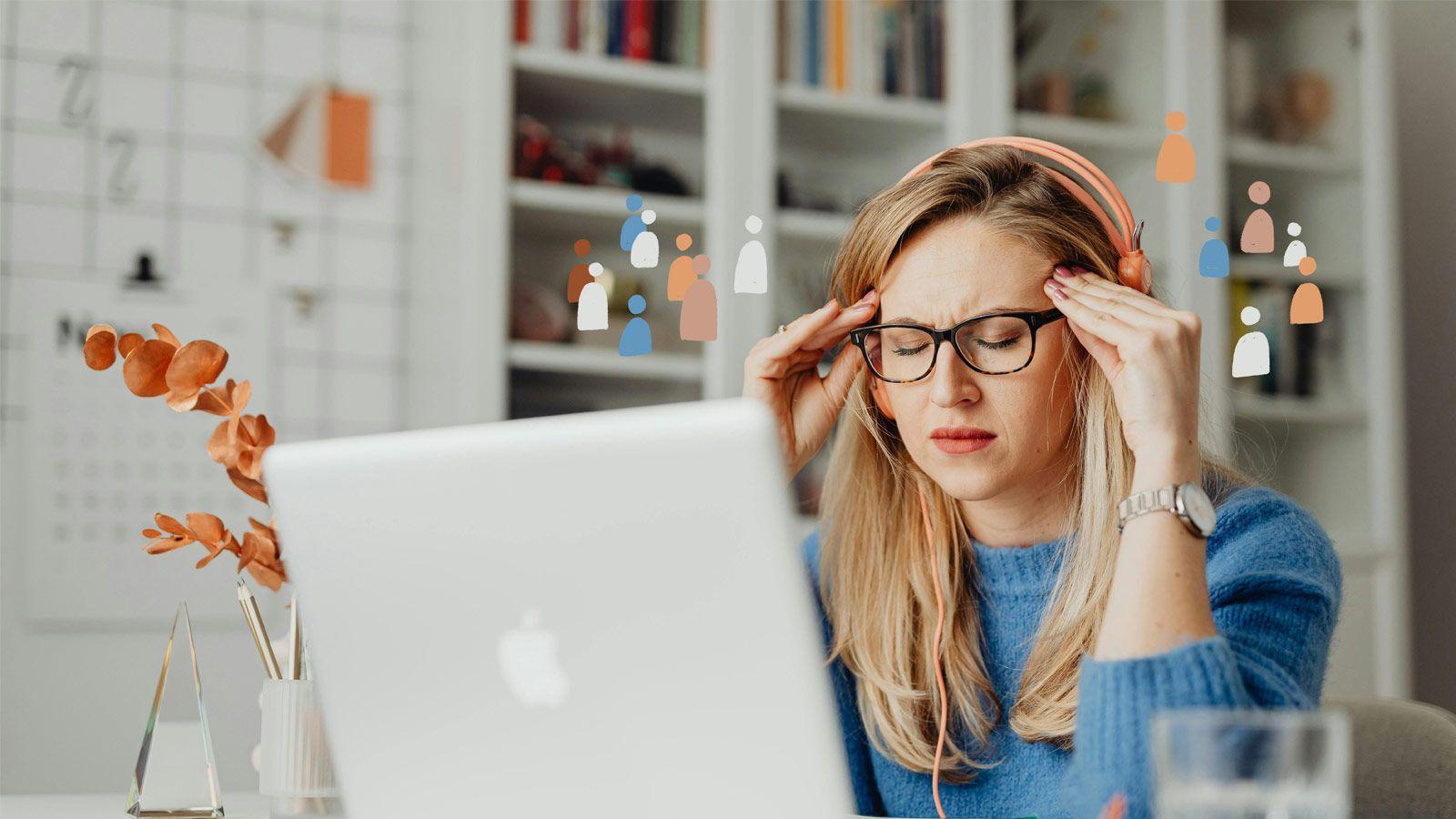
Passar horas em frente ao computador tornou-se completamente normal, seja você um profissional que trabalha no escritório, trabalha remotamente ou estuda em casa. O problema é que essa exposição contínua à tela prejudica a visão: coceira, ressecamento, visão embaçada, dores de cabeça… e a sensação de exaustão total ao final do dia. A boa notícia é que muito desse desconforto pode ser reduzido com ajustes adequados no Windows, no monitor e com a adoção de alguns hábitos simples.
Com alguns ajustes nas configurações de exibição do Windows , aproveitando recursos como Luz Noturna, Modo Escuro, dimensionamento e acessibilidade, juntamente com uma boa ergonomia e higiene ocular, você pode reduzir significativamente o cansaço visual. Não se trata apenas de ajustar o brilho: vamos analisar em detalhes o que você pode fazer no Windows 10 e no Windows 11, quais configurações de monitor aplicar e quais rotinas seguir para manter seus olhos descansados ao final do dia.
Configure o Windows para reduzir a luz azul e o brilho.
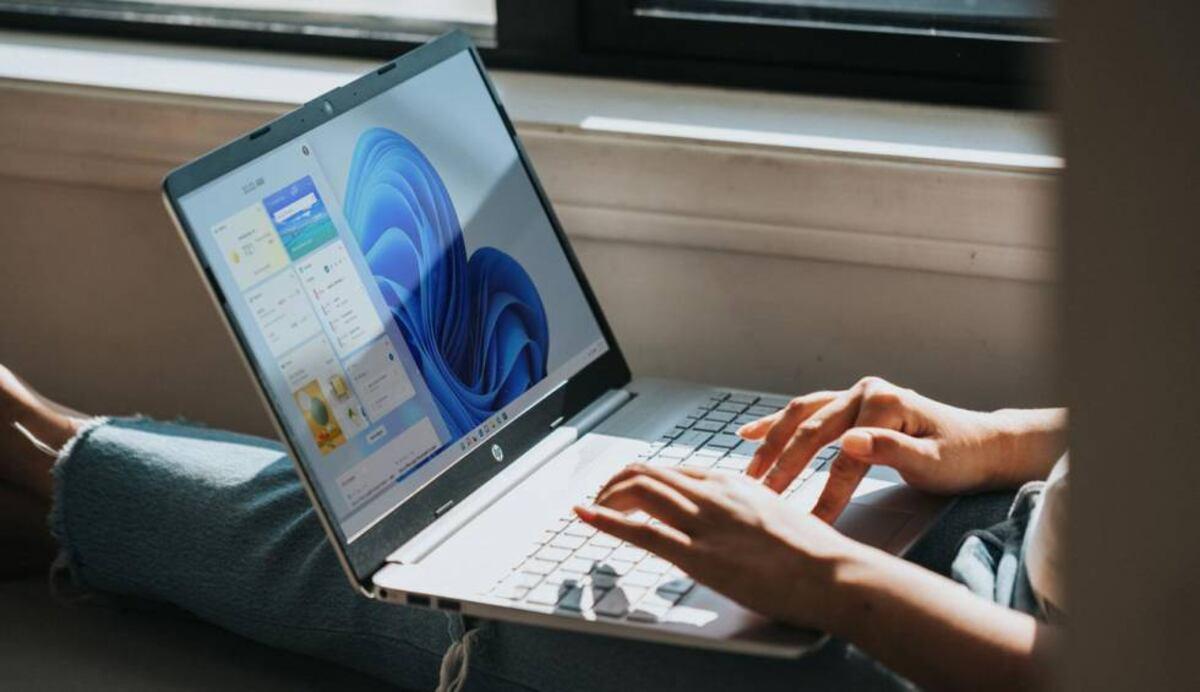
A luz azul emitida pelas telas pode interferir no sono e contribuir para o cansaço visual ao usar o computador à noite . O Windows inclui um recurso integrado muito útil para reduzir esse tipo de luz, além dos controles de brilho e contraste que devem ser ajustados adequadamente.
Usando a Luz Noturna no Windows 10 e no Windows 11
A Luz Noturna do Windows aplica um tom quente (laranja) à tela para reduzir a emissão de luz azul. A mudança pode parecer abrupta no início, mas pode ser ajustada para ser mais suave e fácil de tolerar no dia a dia.
No Windows 11, os passos para ativar e ajustar essa função são muito simples e permitem que o sistema detecte automaticamente se é noite, a fim de reduzir o brilho e a emissão de luz azul durante as horas críticas antes de dormir.
No Windows 10, o procedimento é semelhante: nas configurações de Tela, dentro de Sistema, você pode ativar a Luz Noturna com um botão e, em seguida, acessar as opções para definir a programação e a intensidade do filtro. Ajustando cuidadosamente o controle deslizante, você encontrará um equilíbrio que não distorça muito as cores, mas que também reduza o brilho nos olhos.
Além de configurá-lo no menu de configurações, você também pode ativar ou desativar a Luz Noturna no painel de notificações rápidas em ambas as versões do Windows, o que é muito conveniente se você quiser usá-lo apenas em determinados horários específicos, sem afetar a programação automática.
Escolha um nível confortável de brilho e contraste.
Outro fator fundamental para reduzir o cansaço visual é ajustar corretamente o brilho e o contraste da tela . Um erro comum é deixar a tela muito brilhante, principalmente em ambientes internos, o que força a pessoa a apertar os olhos e cria uma sensação de brilho constante.
Uma regra prática que funciona muito bem é usar um brilho baixo (em torno de 20%) e um contraste relativamente alto (em torno de 80%). Esse equilíbrio garante que a luz emitida pelo monitor não seja forte, mantendo ao mesmo tempo a nitidez do texto e das imagens.
Em um computador de mesa, esses ajustes geralmente são feitos diretamente no menu do monitor , usando os botões físicos. É recomendável dedicar alguns minutos a experimentar até que o brilho corresponda ao nível de iluminação do ambiente, em vez de deixar os valores padrão, que costumam ser muito altos.
Em um laptop, o controle de brilho geralmente está integrado às teclas de função do teclado ou aos utilitários do fabricante . Se você não encontrar opções avançadas de cores, é recomendável atualizar os drivers de vídeo e os aplicativos de configuração do seu laptop, pois muitas marcas incluem perfis projetados para reduzir o cansaço visual.
Ative o modo escuro e melhore a legibilidade da tela.
Uma maneira muito direta de reduzir o cansaço visual ao trabalhar por longos períodos é substituir fundos brancos brilhantes por interfaces mais escuras que emitem menos luz . O Windows permite que você altere quase todo o sistema para um tema escuro e também oferece recursos para aumentar o tamanho do texto e dos ícones sem perder a qualidade.
Ativar o modo escuro no Windows
Cada vez mais usuários optam pelo modo escuro, pois ele reduz significativamente a quantidade de cores claras e fundos brancos que poluem a tela. Quando ativado, a maioria das janelas do sistema, assim como muitos aplicativos compatíveis, mudam para fundos escuros com texto claro.
Para configurar, basta acessar a seção de personalização do Windows e escolher o modo escuro como tema principal . A partir daí, o Explorador de Arquivos, as Configurações e outras ferramentas exibirão interfaces menos agressivas, o que é muito útil em ambientes com pouca luz.
Alguns aplicativos de terceiros (navegadores, editores de código, suítes de escritório) também possuem seus próprios temas escuros que podem ser combinados com o tema do Windows, fazendo com que quase todo o ecossistema de programas utilize fundos escuros e tons suaves.
Redimensionamento da interface sem perda de resolução
Se você usa um laptop com tela pequena ou um monitor com resolução muito alta, menus, ícones e botões podem facilmente parecer minúsculos, obrigando você a forçar a vista para enxergar cada elemento . É aí que entra a opção de escala do Windows, que amplia toda a interface sem alterar a resolução nativa.
Na seção Sistema > Tela, você pode escolher uma porcentagem de ampliação (por exemplo, 125% ou 150%) que fará com que tudo pareça maior e mais legível, sem desfocar a imagem. Esse recurso é especialmente útil em telas de 13 ou 14 polegadas com alta resolução, onde a densidade de pixels é tão alta que o tamanho efetivo dos elementos é muito pequeno.
É recomendável testar várias porcentagens até encontrar o ponto exato em que a legibilidade melhora sem causar problemas na interface (elementos cortados, diálogos muito grandes, etc.). Em alguns aplicativos, pode ser necessário sair e entrar novamente para que as alterações de escala entrem em vigor corretamente.
Aumentar o tamanho do texto em acessibilidade
Além do ajuste geral de escala, o Windows inclui uma opção específica nas configurações de Acessibilidade para aumentar o tamanho da fonte em todo o sistema . Isso é ideal se você tem dificuldade para ler textos longos ou menus muito pequenos.
Nas opções de Tamanho do Texto, você pode mover um controle deslizante e visualizar como as fontes ficarão. Depois de aceitar a alteração, o texto em janelas, menus e aplicativos compatíveis ficará maior , reduzindo bastante o esforço necessário para ler sem precisar se aproximar muito da tela.
Outra opção interessante é alterar a fonte padrão para uma tipografia mais clara e simples. Na seção Fontes, dentro de Personalização, você pode escolher fontes com melhor legibilidade na tela , algo que faz muita diferença se você passa o dia trabalhando com documentos longos, código ou e-mails.
Tecnologias de monitoramento que ajudam a proteger sua visão.
Não se trata apenas do Windows: o tipo de monitor que você usa e as tecnologias que ele incorpora podem fazer uma grande diferença no cansaço visual que você sente ao longo do dia . Hoje em dia, existem telas projetadas especificamente para reduzir o brilho, a cintilação e o excesso de luz azul.
Filtros de luz azul integrados e certificados
Muitos monitores modernos incluem um filtro de luz azul integrado como padrão , às vezes sob sua própria marca e, em alguns casos, com certificações específicas como a Eyesafe. Esses sistemas ajustam a curva de cores para limitar a emissão dos comprimentos de onda mais problemáticos sem distorcer as cores.
A vantagem desses filtros integrados é que eles funcionam continuamente, sem a necessidade de ativar modos especiais no Windows , e geralmente são ajustados para manter uma boa reprodução de cores. Isso é muito útil para quem trabalha com design, fotografia ou vídeo e não tolera cores excessivamente quentes ou desbotadas.
Telas antirreflexo com alta taxa de atualização
Outro aspecto fundamental é que o painel possui um revestimento antirreflexo para reduzir reflexos incômodos . Essa característica é especialmente útil em escritórios com iluminação intensa ou perto de janelas, onde superfícies muito brilhantes atuam como espelhos, forçando a vista.
Também vale a pena prestar atenção à taxa de atualização: uma taxa superior a 60 Hz, idealmente 70 Hz ou mais, permite atualizações de tela mais suaves e com menos oscilação perceptível . Para pessoas sensíveis, trabalhar em monitores mais antigos a 60 Hz pode causar fadiga e dores de cabeça após apenas algumas horas.
Ao combinar um painel antirreflexo, uma boa taxa de atualização e filtros de luz azul, obtém-se um ambiente visual muito mais confortável, no qual os olhos suportam melhor dias intensos de trabalho ou estudo.
Configurações avançadas de exibição no Windows
Além dos ajustes básicos de brilho, modo escuro e escala, o Windows oferece uma variedade de opções avançadas para que você possa personalizar totalmente a experiência visual de acordo com suas necessidades , seja usando um único monitor ou trabalhando com vários monitores simultaneamente.
Como acessar rapidamente as configurações da tela
O acesso a todas essas configurações está no menu Configurações de vídeo, dentro da seção Sistema . Você pode acessá-lo em Iniciar > Configurações > Sistema > Vídeo ou, se preferir, pressionando a tecla Windows + I para abrir as Configurações diretamente.
A partir daí, você verá seções como Escala e Layout, Brilho e Cor, Vários Monitores e outras opções relacionadas a cores, HDR e orientação da tela . Vale a pena dedicar um tempo para analisar essas seções com atenção, pois muitas vêm com valores genéricos que nem sempre são os mais confortáveis para os seus olhos.
Ajuste a resolução e a orientação do monitor.
A resolução da tela determina quantos pixels são exibidos e a nitidez das imagens. Na seção Escala e Layout, você encontrará o menu suspenso Resolução da Tela, onde geralmente se seleciona a resolução recomendada (a resolução nativa do monitor).
Usar a resolução nativa ajuda a que o texto e os elementos da interface apareçam o mais nítidos possível, sem bordas desfocadas . Reduzi-la só faz sentido se o desempenho do seu computador não for suficiente ou se precisar trabalhar numa resolução específica por algum motivo.
Nessa mesma seção, você também pode alterar a orientação da tela para retrato , o que é muito útil para ler documentos longos ou para programar, pois permite visualizar mais linhas de texto de uma só vez. O sistema exibirá uma pré-visualização para que você possa confirmar se deseja manter a alteração.
Calibração de cores e tecnologia ClearType
Se você trabalha em áreas onde a cor é fundamental, como design gráfico ou edição de fotos, calibrar a tela é importante. O Windows inclui o assistente "Calibrar cores da tela" , acessível pela barra de pesquisa do menu Iniciar.
Este assistente guia você passo a passo no ajuste de gama, brilho, contraste e equilíbrio de cores, para que você possa obter uma representação de cores consistente e confortável . Um monitor bem calibrado também reduz a necessidade de forçar a vista para distinguir nuances sutis.
Por outro lado, a tecnologia ClearType melhora a legibilidade do texto em telas LCD aplicando um suavização específica das fontes. Ativar e ajustar o ClearType faz com que as letras apareçam mais nítidas e confortáveis para os olhos , o que faz diferença para quem passa muitas horas lendo ou escrevendo no computador.
Configure várias telas sem forçar a vista.
Trabalhar com dois ou mais monitores aumenta a produtividade, mas também exige boa organização do espaço e configurações consistentes de brilho, cor e resolução para evitar o cansaço visual. Nas Configurações de Exibição, você encontrará a seção Vários Monitores, onde poderá configurar o comportamento deles.
Ali você pode escolher se deseja duplicar a imagem, estender a área de trabalho ou exibir o conteúdo em apenas uma tela. Cada monitor pode ter sua própria resolução e escala adaptada ao seu tamanho físico , o que é crucial para evitar aumentos excessivos de tamanho ao mover janelas de um monitor para outro.
É recomendável que os monitores ajustem o nível de brilho e o perfil de cores o máximo possível, para que, ao virar ligeiramente a cabeça, você não perceba mudanças repentinas de intensidade ou tonalidade que o obriguem a reajustar constantemente a sua visão.
Ergonomia da estação de trabalho e distância até a tela
Por melhor que seja a configuração do Windows, se sua postura e o layout do seu espaço de trabalho não estiverem corretos, a fadiga ocular e muscular acabará por aparecer . Alguns ajustes ergonômicos simples fazem uma grande diferença em como seus olhos se sentem no final do dia.
Altura e posição corretas do monitor
A posição ideal é aquela em que seus olhos estejam alinhados ou ligeiramente acima da borda superior da tela , de modo que você olhe um pouco para baixo enquanto lê. Isso ajuda suas pálpebras a cobrirem mais os olhos, reduzindo o ressecamento.
Como regra geral, o centro do monitor deve estar posicionado de 15 a 20 graus abaixo da sua linha de visão horizontal. Se o monitor estiver muito baixo, você ficará curvado; se estiver muito alto, você forçará os músculos do pescoço e dos olhos . Não há problema em usar um livro ou um suporte para elevá-lo à altura correta.
Monitores modernos com suportes ajustáveis permitem regular a altura, a inclinação e a rotação, facilitando encontrar a postura ideal. Ajustar corretamente esses aspectos não só protege seus olhos, como também suas costas e pescoço durante longas jornadas de trabalho.
Iluminação ambiente adequada
A iluminação do ambiente tem um impacto direto em como percebemos a tela. Um ambiente muito escuro com uma tela muito brilhante cria um contraste acentuado que cansa a vista quase imediatamente . Por outro lado, uma luz intensa diretamente acima ou atrás do monitor produz reflexos e brilho excessivo.
A ideia é usar iluminação suave e indireta, evitando sentar-se perto de uma janela ou qualquer fonte de luz forte diretamente atrás do monitor. Sempre que possível, luminárias de chão ou iluminação difusa são preferíveis a spots de luz diretos na mesa.
Se você tiver luzes fluorescentes no teto, pode ser útil diminuir a intensidade delas, reorganizar sua estação de trabalho ou usar cortinas e persianas para controlar a quantidade de luz natural. O importante é garantir que o brilho da tela e o do ambiente ao redor não sejam drasticamente diferentes.
Ajuste o tamanho do texto de acordo com a distância.
A distância recomendada entre os olhos e a tela geralmente fica em torno de 50 a 70 centímetros. Nessa distância, o texto deve ser fácil de ler sem precisar forçar a vista. Como regra prática, as letras devem ter aproximadamente três vezes o menor tamanho que você consegue ler na sua posição normal de visualização.
Se você perceber que precisa se inclinar para mais perto do monitor ou se curvar para ler confortavelmente, vale a pena verificar novamente o tamanho do texto no Windows e a distância da sua cadeira. Ajustando a cadeira, o zoom do aplicativo e a escala do sistema, você pode encontrar um equilíbrio confortável que não canse a vista.
Hábitos e exercícios para evitar o cansaço visual
Além dos aspectos técnicos, o tempo que você passa em frente à tela faz uma enorme diferença. Sem pausas, piscadas ou mudanças de foco, seus olhos se cansam mais rápido, não importa o quão bem seu monitor e o Windows estejam configurados . Incorporar alguns exercícios e pausas faz uma grande diferença a médio prazo.
Regra 20-20-20 e pausas regulares
Uma estratégia muito simples e eficaz é a conhecida regra 20-20-20 : a cada 20 minutos, desvie o olhar da tela por 20 segundos e olhe para algo que esteja a aproximadamente 20 pés (cerca de 6 metros) de distância.
Esse gesto simples força os músculos de foco dos olhos a relaxarem, quebrando o foco constante exigido pela tela . Você pode configurar um lembrete no seu celular ou computador para não se esquecer, já que perdemos a noção do tempo quando estamos concentrados.
Sempre que fizer essas micropausas, o ideal é não pegar o celular nem trocar de tela. Use esse tempo para olhar pela janela, levantar e esticar as pernas ou fazer uma tarefa rápida longe de qualquer dispositivo digital.
Piscar de olhos consciente e massagem suave
Quando ficamos olhando para uma tela, tendemos a piscar muito menos do que o normal, o que causa ressecamento, irritação e aquela sensação de areia nos olhos. Fazer um esforço consciente para piscar a cada poucos segundos ajuda a distribuir as lágrimas uniformemente e mantém a superfície do olho lubrificada.
Se seus olhos estiverem particularmente cansados, você pode fechar as pálpebras e massageá-los suavemente com movimentos circulares usando as pontas dos dedos, sem pressionar com muita força. Essa massagem suave estimula a circulação sanguínea ao redor dos olhos e alivia a tensão.
Exercícios simples de foco e movimento ocular
Existem vários exercícios muito fáceis que você pode fazer durante os intervalos para treinar a flexibilidade dos músculos oculares. Um deles consiste em segurar uma caneta a cerca de 30 cm do rosto, focar nela e, em seguida, mudar o foco para um objeto distante . Alterne entre esses movimentos várias vezes durante um ou dois minutos.
Outro exercício útil consiste em mover os olhos para cima e para baixo várias vezes sem mover a cabeça e, em seguida, olhar repetidamente para a esquerda e para a direita . Isso ajuda a manter a mobilidade dos músculos que controlam o movimento dos olhos.
Você também pode experimentar a chamada regra do punho: feche um pequeno punho e segure-o em frente ao olho, focando através dele em um ponto distante e, em seguida, na borda do punho. Ao alternar esses pontos de foco, você treina sua capacidade de mudar rapidamente de distância.
Outra técnica de relaxamento é o palming: esfregue as mãos até que estejam aquecidas e cubra os olhos fechados com as palmas das mãos, sem pressionar. Permaneça assim por alguns minutos; a escuridão e o calor suave ajudam a relaxar profundamente os olhos.
Cuidado ambiental e estilo de vida
O ar excessivamente seco, a poeira ou a fumaça também podem contribuir para o ressecamento ocular. Se você passa muitas horas em ambientes fechados com aquecimento ou ar condicionado, pode ser uma boa ideia instalar um umidificador ou ventilar o ambiente com frequência para melhorar a qualidade do ar.
A alimentação também desempenha um papel importante: uma dieta equilibrada e variada, rica em vitaminas A, C e E, zinco e ácidos graxos ômega-3, ajuda a manter a saúde ocular a longo prazo . Peixes gordos como salmão ou atum, frutas e vegetais de cores vibrantes e nozes são ótimos aliados para a saúde dos seus olhos.
Proteger a visão ao usar o computador não se resume a um truque milagroso, mas sim a uma combinação de fatores: uma configuração otimizada do Windows e do monitor , uma estação de trabalho ergonomicamente projetada e hábitos adequados de descanso e alongamento ocular. Ajustar a luz noturna, o brilho, o modo escuro, o tamanho do texto e aproveitar as tecnologias do monitor, juntamente com pausas curtas regulares, piscar conscientemente e uma boa iluminação ambiente, permite trabalhar longas horas em frente à tela sem que isso cause olhos vermelhos, ressecamento e dores de cabeça.