- O DNS privado usa o protocolo DoT para criptografar as solicitações de navegação e impedir a espionagem do provedor de internet.
- Ele permite bloquear domínios maliciosos e publicidade indesejada, dependendo do provedor escolhido.
- É uma medida complementar à VPN, visto que esta criptografa todo o tráfego e não apenas as consultas de DNS.
- A configuração é nativa no Android 9 e versões superiores, através do menu de configurações de rede.

Quando nos conectamos à internet, muitas vezes nos preocupamos com cookies ou se alguém está espionando nosso endereço IP, mas existe um processo invisível que acontece sempre que digitamos um endereço da web: a consulta DNS. Basicamente, é o diretório que traduz nomes como google.com em números que as máquinas entendem. O problema é que, por padrão, essa consulta é feita em texto simples, o que significa que seu provedor de internet ou qualquer pessoa em uma rede aberta pode saber exatamente quais páginas você visita.
Se você usa Wi-Fi com frequência em cafés, aeroportos ou praças públicas, está especialmente vulnerável. Nesses ambientes, um invasor pode redirecioná-lo para um site falso para roubar suas informações bancárias, sequestrando seu DNS. Felizmente, o Android oferece uma solução integrada chamada DNS Privado , que criptografa essas solicitações para que ninguém possa lê-las ou manipulá-las enquanto você navega na internet.
O que exatamente é um DNS privado e como ele nos protege?

O DNS privado é um recurso implementado pelo protocolo DNS sobre TLS (DoT) . Simplificando, imagine que, em vez de enviar um cartão postal aberto onde qualquer pessoa pode ler o endereço, você agora está enviando o endereço dentro de um cofre seguro. Esse sistema criptografa as solicitações antes que elas saiam do seu telefone, impedindo que seu provedor de internet ou o administrador de uma rede Wi-Fi pública monitore sua atividade.
É crucial entender que o DNS tradicional não é criptografado. Isso permite que empresas de telecomunicações criem perfis de marketing com base na sua atividade de navegação , já que as consultas de DNS são consideradas dados de navegação na web. Ao ativar o modo de navegação privada, seu dispositivo estabelece um túnel seguro (geralmente pela porta 853) usando um processo de verificação de certificado chamado handshake TLS, garantindo que a resposta venha do servidor correto e não de um impostor.
Vantagens e algumas desvantagens de sua utilização.
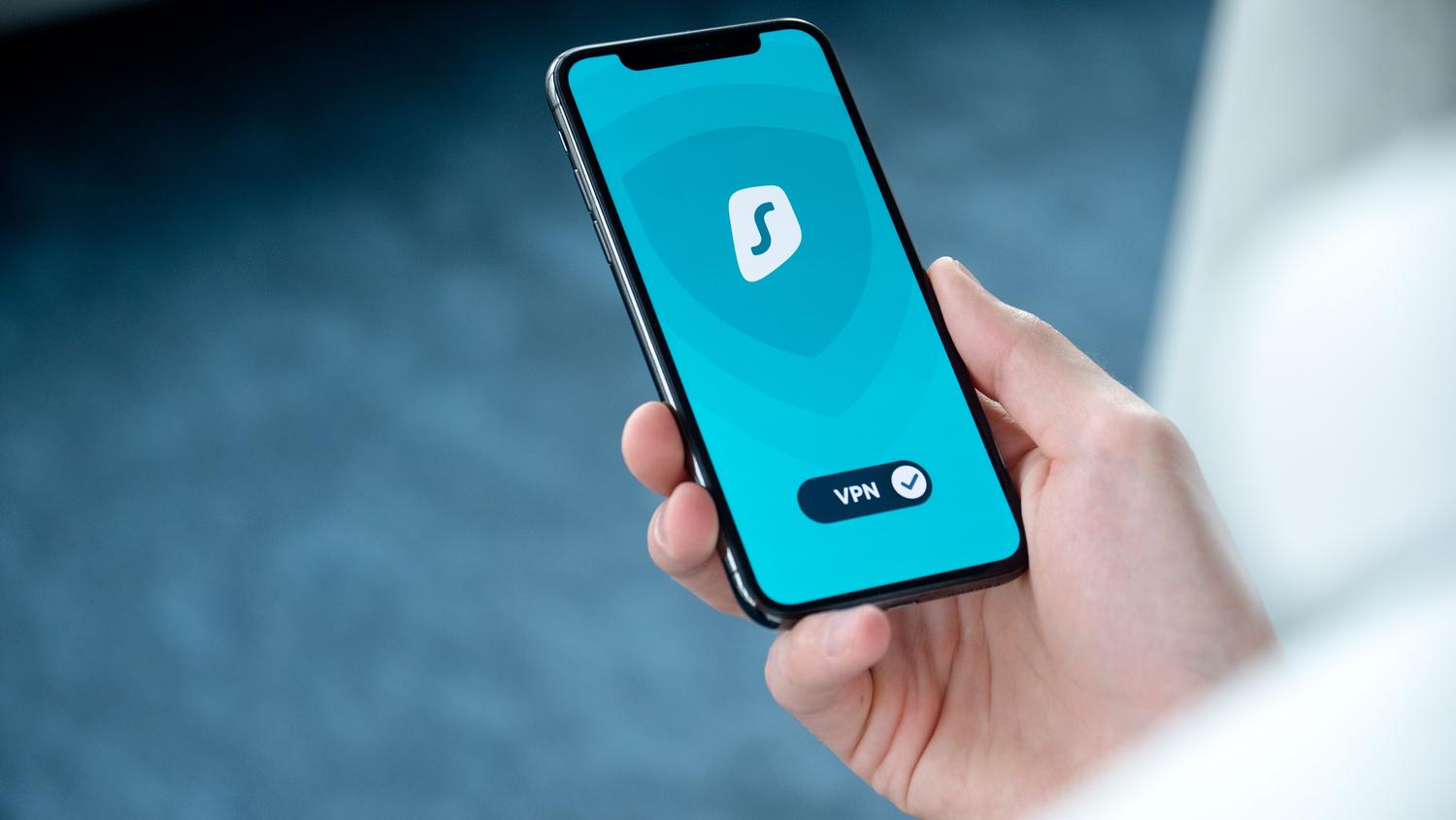
A principal vantagem de ativar essa opção é a privacidade. Ao dificultar o monitoramento, você reduz o risco de roubo de identidade e ataques de phishing . Além disso, dependendo do provedor escolhido, você poderá notar que os sites carregam mais rapidamente graças a infraestruturas globais otimizadas com tempos de resposta reduzidos.
No entanto, não é uma solução mágica. Primeiro, seu endereço IP permanece visível para o site que você está visitando; o DNS privado apenas oculta o "caminho" para chegar lá, não sua identidade final. Também podem ocorrer problemas de compatibilidade: algumas redes corporativas bloqueiam a porta 853, o que deixaria seu dispositivo sem acesso à internet. Além disso, o processo de criptografia inicial pode, em casos muito raros, adicionar uma pequena latência.
Guia passo a passo para configurar no Android

Se você possui um dispositivo com Android 9 Pie ou posterior , não precisa instalar nenhum aplicativo incomum nem fazer root no seu telefone. O processo é muito simples e é feito diretamente pelo sistema:
- Entre no cardápio configurações Procure pela seção Conexões ou Rede e Internet.
- Acesse a opção Mais configurações de conexão ou Avançado.
- Clique onde diz DNS privado.
- Aqui você tem duas opções: escolher o modo Automático (em que o telefone decide se a rede suporta criptografia) ou selecionar Nome do host do provedor.
Se você escolher o nome do host, precisará inserir o endereço do servidor desejado. Observe que o Android não aceita endereços numéricos (como 8.8.8.8) neste campo; ele exige o nome de domínio do serviço.
Os melhores servidores DNS para o seu celular
Nem todos os resolvedores são iguais; cada um tem uma filosofia diferente, dependendo do que você procura:
- Cloudflare (1dot1dot1dot1.cloudflare-dns.com): É a opção ideal se você está procurando por velocidade e desempenho máximosEles priorizam não registrar dados pessoais e possuem uma enorme rede global.
- Quad9 (dns.quad9.net): Altamente recomendada para quem prioriza a segurança. Trata-se de uma organização suíça sem fins lucrativos que bloqueia domínios maliciosos conhecido em tempo real para impedir que você acesse sites com malware.
- DNS público do Google (dns.google): Destaca-se pela sua fiabilidade e estabilidade absoluta, embora a sua política de privacidade seja um pouco mais permissiva no que diz respeito ao armazenamento de registos temporários.
- AdGuard (dns.adguard-dns.com): É a alternativa perfeita se você odeia publicidade, porque filtra anúncios e rastreadores diretamente do DNS, limpando a navegação no navegador e em alguns aplicativos.
- OpenDNS (resolver1.opendns.com): De propriedade da Cisco, é excelente para quem precisa controles parentais e proteção anti-phishing personalizável.
DNS privado vs. VPN: qual a diferença?
Muitas pessoas confundem essas duas tecnologias, mas elas são complementares. O DNS privado criptografa apenas a consulta sobre a localização de um site. Em contrapartida, uma VPN criptografa todo o tráfego de dados, ocultando seu endereço IP real e roteando sua conexão por meio de um servidor remoto.
A melhor abordagem é usar ambos. Se você ativar uma VPN, ela normalmente gerencia seu próprio DNS para evitar vazamentos, mas configurar um DNS privado como o Quad9 oferece uma camada extra de controle e segurança, garantindo que, mesmo se a VPN falhar ou você não a usar, suas consultas não trafegarão em texto não criptografado. Enquanto a VPN protege o túnel, o DNS privado protege a resolução de nomes.
Solução de problemas comuns
Se ativar o DNS privado fizer com que você perca o acesso à internet em uma rede Wi-Fi específica, mas tudo funcione normalmente com dados móveis, é provável que o roteador ou o firewall da rede esteja bloqueando o tráfego DoT. Isso é comum em empresas ou redes públicas com restrições severas que permitem apenas o DNS padrão. Nesses casos, a única solução é voltar ao modo automático ou desativar o DNS privado enquanto estiver conectado à rede.
Para verificar se você está realmente usando o serviço escolhido, não confie apenas em testes genéricos de vazamento de DNS, pois estes às vezes exibem a infraestrutura do provedor (como i3D ou PacketHub) em vez do nome do serviço. O método mais confiável é usar as páginas de verificação do próprio provedor , como on.quad9.net, que confirmarão com um "Sim" se a configuração estiver correta.
Implementar DNS criptografado é uma das medidas de segurança mais simples e eficazes para qualquer usuário de Android. Ao trocar os servidores da operadora por opções como Cloudflare ou Quad9, ganhamos independência, impedimos que nossas visitas sejam rastreadas e nos protegemos contra ataques comuns em redes abertas, tornando nossa pegada digital muito menor e mais difícil de rastrear.