- O Windows permite instalar e configurar microfones através das Configurações e do Painel de Controle.
- É essencial ajustar o volume de entrada e testar o microfone para garantir um áudio nítido.
- As permissões de privacidade controlam quais aplicativos podem acessar o microfone.
- O Windows 10 e o 11 oferecem ferramentas para gerenciar dispositivos, solucionar problemas e melhorar a experiência do usuário.
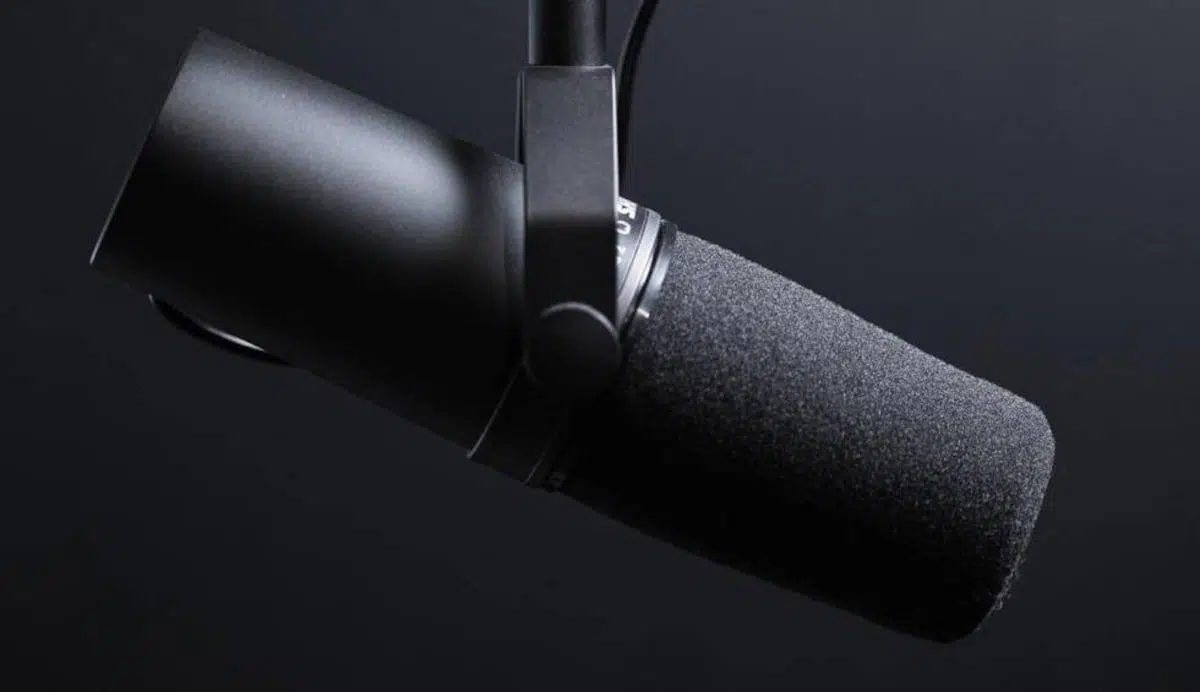
Se você usa o computador para videochamadas, jogos online ou gravação de conteúdo, ter o microfone configurado corretamente no Windows é praticamente essencial. Um microfone mal configurado resulta em som baixo, interrupções constantes ou simplesmente em não ser ouvido — algo especialmente irritante em reuniões de trabalho ou aulas online.
A boa notícia é que o Windows 10 e o Windows 11 incluem ferramentas abrangentes para gerenciar todos os aspectos da entrada de áudio. Com elas, você pode instalar um novo microfone, testar sua funcionalidade, ajustar o volume, conceder permissões de uso a aplicativos e até mesmo refinar as configurações de reconhecimento de voz. Tudo está integrado ao próprio sistema, sem a necessidade de programas de terceiros.
Conecte e instale um novo microfone no Windows.
Antes de mais nada: antes de alterar qualquer configuração, você precisa conectar fisicamente o microfone ao computador e certificar-se de que o cabo ou adaptador esteja conectado corretamente. Se for USB, conecte-o a uma porta disponível; se for um mini-jack, certifique-se de estar usando a entrada de microfone e não a entrada de fone de ouvido.
O Windows geralmente detecta novos dispositivos de áudio automaticamente e, na maioria dos casos, configura o microfone assim que você o conecta . Mesmo assim, vale a pena verificar se tudo está funcionando corretamente para evitar surpresas ao participar de uma reunião no Teams, Zoom ou Discord.
No Windows 10 e no Windows 11, o ponto de partida para gerenciar dispositivos de som é o mesmo: o painel Configurações do Sistema . A partir daí, você pode ver todos os microfones conectados, escolher qual deseja usar como padrão e ajustar vários parâmetros básicos.
Para acessar essas opções, em ambas as versões você pode pressionar a tecla Windows + I ou abrir o menu Iniciar e clicar no ícone de engrenagem. Lá, você terá acesso à seção onde todas as opções de Sistema e Som estão agrupadas , que é onde se encontra a parte interessante relacionada ao microfone.
Configure o microfone nas Configurações do Windows.
A maneira mais simples e direta de ajustar o microfone é usar o aplicativo Configurações do Windows, que centraliza as configurações de entrada e saída de som . Este é o método recomendado para a grande maioria dos usuários.
No Windows 10, ao abrir as Configurações, você precisa acessar a seção "Sistema" para encontrar todas as opções de tela, notificações, energia e, claro, som . No Windows 11, a abordagem é muito semelhante, embora o design seja um pouco diferente, mas o caminho continua tão intuitivo quanto antes.
Dentro de Sistema, você verá a categoria "Som" na barra lateral , onde se encontra tudo relacionado a alto-falantes, fones de ouvido e microfones . Ao entrar, a tela é dividida em duas seções principais: saída (o que você ouve) e entrada (o que seus microfones captam).
A seção que nos interessa aqui é a de entrada. Lá, você encontrará um menu suspenso com todos os microfones que o sistema detectou e que estão disponíveis . Se você estiver usando um laptop, quase certamente verá pelo menos o microfone integrado e, se tiver conectado outro via USB ou cabo de áudio, ele também deverá aparecer na lista.
Se o seu microfone for Bluetooth, em vez de aparecer diretamente, talvez seja necessário adicioná-lo primeiro como um dispositivo sem fio usando a opção "Adicionar um dispositivo" . O Windows irá guiá-lo passo a passo pelo processo de emparelhamento e, uma vez conectado, ele aparecerá na lista de entrada como qualquer outro dispositivo.
Logo abaixo da seleção do dispositivo, geralmente há uma seção para testar o microfone em tempo real usando uma barra de nível . Essa barra se move conforme você fala e é uma maneira rápida de verificar se o sistema está recebendo sinal e se o volume está adequado.
Além disso, o painel de som geralmente exibe botões extras, como um botão "Propriedades do Dispositivo" para renomear o microfone, desativá-lo ou ajustar o volume de entrada . Também podem existir atalhos para uma ferramenta automática de solução de problemas e uma lista de todos os dispositivos de som conectados para ativá-los ou desativá-los conforme necessário.
Teste um microfone já instalado e ajuste o seu volume.
Mesmo que o microfone apareça na lista de dispositivos de entrada, é importante verificar se o som está sendo reproduzido em um nível suficiente e sem interrupções inesperadas . Não confie apenas na presença dele no menu: você precisa testá-lo.
Na seção Som das Configurações, selecione o microfone que deseja verificar na lista de entradas e, à direita do nome, acesse a página de propriedades para ver as opções específicas desse dispositivo . É lá que você pode realizar um teste mais completo.
Nessa tela, você geralmente encontrará uma seção "Configurações de entrada" que inclui um botão para iniciar um teste rápido de gravação . Ao pressioná-lo, o Windows começará a gravar sua voz por alguns segundos enquanto você fala em um tom normal, sem gritar ou sussurrar.
Ao terminar, você pode interromper o teste e reproduzir a amostra gravada para ouvir exatamente como o sistema o ouve . Isso é muito útil para detectar se o volume está muito baixo, se há ruído de fundo excessivo ou se sua voz soa muito distorcida.
Nessa mesma área, você verá um controle deslizante de "Volume de Entrada" , que permite aumentar ou diminuir a sensibilidade do microfone . Se sua voz estiver quase inaudível ao reproduzir o teste, aumente o volume de entrada. Por outro lado, se o som estiver distorcido ou saturado, diminua-o um pouco até encontrar um som equilibrado.
Geralmente também há um link para "Propriedades adicionais do dispositivo". Clicar nele revelará mais abas com informações avançadas: detalhes do driver, seleção do dispositivo padrão, configurações de nível e opções avançadas de formatação e aprimoramento.
A aba "Níveis" é especialmente importante se você perceber que o microfone está com o som muito baixo , mesmo com o volume no máximo nas configurações básicas. Em muitos casos, você pode aplicar uma amplificação extra ou um "reforço" ali, o que fortalece o sinal para que sua voz seja ouvida com mais clareza.
Configure o microfone a partir do painel de controle clássico.
Embora o aplicativo Configurações do Windows seja a maneira mais prática, o Painel de Controle clássico ainda está disponível, oferecendo ferramentas mais antigas, porém muito completas, para gerenciar áudio . Ele é especialmente útil se você quiser ajustar recursos como reconhecimento de voz.
Para abri-lo, basta ir ao menu Iniciar e digitar "painel de controle" na caixa de pesquisa. Quando ele aparecer na lista, clique no ícone para abrir essa visualização tradicional das opções do sistema , que faz parte do Windows há várias versões.
No Painel de Controle, procure a seção "Hardware e Som", que reúne tudo relacionado a dispositivos, impressoras e áudio . Não é necessário selecionar nenhuma subopção específica inicialmente; basta clicar no título geral.
Na barra lateral ou na lista principal, você verá a categoria "Som", que abre uma janela dedicada com todos os seus dispositivos de reprodução, gravação e comunicação . Essa janela é familiar para muitos usuários do Windows e continua sendo muito útil.
Nessa janela, você encontrará várias abas; a que nos interessa agora é "Gravação", onde todos os microfones e dispositivos de entrada disponíveis são listados . Lá, você pode ver qual está ativo, quais estão desativados e qual é o padrão para os aplicativos.
Clicar duas vezes em qualquer um dos microfones da lista abre a mesma janela de propriedades acessada pelas Configurações Modernas. Isso significa que você também pode ajustar os níveis, verificar os drivers e decidir se esse microfone será o principal do seu sistema.
Além disso, na parte inferior há um botão chamado "Configurar", projetado principalmente para ajustar o comportamento do microfone para tarefas de reconhecimento de voz . Ele não se concentra tanto no volume ou na qualidade do som, mas sim em ajudar o sistema a entender melhor o que você está dizendo.
Ao clicar em "Configurar microfone", um assistente será iniciado, solicitando que você selecione o tipo de microfone que está usando (por exemplo, microfone de mesa, fone de ouvido ou integrado à tela ). Em seguida, você deverá ler algumas frases em voz alta para calibrar o nível e a clareza da sua fala.
Essa configuração é voltada principalmente para funções como ditado por voz ou comandos de voz no Windows , mas também pode ajudar o sistema a ajustar automaticamente certos parâmetros para reconhecer melhor o que você diz.
Habilitar permissões de microfone para aplicativos no Windows 10
Nas versões recentes do sistema, a Microsoft incorporou um sistema de permissões semelhante ao dos dispositivos móveis. Isso significa que, mesmo que o microfone esteja instalado corretamente, os aplicativos não poderão usá-lo a menos que você conceda permissão explícita por meio das configurações de privacidade.
No Windows 10, para revisar essas permissões, você precisa acessar as Configurações e, em seguida, a seção "Privacidade" . É aqui que tudo relacionado ao acesso de aplicativos à câmera, ao microfone, à localização etc. está centralizado.
Em Privacidade, na coluna da esquerda, você verá uma lista de categorias de permissão. Selecione "Microfone" na seção "Permissões do app" . É aqui que você decide quem pode ou não usar seu dispositivo de entrada de áudio.
Na parte superior dessa janela, você verá uma opção que controla o "Acesso ao microfone para este dispositivo ". Se estiver desativada, nenhum aplicativo poderá usá-lo, mesmo que o hardware esteja funcionando perfeitamente. Certifique-se de que esteja na posição "ativada".
Logo abaixo, há outro controle para permitir que os aplicativos acessem o microfone em geral . Novamente, essa opção deve estar ativada se você quiser que programas como Skype, Zoom ou Teams solicitem acesso.
Abaixo, você encontrará uma lista de aplicativos da Microsoft Store, cada um com seu próprio botão de ativação/desativação . Aqui, você pode habilitar ou desabilitar o acesso ao microfone aplicativo por aplicativo, para que apenas aqueles que você realmente precisa possam ouvir sua voz.
Se você rolar a página para baixo, também verá uma seção específica para aplicativos clássicos de desktop (como clientes de videochamada, jogos ou ferramentas profissionais) . Há uma opção global para permitir que esses tipos de programas usem o microfone; é uma boa ideia mantê-la ativada se você trabalha com aplicativos instalados fora da Microsoft Store.
Gerenciando o acesso ao microfone no Windows 11
No Windows 11, a ideia é a mesma, mas a interface foi redesenhada para ser mais clara e moderna. Você ainda precisa conceder permissões antes que os aplicativos possam capturar áudio do seu microfone, tanto para proteger sua privacidade quanto para ter mais controle sobre o que cada programa faz.
Para acessar essa seção, abra as Configurações (tecla Windows + I) e, na barra lateral esquerda, vá para "Privacidade e segurança", o centro de controle onde todas as permissões são gerenciadas . Lá, você verá uma seção chamada "Permissões de aplicativos" com várias opções.
Nessa seção, clique em "Microfone" para acessar todas as opções de acesso relacionadas a este dispositivo . Lá, você verá uma opção chamada "Acesso ao Microfone" que precisa ser ativada para que o sistema permita seu uso.
Abaixo, você encontrará a configuração "Permitir que os apps acessem seu microfone", que controla se os apps instalados pela Microsoft Store podem usá-lo . Recomenda-se mantê-la ativada e, em seguida, decidir quais apps específicos você deseja autorizar.
A lista abaixo mostra todos os aplicativos que podem usar o microfone, cada um com sua própria opção para conceder ou negar acesso . Você pode selecionar apenas aqueles que realmente precisa (por exemplo, seu programa de videochamadas, seu gravador de voz ou seu software de edição de vídeo).
Em muitos casos, também há uma seção para aplicativos que não são da Microsoft Store — ou seja, aplicativos tradicionais para desktop . Lá, você pode decidir se permite ou não que eles acessem seu microfone, o que é importante se você usa ferramentas como Zoom, Discord, OBS ou aplicativos semelhantes.
Graças a esse modelo, o gerenciamento do microfone no Windows 11 não só é simples, como também permite maior controle sobre a sua privacidade, decidindo quais programas podem ouvir e quais não podem. É uma etapa extra, mas altamente recomendada.
Dicas práticas e problemas comuns com microfones
Mesmo com tudo configurado corretamente, não é incomum encontrar problemas: ausência de som, ruído de fundo excessivo ou voz muito baixa. Felizmente, a maioria desses problemas pode ser resolvida revisando algumas configurações básicas nas opções de entrada e permissões do aplicativo.
Se as pessoas não conseguirem te ouvir durante uma chamada, a primeira coisa a verificar é se o microfone correto está selecionado como dispositivo padrão no Windows . Às vezes, o sistema usa o microfone do fone de ouvido por padrão quando você quer usar um microfone USB externo, ou vice-versa.
Também é uma boa ideia verificar se o aplicativo que você está usando para se comunicar (Teams, Zoom, Google Meet, Discord etc.) tem o mesmo microfone configurado que o selecionado no Windows . Muitos aplicativos têm suas próprias configurações de áudio, e você pode estar falando em um microfone enquanto o programa tenta usar outro.
Se o volume estiver muito baixo mesmo com os controles no máximo, acesse as propriedades avançadas do dispositivo, na aba "Níveis", e ajuste tanto o volume principal quanto o ganho adicional . No entanto, se você aumentar demais o ganho, pode introduzir ruído, então experimente valores diferentes até encontrar o equilíbrio ideal.
Se você estiver ouvindo ruídos ou zumbidos irritantes, verifique os cabos, tente uma porta USB diferente e afaste o microfone de fontes de interferência, como roteadores ou réguas de energia . Algumas placas de som integradas geram mais ruído do que outras; nesses casos, um microfone USB com conversor próprio pode ser uma boa alternativa.
Se nada disso funcionar, o Windows inclui ferramentas para encontrar e corrigir problemas de som automaticamente . Você pode acessar essas ferramentas de solução de problemas nas Configurações de Som, que verificam tudo, desde drivers até configurações básicas do sistema.
Depois de dominar essas opções, você verá que configurar um microfone no Windows, seja na versão 10 ou 11, é apenas uma questão de dedicar alguns minutos às seções apropriadas. Com o dispositivo conectado corretamente, as configurações de privacidade ajustadas e os níveis de entrada configurados, você poderá participar de reuniões, gravar áudio ou usar o reconhecimento de voz sem qualquer dificuldade.
