- Uma rede Wi-Fi para convidados cria um acesso à internet separado que isola os visitantes da sua rede local e protege seus dispositivos.
- A maioria dos roteadores e operadoras permite ativar essa rede pela interface web ou por aplicativos móveis, com configurações de nome, senha, segurança e duração.
- Definir senhas diferentes, bloquear o acesso à intranet e, se possível, impor limites de tempo e largura de banda, fortalece significativamente a segurança.
- Fabricantes e operadoras como D-Link, Google, Huawei, Orange ou Movistar integram funções específicas para facilitar o gerenciamento de redes Wi-Fi para visitantes.
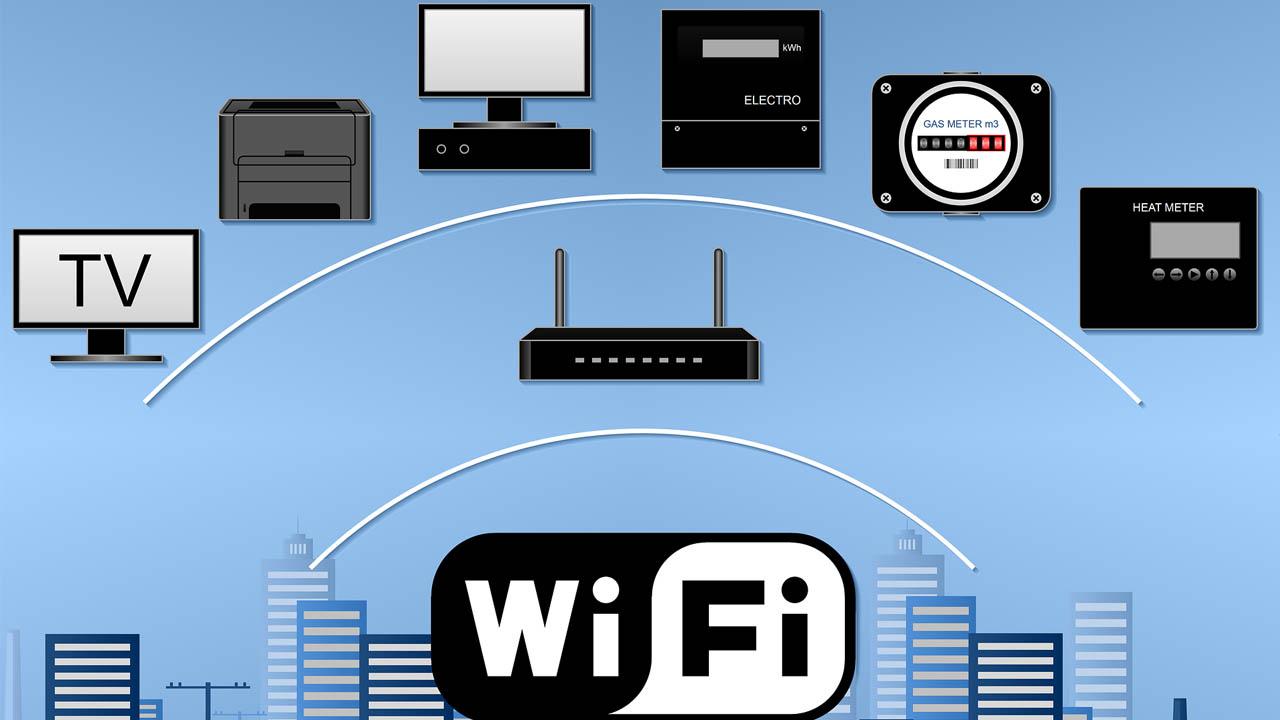
Se toda vez que alguém visita sua casa a primeira coisa que pede é a senha do seu Wi-Fi, está na hora de considerar uma solução mais prática e segura. Ter uma rede Wi-Fi para visitantes bem configurada permite que você continue sendo um bom anfitrião sem comprometer a segurança da sua rede doméstica.
Com uma rede Wi-Fi para convidados separada, seus amigos, familiares ou até mesmo clientes em um escritório podem se conectar à internet enquanto seus computadores, NAS, impressoras e outros dispositivos permanecem seguros. Este artigo mostrará como configurar uma rede Wi-Fi para convidados em qualquer roteador , quais opções habilitar, o que cada provedor de serviços de internet oferece e quais recursos extras interessantes fabricantes como Google, Huawei, D-Link e Orange disponibilizam.
O que exatamente é uma rede Wi-Fi para visitantes e por que você deveria se importar?
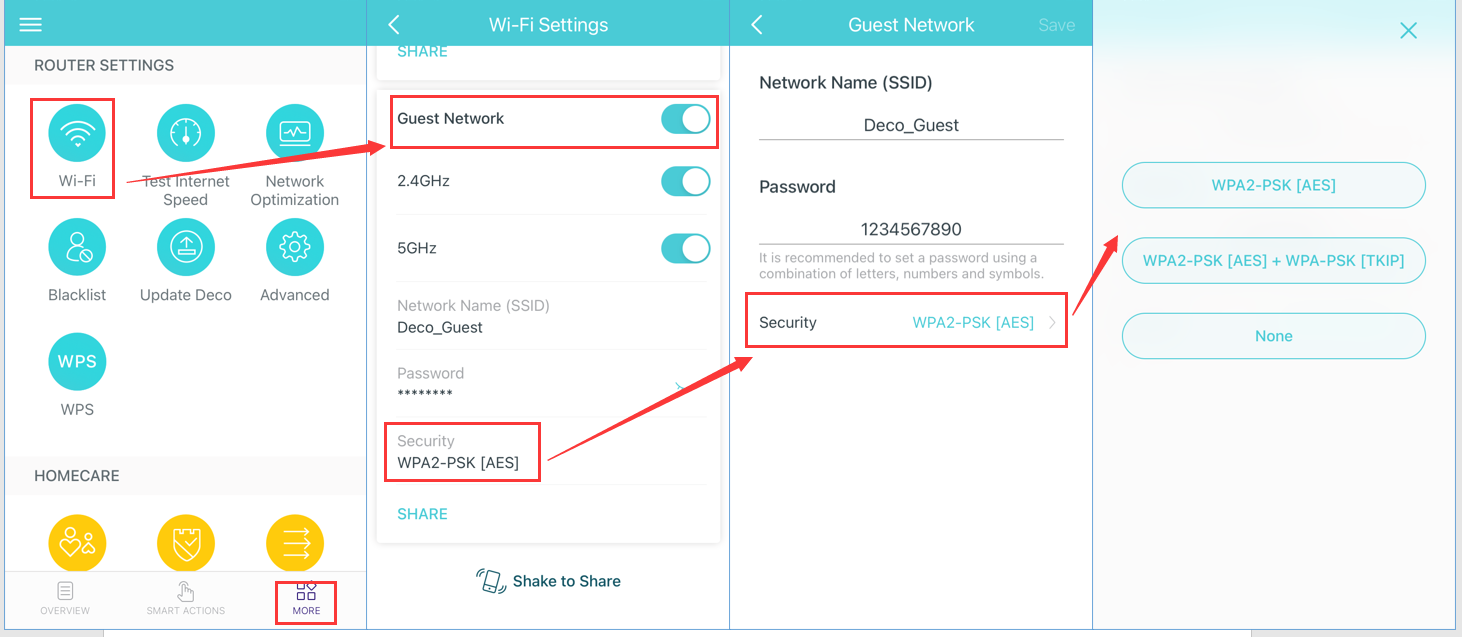
Uma rede Wi-Fi para convidados é essencialmente uma segunda rede sem fio separada da sua rede Wi-Fi principal , com seu próprio nome (SSID) e senha. Ela é criada pelo roteador e geralmente aparece com um sufixo como "_guest" ou "_invitados", embora você possa nomeá-la como quiser.
A chave deste sistema é que os dispositivos conectados à rede Wi-Fi para convidados têm acesso apenas à internet , mas não podem ver ou se comunicar com os equipamentos da sua rede interna: computadores, discos rígidos de rede, impressoras, smart TVs, câmeras IP, etc.
Sem esse isolamento, toda vez que você compartilha a senha do Wi-Fi da sua casa, você abre a porta para possíveis ameaças vindas dos celulares ou laptops dos seus visitantes . Essa pessoa pode não ter intenções maliciosas, mas pode ter um Trojan, malware ou outro aplicativo malicioso em seu dispositivo, capaz de se propagar pela rede local.
Ao separar o tráfego de visitantes, você transforma seu roteador em um "segurança digital": você permite que as pessoas acessem a internet, mas não permite o acesso aos bastidores da sua rede . Essa camada extra de segurança é especialmente importante em residências com muitos dispositivos IoT (TVs, alto-falantes inteligentes, tomadas inteligentes etc.) e em pequenos escritórios.
Outra vantagem muito prática é que a rede para convidados pode ser ativada e desativada à vontade . Muitos roteadores permitem até mesmo programá-la para desligar automaticamente após algumas horas, ideal para uma festa, uma reunião de negócios ou visitas ocasionais.
Vantagens de usar uma rede Wi-Fi para convidados em vez de compartilhar sua senha principal.
Quando alguém lhe pedir a sua senha, você pode optar por compartilhar a senha da sua rede Wi-Fi principal, gerar um código QR, usar WPS ou criar uma rede para convidados. Esta última opção é, de longe, a mais recomendada se a segurança for importante para você.
Ao fornecer sua senha usual, você concede à pessoa acesso total à sua rede local : pastas compartilhadas, unidades NAS com dados privados ou corporativos, impressoras, dispositivos domésticos inteligentes, etc. Mesmo que confie na pessoa, você não poderá monitorar o status do celular ou laptop dela.
Usar um código QR ou o botão WPS pode facilitar a conexão sem precisar dizer a senha em voz alta, mas não resolve o problema principal : uma vez conectado, o dispositivo convidado permanece na sua rede interna, com as mesmas permissões que seus próprios dispositivos.
Com o Wi-Fi para convidados, por outro lado, os dispositivos externos veem apenas um "túnel" para a internet. Eles não podem navegar na sua rede local (LAN), acessar o seu roteador ou bisbilhotar o seu laptop enquanto ele estiver ligado. Isso significa que um possível vírus ou malware não conseguirá se espalhar para os seus dispositivos domésticos.
Além disso, muitos roteadores permitem limitar a largura de banda ou o número de usuários na rede de convidados, bem como o tempo máximo de conexão. Isso é perfeito para evitar que os visitantes sobrecarreguem sua conexão , especialmente em escritórios ou espaços com grande circulação de pessoas.
Como funciona na prática uma rede Wi-Fi para visitantes
Em termos técnicos, a maioria dos roteadores modernos (incluindo os fornecidos pelos provedores de serviços de internet) integra um ponto de acesso sem fio capaz de criar mais de uma rede Wi-Fi simultânea . Cada rede possui seu próprio SSID e suas próprias configurações de segurança.
Ao ativar a rede de convidados, o roteador cria um "ambiente separado" ou VLAN onde todo o tráfego de convidados fica isolado do restante . A partir daí, somente o acesso à internet é permitido, mas sem uma rota direta para a rede interna.
Do ponto de vista do usuário, o processo é muito simples: seus convidados verão outra rede Wi-Fi na lista de redes disponíveis em seus celulares ou computadores, digitarão a senha específica dessa rede e navegarão normalmente, como se fosse qualquer outra conexão sem fio.
Na maioria dos modelos, você também pode escolher qual banda de Wi-Fi a rede de convidados usará: 2,4 GHz ou 5 GHz . A banda de 2,4 GHz é a opção mais comum, pois oferece maior compatibilidade com todos os tipos de dispositivos e um alcance maior, embora a rede seja um pouco mais lenta do que a de 5 GHz.
Alguns roteadores de gama média e alta também permitem controlar parâmetros avançados dessa zona de convidados: filtragem de endereços MAC, gerenciamento de largura de banda, número máximo de clientes ou até mesmo definir horários de funcionamento específicos.
Passos básicos para configurar uma rede Wi-Fi para convidados em qualquer roteador.
Embora cada fabricante e fornecedor tenha sua própria interface, o procedimento geral é muito semelhante. Seguindo este guia, você poderá ativar o Wi-Fi para convidados na maioria dos roteadores domésticos disponíveis no mercado.
O primeiro passo é acessar as configurações do roteador. Isso geralmente é feito digitando o endereço IP do dispositivo no seu navegador , que normalmente é 192.168.1.1 ou 192.168.0.1 por padrão. Essa informação geralmente está em uma etiqueta embaixo do dispositivo ou no manual.
Após acessar a página, você precisará inserir o nome de usuário e a senha de administrador do seu roteador . Muitos roteadores vêm com credenciais genéricas (admin/admin, admin/1234 ou até mesmo uma senha em branco), portanto, é essencial alterar essa senha o mais rápido possível para evitar acessos não autorizados.
Após fazer login, acesse a seção de configurações de rede sem fio ou Wi-Fi . Lá, você encontrará uma seção com um nome como "Rede de Convidados", "Zona de Convidados" ou "Wi-Fi para Convidados". Alguns roteadores exibem essa opção diretamente no menu principal.
Ative a caixa de seleção ou o interruptor correspondente para habilitar a rede de convidados. A partir daí, você pode ajustar vários parâmetros básicos: nome da rede (SSID), senha, tipo de segurança e se deseja ou não que os convidados tenham acesso à rede interna. É sempre recomendável bloquear o acesso à intranet ou à rede local selecionando a opção correspondente.
Configurações recomendadas: nome, senha e segurança.
Quando o seu roteador pedir o nome da rede (SSID), você pode usar algo fácil de reconhecer para seus convidados, sem revelar muito sobre a sua rede principal. Por exemplo, você pode usar algo como “Convidados da Casa do Pepe” ou “WiFi do Escritório para Convidados”. Evite incluir informações muito pessoais no nome.
Em relação à senha, o ideal é que ela seja diferente da sua senha principal de Wi-Fi e mantenha um nível mínimo de complexidade. É aceitável que a rede de convidados tenha uma senha um pouco mais simples para compartilhar sem problemas, mas nunca a deixe em branco, exceto em situações muito específicas e controladas.
Em termos de segurança, o padrão recomendado continua sendo o WPA2 (idealmente WPA2-PSK) . Se o seu roteador oferece WPA3 e todos os seus dispositivos são relativamente recentes, você pode usá-lo na rede principal; na rede de convidados, às vezes é aconselhável manter o WPA2 para garantir a compatibilidade com celulares e laptops mais antigos.
Muito importante: se você vir uma opção como "permitir acesso à rede local" ou "permitir acesso à intranet", deixe-a sempre desativada para a rede de convidados. Isso garante que todos os dispositivos conectados permaneçam isolados e só possam acessar a internet.
Em relação à banda de frequência, a maioria dos especialistas recomenda que o Wi-Fi para visitantes opere em 2,4 GHz para maior compatibilidade . Essa frequência é mais lenta que a de 5 GHz, mas oferece melhor cobertura em todos os cômodos, e praticamente qualquer dispositivo consegue se conectar sem problemas.
Gestão de tempo e largura de banda para seus convidados
Alguns modelos de roteador incluem opções para limitar a duração da conexão da rede de convidados . Você pode definir um período de atividade (por exemplo, 1, 2 ou 4 horas) e, após esse período, a rede será desativada automaticamente.
Essa funcionalidade é muito útil em diversos ambientes: em casa, quando você está dando uma festa, em uma pequena empresa, para impedir que os visitantes continuem usando o Wi-Fi depois de irem embora, ou em salas de descanso de funcionários, onde você deseja evitar que a rede fique sobrecarregada ao longo do dia.
Em escritórios e espaços de coworking, soluções como a colocação de um código QR na sala de descanso , que permite acesso rápido à rede de visitantes com um período de utilização de uma hora, já foram propostas. Dessa forma, os usuários têm conexão durante o intervalo, mas esta é automaticamente desconectada em seguida para evitar abusos.
Além dos limites de tempo, muitos roteadores também permitem gerenciar a largura de banda disponível para a rede de convidados. Isso impede que alguém baixe arquivos enormes ou faça streaming em 4K, deixando todos os outros sem largura de banda suficiente.
Outras configurações comuns incluem limitar o número de dispositivos conectados simultaneamente e a opção de agendar horários em que a rede de convidados estará ativa ou desativada, o que é muito conveniente para manter certo controle sem ter que acessar o roteador constantemente.
Opções específicas em roteadores de operadoras e fabricantes renomados
Além da configuração genérica através da interface web do roteador, muitas operadoras e fabricantes criaram seus próprios aplicativos para tornar o processo de configuração, gerenciamento e desativação da rede de convidados o mais fácil possível.
No caso da Orange, o roteador Livebox Fiber inclui um serviço de Wi-Fi para visitantes particularmente fácil de usar . Esse sistema cria uma rede adicional à sua rede principal para fornecer acesso à internet aos visitantes sem expor os dispositivos da sua rede interna.
Através do aplicativo "My Orange", você pode visualizar o status da sua conexão, os dispositivos conectados e gerenciar quem acessa o Wi-Fi e quando. Na seção "Configurações", você pode alterar o nome e a senha do Wi-Fi , reiniciar o roteador, agendar horários de desligamento e até mesmo compartilhar a senha por e-mail, WhatsApp ou Bluetooth.
Se preferir fazer isso pelo navegador, basta acessar o site de configuração do Livebox Fiber, ir até a aba "Wi-Fi" e depois em "Wi-Fi para Convidados". Lá você encontrará o botão de ativação, o campo para o nome (SSID), um temporizador para programar por quanto tempo a rede ficará ativa e a senha do Wi-Fi que você precisará fornecer aos seus convidados. Depois de salvar as alterações, a rede permanecerá ativa até que o temporizador a desligue ou você a desative manualmente.
Observe que, neste caso específico, a rede Wi-Fi para convidados não é replicada pelos repetidores Orange Wi-Fi Premium ou Wi-Fi 6, portanto, a cobertura dessa rede será a do roteador principal.
Configurar redes para convidados em aplicativos de operadoras e Smart WiFi
Outras empresas, como a Movistar, também integraram o gerenciamento de redes para convidados em seus aplicativos móveis. Com o aplicativo Mi Movistar, e mais especificamente com o aplicativo Smart WiFi , você pode controlar sua rede doméstica a partir do seu dispositivo móvel sem precisar usar um navegador da web.
Nesse caso, o processo é tão simples quanto baixar o aplicativo, acessar a seção "Minha Rede" e ativar o Wi-Fi para convidados com o nome e a senha de sua preferência . A partir desse momento, você pode compartilhar essa rede com quem quiser e desativá-la quando não precisar mais dela.
O Smart WiFi também permite otimizar a velocidade da sua conexão , alterar o nome e a senha da sua rede Wi-Fi, visualizar os dispositivos conectados e bloquear intrusos que estejam consumindo sua largura de banda. Essa combinação de controle e uma rede para convidados ajuda a manter uma rede muito mais organizada e gerenciável.
Na maioria dos planos de fibra óptica desta operadora, o aplicativo Smart WiFi está incluído sem custo adicional, então é uma boa ideia aproveitá-lo se você quiser gerenciar sua rede Wi-Fi sem se complicar com menus avançados do roteador.
Em resumo, na Orange, Movistar e outras empresas semelhantes, a tendência é clara: centralizar a gestão do Wi-Fi para visitantes em um aplicativo intuitivo , acessível a qualquer usuário sem conhecimento técnico.
Exemplo de configuração em roteadores D-Link: Zona de Convidados
Os roteadores D-Link geralmente incluem um recurso chamado Zona de Convidados , que é simplesmente uma rede Wi-Fi para visitantes. Para configurá-la, você também precisa acessar a interface web do roteador digitando o endereço IP dele no seu navegador, geralmente 192.168.0.1.
Após efetuar o login, utilizando a senha de administrador (que você deve alterar caso ainda seja a padrão), acesse o menu "Configurações" e, em seguida, a seção "Sem fio", onde encontrará as opções avançadas de Wi-Fi. Lá, você encontrará a opção "Zona de Convidados", por meio da qual poderá ativar a rede dedicada para convidados.
Nessa seção, você precisa marcar o status como ativo, escolher em quais bandas a rede transmitirá (2,4 GHz, 5 GHz ou ambas) e definir o SSID e a senha . Assim como em outros roteadores, criar a rede de convidados em 2,4 GHz geralmente é suficiente para garantir a compatibilidade com quase qualquer dispositivo.
Um recurso exclusivo de alguns modelos da D-Link é que, se forem compatíveis com o controle por voz via Amazon Alexa ou Google Assistente , você pode usar alto-falantes inteligentes para anunciar ou exibir a senha aos convidados. Você também pode usar o aplicativo D-Link WiFi para verificar rapidamente o nome e a senha da área de convidados sem precisar acessar a interface web.
Esses roteadores também mantêm o mesmo princípio de segurança: a Zona de Convidados fornece acesso apenas à Internet, não à rede local, reduzindo drasticamente o risco de que um dispositivo comprometido possa afetar o restante da sua rede.
Wi-Fi para visitantes em ecossistemas mesh como o Google Nest WiFi.
Em sistemas de rede mesh como o Google Nest Wifi, a rede para convidados também é muito comum. A ideia é criar uma rede separada que os convidados possam usar em toda a casa graças aos pontos de acesso mesh, mas com acesso limitado à internet e a alguns dispositivos compartilhados que você escolher.
Através do aplicativo Google Home, você pode ativar ou desativar a rede Wi-Fi para visitantes, alterar o nome e a senha, e decidir quais dispositivos domésticos inteligentes podem ser visíveis para os visitantes (por exemplo, um Chromecast, uma smart TV ou determinadas caixas de som).
Além de ligar e desligar a rede, o sistema permite que você compartilhe facilmente a senha com os convidados via SMS, e-mail ou outros aplicativos. Você pode até exibir a senha diretamente em dispositivos como os displays do Google Nest.
Outra vantagem é a integração com os recursos de privacidade oferecidos pelo Google Nest Wifi, que detalha quais dados são coletados e como são gerenciados, proporcionando maior transparência para os usuários que se preocupam mais com sua privacidade.
Se você usa um sistema mesh , vale a pena verificar o aplicativo oficial para ver se ele inclui o modo convidado, já que praticamente todos os modelos modernos o incorporaram como um recurso padrão.
Controle a rede de convidados com aplicativos como o Huawei AI Life.
No caso de roteadores de fabricantes como a Huawei, a configuração da rede de convidados pode ser feita tanto pelo site de administração do roteador quanto pelo aplicativo próprio, o Huawei AI Life , disponível para celulares.
Na página de configurações do roteador, o caminho mais comum é acessar "Mais recursos > Configurações de Wi-Fi > Wi-Fi para convidados" e ativar a opção. Lá, você poderá definir a duração do acesso, o tipo de segurança e a senha que seus convidados usarão.
O aplicativo Huawei AI Life simplifica bastante esse processo: primeiro, conecte seu telefone ao Wi-Fi do roteador, abra o aplicativo, selecione o roteador e acesse a seção "Wi-Fi para convidados". Lá, você pode ativar ou desativar a rede, escolher o nome, a senha e por quanto tempo ela permanecerá ativa.
Um recurso interessante é a função de "atraso de 30 minutos", que permite estender o tempo de uso da rede de convidados em incrementos de meia hora, quantas vezes você quiser, o que é muito útil se a visita durar mais do que o esperado.
É importante observar que os dispositivos conectados à rede Wi-Fi para convidados nesses roteadores ficam isolados uns dos outros, portanto, o compartilhamento entre dispositivos convidados não é compatível . Além disso, em configurações com vários roteadores, normalmente apenas o roteador principal oferece suporte a esse tipo de rede Wi-Fi para convidados.
Melhores práticas para segurança e gerenciamento de dispositivos conectados
Depois de configurar a sua rede de convidados, é uma boa ideia verificar ocasionalmente quais dispositivos estão conectados à sua rede Wi-Fi . Você pode fazer isso através da interface web do roteador ou do aplicativo oficial, dependendo do modelo.
Se você vir nomes de dispositivos desconhecidos na sua rede principal, a melhor solução é alterar a senha do Wi-Fi para forçar todos os dispositivos a se autenticarem novamente. Isso bloqueará o acesso de qualquer intruso que esteja usando sua conexão sem permissão.
Da mesma forma, se você perceber que alguém está usando a rede de convidados em excesso, pode desconectá-lo pelo painel de controle do roteador ou desativar a rede temporariamente . É por isso que muitos roteadores incluem temporizadores ou agendamentos automáticos.
Outra dica básica é manter o firmware do seu roteador atualizado , pois as atualizações geralmente trazem correções de segurança e, às vezes, melhorias ou novos recursos para gerenciar a rede Wi-Fi de convidados.
Ao combinar essas boas práticas com uma rede de visitantes bem configurada, você terá um ambiente muito mais seguro contra malware, acesso não autorizado ou problemas de privacidade relacionados aos visitantes.
Uma rede Wi-Fi para convidados bem projetada permite que você continue compartilhando sua conexão sem complicações, mantendo seus dispositivos seguros e sua rede organizada. Aproveitar as opções oferecidas pela maioria dos roteadores (ou pelos aplicativos do seu provedor de internet) para criar, limitar e desativar essa rede secundária é uma das maneiras mais fáceis de melhorar significativamente a segurança da sua rede Wi-Fi doméstica ou do escritório, sem qualquer dificuldade.

Índice
- 1 O que exatamente é uma rede Wi-Fi para visitantes e por que você deveria se importar?
- 2 Vantagens de usar uma rede Wi-Fi para convidados em vez de compartilhar sua senha principal.
- 3 Como funciona na prática uma rede Wi-Fi para visitantes
- 4 Passos básicos para configurar uma rede Wi-Fi para convidados em qualquer roteador.
- 5 Configurações recomendadas: nome, senha e segurança.
- 6 Gestão de tempo e largura de banda para seus convidados
- 7 Opções específicas em roteadores de operadoras e fabricantes renomados
- 8 Configurar redes para convidados em aplicativos de operadoras e Smart WiFi
- 9 Exemplo de configuração em roteadores D-Link: Zona de Convidados
- 10 Wi-Fi para visitantes em ecossistemas mesh como o Google Nest WiFi.
- 11 Controle a rede de convidados com aplicativos como o Huawei AI Life.
- 12 Melhores práticas para segurança e gerenciamento de dispositivos conectados