- Acesso às chaves de criptografia através do portal de desenvolvedores da Tuya.
- Utilizando ferramentas externas como o tuya-cli para extrair identificadores de dispositivos.
- Configure endereços IP estáticos para evitar a perda de conexão local.
- Mapeamento de pontos de dados específicos para permitir o controle de cor e brilho.
Tenho certeza que já aconteceu com você: você compra um monte de lâmpadas inteligentes porque são baratas e funcionam bem com o Smart Life, mas depois percebe que depender totalmente da nuvem é uma verdadeira dor de cabeça. Você quer integrar tudo ao Home Assistant para ter controle total da sua casa, mas quando começa a procurar plugins, descobre que quase todos exigem que você se registre em um portal de desenvolvedores. Parece que estão tentando te vender a ideia de "controle local" quando, na verdade, estão te obrigando a acessar os servidores deles para sequer começar.
Na realidade, embora possa parecer contraditório, este passo inicial é necessário para obter a chave de criptografia de cada lâmpada. Uma vez que você tenha essa chave, o tráfego de dados não precisa mais sair da sua rede, permitindo que você gerencie suas luzes sem que um servidor na China saiba quando você acende as luzes da cozinha. Se você for paciente e seguir os passos corretos, poderá fazer com que seus dispositivos Calex, ou qualquer outra marca baseada em Tuya, operem de forma completamente autônoma e privada.

Preparando o terreno e as ferramentas.
Antes de começar, você precisa ter o HACS (Home Assistant Community Store) instalado , pois é a maneira mais fácil de adicionar o plugin LocalTuya. Depois que o HACS estiver instalado e funcionando, encontre e instale o LocalTuya a partir do repositório do GitHub. Não pule esta etapa, pois é o mecanismo que permite a comunicação direta com o hardware.
Para recuperar as chaves de segurança, você precisará instalar [nome do software] em seu computador. Python e NPMFeito isso, abra o terminal e execute o comando. npm i @tuyapi/cli -g para instalar o utilitário tuya-cliEsta ferramenta fará o trabalho pesado de extrair as informações técnicas necessárias para o Home Assistant. conversando com lâmpadas sem intermediários.
O processo de correspondência e organização
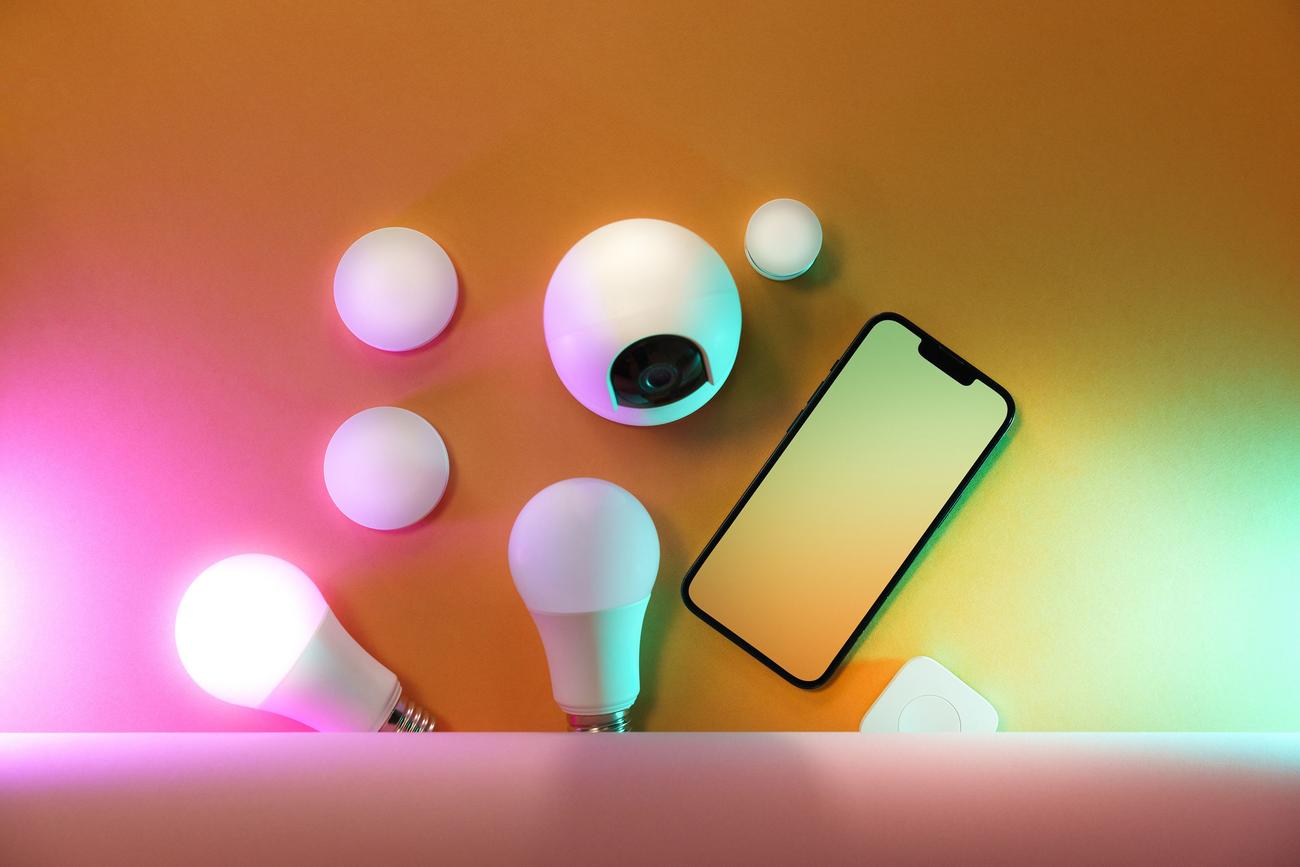
Ao começar a adicionar lâmpadas, recomendo usar um pedaço de fita adesiva para identificar cada uma delas . É muito fácil se confundir quando se tem dez lâmpadas idênticas e não se sabe qual é a da sala de estar ou a do quarto. Anote o nome que você deu a ela no aplicativo, o endereço IP e o espaço para a chave de criptografia.

Um truque fundamental para evitar que sua configuração seja interrompida é acessar o roteador e atribuir IPs estáticos a cada dispositivo. Se você permitir que o DHCP altere os endereços IP, o Home Assistant deixará de encontrar a lâmpada e, embora o controle pela nuvem continue funcionando, o acesso local será perdido , obrigando você a reconfigurar tudo do zero.
Extraindo as chaves de criptografia
Depois de conectar as luzes à sua conta Tuya, é hora de usar o terminal. Execute o comando. tuya-cli wizardNa primeira vez que você fizer isso, o sistema solicitará seu Credenciais da API a partir do portal do desenvolvedor. Uma vez configurado, você só precisa inserir o ID de um dos seus dispositivos e a ferramenta irá gerar um arquivo JSON com nomes, IDs e chaves de criptografia de todos os dispositivos vinculados à sua conta.
Configurações detalhadas no Home Assistant
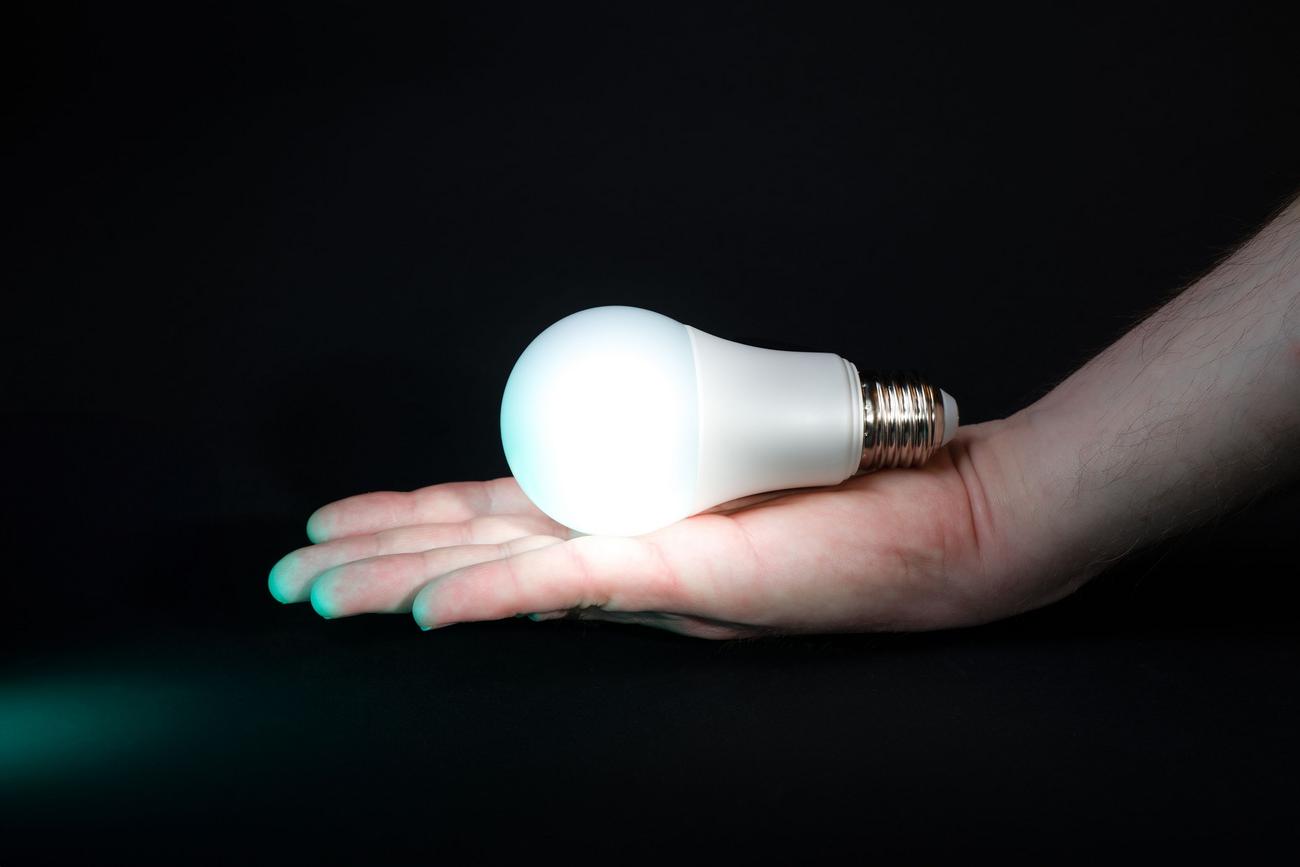
Ao adicionar lâmpadas ao LocalTuya, é melhor fazê-lo uma a uma para manter a estabilidade do sistema. O processo é dividido em várias etapas: primeiro, selecione a lâmpada na lista usando seu endereço IP; em seguida, insira o nome amigável e a chave de criptografia que você obteve anteriormente. Certifique-se de que a lâmpada esteja marcada com o valor "20" no formulário de dados.

Na próxima etapa, defina o dispositivo como uma "luz ". A parte mais complicada vem no final, com os pontos de dados (DPs). Para que o controle de cor e brilho funcione corretamente, você deve atribuir os seguintes valores: Brilho em 22 , Temperatura de Cor em 22, Modo de Cor em 21 e Cor em 24. Esses valores podem variar dependendo do modelo, mas geralmente são o padrão para obter controle total da roda de cores.
Seguindo este fluxo de trabalho, você transformará lâmpadas dependentes da nuvem em dispositivos gerenciados localmente. Combinando o uso do tuya-cli, a atribuição de IPs estáticos e o mapeamento correto dos pontos de dados no LocalTuya, você obterá resposta instantânea das lâmpadas e a tranquilidade de saber que sua automação residencial continuará funcionando mesmo se a conexão com a internet cair.
