- Existem soluções de software e hardware para compartilhar um único teclado e mouse entre vários computadores, com opções gratuitas e pagas.
- Programas como Mouse Without Borders, Barrier, Synergy ou ShareMouse permitem controlar vários PCs em uma rede, compartilhar áreas de transferência e transferir arquivos.
- Os switches KVM oferecem um método físico muito confiável, útil mesmo antes da inicialização do sistema operacional, em troca de limitar o número de computadores.
- O acesso remoto à área de trabalho, ferramentas como TeamViewer ou AnyDesk e máquinas virtuais abrangem cenários de acesso remoto e uso de vários sistemas no mesmo computador.
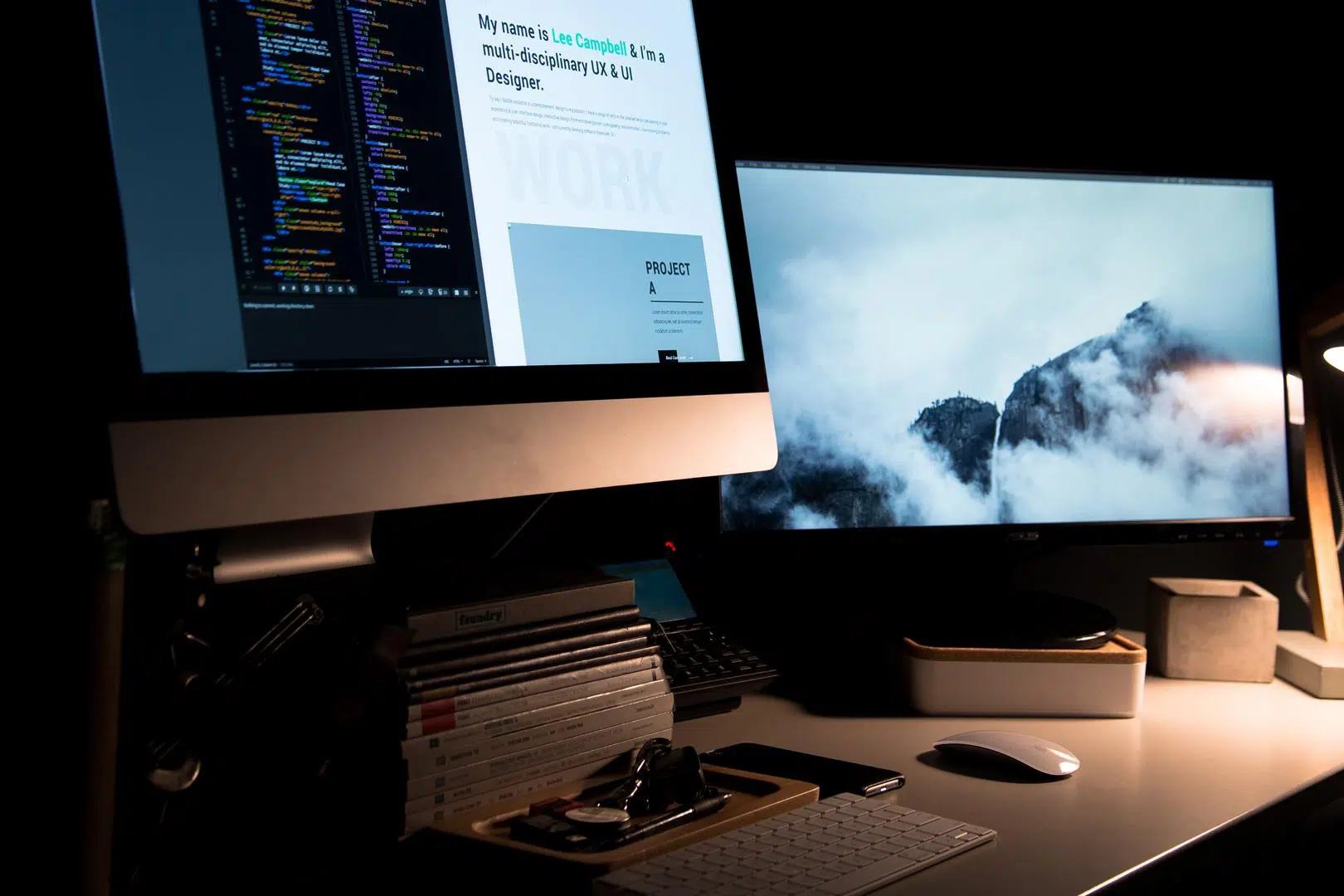
Se você trabalha diariamente com mais de um computador na sua mesa, sabe o quão tedioso pode ser ficar trocando de teclado e mouse o tempo todo . Dois desktops, um laptop ao lado, talvez um mini PC ou um servidor… e no final, sua mesa fica parecendo a seção de periféricos de uma loja de informática.
A boa notícia é que hoje em dia existem soluções bastante consolidadas para controlar vários computadores com um único teclado e mouse , tanto por meio de software quanto de dispositivos de hardware específicos. Desde ferramentas gratuitas como Mouse Without Borders ou Barrier, até opções pagas mais avançadas como Synergy ou ShareMouse, passando por alternativas como switches KVM, acesso remoto à área de trabalho ou até mesmo máquinas virtuais, o leque de opções é enorme e vale a pena conhecê-las bem.
Principais opções para usar um teclado e um mouse em vários computadores
De forma geral, podemos dividir as soluções em dois grupos principais: programas que compartilham teclado e mouse pela rede e dispositivos KVM (Teclado, Vídeo, Mouse) físicos que alternam periféricos entre vários computadores. Além disso, existem variações como acesso remoto à área de trabalho , controle pela internet com aplicativos como TeamViewer ou AnyDesk, acesso via VNC ou até mesmo virtualização de outro sistema operacional no mesmo PC.
Cada abordagem tem seus prós e contras: algumas são totalmente gratuitas , outras exigem uma licença paga; algumas funcionam apenas no Windows e outras são multiplataforma; algumas são perfeitas para jogos e outras têm maior latência. O importante é escolher a solução que melhor se adapte às suas necessidades reais (trabalho de escritório, streaming, suporte remoto, desenvolvimento etc.) e à quantidade e tipo de computadores que você deseja controlar.
Programas para compartilhar teclado e mouse entre vários PCs em uma rede
Ferramentas desse tipo permitem que um PC funcione como servidor de teclado e mouse , enquanto os outros se conectam como clientes pela rede local. Você continua usando seus periféricos no computador principal e simplesmente move o mouse para a borda da tela para "pular" para o monitor de outro computador, como se tivesse uma área de trabalho estendida em diferentes máquinas.
Além de rastrear movimentos do mouse e teclas pressionadas, quase todos esses aplicativos permitem compartilhar a área de transferência (copiar texto em um computador e colá-lo em outro) e até mesmo transferir arquivos arrastando e soltando. No entanto, para que funcionem, todos os computadores precisam estar na mesma rede (Wi-Fi ou cabeada) e o firewall não pode estar bloqueando a comunicação.
Microsoft Garage Mouse Without Borders (PowerToys)
O Mouse Without Borders é uma das soluções mais interessantes para quem trabalha em ambiente Windows. Trata-se de um projeto do laboratório Microsoft Garage, agora integrado ao pacote oficial PowerToys da Microsoft , que permite controlar até quatro computadores com um único teclado e mouse, sem custo adicional.
A ferramenta funciona definindo um computador principal como servidor , onde o teclado e o mouse estão fisicamente conectados, e conectando os outros computadores como clientes. Para isso, você gera uma chave de segurança (usando o botão "Nova Chave") nas configurações do PowerToys, que você então insere nas outras máquinas juntamente com o nome do host principal.
Uma vez conectado, você pode mover o cursor além da borda da tela para alternar automaticamente para o monitor de outro computador, manter a área de transferência sincronizada ou copiar arquivos entre máquinas (até um limite de 100 MB). Você pode até mesmo reorganizar os computadores em um painel de layout para que correspondam à disposição física de suas áreas de trabalho.
O PowerToys também permite executar o Mouse Without Borders como um serviço do sistema , dando a opção de controlar aplicativos com privilégios elevados ou até mesmo a tela de bloqueio a partir de outro computador. Para isso, você precisa abrir o PowerToys como administrador e habilitar a opção "Usar serviço" nas configurações da ferramenta.
Na seção de ajustes finos, o Mouse Without Borders inclui uma lista bastante extensa de parâmetros avançados : encapsular o cursor em um loop entre o primeiro e o último computador, bloquear sua passagem por cantos para evitar a troca acidental de PCs, exigir que se pressione Shift ou Control para alternar para outro computador, forçar o movimento relativo para compensar diferenças de resolução, bloquear protetores de tela remotos ou exibir o status da conexão e mensagens da área de transferência.
Status da conexão e solução de problemas no Mouse Without Borders
Para mantê-lo informado sobre o status da conexão, a interface usa códigos de cores para indicar o status de cada dispositivo: cinza escuro quando não há dados, amarelo durante a resolução, laranja durante a conexão, azul na fase de link, verde quando conectado, vermelho se houver um erro, marrom se a chave for inválida, rosa se houver um tempo limite excedido, roxo quando ocorrer um desligamento forçado ou vermelho escuro para erros de envio.
Se estiver com dificuldades para concluir a configuração inicial, primeiro verifique se todas as máquinas estão na mesma sub-rede , se a senha e o nome do host foram inseridos corretamente e se o Firewall do Windows não está bloqueando o programa. Você pode adicionar uma regra específica ao firewall para permitir o acesso diretamente pelo aplicativo. Se a conexão cair intermitentemente, geralmente basta confirmar se os computadores ainda estão ativos e clicar em "Atualizar conexões" ou usar o atalho de teclado correspondente.
O Mouse Without Borders também tem suas limitações conhecidas : ele suporta apenas copiar/colar ou arrastar/soltar um único arquivo por vez (não pastas ou vários arquivos simultaneamente) e tem um limite de 100 MB; não funciona com arquivos hospedados em uma rede; e às vezes o teclado não "segue" o mouse se você tiver uma sessão de Área de Trabalho Remota ou uma máquina virtual quase em tela cheia no host. Nesse caso, habilitar a opção "Ocultar o mouse na borda da tela" ou alternar o foco para outra janela antes de ir para outro computador geralmente resolve o problema.
Outra peculiaridade é que, se um computador não tiver um mouse físico conectado , o ponteiro pode ficar invisível. A maneira mais fácil de evitar isso é conectar um mouse que você não vá usar ou ativar as "Teclas do Mouse" no Painel de Controle. Algumas opções também não são sincronizadas automaticamente entre computadores, então talvez seja necessário repetir a configuração manualmente em cada um deles.
Em qualquer caso, o Mouse Without Borders é uma opção muito sólida para ambientes com até quatro computadores Windows conectados em uma rede local, oferecendo uma integração bastante profunda graças ao PowerToys e sem a necessidade de pagar por licenças.
Barrier: uma alternativa gratuita e multiplataforma baseada em Synergy.
O Barrier é uma opção de código aberto projetada para quem deseja algo semelhante ao Synergy, mas sem pagar . Na verdade, o Barrier nasceu diretamente do código do Synergy, portanto, eles compartilham muito de sua filosofia e funcionalidade, com a vantagem de ser distribuído gratuitamente e manter um espírito mais voltado para a comunidade.
Seu funcionamento também se baseia na definição de um computador como servidor e os demais como clientes. A partir do servidor, é possível mover o cursor para o monitor de qualquer um dos outros computadores e gerenciar suas áreas de trabalho com o mesmo teclado e mouse. A comunicação é estabelecida através da rede local, permitindo o uso de um modo de configuração automática com descoberta via serviço Bonjour, ou a especificação direta do endereço IP do servidor nos clientes.
A interface permite que você organize graficamente a posição relativa dos seus monitores , atribuindo cada computador a uma caixa e posicionando-os de acordo com sua configuração atual: esquerda, direita, superior ou inferior. Dessa forma, quando o cursor do mouse se move da borda de um monitor, ele entra na tela do próximo, no lado correto, tornando a experiência muito natural.
Uma das maiores vantagens do Barrier é a possibilidade de compartilhar a área de transferência entre máquinas , o que melhora muito o fluxo de trabalho quando você está constantemente alternando entre PCs. Você pode copiar texto em um computador e colá-lo em outro sem problemas, como se estivesse na mesma máquina. Você também pode definir atalhos de teclado para alternar entre computadores, em vez de depender exclusivamente dos movimentos físicos do mouse.
A desvantagem é que, por ser um projeto de código aberto e em constante evolução, as conexões nem sempre são perfeitas : às vezes podem falhar na primeira tentativa ou exigir ajustes nas configurações de rede ou firewall. Também é importante observar que o Barrier não serve para compartilhar um monitor; cada PC ainda usa sua própria tela, então, se você pretende reduzir o número de monitores, talvez seja melhor usar um switch KVM de hardware ou uma abordagem de área de trabalho remota.
Se você precisa de recursos adicionais, suporte profissional ou uma experiência refinada em ambientes mistos, tanto o Synergy quanto o ShareMouse se consolidaram como referências no mundo dos softwares KVM . Ambos são opções pagas, embora difiram em foco, plataformas suportadas e modelo de licenciamento.
Sinergia
Synergy é provavelmente um dos nomes mais conhecidos nesta área. É um software pago com licença vitalícia, custando aproximadamente US$ 29 para a versão básica e cerca de US$ 39 para a versão Pro. A principal diferença da edição Pro é a adição de criptografia para comunicação entre dispositivos e suporte técnico aprimorado, o que pode ser crucial em ambientes profissionais.
A força do Synergy reside em sua verdadeira natureza multiplataforma : ele funciona no Windows, macOS e em diversas distribuições Linux, permitindo que você combine computadores com diferentes sistemas operacionais na mesma estação de trabalho. Dessa forma, você pode alternar facilmente entre seu laptop macOS, seu desktop Windows ou uma estação de trabalho Linux, usando um único teclado e mouse.
O processo de instalação é simples: após adquirir a licença, você recebe um link para download , instala o software no computador principal e o define como "servidor". Em seguida, instale-o em todos os computadores adicionais como "clientes" e insira a mesma chave de licença fornecida pelo fornecedor. Através da interface, você pode organizar as posições da tela e ajustar parâmetros como velocidade do ponteiro e compartilhamento da área de transferência.
Em suas versões mais recentes, o Synergy incorpora um sistema automático de descoberta de computadores na rede, eliminando a necessidade de copiar manualmente os endereços IP. Uma vez que tudo esteja conectado, ele permite que você trabalhe como se tivesse um grande desktop distribuído em várias máquinas, com a estabilidade de um produto comercial e atualizações constantes.
O ShareMouse é outra solução paga muito popular, projetada para oferecer uma experiência multiplataforma e muito fácil de configurar . Sua licença Pro custa cerca de US$ 30 e, ao contrário do Synergy, o aplicativo se concentra bastante em automatizar ao máximo o processo de conexão entre dispositivos.
Na prática, tudo o que você precisa fazer é instalar o ShareMouse em todos os computadores que deseja controlar, certificando-se de que estejam conectados à mesma rede Wi-Fi ou via cabo Ethernet. O programa geralmente detecta os computadores automaticamente e estabelece a conexão entre eles. Se você não vir a janela principal, no Windows você pode ir até o ícone da bandeja do sistema (um ponteiro) e abrir o "Gerenciador de Monitor" no menu de contexto.
Neste gerenciador, você escolhe o layout dos monitores : cada tela recebe uma letra e você pode arrastá-las para posicioná-las onde quiser (ao lado, acima, abaixo etc.). É importante manter, tanto quanto possível, a posição real dos monitores e o tamanho relativo de cada tela, pois o cursor do mouse só pode se mover para outra tela onde haja contato entre elas. Se, por exemplo, você posicionar um monitor muito alto e desalinhado, só poderá movê-lo dentro dessa área.
A versão gratuita do ShareMouse permite copiar texto entre computadores , enquanto a funcionalidade de arrastar e soltar arquivos e pastas está disponível apenas para licenças pagas. A transferência é criptografada usando AES, e a ferramenta também inclui proteção por senha para a conexão entre os computadores, garantindo a segurança.
Embora todos os dispositivos precisem estar na mesma rede, isso não representa um risco adicional se a rede for bem protegida. O ShareMouse criptografa o tráfego, usa autenticação e não requer hardware extra , tornando-se uma alternativa muito conveniente quando você tem vários PCs próximos uns dos outros no mesmo cômodo ou escritório.
Outras soluções de software: Input Director, Multiplicity, Logitech Flow e USB Network Gate.
Além dos nomes mais conhecidos, existem diversos aplicativos que abrangem cenários muito específicos : desde a limitação a ambientes Windows até o aproveitamento máximo de dispositivos USB especiais ou periféricos de uma determinada marca.
O Input Director é um programa gratuito desenvolvido exclusivamente para Windows. Ele permite controlar vários computadores com um único teclado e mouse, seguindo o princípio cliente/servidor. Você o instala no computador principal, configurando-o como mestre, e instala-o nos outros computadores como escravos. Nas configurações, você pode procurar sistemas candidatos na rede ou adicioná-los manualmente, inserindo seus nomes de host. Uma vez estabelecida a conexão no cliente, ela se torna muito estável e oferece diversas opções de personalização.
Multiplicity , também voltado para ambientes Windows, é uma solução comercial da Stardock. Ele se destaca por permitir o controle de até 50 computadores com uma única licença paga e por integrar recursos como mover arquivos, pastas, textos ou imagens entre computadores, bloquear ou desbloquear todos os PCs a partir de um único teclado e até mesmo ouvir o áudio de vários computadores em apenas um. A versão de avaliação gratuita permite o controle de apenas dois computadores por um período limitado.
Outra alternativa interessante é o Logitech Flow , integrado ao software da marca para seus mouses e teclados. Ele funciona muito bem se você já usa periféricos Logitech compatíveis, pois o ecossistema é muito bem mantido: você pode compartilhar um mouse e teclado entre vários PCs , sincronizar a área de transferência e até mesmo arrastar e soltar arquivos entre máquinas. No entanto, sua principal limitação é a dependência de dispositivos Logitech, embora em contrapartida ofereça compatibilidade com Windows e macOS e configuração praticamente automática.
Em cenários mais avançados, entra em ação o USB Network Gate , um software projetado para redirecionar dispositivos USB pela rede . Em vez de compartilhar diretamente o mouse e o teclado como entrada global, ele cria uma cópia virtual de um dispositivo USB remoto no seu computador local. Isso permite, por exemplo, usar um mouse 3D especializado (como o SpaceNavigator) em uma sessão de Área de Trabalho Remota com todos os seus recursos, ou encaminhar um teclado físico para uma sessão RDP sem perder a funcionalidade na máquina local.
O USB Network Gate realmente se destaca ao trabalhar com thin clients (dispositivos sem disco que dependem de um servidor) ou quando você precisa combinar ambientes Windows, macOS, Linux e até mesmo Android, pois é uma solução fortemente focada em compatibilidade cruzada. Graças ao seu gerenciamento remoto de dispositivos, você pode centralizar teclados, mouses e outros periféricos USB e disponibilizá-los para vários sistemas com facilidade.
Switches KVM: a solução de hardware clássica
Se você não quer depender de programas, mexer com configurações de rede ou complicar demais o software das suas máquinas, os switches KVM continuam sendo uma solução muito prática. Seu nome vem de "Keyboard, Video, Mouse" (Teclado, Vídeo, Mouse) e são basicamente caixas às quais você conecta um monitor, um teclado e um mouse, que por sua vez são conectados a vários computadores por meio de cabos.
Para uso doméstico, um switch KVM para dois PCs geralmente é pequeno e alimentado por USB , dispensando uma tomada externa. Modelos para mais computadores ou com conexões especiais (múltiplos monitores, áudio, portas USB extras, etc.) podem exigir alimentação externa. A principal desvantagem é que você precisa comprar o dispositivo e fica limitado ao número máximo de computadores suportados pelo hardware: um switch KVM de quatro portas nunca controlará mais de quatro computadores.
A principal vantagem de um switch KVM físico é que o teclado e o mouse se comportam como se estivessem conectados diretamente a cada computador. Isso significa que você pode usá-los mesmo antes da inicialização do sistema operacional , por exemplo, para acessar a BIOS, selecionar um dispositivo de inicialização ou navegar pelos menus de recuperação. Além disso, você não depende de o sistema estar totalmente carregado ou de um programa estar em execução em segundo plano.
A troca entre dispositivos geralmente é feita com um botão físico no próprio KVM, combinações de teclas ou, em modelos mais avançados, até mesmo automaticamente com base na prioridade que você configura. Dessa forma, você decide qual PC receberá o sinal do monitor, teclado e mouse a qualquer momento, e a troca geralmente é instantânea.
No mundo do streaming e da criação de conteúdo, os switches KVM são muito comuns: muitos criadores usam um PC para jogos e outro para streaming , e o switch KVM permite que eles os controlem com o mesmo conjunto de periféricos, alternando entre um e outro conforme necessário, sem sobrecarregar o PC de jogos com tarefas de codificação de vídeo.
Controle remoto de desktop e internet
Outra forma de controlar vários PCs com o mesmo teclado e mouse é usar a área de trabalho remota , seja com ferramentas integradas do Windows ou aplicativos de terceiros. Ao contrário das soluções anteriores, aqui você não precisa mover fisicamente o mouse para outra tela: em vez disso, você abre uma janela que exibe a área de trabalho do outro PC e a controla como se estivesse sentado em frente a ele.
No Windows, a ferramenta integrada chama-se Conexão de Área de Trabalho Remota . Você pode encontrá-la no menu Iniciar e, antes de se conectar, é uma boa ideia anotar as informações do computador remoto: seu nome na rede local ou seu endereço IP privado, se estiver na mesma rede local (LAN), ou seu endereço IP público, se estiver se conectando pela internet. Para encontrar o endereço IP público, você pode acessar um site como "what-is-my-ip" a partir do computador remoto.
Depois de inserir essas informações no cliente de Área de Trabalho Remota, clique em "Conectar" e, se tudo estiver configurado corretamente (porta aberta, firewall ativado, credenciais corretas), você poderá controlar o outro computador com seu teclado e mouse como se estivesse sentado em frente a ele. Isso é útil tanto para trabalhar em casa com o computador do escritório quanto para controlar servidores ou fornecer suporte a outras pessoas.
No entanto, esse método apresenta uma desvantagem significativa em comparação com soluções como Synergy ou Mouse Without Borders: a latência geralmente é maior . O vídeo da área de trabalho remota trafega comprimido pela rede e é decodificado em tempo real, portanto, em conexões lentas ou congestionadas, a experiência pode ficar instável, com atrasos no mouse ou interrupções na sessão.
Além disso, a funcionalidade de acesso remoto à área de trabalho depende muito do desempenho do hardware , da configuração correta do IP, da largura de banda disponível e de fatores como firewalls, senhas expiradas ou restrições em redes públicas. Conflitos de resolução também podem ocorrer quando o computador remoto possui uma configuração de tela diferente, resultando em barras pretas ou dimensionamento incorreto.
TeamViewer, AnyDesk e VNC Connect
Além do Remote Desktop da Microsoft, existem ferramentas de terceiros que são padrão para suporte e acesso remoto há anos . Algumas das mais conhecidas são TeamViewer, AnyDesk e VNC Connect, cada uma com seus próprios requisitos de licenciamento, segurança e plataforma suportada.
O TeamViewer oferece um plano gratuito para uso pessoal e planos pagos para uso profissional. É multiplataforma (Windows, macOS, Linux, Android, iOS, etc.) e permite controlar vários computadores, transferir arquivos, organizar reuniões e fornecer suporte técnico. Para usá-lo, basta instalar o programa, indicar se o uso é para fins comerciais ou pessoais e registrar um nome de usuário e senha para sua equipe.
Na interface principal, você verá seu ID do TeamViewer e uma senha temporária . Com essas informações, outra pessoa pode se conectar ao seu computador, ou você pode se conectar ao dela inserindo o ID dela na seção "Controle Remoto" e escolhendo o modo desejado (controle, transferência de arquivos ou VPN). É fácil de configurar e, graças à sua infraestrutura em nuvem, a conexão geralmente ignora roteadores e NAT sem que você precise abrir portas manualmente.
O AnyDesk é outra ferramenta muito popular, também gratuita para uso pessoal, com versões pagas voltadas para empresas. Sua filosofia se concentra em oferecer um cliente leve e fácil de instalar , criando uma rede privada quando o software está em uso para aumentar a segurança. Ele também é multiplataforma e muito intuitivo para usuários sem amplo conhecimento técnico.
Por fim, o VNC Connect utiliza o protocolo VNC clássico, mas atualizado com foco na compatibilidade e facilidade de uso . É compatível com Windows, macOS, GNU/Linux e dispositivos móveis Android e iOS, permitindo o gerenciamento de computadores tanto na rede local quanto pela internet. Sua interface é simples, adequada para usuários sem experiência em controle remoto, mas oferece recursos poderosos para gerenciar múltiplos sistemas em casa ou em pequenos escritórios.
O VNC Connect não é totalmente gratuito, mas oferece diversos planos (Profissional, Empresarial, etc.) com preços mensais acessíveis e longos períodos de teste. Em troca, você obtém uma ferramenta versátil, bem organizada e intuitiva, com bom gerenciamento de conexões, que permite controlar vários dispositivos remotamente sem grandes dificuldades.
Máquinas virtuais: dois sistemas no mesmo computador.
Outra forma de "ter vários computadores" sem adicionar hardware físico é usar a virtualização com máquinas virtuais . Em vez de controlar outros computadores pela rede, você instala um segundo sistema operacional no seu PC principal, que funciona como se fosse um computador separado, mas compartilhando o mesmo teclado, mouse e monitor.
Com essa abordagem, você poderia ter, por exemplo, o Windows como sistema operacional principal e o Linux como sistema operacional convidado em uma máquina virtual, ou vice-versa. A máquina virtual se comporta como um PC independente: você pode instalar aplicativos, acessar a rede, montar discos virtuais e assim por diante. Mas, na realidade, tudo acontece dentro de uma janela (ou em tela cheia) na sua área de trabalho.
Entre as ferramentas de virtualização mais conhecidas estão o VirtualBox e o VMware , ambos oferecendo versões gratuitas e abrangentes para uso geral. Você também pode usar o Hyper-V nas edições Professional, Enterprise ou Education do Windows, que integra a virtualização diretamente ao sistema sem a necessidade de software de terceiros.
A principal vantagem dessa opção é que você não precisa se preocupar com cabos, switches KVM ou programas externos para compartilhar teclado e mouse: o próprio sistema operacional convidado recebe a entrada como se fosse outro PC. A desvantagem é que ele exige hardware relativamente potente (principalmente RAM e CPU) e, se você precisar de isolamento completo ou usar dispositivos físicos muito específicos, pode não ser a escolha ideal.
Como escolher a melhor opção para o seu caso
Depois de considerar todas essas alternativas, a escolha se resume a identificar exatamente o que você precisa . Não é a mesma coisa querer mover o mouse entre dois computadores de mesa lado a lado no seu escritório, do que gerenciar vários servidores em outra sala ou acessar o computador do escritório de casa pela internet.
Se você busca algo simples, sem instalações complexas, e não se importa em investir um pouco, um switch KVM físico costuma ser a opção mais direta: você conecta o teclado, o mouse e o monitor ao dispositivo, o dispositivo aos computadores e alterna entre eles com um botão. Além disso, você pode até usá-lo antes mesmo da inicialização dos sistemas operacionais.
Quando seus computadores estão na mesma rede e você deseja minimizar custos, soluções de software gratuitas como Mouse Without Borders, Barrier, ShareMouse (versão gratuita) ou Input Director são uma maravilha: elas permitem mover o cursor entre telas, compartilhar a área de transferência e, em muitos casos, enviar arquivos sem gastar um centavo.
Se você precisa de criptografia, suporte profissional, compatibilidade total com macOS e Linux ou simplesmente uma experiência refinada, pode valer a pena investir em Synergy, ShareMouse Pro, Multiplicity ou Logitech Flow (caso já utilize hardware da Logitech). Geralmente, essas opções pagas oferecem recursos avançados, melhor suporte ao cliente e atualizações contínuas.
Para situações em que você precisa se conectar de fora de casa ou do escritório , ou fornecer suporte a outros usuários, a melhor opção geralmente é usar a área de trabalho remota, o TeamViewer, o AnyDesk ou o VNC Connect. Se a conexão for pela internet, considere usar uma VPN . E se você quiser experimentar outros sistemas operacionais sem precisar configurar um computador adicional, as máquinas virtuais com VirtualBox, VMware ou Hyper-V são a solução.
Por que usar vários computadores ao mesmo tempo com apenas um teclado e um mouse?
Embora possa parecer extremo, trabalhar com dois ou mais PCs simultaneamente é muito mais comum do que se imagina. Muitos profissionais utilizam vários computadores para aumentar a produtividade e a eficiência , evitando sobrecarregar uma única máquina e separando tarefas críticas ou que exigem muitos recursos.
Por exemplo, um criador de conteúdo pode dedicar um computador exclusivamente para edição de vídeo e outro para gravação ou transmissão ao vivo, garantindo que uma tarefa não consuma os recursos da outra. Um desenvolvedor pode ter uma máquina Windows e uma máquina Linux para testar seus aplicativos em diferentes ambientes, tudo controlado a partir da mesma cadeira. Há também aqueles que usam um servidor ou NAS como máquina secundária para backups, downloads ou automações.
Sem um sistema de teclado e mouse compartilhados, as mesas ficam abarrotadas de periféricos , cabos e dispositivos duplicados, o que só aumenta a poluição visual e a inconveniência. Facilitar o controle de todos os seus dispositivos com o mesmo teclado e mouse libera espaço na mesa, reduz erros e torna o trabalho muito mais confortável.
Algumas pessoas, por hábito, preferem ter um teclado e um mouse para cada computador, mas com o tempo geralmente fica claro que é mais prático centralizar a entrada de dados em uma única máquina e deixar que o software ou o KVM cuidem do resto. Quando um determinado aplicativo não funciona em um computador, ou quando você precisa de um sistema operacional diferente, ou simplesmente quando deseja separar diferentes ambientes de trabalho, poder usar vários computadores como se fossem um só faz uma enorme diferença no uso diário.
Em última análise, todas essas soluções visam exatamente isso: permitir que você aproveite ao máximo seu equipamento , sem se sobrecarregar com periféricos, e tornar a transição entre um computador e outro tão natural que você quase se esqueça de que são máquinas diferentes.
Com todas as opções disponíveis hoje em dia, desde softwares gratuitos altamente capazes até KVMs dedicados e ferramentas de acesso remoto consolidadas, é bastante acessível encontrar uma combinação que permita controlar vários computadores com um único teclado e mouse e adaptar a estação de trabalho à sua forma de trabalhar, em vez do contrário.
