- Identificar causas comuns, como falta de atualizações, memória insuficiente ou falhas do sistema WebView.
- Aplicação de métodos de resolução progressiva, desde a reinicialização básica até a restauração de fábrica.
- Importância de manter o software atualizado e gerenciar adequadamente as permissões do aplicativo.
- Recursos técnicos avançados para remover dados corrompidos e resolver conflitos de sincronização.
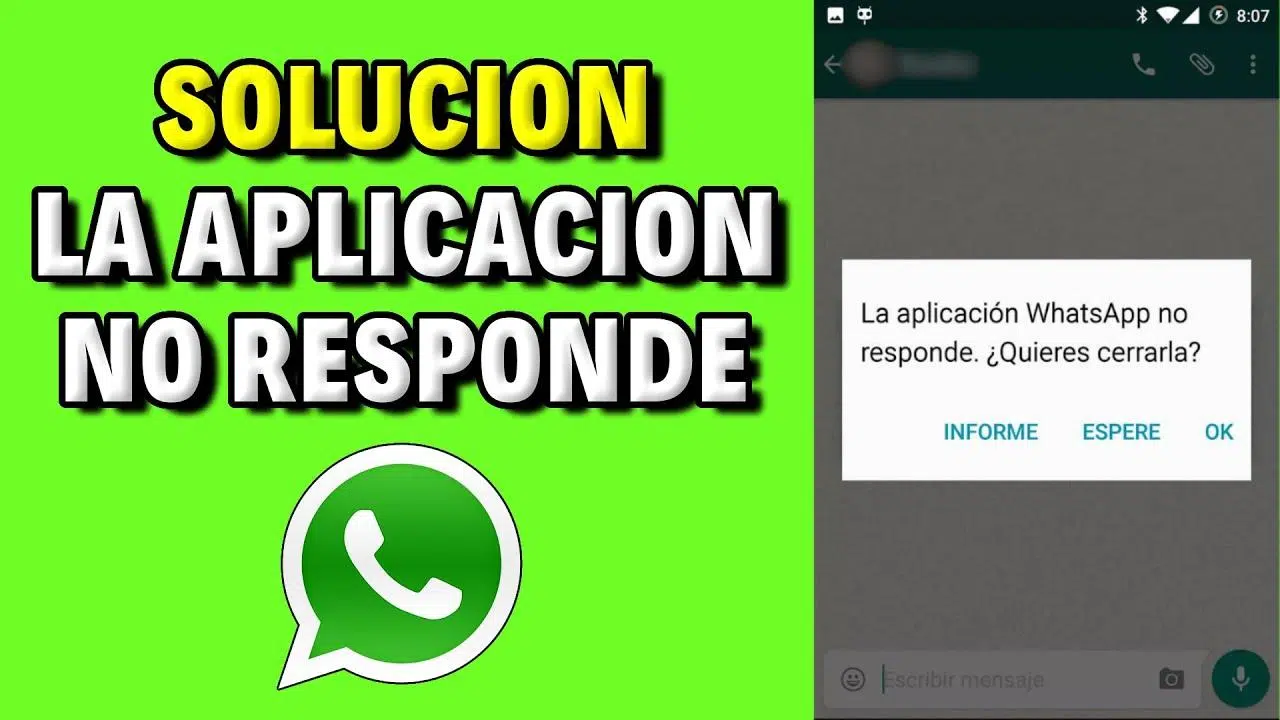
Não há nada mais frustrante do que estar no meio de uma tarefa importante e, de repente, seu dispositivo travar ou a temida mensagem " o aplicativo não está respondendo" aparecer . Seja você usando um smartphone Android ou um computador Windows, esses travamentos podem interromper seu fluxo de trabalho e causar muito estresse.
Felizmente, a maioria dessas situações tem solução e nem sempre envolve uma falha grave de hardware. Na maioria dos casos, são conflitos temporários de software , memória RAM insuficiente ou versões de aplicativos desatualizadas e incompatíveis entre si. Com alguns ajustes, podemos fazer o computador funcionar normalmente novamente.
Passos básicos para recuperar o controle do seu aplicativo
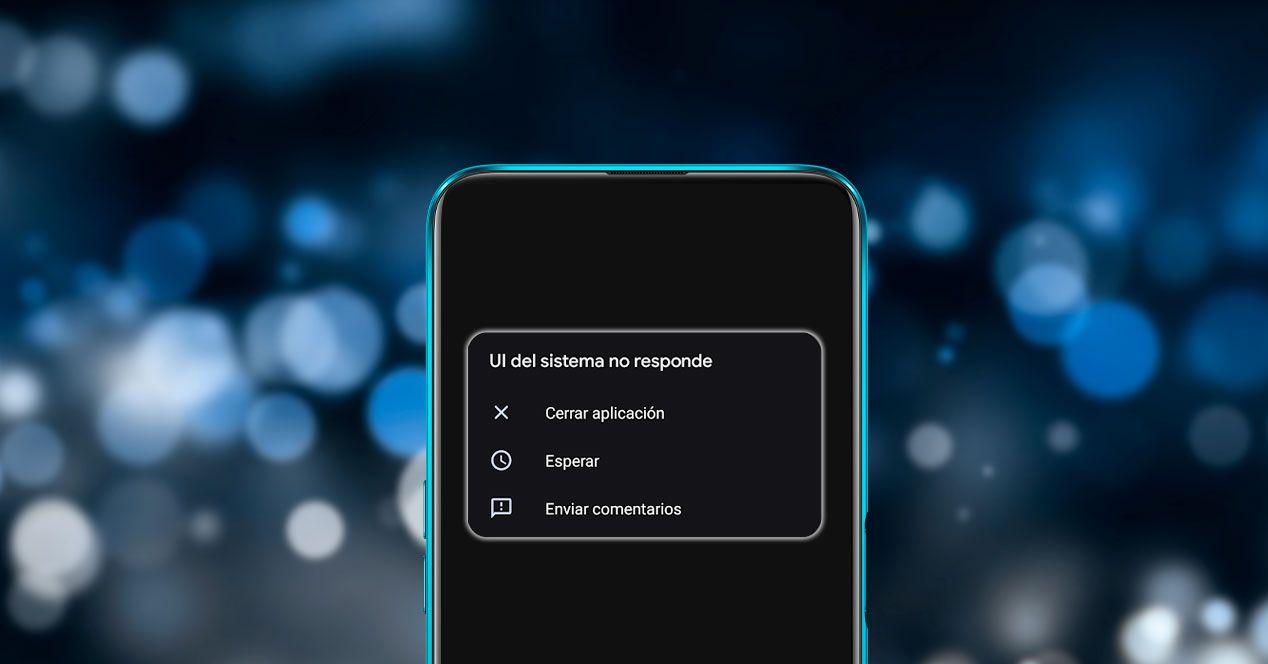
Quando um aplicativo começa a apresentar problemas, a atitude mais sensata é não entrar em pânico e começar pelas soluções mais simples. O primeiro passo, e possivelmente o mais eficaz, é reiniciar completamente o dispositivo . Desligar e ligar o celular ou computador atualiza a memória volátil e interrompe quaisquer processos problemáticos que possam estar causando o problema.

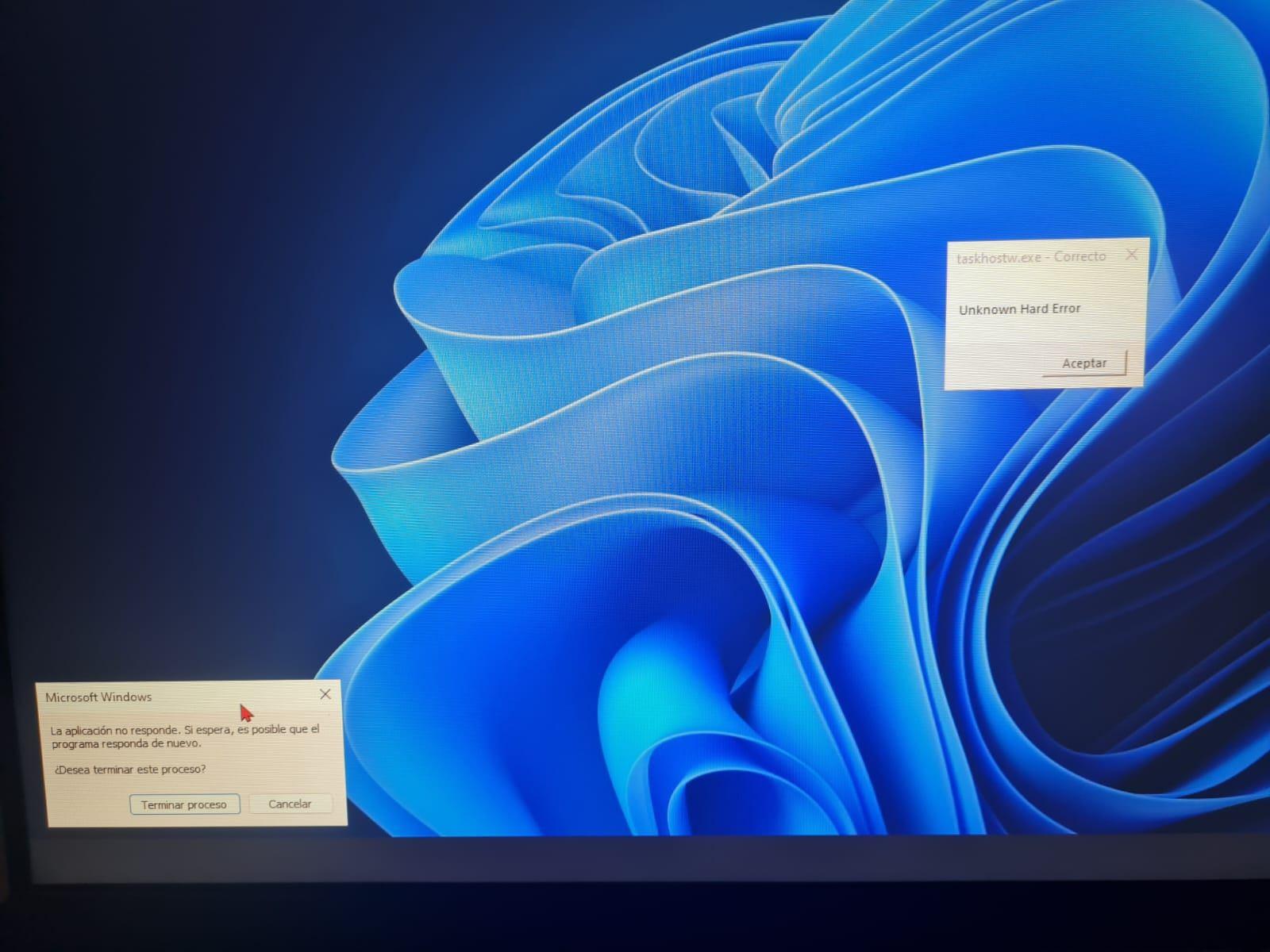
Se o problema ocorrer em um computador Windows e uma janela pop-up aparecer, você pode se perguntar se deve encerrar o processo . Geralmente, forçar o fechamento do aplicativo pelo Gerenciador de Tarefas é seguro e a maneira mais rápida de sair de um loop de erros sem colocar seu sistema operacional em risco, evitando assim erros comuns do Host de Tarefas no Windows.
Outro ponto crucial são as atualizações de software. É essencial garantir que tanto o sistema operacional quanto o aplicativo em questão estejam executando suas versões mais recentes. No Android, basta acessar a Google Play Store e verificar se há atualizações pendentes, pois versões antigas costumam causar incompatibilidades.
Soluções técnicas para problemas persistentes
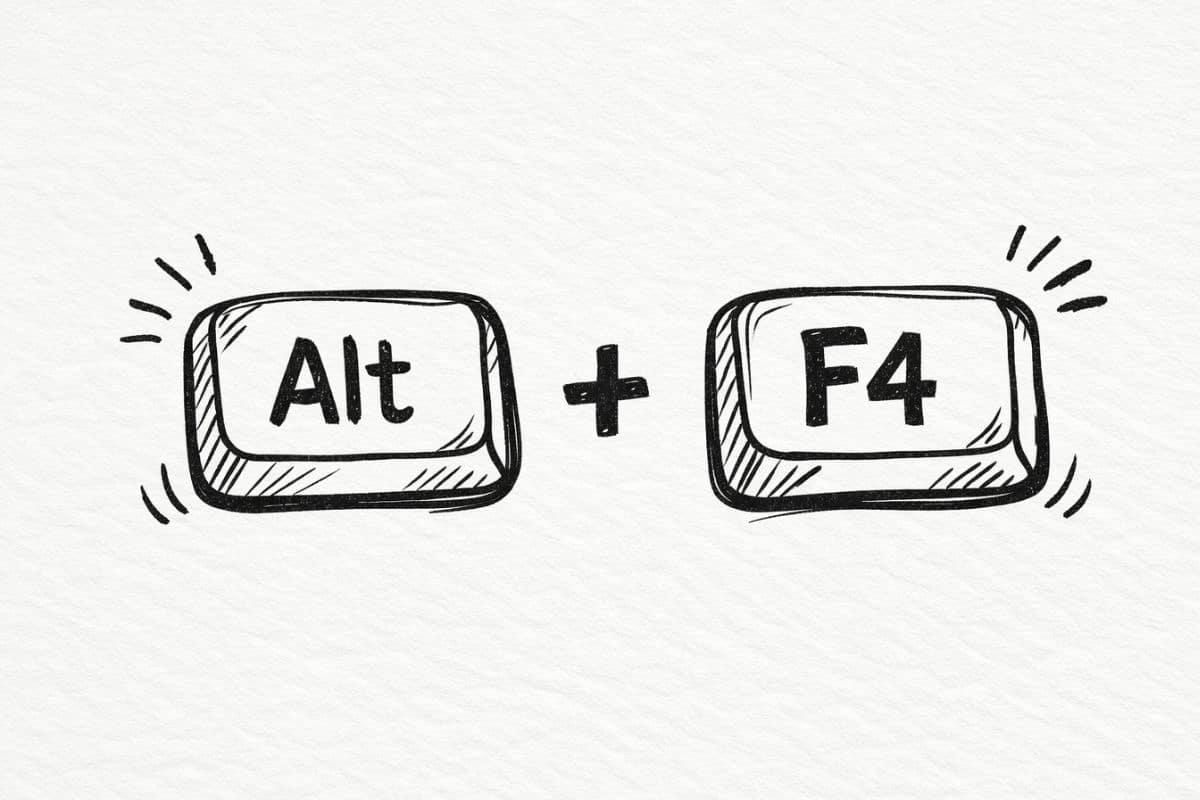
Se reiniciar não resolver o problema, é hora de explorar as configurações do sistema. Uma técnica muito útil é forçar a parada do aplicativo . Isso força o sistema a fechar quaisquer processos que possam ter permanecido suspensos em segundo plano, permitindo que você inicie o aplicativo do zero e corrija quaisquer erros de carregamento.

Às vezes, o problema está no armazenamento temporário. Os aplicativos salvam arquivos no cache para funcionar mais rápido, mas se esses dados forem corrompidos , o resultado é uma falha inesperada. Para corrigir isso, acesse as configurações do aplicativo, selecione o aplicativo problemático e escolha a opção para limpar o cache e os dados armazenados.
O Android possui um componente vital chamado Android System WebView . Esse mecanismo permite que os aplicativos exibam conteúdo da web; se ele falhar, aplicativos como Gmail ou Chrome provavelmente apresentarão falhas. Atualizar o WebView pela Play Store ou, em casos extremos, desinstalar as atualizações para retornar à versão de fábrica, geralmente resolve o problema.
Se nada disso funcionar, você pode tentar reinstalar o aplicativo . Remover completamente o aplicativo e baixá-lo novamente garante que nenhum arquivo corrompido da instalação original permaneça. Lembre-se de que, se o aplicativo exigir permissões específicas para funcionar, você deve concedê-las todas no menu de segurança para evitar que ele seja bloqueado por falta de acesso, principalmente se estiver usando a loja de aplicativos do Windows em ambientes híbridos.
Causas externas e medidas drásticas
Nem sempre o aplicativo é o culpado; às vezes, o problema está no ambiente. Por exemplo, se o seu dispositivo estiver ficando sem espaço de armazenamento , os aplicativos não terão onde gravar arquivos temporários e travarão. Excluir fotos antigas ou aplicativos não utilizados pode aliviar a carga sobre o sistema.

Um detalhe que muitas vezes passa despercebido é a sincronização de data e hora . Se o relógio do seu telefone não estiver exatamente sincronizado com os servidores do Google, alguns aplicativos podem entrar em conflito e parar de funcionar. Desativar e reativar o fuso horário automático geralmente corrige essa discrepância.
Quando você já tentou todas as outras opções e o problema persiste, pode ser algo mais sério, como uma infecção por vírus ou malware . Nesses casos, ou se o aparelho continuar apresentando mau funcionamento mesmo depois de tentar de tudo, o melhor é entrar em contato com uma assistência técnica especializada em celulares para um diagnóstico completo.
Como último recurso, existe a restauração de fábrica . Esse processo apaga absolutamente tudo e deixa o dispositivo como era no primeiro dia. É a solução mais drástica e eficaz contra erros de software persistentes, embora seja essencial criar um backup antes para evitar a perda de todas as suas informações pessoais.
Para manter seu dispositivo saudável, a melhor abordagem é combinar atualizações frequentes, limpeza regular da memória e bom senso ao instalar aplicativos. Seguindo esses passos sistematicamente, desde reinicializações simples até o gerenciamento de cache e o controle do WebView, você fará com que seus aplicativos voltem a funcionar sem interrupções ou mensagens de erro irritantes.
