- O problema geralmente é uma falha visual causada por processos do sistema, drivers gráficos ou tarefas agendadas de terceiros.
- Muitos casos estão relacionados a um componente específico do navegador Google Chrome que é executado quando o computador é desbloqueado.
- Existem diversas soluções disponíveis, desde reiniciar o Explorador de Arquivos até desativar tarefas no Agendador de Tarefas do Windows.
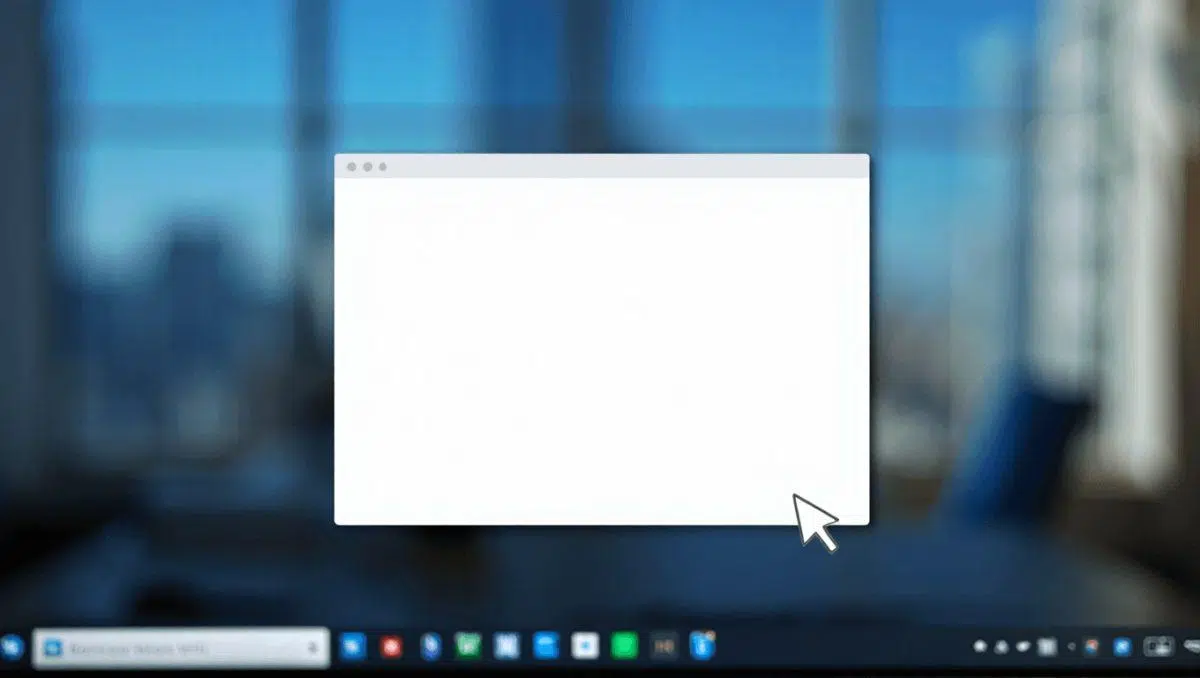
Se você de repente se deparar com uma caixa completamente branca que aparece do nada na sua tela, a primeira coisa a fazer é não entrar em pânico . Embora possa parecer um comportamento errático ou até mesmo um sintoma de vírus, é muito provável que seja uma simples falha gráfica ou um componente do sistema que travou ao tentar carregar.
Esse fenômeno é bastante comum tanto no Windows 10 quanto no Windows 11 e geralmente aparece como um retângulo vazio, às vezes com uma barra de título e às vezes sem nada, que surge intermitentemente . Não vai danificar seu computador, mas reconhecer que é um incômodo real pode ajudar você a manter a calma enquanto procura uma solução.

Por que ocorre essa deficiência visual?
Existem vários motivos pelos quais seu PC pode exibir essa caixa. Primeiro, os drivers da sua placa de vídeo podem estar desatualizados ou corrompidos, impedindo a GPU de renderizar os elementos da interface corretamente. Também é comum que a aceleração por hardware em alguns aplicativos faça com que a área de renderização fique em branco se houver um conflito de hardware.
Por outro lado, muitos aplicativos modernos usam mecanismos como WebView2 ou Chromium/Electron para exibir sua interface; se esses componentes falharem, a janela permanecerá vazia. Até mesmo o próprio Explorador de Arquivos, especificamente o painel de visualização , pode travar e causar esse efeito. Também não podemos esquecer que atualizações incompletas do Windows ou sobrecargas causadas por programas de sobreposição como Discord ou Xbox Game Bar podem interferir.

O culpado inesperado: Google Chrome
Curiosamente, um número significativo de usuários tem relatado o aparecimento dessa tela branca imediatamente após fazer login ou desbloquear o computador. Após pesquisas em fóruns como o Reddit, descobriu-se que o problema não está relacionado ao processador (seja Intel ou AMD), mas sim a uma tarefa agendada no Google Chrome.
O processo específico chama-se RunPlatformExperienceHelperOnUnlock e está localizado na pasta GoogleUserPEH do Agendador de Tarefas. Embora o Google não tenha reconhecido oficialmente o bug, esse componente gerencia as interações entre o navegador e o sistema e, quando executado, parece deixar um rastro visual incômodo no canto superior esquerdo da tela por alguns segundos antes de desaparecer. Para otimizar seu navegador, você pode revisar o gerenciamento de extensões e permissões do seu navegador .
Guia passo a passo para remover a janela branca
Se você quiser tentar algumas soluções rápidas, a mais simples é reiniciar o processo explorer.exe pelo Gerenciador de Tarefas. Isso atualiza a interface e geralmente limpa a janela se for uma falha isolada. Como alternativa, fechar o aplicativo que você suspeita estar causando o conflito e abri-lo novamente pode ser suficiente.
Para soluções mais detalhadas, recomendamos seguir estes passos:
- atualize seus drivers vídeo disponível no site oficial do fabricante.
- Desativar aceleração de hardware Nas configurações do Chrome, Edge ou aplicativos de design.
- Repare arquivos de sistema corrompidos executando o comando sfc / scannow e posteriormente a ferramenta DISM.
- Se o problema for com o Chrome, abra o agendador de tarefas do windowsLocalize a pasta GoogleUserPEH e desative a tarefa mencionada acima.

Outros casos: O mecanismo de busca do Windows
Alguns usuários relatam que a janela de pesquisa da barra de tarefas permanece em branco por vários segundos após a inicialização do sistema . Apesar das tentativas de reconstruir o índice de pesquisa ou reiniciar o serviço de Pesquisa do Windows, o problema persiste inicialmente antes de voltar a funcionar normalmente. Trata-se de um problema de carregamento da interface que geralmente se resolve após um curto período de uso.
Para quem suspeita que possa ser algo mais sério, é sempre uma boa ideia executar uma verificação completa com o Windows Defender ou usar ferramentas como o Malwarebytes. Mesmo que seja improvável que seja malware, verificar se há programas antivírus perigosos ou processos desconhecidos consumindo recursos de rede ou CPU proporciona total tranquilidade.
Manter o sistema atualizado com as últimas atualizações e evitar o uso de drivers beta é a melhor estratégia para impedir que esses erros se repitam. Se a caixa branca reaparecer, o ideal é monitorar o Visualizador de Eventos do Windows para identificar o processo exato que está causando o problema e aplicar a correção adequada sem precisar formatar o computador.
