- O Google Sheets agora permite gerar diagramas de caixa (box plots) nativamente, sem a necessidade de fórmulas manuais.
- A ferramenta automatiza o cálculo de quartis, medianas e a identificação de valores discrepantes.
- Há total compatibilidade com o Microsoft Excel, permitindo importar e exportar esses gráficos sem perder a formatação.

Se você já achou que analisar a dispersão dos seus dados no Google Sheets era uma verdadeira dor de cabeça, temos boas notícias. Por muito tempo, quem queria criar um gráfico de caixa (box plot) precisava recorrer a truques estranhos, como usar gráficos de velas ou criar inúmeras tabelas auxiliares. Era um verdadeiro transtorno, principalmente se comparado à facilidade de fazer a mesma coisa no Excel.
Felizmente, o Google deu um passo decisivo e integrou essa visualização estatística avançada nativamente. Agora você não precisa mais ser um especialista em fórmulas complexas para entender como seus números estão distribuídos ou para identificar pontos de dados que fogem completamente do comum. Neste artigo, explicaremos em detalhes como aproveitar ao máximo essa ferramenta e quais opções você tem para personalizar seus gráficos.
O que exatamente é um diagrama de caixa e bigodes e para que serve?
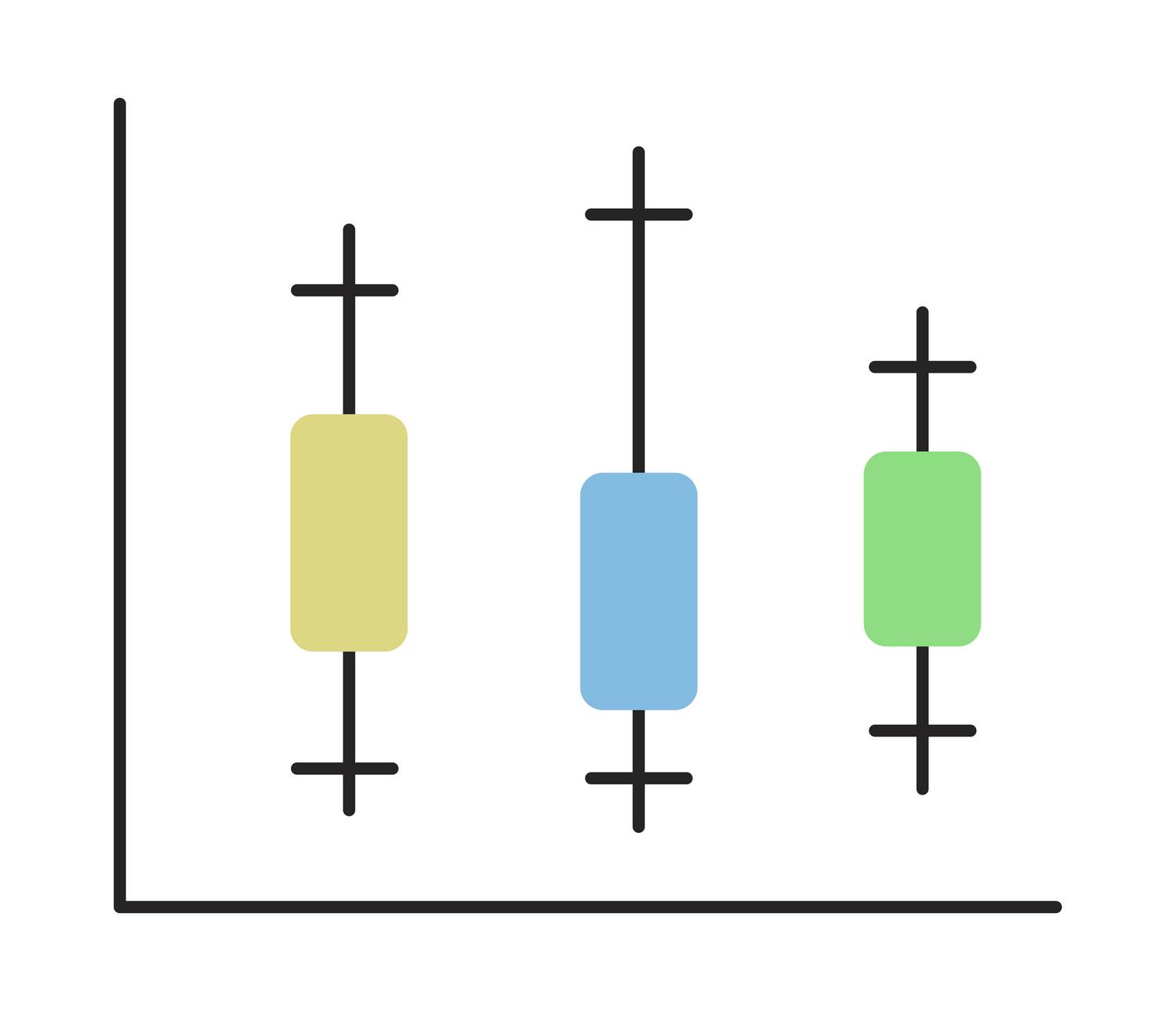
Para quem não está muito familiarizado, este tipo de gráfico é uma preciosidade para resumir a distribuição de uma série numérica. Essencialmente, ele nos permite ver, em uma única imagem, o mínimo, o máximo, a mediana e os quartis . É ideal quando você quer comparar diferentes categorias ou verificar se seus dados estão agrupados ou dispersos.
A parte central, a "caixa", engloba os 50% centrais dos dados (entre o primeiro e o terceiro quartis). A linha que cruza essa caixa é a mediana, que nos indica onde está o verdadeiro ponto médio, evitando que a média aritmética nos induza a erros caso haja valores muito extremos. Os "bigodes" são as linhas que se estendem em direção aos extremos para marcar a amplitude dos dados, enquanto os outliers aparecem como pontos isolados, indicando casos excepcionais ou possíveis erros de medição.
Como gerar o gráfico sem complicar as coisas

A melhor coisa da nova atualização é que o Google Sheets faz todo o trabalho pesado para você. Você não precisa mais calcular percentis manualmente. O processo é incrivelmente simples: basta selecionar o intervalo de dados numéricos que deseja analisar e inserir o gráfico a partir do menu usual. O sistema então se encarrega de extrair as métricas estatísticas necessárias em segundo plano .
A planilha determina automaticamente os valores mínimo e máximo, calcula o primeiro e o terceiro quartis, encontra a mediana e calcula a média aritmética. Além disso, o software identifica valores discrepantes sem exigir que você escreva uma única linha de código ou fórmula auxiliar, resultando em uma enorme economia de tempo para qualquer pessoa que trabalhe com análise de dados ou finanças.
Personalização e configurações avançadas

Embora o cálculo seja automático, o Google não nos deixa totalmente desprevenidos e permite ajustar diversos parâmetros no painel de personalização para garantir que o gráfico esteja perfeitamente adaptado. Por exemplo, você pode escolher o método de cálculo dos quartis , decidindo se prefere uma abordagem inclusiva ou exclusiva (isso altera ligeiramente os valores dependendo se a mediana está incluída nos subconjuntos).
Você também pode ajustar a visibilidade dos elementos. Se o gráfico parecer muito confuso, você pode ocultar os pontos internos que representam cada dado individual ou escolher se deseja ou não exibir os valores discrepantes. Além disso, você pode ativar ou desativar a exibição da linha média para comparação visual com a mediana.
Sincronização completa com o Microsoft Excel
Até recentemente, importar um arquivo do Excel com esses tipos de gráficos para o Planilhas Google era um pesadelo, pois o gráfico desaparecia. Agora, esse problema é coisa do passado. O Google implementou a compatibilidade bidirecional , o que significa que, se você importar uma planilha do Excel com diagramas de caixa, o Planilhas Google manterá as referências, os cálculos e a formatação original.
Ainda mais interessante, você pode criar o gráfico no Planilhas Google e exportá-lo para o Excel, mantendo a possibilidade de editá-lo. Isso é uma mão na roda para equipes que alternam frequentemente entre plataformas e precisam de visualizações consistentes e profissionais sem ter que refazer o trabalho a cada vez.
Implementação e disponibilidade
É importante observar que esse recurso foi implementado gradualmente para todos os usuários do Google Workspace e contas pessoais. Dependendo se o seu domínio está no canal de Liberação Rápida ou no canal de Liberação Programada , a ferramenta pode levar alguns dias para aparecer. Se você ainda não a vê no seu menu, não se preocupe; geralmente leva até 15 dias para que ela seja totalmente ativada para todas as contas.
Vale ressaltar que, por enquanto, a criação e edição desses gráficos estão confirmadas apenas para a versão web do Google Sheets , portanto, recomenda-se realizar análises mais detalhadas no computador e não no aplicativo para dispositivos móveis.
Essa funcionalidade nativa transforma a maneira como os dados são analisados na nuvem, permitindo que qualquer usuário identifique rapidamente a dispersão dos dados e detecte erros ao localizar valores discrepantes. Ao eliminar a necessidade de tabelas auxiliares e oferecer total compatibilidade com o Excel, a ferramenta se posiciona como uma solução robusta para análises estatísticas rápidas e visuais.