- O VeraCrypt é gratuito, aberto e multiplataforma, com criptografia forte (AES, Serpent, Twofish).
- Permite contêineres, criptografia de USB/partição e proteção de disco do sistema.
- O desempenho com AES-NI é excelente e o uso diário é tranquilo.
- Inclui opções avançadas, como volumes ocultos e suporte para arquivos >4 GB.
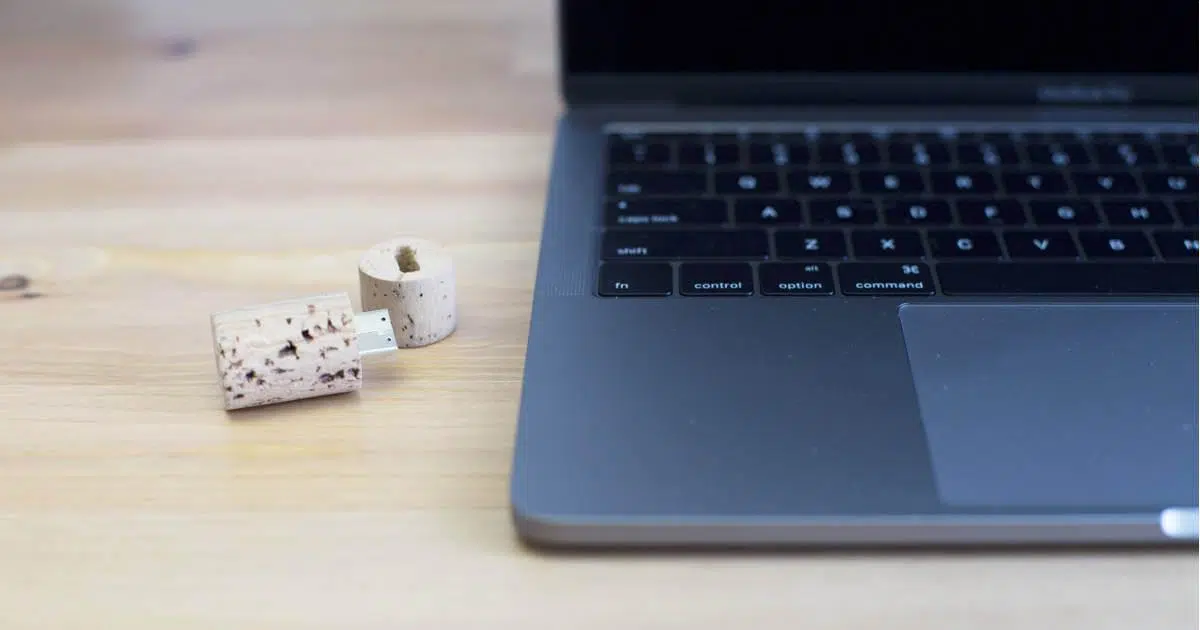
Proteger um pen drive com criptografia robusta é um daqueles hábitos de segurança que fazem toda a diferença no dia a dia. Com o VeraCrypt, uma solução gratuita e consolidada, você pode criar contêineres criptografados ou proteger discos inteiros com o mínimo de esforço e algoritmos modernos que garantem a confidencialidade.
Embora o TrueCrypt tenha sido o padrão por anos, seu desenvolvimento foi interrompido e, hoje, seu legado continua vivo no VeraCrypt, que mantém o código, adiciona melhorias e está disponível para Windows, macOS e Linux. Se você deseja proteger seus dados de olhares curiosos em casa, no escritório ou na nuvem, aqui está um guia completo com instruções passo a passo, recomendações e alternativas.
Por que escolher a VeraCrypt hoje?
Há uma década, o TrueCrypt era a principal ferramenta para criptografar pen drives e discos rígidos, mas em 2014 seus desenvolvedores interromperam o projeto, e a última versão (7.2) permite apenas a descriptografia de volumes existentes, sem a criação de novos . Desse fork surgiu o VeraCrypt, que continuou o desenvolvimento, corrigindo bugs, auditando o código e aprimorando o desempenho.
O VeraCrypt é gratuito, de código aberto e multiplataforma (Windows, macOS, Linux). Além da transparência, oferece compatibilidade real com o hardware atual e suporte para três cifras muito fortes: AES, Serpent e Twofish . Seu código é acessível, o que inspira confiança em quem prefere softwares sem caixas-pretas ou potenciais backdoors.
Outro motivo convincente é o desempenho. Com as CPUs modernas, a criptografia AES é acelerada graças ao AES-NI, minimizando a perda de desempenho. Em sistemas com esse recurso, as velocidades de leitura e gravação podem facilmente superar o desempenho de unidades padrão , tornando a criptografia praticamente imperceptível no uso diário.
Download, instalação e primeira configuração
Baixe o VeraCrypt do site oficial: você encontrará instaladores para Windows, macOS, Linux e até mesmo o código-fonte. É um programa 100% gratuito e, se preferir, você pode escolher a versão portátil para carregá-lo em um pen drive e usá-lo sem instalação onde precisar.
Após a instalação, é recomendável configurar a interface para espanhol. No Windows, acesse "Configurações" > "Idioma" e selecione "Espanhol". Esse pequeno detalhe facilita o acompanhamento dos passos do guia e ajuda a evitar erros na configuração das opções de criptografia ou do sistema de arquivos.
Atenção: Se você for criptografar uma unidade USB inteira ou criar um contêiner dentro dela, faça um backup dos seus dados, pois alguns procedimentos irão formatá-la. Antes de inicializar o sistema, apague a unidade ou remova quaisquer dados que você queira manter para que possa importá-los posteriormente para o volume criptografado.
Principais características e eficácia da criptografia
O VeraCrypt oferece diversas maneiras de proteger seus dados. Você pode criar um arquivo contêiner criptografado que funciona como um "disco virtual", criptografar uma partição ou todo o dispositivo (USB, cartão SD, disco rígido externo) e até mesmo proteger a partição do sistema para que todo o sistema operacional seja inicializado sob criptografia.
- Contêineres criptografados em um arquivo: Ideal para mover dados facilmente, enviá-los por e-mail ou enviá-los para FTP/Samba. Você copia um único arquivo que, quando montado, se comporta como qualquer outro disco.
- Criptografia de USB e cartão SD: Criptografa todo o dispositivo ou uma partição. No Windows, você verá um prompt de "formatação"; não faça isso. Monte com o VeraCrypt usando a senha/chave e você poderá acessá-lo normalmente.
- Criptografia de disco do sistema: Semelhante ao BitLocker, ele criptografa todo o disco/SSD do computador para proteger o sistema, perfis e documentos.
- Transparência em tempo real: A criptografia/descriptografia é feita instantaneamente; você trabalha como se fosse uma pasta normal.
- Desempenho acelerado:Se sua CPU suportar AES‑NI, o algoritmo AES funcionará, melhorando significativamente a leitura e a escrita.
- Volume oculto: Uma camada adicional para cenários de coação; você pode revelar uma senha falsa sem expor a área sensível.
Em termos de pura eficácia, a combinação de algoritmos robustos, auditorias frequentes e flexibilidade multiplataforma torna o VeraCrypt uma escolha altamente confiável tanto para usuários quanto para empresas. Sua facilidade de uso melhorou ao longo dos anos, mantendo, ainda assim, opções avançadas de personalização para ajustar a criptografia, o hash e a autenticação às suas necessidades.
Prós e contras: o que é bom e o que você deve saber
Entre suas vantagens, destaca-se por ser gratuito e de código aberto, com suporte para espanhol, alta segurança e compatibilidade com Windows, Linux e macOS. Permite ainda escolher diferentes algoritmos e modos de utilização (containers, partições, sistema), dando-lhe controle total sobre como proteger seus dados.
Como ponto negativo, exige um pouco de prática, especialmente se você quiser aproveitar recursos como volumes ocultos ou criptografia de unidades inteiras. Além disso, para criptografar arquivos individuais, pode ser mais prático usar compressão protegida por senha (como o 7-Zip) se você precisar proteger apenas alguns documentos temporariamente.
Guia passo a passo: criando um contêiner criptografado
Este método cria um arquivo contendo seus dados criptografados que, ao ser montado, aparece como uma nova unidade no seu sistema. É uma maneira prática de começar: é portátil, simples e evita alterar a estrutura de partições da sua memória.
- Abra o VeraCrypt e clique em «Criar volume»O assistente de criação será aberto.
- Escolher «Criar um contêiner de arquivo criptografado» e prossiga com “Avançar”.
- Selecione Volume VeraCrypt comum (o padrão) e continua.
- Em "Localização do volume", toque em "Selecione o arquivo", navegue até sua unidade flash ou outra pasta e dê um nome a ela (por exemplo, “encrypted_data.vc”).
- Em "Algoritmo de Criptografia" você pode deixar AES (recomendado para uso geral) e em “Algoritmo de Hash” o valor padrão (SHA‑512) ou SHA‑256 se você estiver procurando um bom equilíbrio entre segurança e velocidade.
- Defina a tamanho do contêiner (por exemplo, 300 MB, 2 GB, etc.).
- Escolha o método de acesso: senha e/ou arquivo de chaveUma senha forte geralmente é suficiente, mas você pode levar as coisas para o próximo nível usando arquivos de chave.
- Se você ativar "Usar arquivo de chave", clique em «Arquivos-chave…» e clique em "Gerar". Mova o mouse pela janela por cerca de 30 segundos e crie o arquivo de chave (isso aumenta a entropia). Salve este arquivo em um local seguro e discreto.
- O assistente irá pedir-lhe o Sistema de arquivo:Se você precisar de arquivos maiores que 4 GB, usar exFAT ou NTFS; caso contrário, FAT é válido.
- Clique em "Formato". Quando terminar, confirme com "OK" e feche com "Sair".
Se preferir um guia mais detalhado usando a abordagem de arquivo de chave, estas etapas são equivalentes às numeradas em outros guias (16-36): escolha "Criar um disco virtual criptografado", defina o caminho e o nome, confirme a criptografia AES, defina o tamanho (por exemplo, 300 MB), habilite "usar arquivo de chave" , gere o arquivo movendo o mouse para adicionar aleatoriedade, salve-o em um local discreto, adicione-o à caixa de arquivo de chave, escolha o formato (NTFS se estiver lidando com arquivos grandes) e formate o contêiner antes de finalizar.
Monte, use e desmonte o volume
Com o contêiner criado, na janela principal clique em "Selecionar arquivo ", escolha o contêiner e uma letra de unidade disponível. Em seguida, clique em "Montar", digite a senha — e o arquivo de chave, se você o configurou — e acesse o volume como se fosse um disco normal.
Tudo o que você copiar será criptografado automaticamente, sem etapas adicionais. Ao terminar, retorne ao VeraCrypt e clique em "Desmontar" ou "Desmontar tudo" para fechar a unidade. Isso garante que o volume permaneça inacessível caso você remova a unidade USB ou desligue o computador.
Volume Oculto: Quando e Como Usá-lo
Um volume oculto adiciona uma camada de plausibilidade de negação. Você cria um volume "externo" com uma senha e, dentro dele, um volume "oculto" com uma senha diferente. Se você for forçado a revelar a chave, poderá abrir apenas o volume externo como isca. O volume oculto é indetectável se for configurado corretamente e usado com cuidado.
- Assistente > «Criar volume» > «Criar um contêiner de arquivo criptografado».
- Escolher Volume Oculto da VeraCrypt e “Modo Normal” para criá-lo do zero.
- Crie primeiro o volume externo: defina criptografia, hash, tamanho, senha/chave e formato.
- O assistente então cria o interno: seleciona sua criptografia/hash, um tamanho menor que o externo, e define sua própria senha.
Importante: Nunca preencha o volume externo além do espaço reservado para o volume oculto. Se, por exemplo, o volume externo ocupar 50 MB e o volume oculto 25 MB, o buffer de 25 MB será excedido e a área oculta será corrompida . Mantenha sempre um buffer para evitar sobrescrevê-lo acidentalmente.
Criptografar uma unidade flash USB inteira (ou uma partição)
Se você deseja criptografar toda a unidade USB, o processo é igualmente guiado, embora ela seja formatada (a menos que você escolha o modo de preservação de dados). Isso é útil quando você está trabalhando com toda a unidade USB como armazenamento criptografado e não deseja gerenciar contêineres individuais.
- Insira o USB, abra o VeraCrypt e escolha «Criar volume».
- Selecione «Criptografar partição/unidade secundária» (não o do sistema).
- Selecione “Volume VeraCrypt comum” (ou “Oculto”, se necessário) e continue.
- Clique em "Selecionar dispositivo", selecione a partição do pendrive (por exemplo, E:) e aceite.
- O assistente oferece duas opções: Crie um volume criptografado e formate-o (rápido, apaga tudo) ou “Criptografar partição mantendo os dados” (mais lento, tenta não perder arquivos).
- Escolha a criptografia e o hash (AES + SHA‑512/256 é uma aposta segura), defina a autenticação por senha e/ou arquivo de chave e pressione "Formato".
Após a conclusão do processo, o Windows pode exibir que a unidade está "inacessível". Isso é normal: você precisa montá-la a partir do VeraCrypt usando sua senha . Ao fazer isso, você verá duas letras de unidade: a letra da unidade física (por exemplo, E:) e outra para o volume criptografado montado (por exemplo, F:). Sempre trabalhe com a letra da unidade montada pelo VeraCrypt.
Criptografar disco do sistema (inicializar com senha)
Para laptops ou desktops com informações sensíveis, criptografar a partição do Windows ou o disco inteiro é uma ótima precaução. No entanto, certifique-se de criar um backup antes e guardar o disco de recuperação fornecido pelo assistente, pois ele permitirá que você recupere o acesso ao seu sistema em caso de problema.
- Assistente > «Criar volume» > «Criptografar toda a partição/unidade do sistema».
- Escolha o modo Normal u Escondido (este último cria um sistema operacional secreto para situações coercitivas).
- Decida se deseja criptografar apenas a partição do Windows ou o disco inteiro.
- Se você tiver inicialização múltipla, especifique-a; caso contrário, selecione "Inicialização única".
- Selecione criptografia e hash, defina sua senha e gere o disco de resgate.
- O assistente executará um teste e, após reiniciar, solicitará sua senha antes de carregar o Windows.
Em termos de desempenho, com suporte para AES e AES-NI, a penalidade é mínima. Nos sistemas modernos, a força da criptografia é tão alta que nem mesmo os SSDs atingem esse limite . Portanto, o AES geralmente é a recomendação padrão na maioria dos cenários.
Alternativas no Windows: EFS, Keyed ZIP e Utilitários
Se você precisa proteger apenas uma pasta local no Windows 10/11, o sistema integra o EFS ("Criptografar conteúdo para proteger dados"), acessível em Propriedades > Avançado. Essa opção criptografa os arquivos no nível do usuário, de forma transparente, mesmo quando você está conectado.
Para compartilhar um ou alguns arquivos protegidos por senha, o 7-Zip é rápido e fácil: você cria um arquivo ZIP/7z com criptografia AES-256 e ele está pronto para ser enviado por e-mail ou carregado na nuvem para maior proteção. Não se trata de criptografia de volume, mas para uso ocasional funciona perfeitamente.
Outros utilitários, como o Anvi Folder Locker, facilitam a proteção com senha e o ocultamento de pastas com um clique com o botão direito do mouse. São simples, mas para dados realmente sensíveis, a criptografia de volume ou de disco completo do VeraCrypt oferece maior segurança técnica.
Comparação rápida: o BitLocker (Windows Pro/Enterprise) é integrado e funciona "ative e esqueça"; é ideal para criptografar seu computador sem complicações, mas é proprietário. O 7-Zip é adequado para pacotes individuais com criptografia AES-256. O VeraCrypt é a opção mais flexível, aberta e poderosa para contêineres e discos em vários sistemas.
Proteja um USB no Ubuntu com a ferramenta Discos
Se você trabalha com Linux, o Ubuntu inclui o utilitário Disks, que permite formatar e criptografar uma unidade USB usando LUKS + Ext4 sem instalar mais nada.
- Conecte o USB e abra Discos; selecione sua memória na lista.
- Pressione o botão de configurações e escolha Formato Volume.
- Marque a opção Apagamento Seguro se desejar sobrescrever com zeros (lento) e em Tipo selecione «Criptografado, compatível com Linux (LUKS + Ext4)».
- Digite uma senha forte (letras maiúsculas, minúsculas, números e símbolos) e atribua um rótulo ao volume.
- imprensa "Formato" e aguarde a conclusão. A duração depende do tamanho e da velocidade do USB.
Ao concluir, você terá um pen drive que, ao ser conectado ao Ubuntu, solicitará a senha para ser montado. Esta é uma boa alternativa se o seu fluxo de trabalho for baseado em Linux e você desejar compatibilidade nativa com o protocolo LUKS.
Quando criptografar: casos de uso e regulamentações
A criptografia adiciona uma barreira eficaz em muitas situações. Se você enviar documentos para a nuvem, hospedá-los criptografados antecipadamente reduz o impacto de uma possível violação de segurança sobre o provedor. Em computadores compartilhados, impede que outros usuários espionem. E se um malware conseguir entrar, sem a chave, ele não poderá ler suas informações confidenciais.
Isso também é crucial ao acessar contas: se um invasor roubar credenciais e acessar arquivos não criptografados, o dano será maior. Ter procedimentos implementados para gerenciar senhas e chaves de criptografia limita o alcance dos incidentes e se integra bem às políticas de privilégio mínimo.
Legalmente, certas organizações devem criptografar dados pessoais ou particularmente sensíveis (ideologia, saúde, afiliações), cumprir requisitos de combate à lavagem de dinheiro ou proteger segredos comerciais. A legislação histórica em Espanha (a LOPD e desenvolvimentos subsequentes no âmbito do RGPD) exige medidas robustas, gestão de chaves e procedimentos para o tratamento de materiais criptográficos . A criptografia nem sempre é obrigatória em todos os níveis, mas geralmente é exigida nos níveis mais críticos.
Por fim, se você costuma armazenar informações em pen drives ou discos rígidos externos, o risco de perda é real. Criptografar esses dispositivos minimiza o impacto em caso de perda ou roubo, pois, sem a chave, os dados ficam inacessíveis a terceiros.
Limitações e riscos a ter em mente
O calcanhar de Aquiles da criptografia é a perda da chave ou do arquivo de chaves: sem eles, não há como reverter a situação. Utilize gerenciadores de senhas e backups seguros (e redundantes) das chaves de recuperação. Considere também o desempenho: a criptografia consome recursos, embora com o AES-NI o impacto seja muito baixo em sistemas modernos.
Considere a compatibilidade: nem todos os sistemas leem todos os formatos e contêineres. Planeje com antecedência se você for alternar entre Windows, macOS e Linux e escolha sistemas de arquivos apropriados (exFAT/NTFS para arquivos grandes). Lembre-se de que a corrupção de um arquivo criptografado pode torná-lo irrecuperável , portanto, faça backups regulares.
Algumas soluções dependem de software de descriptografia. Mantenha versões acessíveis e verifique periodicamente se o processo de recuperação está funcionando. Uma verificação simples pode evitar problemas caso, daqui a alguns meses, você troque de computador ou sistema operacional e precise acessar arquivos antigos.
Se você colocar essas dicas em prática, terá a proteção que sempre desejou: desde recipientes portáteis para levar na bolsa até unidades totalmente protegidas por senha, com um excelente equilíbrio entre segurança, desempenho e facilidade de uso no dia a dia.
