- O sucesso ao cruzar bancos de dados no Excel depende da identificação e correspondência corretas das colunas-chave em ambas as tabelas.
- As funções PROCV e PROCH permitem automatizar o relacionamento e a transferência de dados entre tabelas verticais e horizontais, evitando processos manuais tediosos.
- Bloquear intervalos corretamente e usar correspondência exata são essenciais para resultados precisos e atualizados.

Trabalhar com bancos de dados no Excel pode parecer complicado quando você precisa combinar informações dispersas em diferentes planilhas ou arquivos, mas dominar essa habilidade é fundamental para aumentar a produtividade e evitar erros manuais. Se você já precisou procurar dados em outra tabela, sabe o quanto isso pode ser demorado. A boa notícia é que o Excel oferece ferramentas poderosas para automatizar a correspondência de dados e aumentar a eficiência em qualquer tipo de análise ou gerenciamento de informações.
Este artigo foi elaborado para quem deseja aprender a fazer referências cruzadas em bancos de dados no Excel usando fórmulas como PROCV e PROCH, além de compreender as melhores práticas para tornar o processo ágil, preciso e dinâmico. Abordaremos desde conceitos essenciais até exemplos práticos, além de erros comuns e dicas para aproveitar ao máximo essas funções.
Por que é necessário cruzar bancos de dados no Excel?
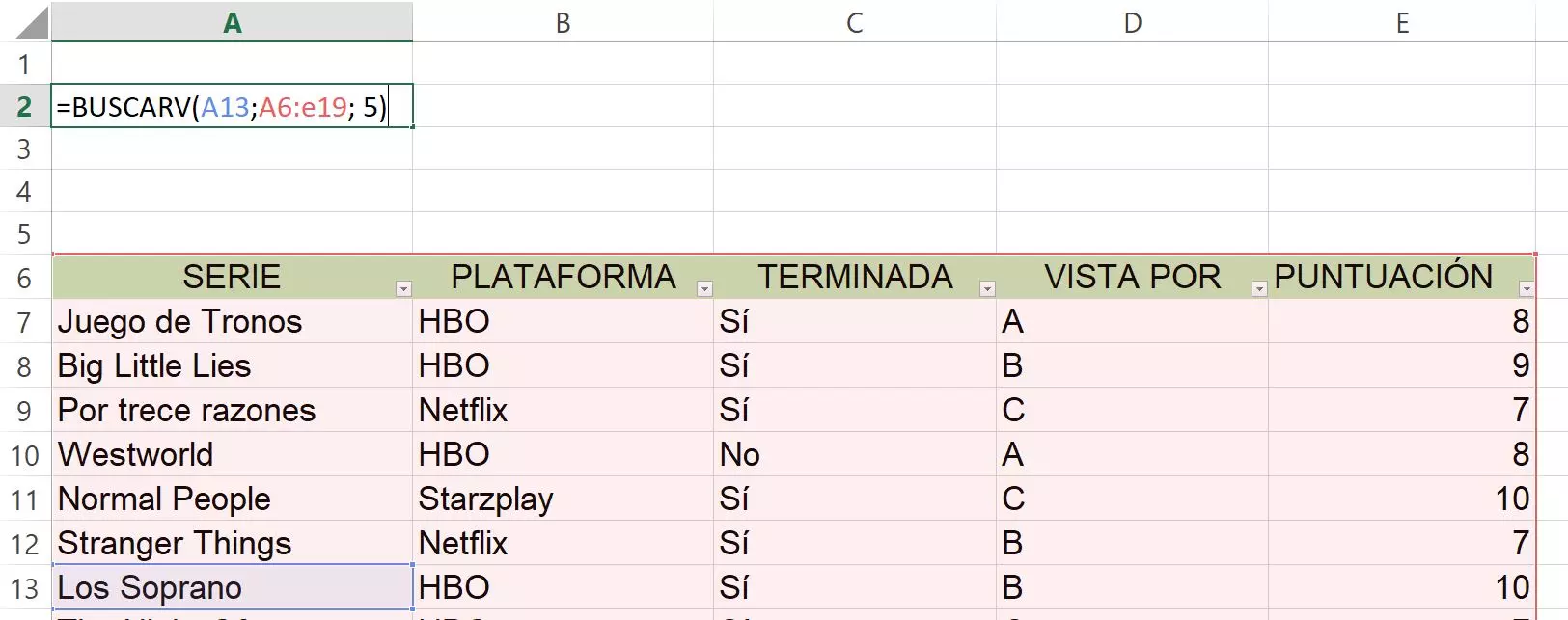
A referência cruzada de bases de dados no Excel permite vincular informações de diferentes tabelas ou arquivos para obter dados que, de outra forma, estariam dispersos. Essa operação é essencial, por exemplo, quando se deseja calcular indicadores, gerar relatórios, analisar tendências ou simplesmente atualizar dados automaticamente, sem recorrer ao trabalho manual.
Imagine que você gerencia o estoque de uma empresa e possui duas tabelas: uma com produtos e outra com locais. Em vez de pesquisar e copiar manualmente cada local, você pode automatizar o processo e garantir que quaisquer alterações na tabela de referência sejam refletidas em todas as análises.
Funções essenciais para referência cruzada de dados: PROCV e PROCH
As funções mais utilizadas no Excel para recuperar dados são PROCV e PROCH. Ambas ajudam a localizar informações específicas em uma tabela e a recuperar os dados relacionados, dependendo da posição dos valores-chave.
- PROCV: Procura um valor na primeira coluna de uma tabela e retorna o valor de uma coluna especificada na mesma linha.
- PROCURA: Encontra um valor na primeira linha de uma tabela e retorna o valor de uma linha especificada na mesma coluna.
O ponto crucial é que exista uma coluna (ou linha) em comum entre as duas tabelas, contendo valores correspondentes, como um código de produto, o nome de um hotel, etc. Se essa chave não for perfeitamente idêntica em ambas as tabelas, o relacionamento, e consequentemente a junção, não será correto.
Estrutura e sintaxe da função PROCV
A função PROCV tem a seguinte estrutura:
PROCV(valor_procurado, matriz_procurada, indicador_de_colunas, )
- valor_pesquisa: Estes são os dados comuns entre as duas tabelas. Por exemplo, o nome do hotel ou o código do produto.
- array_search_in: O intervalo de células na tabela onde os dados serão pesquisados e de onde o valor associado será trazido.
- indicador_coluna: O número da coluna dentro do intervalo selecionado da qual o Excel deve recuperar os dados. Se a tabela de referência começar na coluna B e você quiser o valor da segunda coluna dentro do intervalo, digite "2".
- arrumado: Determina se a busca será exata (0 ou FALSO) ou aproximada (1 ou VERDADEIRO). A correspondência exata é mais comumente usada em referências cruzadas de dados.
Um dos erros mais frequentes é referenciar intervalos ou colunas incorretamente, ou confundir uma correspondência exata com uma correspondência aproximada. É aconselhável praticar e superar o medo de errar: a experiência é a melhor professora no Excel.
Guia passo a passo para referência cruzada de dados com VLOOKUP
1. Identifique as colunas comuns
Primeiro, certifique-se de que ambas as tabelas tenham um campo (coluna) em comum com dados idênticos. Se houver discrepâncias de formatação, acentos, espaços extras ou diferenças entre maiúsculas e minúsculas, a pesquisa falhará. Corrija e unifique esse campo antes de prosseguir com a fórmula.
2. Prepare a mesa de destino
Na tabela onde você precisa importar os dados, crie uma nova coluna para os valores que deseja recuperar. Por exemplo, se a sua tabela de estoque tiver uma coluna de localização vazia, esse será o local para a fórmula.
3. Insira a função PROCV
Insira a fórmula na primeira célula da nova coluna. Por exemplo:
=PROCV(B2;Catálogo!A2:B100;2;FALSO)
Aqui, "B2" é o valor a ser pesquisado (por exemplo, "máquina de lavar"), "Catálogo!A2:B100" é o intervalo para pesquisar esses dados e o indicador de coluna "2" informa ao Excel para buscar os dados da segunda coluna desse intervalo. "FALSO" garante que apenas correspondências exatas sejam retornadas.
4. Defina a matriz de pesquisa
Você deve bloquear o intervalo de pesquisa usando F4 (ou digitando o símbolo de dólar $). Isso impedirá que a referência se desloque ao copiar a fórmula para baixo.
Por exemplo, a matriz deve ficar assim: Catálogo!$A$2:$B$100
5. Copie a fórmula para todas as linhas
Depois que a fórmula funcionar na primeira linha, copie-a para o restante da coluna. Você pode arrastar a partir do canto inferior direito ou clicar duas vezes para que o Excel faça isso automaticamente.
Em cada linha, o Excel pesquisará o valor da coluna-chave e trará os dados correspondentes da tabela de referência. Dessa forma, se você alterar o local na tabela Catálogo amanhã, esses dados serão atualizados automaticamente na tabela Estoque.
Exemplo prático: cruzamento de dados de hotéis
Imagine que você gerencia uma rede de hotéis com duas mesas:
- geral: Inclui nome do hotel, preço, região, quartos, ano de estabelecimento, gerente.
- Renda de abril: : Possui colunas vazias de nome do hotel, hóspedes, preço e receita.
O objetivo é preencher automaticamente os preços e calcular a receita de cada hotel em abril.
- Na coluna de preço "Receita de abril", insira a função PROCV para recuperar o preço de "Geral".
- Certifique-se de usar a célula da coluna comum (nome do hotel) como valor_de_pesquisa.
- Selecione toda a tabela “Geral” como matriz de pesquisa e bloqueie esse intervalo.
- Escolha o número correto da coluna onde está o preço.
- Termine a fórmula com 0 ou FALSE para uma correspondência exata.
- Copie a fórmula para o restante da coluna e você verá todos os preços preenchidos automaticamente.
- Para calcular a receita, multiplique o número de hóspedes pelo preço em cada linha e copie a fórmula.
Dessa forma, você pode cruzar informações entre diferentes tabelas, evitando erros e economizando horas de trabalho.
PROCH: Quando os dados são organizados horizontalmente
Às vezes, a tabela de pesquisa tem os dados-chave na primeira linha em vez da primeira coluna. Nesse caso, usa-se a função HLOOKUP.
Sua sintaxe é semelhante:
PROCH(valor_procurado, procura_em_matriz, indicador_de_linha, )
Por exemplo, se na linha 1 de uma tabela você tiver os códigos dos produtos e abaixo nas linhas seguintes os dados de origem, fabricante, etc., você usaria HLOOKUP para trazer informações específicas.
Os passos são praticamente os mesmos: selecione o valor a ser pesquisado, a matriz da linha chave, especifique a linha dos dados a serem retornados e defina o intervalo. Dessa forma, você pode preencher colunas inteiras mesmo que a organização seja horizontal.
Dicas e práticas recomendadas para referência cruzada de bancos de dados no Excel
- Verifique se as chaves correspondem exatamente:Pequenas diferenças impedirão que as fórmulas tragam os dados corretos.
- Sempre bloqueie o intervalo de pesquisa: Use F4 ou os sinais $ para evitar erros ao copiar a fórmula.
- Verifique as referências de coluna/linha: Verifique se os dados que você deseja recuperar estão na posição correta dentro do intervalo marcado.
- Use sempre correspondência exata (0 ou FALSO), exceto em casos muito específicos: Isso evitará que o Excel retorne valores incorretos devido à aproximação.
- Se possível, trabalhe com tabelas no Excel.:Eles facilitam o gerenciamento de faixas dinâmicas e evitam muitos erros de referência.
- Familiarize-se com mensagens de erro (#N/A, #REF!, etc.):Eles ajudam a localizar erros na fórmula ou nos dados de origem.

Vantagens da automatização do cruzamento de dados
Automatizar a consulta cruzada de bases de dados no Excel não só poupa tempo, como também minimiza erros humanos e garante que a informação esteja sempre atualizada. Se a tabela de referência for alterada, todos os relatórios ou análises que dela dependem serão atualizados automaticamente, sem necessidade de intervenção manual.
Além disso, este método é escalável: você pode cruzar referências de centenas ou milhares de registros de uma só vez com uma única fórmula bem estruturada. Para volumes muito grandes, você pode combinar essas funções com ferramentas de filtragem ou tabelas dinâmicas.
Erros comuns e como evitá-los
- Não bloqueie o intervalo de pesquisa: Este é o erro mais comum e gera resultados inconsistentes ao copiar a fórmula.
- Selecionando as colunas erradas do intervalo: Sempre inicie o intervalo na coluna de correspondência comum.
- Não use correspondência exata quando necessário: Pode retornar dados incorretos ou ausentes.
- Descuido no formato de dados comuns: Verifique espaços, acentos e letras maiúsculas/minúsculas.

E se você precisar cruzar mais de dois tabuleiros?
Se o seu projeto envolver o cruzamento de dados de mais de duas tabelas ou a necessidade de combinar valores de múltiplas fontes em uma só, você pode aninhar fórmulas ou usar funções avançadas como ÍNDICE e CORRESP. Você também pode recorrer ao Power Query, uma ferramenta integrada do Excel para combinar e transformar visualmente grandes volumes de dados de forma ainda mais eficiente.
Dominar a correspondência de dados no Excel não só economizará seu tempo, como também lhe dará controle total sobre suas análises e relatórios . A longo prazo, conhecer e praticar PROCV, PROCH e as melhores técnicas de correspondência de dados abrirá as portas para gerenciar informações como um verdadeiro profissional, mesmo ao trabalhar com tabelas ou catálogos que mudam diariamente. Lembre-se: a chave está na precisão das chaves, na definição correta dos intervalos e na seleção da correspondência exata. Com esses fundamentos, o único limite é a sua imaginação.