- O Gemini integra-se com o Gmail, Workspace, Chrome e Android usando recursos inteligentes e diferentes níveis de serviço.
- Desativar o Gemini no Gmail significa desativar recursos inteligentes, o que também afeta o Docs, o Drive e outros produtos do Google.
- As configurações de atividade e histórico do Gemini são essenciais para limitar quais dados são armazenados e como eles são usados para IA.
- Os administradores do espaço de trabalho e os usuários individuais podem reduzir o escopo do Gemini, mas não removê-lo completamente.
Se você se depara com o ícone piscante do Gemini sempre que abre seu e-mail e se pergunta como se livrar dele, saiba que não está sozinho. O Google incorporou sua inteligência artificial profundamente no Gmail, Docs , Drive, Chrome e Android , muitas vezes ativada por padrão e com configurações espalhadas por diversos menus. A boa notícia é que, embora não seja possível eliminar o Gemini completamente, você pode limitar significativamente o que ele vê e o que faz com seus dados.
Neste guia completo, você encontrará instruções passo a passo sobre como desativar o Gemini no Gmail, Drive, Docs, Fotos, Chrome e Android , tanto como usuário quanto, se aplicável, como administrador do Google Workspace. Você também aprenderá o que isso significa para sua privacidade , exatamente o que o Gemini faz com seus e-mails e documentos e quais alternativas você tem se quiser se desvincular ao máximo do Google em sua vida digital.
O que é o Gemini e por que ele interfere no seu Gmail?
Gemini não é apenas um chatbot do tipo ChatGPT; é o nome dos modelos de IA generativa do Google e de toda uma família de produtos : o aplicativo web (gemini.google.com), o aplicativo móvel, o assistente integrado ao Android e os recursos inteligentes que aparecem no Gmail, Docs, Meet, Drive ou Chrome.
No Gmail, aparece como um botão ou balão flutuante que oferece "Ajude-me a escrever", resumos de conversas , sugestões de respostas com inteligência artificial e filtros de caixa de entrada baseados em modelos avançados. No Docs e no Drive, é usado para resumir documentos, gerar rascunhos ou pesquisar informações importantes. No Android, dependendo do dispositivo, pode substituir diretamente o antigo Google Assistente e executar ações em aplicativos como WhatsApp, Mensagens ou Telefone.
O problema é que, para fazer tudo isso, o Gemini precisa ler conteúdo altamente sensível : e-mails de trabalho, faturas, mensagens pessoais, arquivos privados, fotos, eventos da agenda, localizações no Maps, etc. E embora o Google prometa certos limites, as letras miúdas e as alterações silenciosas nas configurações levantaram muitas suspeitas.
É importante também entender que, no nível empresarial, o Gemini é oferecido de duas maneiras diferentes : como o serviço principal do Google Workspace (com proteção de dados de nível empresarial) e como um serviço complementar (regido pelos Termos gerais do Google, com mais opções para treinamento de modelos). Essa distinção é fundamental para entender o que acontece com seus dados.
Como o aplicativo Gemini funciona, dependendo do seu tipo de conta.
O mesmo aplicativo Gemini se comporta de maneira diferente dependendo se você usa uma conta pessoal do Google, uma conta do Workspace ou uma conta educacional . O Google distingue entre vários cenários com implicações muito diferentes para o processamento de dados.
Para usuários corporativos, o app Gemini pode ser o serviço principal do Workspace, com proteção de dados de nível empresarial . Ele está disponível na maioria das edições pagas: Business Starter, Standard, Plus, várias edições Enterprise, Frontline, Nonprofits e edições com AI Expanded ou Ultra Access. Nesses casos, o Google garante que o conteúdo não será revisado por humanos nem usado para treinar modelos de IA generativa fora do seu domínio, sem permissão explícita.
Para quem não possui uma versão compatível do Workspace, o aplicativo é oferecido como um serviço adicional, sujeito aos Termos de Serviço do Google e ao Aviso de Privacidade dos Aplicativos Gemini . Este aviso estipula que revisores humanos analisarão as conversas e que essas interações serão usadas para aprimorar os produtos, serviços e tecnologias de aprendizado de máquina do Google; portanto, recomenda-se não inserir informações confidenciais.
No setor educacional, existe uma variante específica chamada Gemini for Education , projetada para escolas que utilizam o Google Workspace for Education. Ela pode funcionar como um serviço principal com proteções corporativas para alunos de todas as idades (com certos recursos restritos a maiores de 18 anos) ou como um complemento pago com acesso aos modelos Pro e recursos avançados (Google AI Pro for Education), também apenas para maiores de 18 anos.
Além disso, todas as versões compartilham um sistema de limites de uso diários e por tipo de plano (Pro, Thinking, Fast), juntamente com cotas para resumos de áudio, geração de imagens, música, apresentações de slides ou vídeo. Esses limites podem mudar frequentemente, dependendo da capacidade do servidor.
Histórico, atividade e limites: o que o Gemini armazena e por quanto tempo.

Além dos botões "liga/desliga", o que realmente importa é o histórico salvo e como ele é usado . O Gemini possui várias camadas de registro que podem ser confusas: histórico de conversas no aplicativo, atividade em aplicativos com o Gemini e atividade geral da sua conta do Google.
Ao usar o aplicativo web ou móvel Gemini com uma conta corporativa ou escolar , seu histórico de bate-papo é salvo por 18 meses por padrão. Seu administrador pode alterar o período de exclusão automática para 3, 18 ou 36 meses, ou desativar o histórico completamente. Quando a opção "Manter atividade" está ativada, tudo o que você faz em gemini.google.com e no aplicativo móvel é incluído.
Se o administrador desativar o histórico de bate-papo do Gemini para Workspace, você perderá o acesso aos bate-papos anteriores e não poderá vê-los novamente depois de sair da conversa. O Google ainda poderá reter as interações por até 72 horas para manter o serviço, mas essa atividade não aparecerá mais na seção "Atividade em apps com Gemini".
Em contas pessoais, também existe uma configuração de "Atividade do app Gemini" em Minha atividade . Se você desativá-la, o Google deixará de usar suas interações com o Gemini para "fornecer, aprimorar, desenvolver e personalizar" produtos e modelos, embora continue armazenando uma quantidade mínima de dados por até 72 horas para fins de segurança, proteção e feedback.
Um ponto importante: ao desativar o histórico de bate-papo, o Gemini perde o acesso a certas integrações com outros aplicativos do Workspace (por exemplo, o uso de dados do Google Chat ou a extração de informações de documentos do seu domínio). É uma clara escolha entre funcionalidade e privacidade.
Como desativar o Gemini no Gmail: recursos inteligentes desativados
O que mais preocupa as pessoas é o Gmail. O Google está "trazendo o Gmail para a era Gemini" e começou a ativar recursos de IA por padrão, como resumos automáticos, respostas sugeridas, filtros de caixa de entrada com inteligência artificial e a opção "Ajude-me a escrever" . Para isso, o Gemini precisa acessar o conteúdo da sua caixa de entrada.
No site do Gmail, o controle está oculto na seção "Recursos inteligentes" , que se aplica tanto ao próprio Gmail quanto ao restante do Google Workspace. Desativar tudo isso não apenas torna o Gemini mais lento, como também desativa recursos clássicos como a classificação automática de guias e a verificação ortográfica avançada.
No Gmail, em um navegador, o processo geral é o seguinte: acesse Configurações (ícone de engrenagem), clique em "Ver todas as configurações", vá para a guia Geral e localize a seção Recursos inteligentes. Lá, você pode desmarcar "Ativar recursos inteligentes no Gmail, Chat e Meet" e, logo abaixo, acessar "Gerenciar configurações de recursos inteligentes do espaço de trabalho".
Nessa tela, você desativaria "Recursos inteligentes no Google Workspace" e "Recursos inteligentes em outros produtos do Google ". Depois de salvar as alterações, o Gemini não poderá mais usar seus e-mails, chats e calendário para resumir conteúdo, gerar rascunhos ou personalizar experiências em outros produtos do Google com base na sua atividade no Workspace.
No aplicativo Gmail para dispositivos móveis (Android ou iOS), o processo é semelhante: no menu lateral, acesse Configurações, selecione sua conta, desative os "Recursos inteligentes" e, em seguida, acesse "Recursos inteligentes do Google Workspace" para desativar também as duas opções globais . Se você tiver várias contas, precisará repetir esse processo para cada uma, exceto para a configuração do Workspace, que se aplica a todo o seu espaço de trabalho.
Efeitos colaterais de desativar a IA no Gmail e em outros aplicativos do Google
Há um porém em todo esse processo: desativar os recursos inteligentes do Gmail não apenas remove as funcionalidades do Gemini , mas também outros recursos já consagrados. Entre eles, estão a categorização automática da caixa de entrada (Principal, Social, Promoções), a previsão avançada de texto, algumas sugestões de resposta e certos filtros inteligentes.
Mesmo que você tenha desativado tudo relacionado ao Gemini no Workspace, ainda verá o botão ou ícone do assistente no Docs, Sheets, Drive e outros aplicativos . O botão permanece, mas clicar nele não funcionará a menos que você reative os recursos de IA. Essa é uma escolha de design que, para muitos, visa incentivar a reativação da IA com um clique.
Além disso, o fato de o Google agrupar o Gemini e as funções básicas no mesmo botão complica as coisas: se você quiser desativar apenas a IA avançada, mas manter a ajuda ortográfica ou as sugestões básicas , não há um controle deslizante para ajustar; é tudo ou nada. Isso claramente desencoraja aqueles que desejam uma caixa de entrada "limpa" sem perder recursos.
Se sua preocupação não se limita à conveniência, mas também ao uso de dados, lembre-se de que o Google depende de publicidade e dos perfis que ela gera a partir da sua atividade . Embora a empresa prometa não usar certos dados do Workspace para treinar modelos gerais, é difícil ter certeza de para que eles são usados, e seu histórico de sanções e práticas obscuras não inspira confiança cega.
Ao mesmo tempo, algumas pessoas optam por minimizar as perdas e migrar seus e-mails para alternativas criptografadas como o Proton Mail ou o Tuta , onde a abordagem é diametralmente oposta: criptografia de ponta a ponta por padrão, menor dependência de publicidade e, quando há IA para auxiliar na escrita, ela é oferecida como um complemento opcional, sem a necessidade de treinar modelos com base em suas mensagens.
Como desativar o Gemini no Google Fotos, Chrome e outros aplicativos do Google
O Gmail não é a única frente. O Google também está implementando o Gemini no Google Fotos, no navegador Chrome e em outros aplicativos do ecossistema , geralmente com configurações separadas que você precisa configurar manualmente.
No Google Fotos, por exemplo, existe uma seção específica para IA. No aplicativo, acesse seu perfil, depois Configurações do Google Fotos, em seguida Preferências e, finalmente, " Recursos do Gemini ". Desmarcar a opção "Usar o Gemini no Fotos" desativa os recursos de IA do Gemini em suas imagens , impedindo que elas sejam analisadas para gerar resumos, lembranças ou edições automáticas avançadas.
No Chrome, a nova seção "Inovações em IA" centraliza diversos recursos: histórico com IA, assistência de digitação e Gemini no Chrome . No menu Configurações (ou acessando diretamente chrome://settings/ai), você pode acessar as configurações de segurança e privacidade do Gemini no Chrome e desativar a pesquisa de histórico com IA, a assistência de digitação e o próprio recurso Gemini integrado.
No entanto, essas configurações são por perfil do Chrome, não por conta do Google . Se você usa um perfil para o trabalho e outro para uso pessoal, terá que repetir os passos em cada um deles. E mesmo que você desative tudo no Chrome, o Gemini ainda pode estar ativo em outros produtos, como o mecanismo de busca ou o YouTube, dependendo das configurações globais da sua conta.
No ambiente corporativo, o Chrome Enterprise também oferece a possibilidade de usar o "GeminiSettings" para desativar o Gemini no Chrome em nível organizacional, mantendo o acesso ao aplicativo web e ao aplicativo móvel do Gemini, caso o administrador assim decida.
Por fim, vale ressaltar que o Google também está levando o Gemini para outras camadas, como a busca com inteligência artificial, onde respostas avançadas são geradas no topo dos resultados. Nesse caso, novamente, você pode limitar algumas personalizações por meio das configurações da sua conta e em "Minha atividade" , mas não há uma maneira tão clara de desativá-lo completamente quanto muitos gostariam.
Gemini no Android: como desativar, limitar ou remover
A frente mais delicada é o Android. A partir de determinadas datas, o Google está gradualmente substituindo o antigo Assistente pelo Gemini em muitos celulares Android, e introduzindo integrações profundas com aplicativos como Mensagens, Telefone e WhatsApp. Em alguns modelos, ele é instalado como um aplicativo separado; em outros, chega integrado por meio de uma atualização do sistema.
Se você não quer que o Gemini tenha acesso irrestrito ao seu telefone, você tem várias opções. A primeira é desativar o aplicativo Gemini e bloquear o acesso dele a outros aplicativos . Para fazer isso, abra o aplicativo Gemini, toque no seu avatar (canto superior direito), vá para "Aplicativos" e desative o Google Workspace e cada um dos aplicativos listados (Mensagens, Telefone, WhatsApp etc.). Fazendo isso, você impede que o Gemini execute ações ou leia conteúdo desses aplicativos.
Se preferir continuar usando o Gemini, mas sem deixar rastros permanentes, você pode acessar as configurações de "Atividade do Gemini Apps" no perfil do aplicativo. Lá, você encontrará a opção para desativar a atividade e excluir o histórico . Você pode escolher "Desativar e excluir atividade" e selecionar "Todo o período", o que apagará tudo o que já foi registrado e impedirá que novas atividades sejam salvas além do limite técnico de 72 horas.
Em alguns dispositivos, o uso do Gemini no Android exige que o administrador (em ambientes corporativos) tenha o serviço Pesquisa e Assistente ativado no Google Admin Console. Se esse serviço estiver desativado, os usuários do Android não poderão usar o aplicativo Gemini como assistente.
Se você quiser ir além, pode desinstalar o Gemini usando as ferramentas de desenvolvedor em um PC , utilizando o identificador de pacote com.google.android.apps.bard. Este é um processo mais avançado, recomendado apenas para usuários experientes, pois envolve conexões ADB e possíveis efeitos colaterais. Como alternativa, alguns usuários optam por trocar de ROM diretamente (LineageOS, /e/OS, GrapheneOS no Pixel) para minimizar a dependência dos serviços do Google e reduzir o risco desse tipo de alteração forçada.
Embora seja possível, outra medida útil é evitar acionar o Gemini acidentalmente. Muitos celulares iniciam o assistente quando você pressiona e segura o botão liga/desliga . Em um Samsung Galaxy, por exemplo, você pode acessar Configurações > Recursos avançados > Botão de função e alterar o comportamento do toque longo para que ele não acione o Google Assistente, eliminando um dos atalhos mais irritantes se você quiser evitar o Gemini completamente.
O que os administradores do Google Workspace podem fazer com o Gemini?
Se você gerencia um domínio comercial ou educacional com o Google Workspace, você tem muito mais controle sobre o Gemini do que um usuário individual. No Console de administração, você pode decidir quem tem acesso, quais recursos estão habilitados e por quanto tempo as atividades são retidas.
Para controlar o acesso geral, o administrador pode acessar o menu do aplicativo Generative AI > Gemini e, em "Acesso do usuário", permitir que apenas determinados grupos ou unidades organizacionais usem o aplicativo ou liberá-lo para todos os maiores de 18 anos, independentemente da licença. Este mesmo painel controla o gemini.google.com, os aplicativos móveis e o Gemini no Chrome, mas não afeta outros recursos de IA distribuídos pelo Workspace.
Em "Status do serviço", o administrador pode habilitar ou desabilitar totalmente o aplicativo Gemini para toda a organização ou para unidades específicas. Isso determina se as pessoas podem ou não acessar o serviço, mesmo que vejam o ícone nas interfaces do Gmail ou do Docs.
Além disso, a seção "Histórico de Conversas do Gemini" permite definir se o histórico deve ser salvo e por quanto tempo (3, 18 ou 36 meses). O histórico está habilitado por padrão e somente administradores podem alterar essa configuração. Quando desabilitado, como mencionado anteriormente, a capacidade do Gemini de utilizar informações internas do domínio fica bastante limitada , o que pode ser um requisito de conformidade em setores como finanças, saúde ou direito.
Em um contexto educacional, os administradores do Google Workspace for Education podem decidir quais alunos e professores podem acessar o Gemini for Education , sob qual modelo de licença (serviço principal ou complemento AI Pro) e com quais limites de uso. Eles também devem considerar as restrições de idade, já que certos recursos estão disponíveis apenas para usuários com 18 anos ou mais.
Em todos os casos, é crucial que os gestores de TI compreendam se a sua organização utiliza o Gemini como um serviço principal (protegido pelo contrato do Workspace) ou como um serviço complementar (regido pelos termos gerais do Google). Isso determina se as conversas podem ser usadas para treinar modelos além do domínio e quais as obrigações de transparência que a organização tem perante os clientes e os reguladores.
Privacidade, consentimento e por que tantas pessoas estão desativando o Gemini.
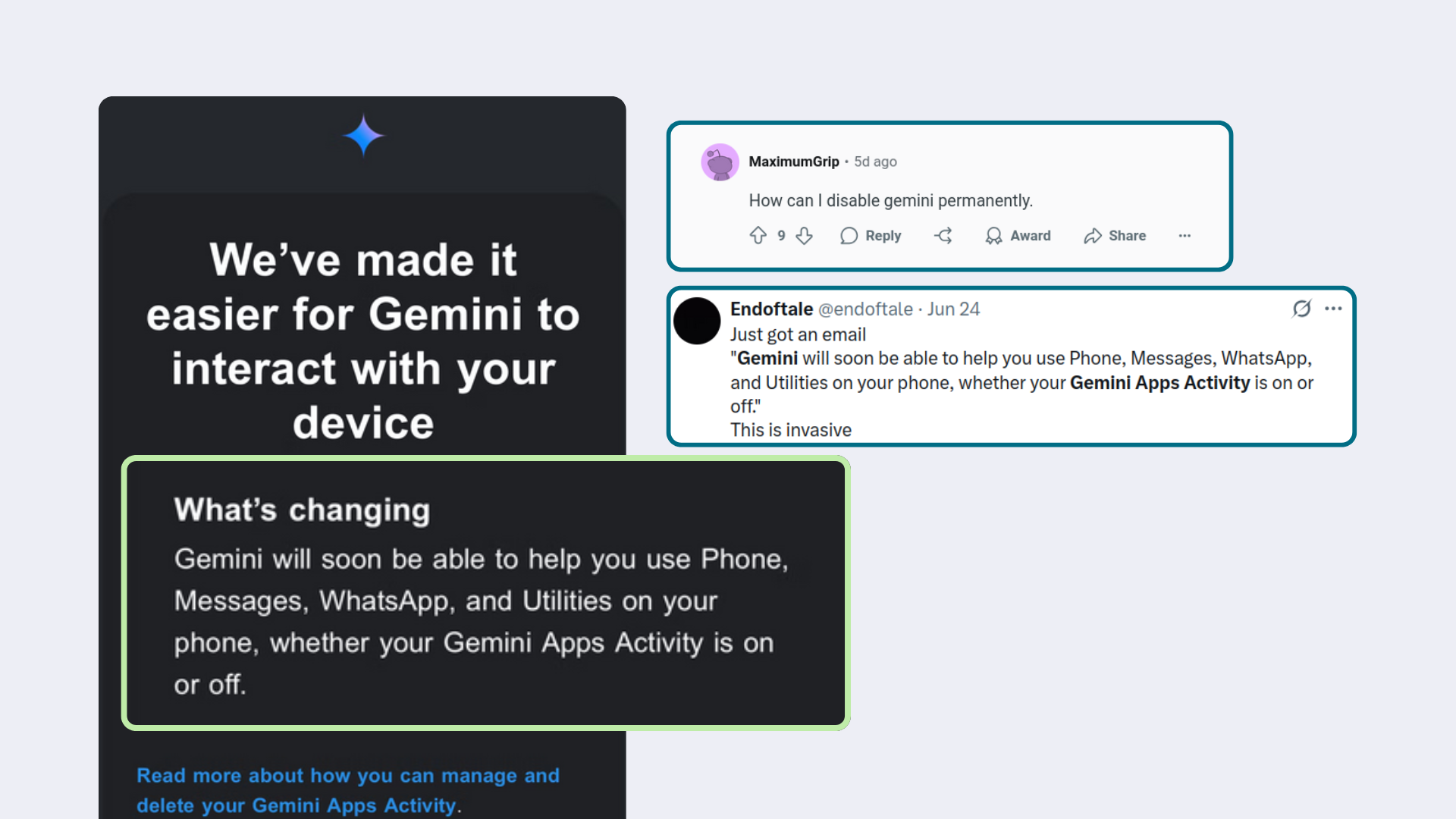
Além dos aspectos técnicos, o que gerou preocupação foi a forma como o Google está implementando o Gemini. A empresa enviou e-mails para usuários do Android alertando que o Gemini poderá usar os aplicativos Telefone, Mensagens, WhatsApp e outros utilitários do dispositivo "independentemente de a atividade do aplicativo Gemini estar ativada ou desativada ". Mensagens ambíguas como essa, combinadas com instruções pouco claras para desativar as opções, geraram forte reação negativa.
Vários usuários apontaram que esse comportamento se assemelha muito a uma "adesão automática" disfarçada de melhoria : se você não lê o e-mail, se não segue as instruções, se não entende a que configuração se referem, o Gemini obtém permissão para acessar camadas altamente sensíveis da sua vida digital por padrão. E faz isso sem oferecer instruções diretas como "clique aqui para desativar tudo", algo que seria trivial incluir nesses e-mails.
Esse padrão não é exclusivo do Google. Outras grandes empresas de tecnologia fizeram movimentos semelhantes: o LinkedIn ativou o treinamento de IA com dados do usuário sem notificação clara , a Meta integrou às pressas a Meta AI ao WhatsApp e preparou anúncios no aplicativo de mensagens, e houve alterações nos termos de serviço que, na prática, expandem o escopo do processamento de dados sem um consentimento informado genuíno.
Para muitas pessoas, especialmente na Europa, onde o quadro legal é mais rigoroso, tudo isso é visto como uma forma de "maquiagem da privacidade" : uma bela retórica sobre controle e transparência, enquanto, na prática, as opções estão ocultas, agrupadas ou formuladas de maneira confusa. A resposta óbvia para quem não quer participar é desativar tudo o que lembre inteligência artificial em suas ferramentas de uso diário.
A realidade é que a IA pode ser incrivelmente útil, mas também é uma ferramenta ideal para coletar dados pessoais: e-mails pessoais, registros médicos, planos de negócios, conversas em chats, hábitos de consumo, deslocamentos diários . Tudo isso é ouro para sistemas de segmentação de anúncios e para gigantes cujo negócio se baseia na exploração de dados em larga escala. É por isso que muitos preferem optar por soluções em que a IA, se presente, seja opcional, local ou, pelo menos, não treinada com suas informações privadas.
Considerando todo esse contexto, dedicar um tempo para revisar as configurações do Gemini no Gmail, Android, Chrome e outros aplicativos não é apenas uma questão de ser contra a IA. Está se tornando cada vez mais uma decisão consciente controlar quais partes da sua vida digital você quer que o Google veja e quais você prefere manter fora do alcance de seus modelos de linguagem, mesmo que isso signifique abrir mão de conveniências tentadoras ou recursos automatizados.
Em última análise, desativar o Gemini no Gmail e em outros serviços do Google envolve entender onde cada opção está escondida, o que cada configuração sacrifica e quais dados ainda são salvos mesmo se você desativar tudo. Ao explorar cuidadosamente as opções de recursos inteligentes, a atividade do aplicativo Gemini, o histórico de conversas e as permissões no Android, você pode reduzir drasticamente a exposição de seus e-mails, arquivos e mensagens, reservando a IA apenas para as situações em que você escolher usá-la, impedindo que ela seja imposta por padrão ou se espalhe sem controle para o restante da sua vida digital.
