- Existem diversas ferramentas integradas ao sistema, como o CHKDSK e o SFC, para reparar erros de arquivos e setores defeituosos.
- A reconstrução do BCD e o uso de comandos de inicialização permitem resolver bloqueios na unidade onde reside o sistema operacional.
- A criptografia e a proteção contra gravação do BitLocker podem exigir chaves de recuperação ou formatação completa para recuperar o acesso.

Lidar com um disco rígido que enlouquece e trava justamente quando você mais precisa dos seus arquivos é um pesadelo que pode acontecer com qualquer um. Seja a mensagem típica de aviso de que a unidade onde o Windows está instalado está bloqueada ou a simples recusa em montar o volume, a sensação de impotência é avassaladora, especialmente se você suspeitar que o problema foi causado por uma atualização de sistema malsucedida.
A verdade é que essas falhas geralmente são causadas por arquivos de sistema essenciais corrompidos , conflitos com malware ou até mesmo falhas físicas de hardware, como às vezes acontece com SSDs. Mesmo que pareça que o disco parou de funcionar de vez, existem algumas manobras técnicas que podemos tentar para recuperar os dados e fazer o disco funcionar novamente sem ter que desistir tão cedo.
Reparo de erros usando ferramentas do sistema
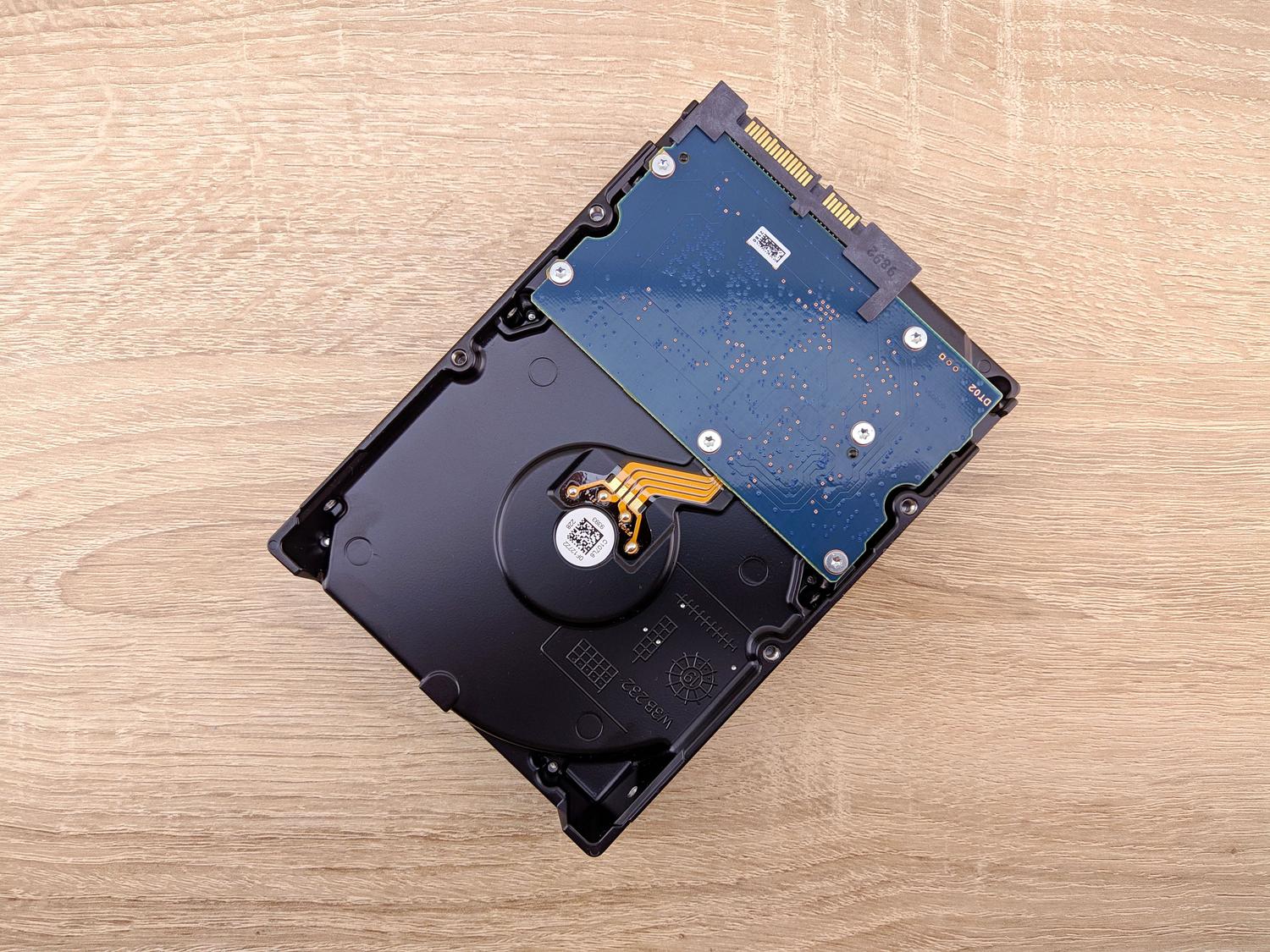
Um dos primeiros passos essenciais é usar o CHKDSK. Essa ferramenta é um recurso pouco conhecido do Windows que analisa a integridade do disco e repara setores defeituosos que podem estar causando o problema. Para usá-la, você precisa inicializar o computador a partir de uma mídia de instalação (USB ou DVD), acessar as opções avançadas e abrir o Prompt de Comando. Lá, o comando `chkdsk C: /f /x /r` fará o trabalho pesado de encontrar e reparar erros na unidade principal.
Se o problema persistir, é muito provável que haja um arquivo corrompido no kernel do sistema. Nesse caso, o comando SFC é nosso melhor aliado. Executar o comando `sfc /scannow` permite que o Windows verifique se há arquivos danificados e os substitua por versões íntegras, o que, em muitos casos, desbloqueia a unidade do sistema, permitindo que o computador inicialize normalmente novamente.
Soluções para falhas em startups e BCDs

Quando o erro é mais grave e envolve a configuração de inicialização, precisamos usar a ferramenta BOOTREC. Esse processo é um pouco mais técnico, mas muito eficaz quando o BCD está corrompido. Você deve acessar o prompt de comando a partir do modo de recuperação e executar uma sequência de três comandos: `bootrec /RebuildBcd` , `bootrec /fixMbr` e `bootrec /fixboot` . Esse trio de comandos reconstrói os dados de configuração de inicialização e repara o setor de inicialização do disco.
Se nada disso funcionar e você não se importar em perder suas configurações atuais, você sempre pode restaurar o computador ou atualizar o PC pelo menu de solução de problemas. Essa opção é a mais drástica, pois basicamente redefine o sistema para as configurações de fábrica, mas geralmente é a única solução quando o problema é tão grave que nenhum comando do console surte efeito.
Gerenciamento do BitLocker e proteção contra gravação

Às vezes, o bloqueio não é um erro técnico, mas sim uma medida de segurança. O BitLocker é conhecido por bloquear o acesso à unidade se detectar alterações inesperadas. Para resolver isso, é essencial localizar a chave de recuperação na conta Microsoft associada ao dispositivo ou no OneDrive. Sem esse código, contornar a criptografia é praticamente impossível, pois o sistema protege os dados para impedir o acesso não autorizado.
Por outro lado, existe o temido problema da proteção contra gravação . Isso ocorre quando o disco se torna "somente leitura" e impede que quaisquer dados sejam apagados ou formatados, mesmo usando o Diskpart. Em situações extremas, onde o disco exibe um tamanho incorreto (por exemplo, 128 GB em vez de 1 TB) e apresenta erros de E/S , pode ser uma falha física de firmware ou hardware, tornando a unidade irreparável.
Recuperação de dados em situações críticas

Antes de executar comandos que podem apagar tudo, a opção mais sensata é tentar um backup externo. Se o Windows não inicializar, você pode criar um disco de recuperação inicializável usando um software especializado para acessar seus arquivos em um ambiente externo ao sistema operacional afetado. Isso é fundamental, pois processos como formatação ou restauração do sistema podem excluir permanentemente suas informações pessoais.
Se, após tentar desbloquear o seu disco rígido, você descobrir que alguns arquivos estão faltando, existem programas de recuperação de dados que podem analisar o disco rígido e recuperar pastas excluídas ou partições perdidas. Esta é a última linha de defesa para aqueles que sofreram uma falha catastrófica durante uma atualização do Windows.
A solução para um disco bloqueado varia desde o uso de comandos como CHKDSK e SFC para erros lógicos, até a reconstrução do setor de inicialização com o BOOTREC, passando pelo gerenciamento de chaves BitLocker para criptografia. Em casos graves de proteção contra gravação ou falha de hardware, a formatação completa ou a recuperação de dados usando software externo são as únicas opções viáveis para restaurar a usabilidade do dispositivo de armazenamento.

Perguntas frequentes
O que fazer se o disco rígido indicar que está protegido contra gravação?
Você pode tentar remover o atributo somente leitura usando a ferramenta Diskpart no prompt de comando. Se o erro persistir e o disco mostrar uma capacidade incorreta, provavelmente há uma falha física irreparável.
Como posso recuperar meus arquivos se minha unidade Windows estiver bloqueada?
Idealmente, você deve usar um software de backup que permita criar um disco de inicialização externo. Isso permite acessar seus dados sem precisar inicializar o sistema operacional afetado.
Qual a finalidade do comando bootrec em um disco bloqueado?
Este comando é usado para reparar o setor de inicialização e reconstruir os dados de configuração do sistema (BCD). É essencial quando o computador não inicia devido à falta de informações de inicialização.
Onde posso encontrar minha chave de recuperação do BitLocker?
A chave geralmente é salva automaticamente na conta Microsoft do usuário ou no armazenamento do OneDrive. Ela também pode ter sido salva em um arquivo de texto ou impressa quando a criptografia foi ativada.
O comando CHKDSK pode apagar meus dados pessoais?
Este utilitário verifica e repara setores defeituosos para tentar restaurar o acesso ao disco. Embora seja seguro, é sempre recomendável fazer um backup antes, caso o disco apresente problemas graves.
O que significa o erro de E/S ao tentar desbloquear um disco?
Um erro de entrada/saída indica que o Windows não consegue ler ou gravar dados na unidade. Isso geralmente é sinal de um problema físico com o cabo, a porta ou o próprio hardware do disco rígido.