- Permite o gerenciamento completo de um dispositivo Android a partir do PC usando teclado e mouse, sem a necessidade de acesso root.
- Oferece uma conexão de baixa latência tanto via cabo USB quanto sem fio via TCP/IP.
- Inclui ferramentas avançadas para gravação de tela, ajuste de resolução e transferência de arquivos por meio de arrastar e soltar.

Imagine que você precisa fazer uma apresentação sobre um aplicativo que desenvolveu ou simplesmente quer escrever uma longa mensagem no WhatsApp sem se atrapalhar com o teclado touchscreen do seu celular. Nessas situações, espelhar a tela do seu Android no PC é uma solução essencial, economizando tempo e evitando dores de cabeça, além de permitir que você gerencie tudo com toda a comodidade do seu computador.
É aí que entra o scrcpy, uma joia de código aberto que permite visualizar e controlar seu dispositivo móvel no Windows, macOS ou Linux. O mais incrível é que ele não exige acesso root nem a instalação de aplicativos pesados no seu telefone, pois utiliza o protocolo ADB para fazer a ponte entre os dois dispositivos, oferecendo um desempenho surpreendentemente fluido e sem anúncios irritantes.
O que exatamente é scrcpy e como funciona?
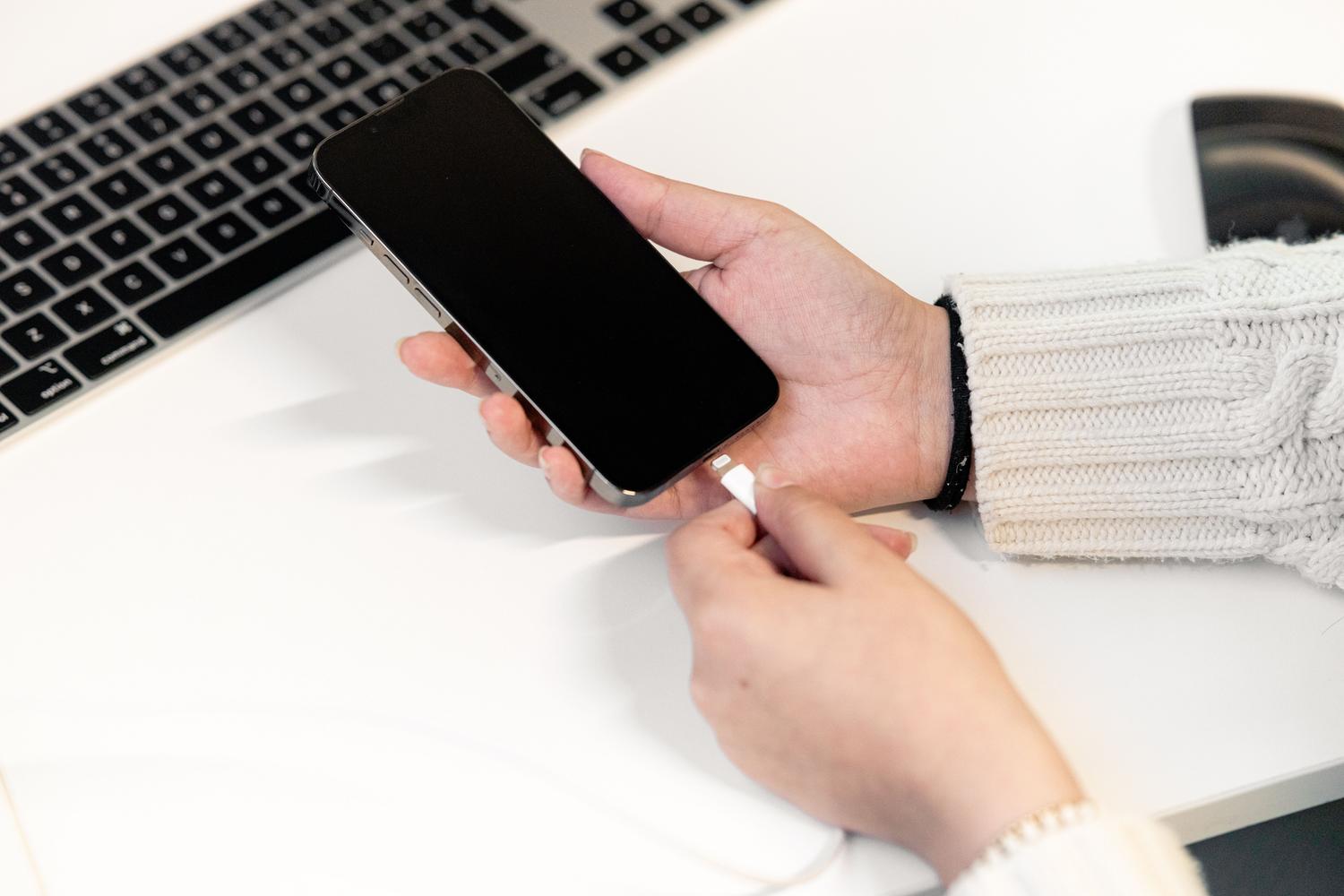
O scrcpy (abreviação de Screen Copy) é um utilitário multiplataforma projetado para espelhar a tela do seu Android em um computador. Diferentemente dos emuladores, ele não simula um telefone; em vez disso, controla o hardware real do seu telefone em tempo real. Seu funcionamento é bastante inteligente: ao iniciar o programa, um servidor temporário é executado no dispositivo Android, comunicando-se com o cliente no PC, transmitindo vídeo em alta definição e enviando comandos de mouse e teclado para o telefone.
Essa ferramenta é especialmente valorizada por sua latência extremamente baixa , o que significa que praticamente não há atraso entre o que você faz no computador e o que acontece no seu celular. Além disso, por ser de código aberto, é totalmente gratuita e respeita a privacidade, já que a maior parte dos dados trafega localmente, sem passar por serviços de nuvem externos.
Pré-requisitos e preparação para o uso do celular
Para que tudo funcione perfeitamente, você precisa de um dispositivo com Android 5.0 ou versão posterior . Quanto aos computadores, o scrcpy é compatível com Windows (versões 7 a 11), macOS e diversas distribuições Linux.
O passo crucial para que seu PC reconheça seu telefone é ativar a depuração USB . Se você não sabe onde encontrá-la, não se preocupe, é muito simples: acesse as Configurações do seu telefone, digite "Sobre o telefone" e toque em "Número da versão" sete vezes seguidas. Isso desbloqueará as Opções do desenvolvedor , onde você encontrará e ativará a opção de depuração USB. Ao conectar seu telefone pela primeira vez, aceite a solicitação de confiança para que seu PC possa acessar o dispositivo.
Instalação em diferentes sistemas operacionais

A instalação varia dependendo do sistema que você utiliza, mas em geral é um processo muito rápido:
- No Windows: Basta baixar o arquivo ZIP do repositório oficial no GitHub, extraí-lo para uma pasta de sua escolha e executar o arquivo.
scrcpy.exeNenhuma instalação adicional é necessária. - No macOS: A maneira mais fácil é usar o Homebrew executando o comando.
brew install scrcpyNo terminal. - No Linux: Dependendo da sua distribuição, você pode usar
sudo apt install scrcpy(no Ubuntu/Debian) ousudo pacman -S scrcpy(em Arch).
Como conectar seu Android ao computador
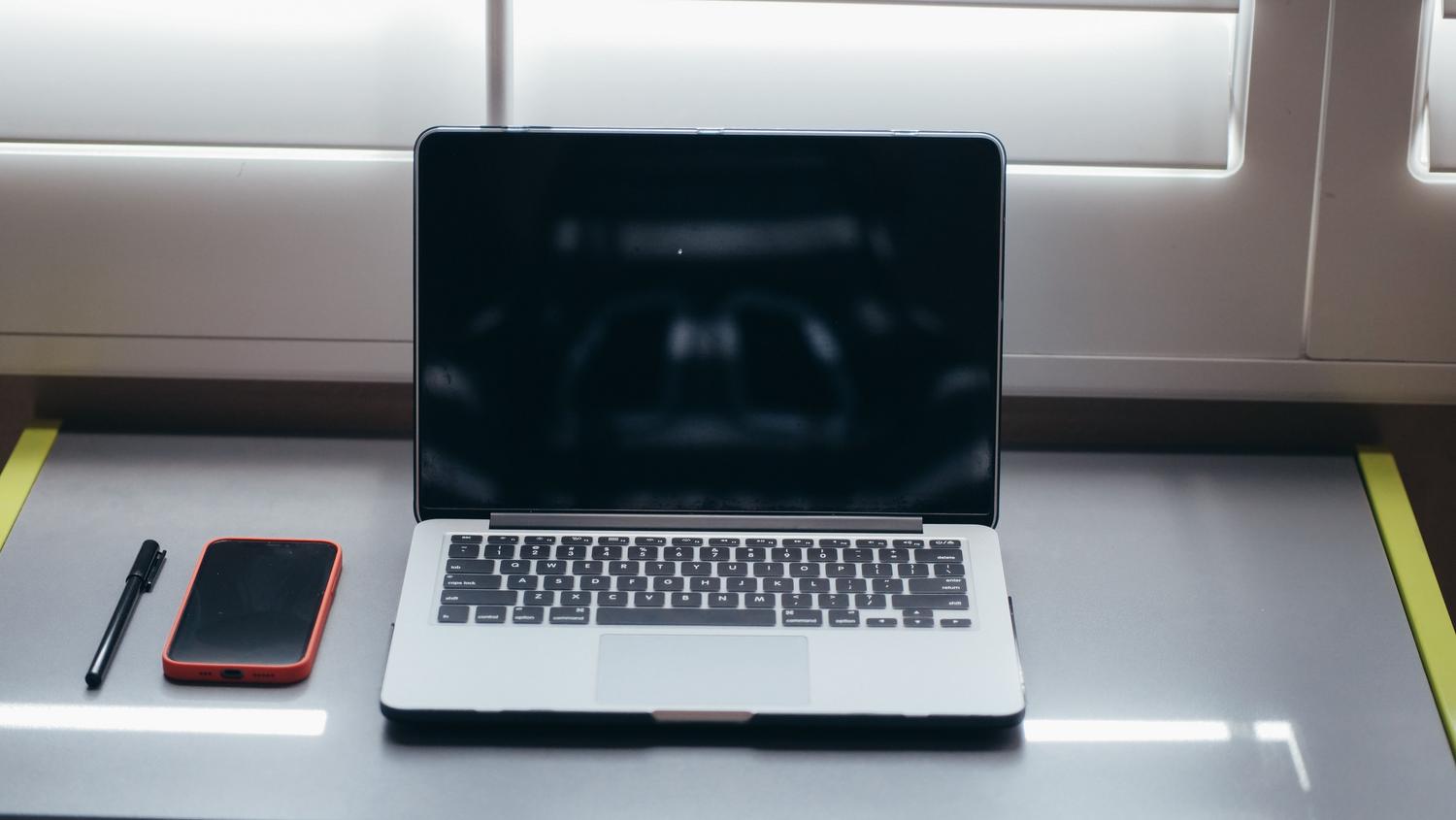
Você tem duas maneiras principais de estabelecer a conexão, cada uma com suas vantagens:
Conexão de cabo USB
Esta é a melhor opção se você busca máxima estabilidade e zero atraso . Basta conectar seu telefone com um cabo de boa qualidade e executar o programa. O mouse simulará toques na tela e o teclado permitirá que você digite diretamente em qualquer campo de texto do seu dispositivo Android.
Conexão sem fio via Wi-Fi (TCP/IP)
Se você detesta cabos, pode usar o modo sem fio, desde que ambos os dispositivos estejam na mesma rede Wi-Fi. Primeiro, conecte seu telefone via USB e execute o seguinte comando no terminal: adb tcpip 5555 Para abrir a porta de comunicação, encontre o endereço IP do seu telefone nas configurações de rede e digite adb connect IP-DE-TU-MOVIL:5555Depois de fazer isso, você pode Desconecte o cabo e execute o scrcpy. Controlar o celular sem fio.
Truques avançados e comandos úteis
O scrcpy não serve apenas para visualizar a tela; ele possui uma série de recursos ocultos que são ativados por meio de comandos de terminal para otimizar a experiência de acordo com suas necessidades:
- Otimização de performance: Se você perceber que o vídeo está lento, pode limitar a resolução com
scrcpy -m 1024ou defina os quadros por segundo comscrcpy --max-fps 30Isso é ideal para computadores mais modestos. - Gravação de sessões: Para criar tutoriais ou salvar uma demonstração, use
scrcpy --record archivo.mp4O programa irá gravar tudo o que acontecer na janela em formato MP4. - Gerenciamento de arquivos: Uma das funções mais úteis é a arrastar e soltarSe você arrastar um arquivo APK para a janela, ele será instalado automaticamente no seu dispositivo móvel; se arrastar qualquer outro arquivo, ele será copiado para a pasta de armazenamento do dispositivo.
- Controle de qualidade: Você pode ajustar a taxa de bits para melhorar a imagem com
scrcpy --bit-rate 12MNo entanto, isso consumirá mais largura de banda nas conexões Wi-Fi.
Casos de uso prático
Essa ferramenta é um verdadeiro ímã para profissionais. Programadores e desenvolvedores a utilizam para depurar seus aplicativos e exibi-los em telas grandes sem depender de emuladores lentos. Enquanto isso, vendedores e consultores podem realizar apresentações de pré-venda muito mais claras, controlando o dispositivo móvel com um mouse enquanto o cliente visualiza tudo em um monitor.
Não podemos nos esquecer também do suporte técnico, onde é possível diagnosticar erros em tempo real, vendo exatamente o que o usuário tem na tela, ou dos educadores que criam cursos gravando a interface do dispositivo móvel sem a necessidade de softwares de captura externos complexos.
alternativas interessantes
Embora o scrcpy seja imbatível em termos de velocidade, existem outras opções. O Vysor é muito popular, embora sua versão gratuita tenha limitações de resolução. O KDE Connect foca mais na integração (notificações, arquivos, controle de mídia) do que no espelhamento de tela. Para usuários do Windows, o Phone Link da Microsoft é a opção integrada, embora o recurso de controle remoto esteja disponível apenas em alguns modelos Android compatíveis.
O scrcpy se posiciona como a solução definitiva para quem busca controle total, acesso livre e alto desempenho sem complicações técnicas excessivas. Da simplicidade de conectar um cabo e executar um arquivo ao poder de personalização e gravação de comandos, ele permite integrar perfeitamente o ecossistema Android ao seu fluxo de trabalho no PC, eliminando a barreira física do dispositivo móvel.