- É possível visualizar a chave de rede atual através das configurações avançadas do adaptador de rede e das propriedades da rede sem fio.
- Utilizando o console de comandos, você pode extrair senhas de qualquer rede previamente salvas no histórico do sistema.
- Existem ferramentas externas gratuitas que automatizam a recuperação de todas as chaves armazenadas sem a necessidade de comandos.
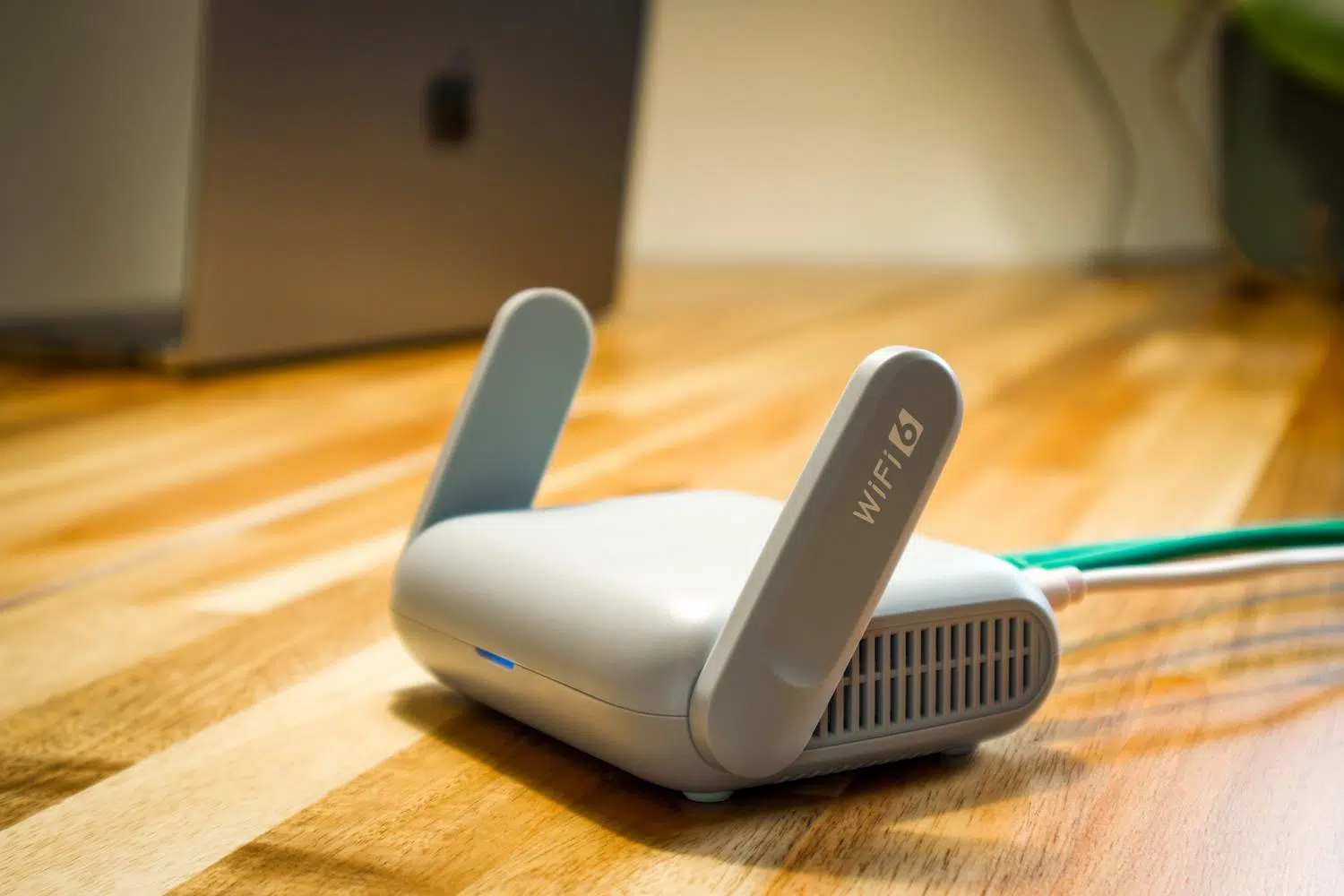
Já aconteceu de um amigo vir te visitar ou você querer conectar um tablet novo e, de repente, não ter a menor ideia da senha do Wi-Fi ? É perfeitamente normal; com tantas senhas hoje em dia, é quase impossível lembrar de todas. A boa notícia é que, se você já tem um computador conectado à rede, não precisa perder tempo procurando o roteador embaixo dos móveis ou tentando decifrar a etiqueta nele.
O Windows armazena essas senhas internamente para que você não precise digitá-las sempre que reiniciar o computador, embora não as exiba por motivos de segurança. No entanto, existem vários truques e métodos oficiais para recuperar essas informações sem precisar instalar programas incomuns ou complicar as coisas. Abaixo, explicamos passo a passo como acessar essas senhas, seja da rede que você está usando no momento ou de uma que você salvou há algum tempo.

Como visualizar a senha da rede Wi-Fi ativa no Windows 11

Se você estiver navegando na internet e precisar compartilhar sua senha com alguém, o caminho mais direto é pelas configurações do sistema. Primeiro, abra o menu Configurações do Windows e navegue até a seção Rede e Internet no painel esquerdo. Lá, role até o final da página e clique em Configurações avançadas de rede.
Isso o levará a uma seção com dados técnicos, mas para encontrar a chave, você precisa rolar para baixo até encontrar a opção " Mais opções do adaptador de rede" . Clicar nela abrirá uma janela semelhante ao antigo Painel de Controle. Basta clicar com o botão direito do mouse na sua conexão Wi-Fi e selecionar a opção "Status" . Lembre-se de que esse método só funciona se você estiver conectado à rede.
Na pequena janela que aparece, clique no botão Propriedades da Rede Sem Fio . Outra janela será aberta com várias abas; acesse a aba Segurança . Para exibir a senha em um formato legível em vez de uma sequência de pontos, marque a caixa Mostrar caracteres . O sistema provavelmente solicitará a senha de administrador da sua sessão de usuário para exibir a senha, mas, uma vez inserida, a senha aparecerá lá.

Truques para recuperar senhas de redes Wi-Fi salvas

Às vezes, você precisa saber a senha de uma rede à qual se conectou semanas atrás, mas que agora está indisponível. Nesse cenário, a interface gráfica não funciona e precisamos recorrer ao Terminal do Windows, ao PowerShell ou ao Prompt de Comando (CMD ). Não se assuste com os comandos; é muito mais simples do que parece e não requer nenhum software externo.
O primeiro passo é abrir o prompt de comando e digitar o seguinte comando: `netsh wlan show profile` . Ao pressionar Enter, será exibida uma lista de todos os perfis de rede Wi-Fi que seu computador armazenou ao longo do tempo. Depois de localizar o nome exato da rede (o SSID) que lhe interessa, é hora de usar o segundo comando.
Agora você precisa digitar: `netsh wlan show profile name=NETWORKNAME key=clear` . É crucial que você substitua "NETWORKNAME" pelo nome da rede Wi-Fi que você anotou anteriormente. Ao executar este comando, uma lista detalhada da configuração dessa rede será exibida. Procure a seção Configurações de Segurança e encontre o Conteúdo da Chave ; é lá que a senha que você está procurando está localizada.

Outras alternativas e métodos rápidos

Se preferir não usar a linha de comando, existem algumas ferramentas externas que simplificam o processo. Uma das mais conhecidas é o WirelessKeyView , um aplicativo gratuito que escaneia seu sistema e exibe todas as redes salvas e suas respectivas chaves em uma tabela, sem que você precise escrever uma única linha de código. É uma opção ideal para quem busca máxima velocidade e simplicidade.
Para quem ainda usa o Windows 10, o processo é muito semelhante, mas o caminho muda um pouco. Você pode acessá-lo pressionando Windows + R , digitando "control" e entrando na Central de Rede e Compartilhamento . A partir daí, clicando na rede conectada e entrando em Propriedades da Rede Sem Fio, você chegará à guia Segurança, onde poderá habilitar a opção Mostrar caracteres , assim como na versão mais recente do sistema.
Em termos de acessibilidade, o Windows 11 tentou simplificar isso em algumas versões, permitindo que você acesse diretamente Configurações > Rede e Internet > Wi-Fi , selecione a rede e procure o botão Mostrar senha . Embora essa opção não esteja presente em todas as versões, é a maneira mais intuitiva de gerenciar a segurança da sua conexão sem fio ou solucionar problemas de Wi-Fi no seu PC.
Seja navegando pelos menus de configuração, usando comandos técnicos no console ou recorrendo a pequenos utilitários gratuitos, recuperar sua senha de internet é um processo simples que evita a necessidade de reiniciar o roteador ou consultar manuais. Dominando esses passos, você poderá compartilhar sua conexão com segurança e recuperar o acesso a qualquer rede que tenha usado anteriormente com seu computador.
