- A virtualização de hardware permite que vários sistemas operacionais isolados sejam executados no mesmo dispositivo físico.
- É essencial habilitar a tecnologia VT-x em processadores Intel ou SVM em CPUs AMD a partir do firmware do sistema.
- A ativação de hipervisores como o Hyper-V é a etapa final no gerenciamento de máquinas virtuais no Windows.
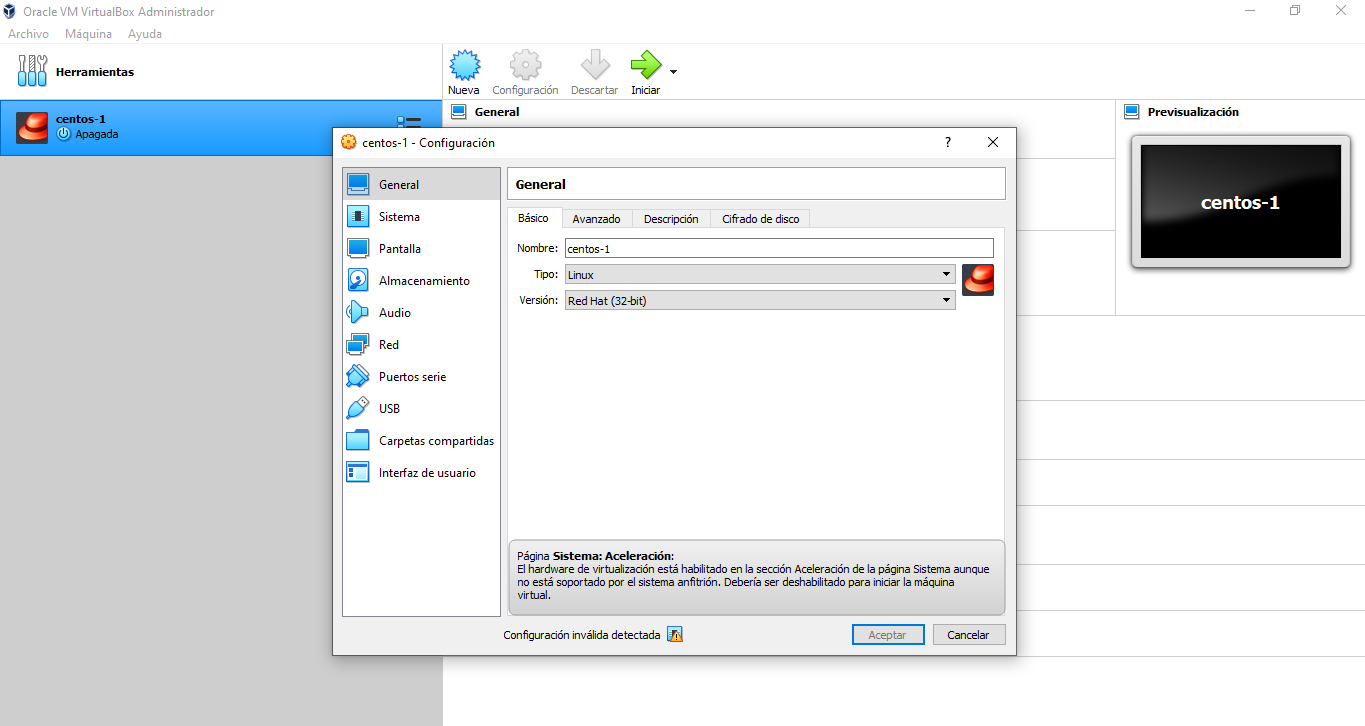
Você provavelmente já tentou instalar um emulador de Android, testar uma distribuição Linux ou configurar um servidor de testes, apenas para se deparar com o temido aviso de que a virtualização de hardware não está habilitada. Basicamente, isso significa que seu processador tem a capacidade de criar ambientes virtuais independentes, mas o fabricante desativou esse recurso por padrão no kernel do sistema.
Habilitar esse recurso é como dar superpoderes ao seu computador, pois permite que o software abstraia recursos físicos (como RAM ou CPU) e os distribua entre o sistema host e as máquinas virtuais. Se você se sentir um pouco confuso com os menus da BIOS ou hesitar em mexer nas configurações avançadas, não se preocupe, vamos te mostrar como fazer isso sem danificar nada.

Do que se trata exatamente essa tecnologia?
Simplificando, a virtualização consiste em enganar o hardware, fazendo-o pensar que existem vários computadores independentes em execução simultaneamente. Isso é fundamental para desenvolvedores e testadores que precisam de ambientes isolados sem ter que comprar dez laptops diferentes.
Se você possui um processador Intel, a tecnologia que você procura se chama Intel VT-x . Essa ferramenta permite que máquinas virtuais sejam executadas nativamente na CPU, reduzindo drasticamente as falhas e melhorando o desempenho. Além disso, existe o VT-d , que gerencia a entrada e saída de dados de dispositivos periféricos para garantir uma operação mais fluida.
Por outro lado, se você faz parte da equipe AMD, sua tecnologia é o AMD-V ou SVM (Secure Virtual Machine) . Assim como seus concorrentes, a AMD permite o gerenciamento eficiente dos recursos do processador e é especialmente compatível com hipervisores como o Hyper-V da Microsoft.

Como saber se você já tem a virtualização ativada
Antes de reiniciar e navegar por menus complicados, o mais inteligente é verificar se o sistema já está funcionando. Não é necessário instalar nenhum programa incomum; basta abrir o Gerenciador de Tarefas pressionando Ctrl + Shift + Esc.
Uma vez lá, acesse a aba Desempenho e selecione CPU . Se você observar os detalhes à direita, verá uma seção que diz "Virtualização". Se estiver marcada como "Ativada ", está tudo certo. Se estiver "Desativada", precisaremos acessar a BIOS.
Passos para acessar a BIOS ou UEFI
Existem duas maneiras de fazer isso. A primeira é o método clássico: reinicie o computador e pressione repetidamente uma tecla específica antes do carregamento do Windows. Dependendo da sua placa-mãe, pode ser F2, F10, F12, Esc ou a tecla Delete (Del). É um processo de tentativa e erro que exige reflexos rápidos.
Se você preferir um método mais moderno e não quiser adivinhar as teclas, pode configurar a BIOS ou UEFI do seu PC diretamente do Windows. Acesse Configurações > Sistema > Recuperação e, em Inicialização avançada, clique em "Reiniciar agora". Quando o computador iniciar, escolha Solução de problemas > Opções avançadas > Configurações de firmware UEFI.

Guia de ativação de acordo com o fabricante.
Uma vez dentro da BIOS, a interface pode variar bastante. Uma tela azul antiga como a do Phoenix não é a mesma coisa que uma interface gráfica moderna com mouse. O importante é procurar as abas "Avançado", "Configuração da CPU" ou "Segurança".
- Placas-mãe ASUS: Navegue até Configuração Avançada da CPU e defina Tecnologia de virtualização Intel Ativado.
- Placas-mãe MSI: Acesse Recursos de Overclock da CPU e habilite a opção. Modo SVM (em AMD) ou Intel VT-d.
- Placas-mãe Gigabyte: Acesse Avançado > Configuração Básica da CPU e habilite a opção. Modo SVM ou VT-d.
- Placas-mãe ASRock: Procure em Configuração Avançada da CPU a opção para Intel VT-x ou SVM e ativá-lo.
- Notebooks HP, Dell ou Lenovo: Geralmente é encontrado na aba de Segurança → Virtualização.
Após efetuar a alteração, é essencial pressionar F10 para salvar as configurações e sair. Caso contrário, todo o seu esforço terá sido em vão e a opção permanecerá desativada após a reinicialização.
Configuração final: O hipervisor no Windows
Habilitar a BIOS é apenas metade do trabalho. Agora precisamos dizer ao Windows para usar esse recurso. Para fazer isso, pesquise no menu Iniciar por "Ativar ou desativar recursos do Windows" e abra essa opção.
Na lista que aparece, você deve marcar a caixa Hyper-V e também a caixa Plataforma de Máquina Virtual . Após aceitar, o sistema solicitará que você reinicie o computador. Feito isso, você poderá abrir o Gerenciador do Hyper-V e criar sua primeira máquina virtual, definindo a RAM, o disco rígido e o sistema operacional desejados.
Se você ainda estiver enfrentando erros após tudo isso, verifique se o seu processador realmente suporta esses recursos usando as ferramentas oficiais da Intel ou da AMD. Lembre-se de que atualizar a BIOS para a versão mais recente pode resolver problemas de compatibilidade com alguns hipervisores, como VMware ou VirtualBox.
Habilitar a virtualização transforma seu computador em uma ferramenta profissional, permitindo que você execute diferentes sistemas operacionais e softwares especializados sem comprometer sua instalação principal do Windows. Um simples ajuste de firmware e a ativação de recursos do sistema são tudo o que é necessário para desfrutar de desempenho ideal em qualquer ambiente virtual.
