- Gerenciamento remoto completo da impressora 3D através de uma interface web intuitiva.
- Utilizando o Raspberry Pi como servidor dedicado para otimizar o controle e o monitoramento.
- Capacidade de integrar câmeras para vigilância em tempo real e criação de vídeos em timelapse.
- Expansão de funcionalidades através de plugins e conexão direta com softwares de fatiamento como o Cura.
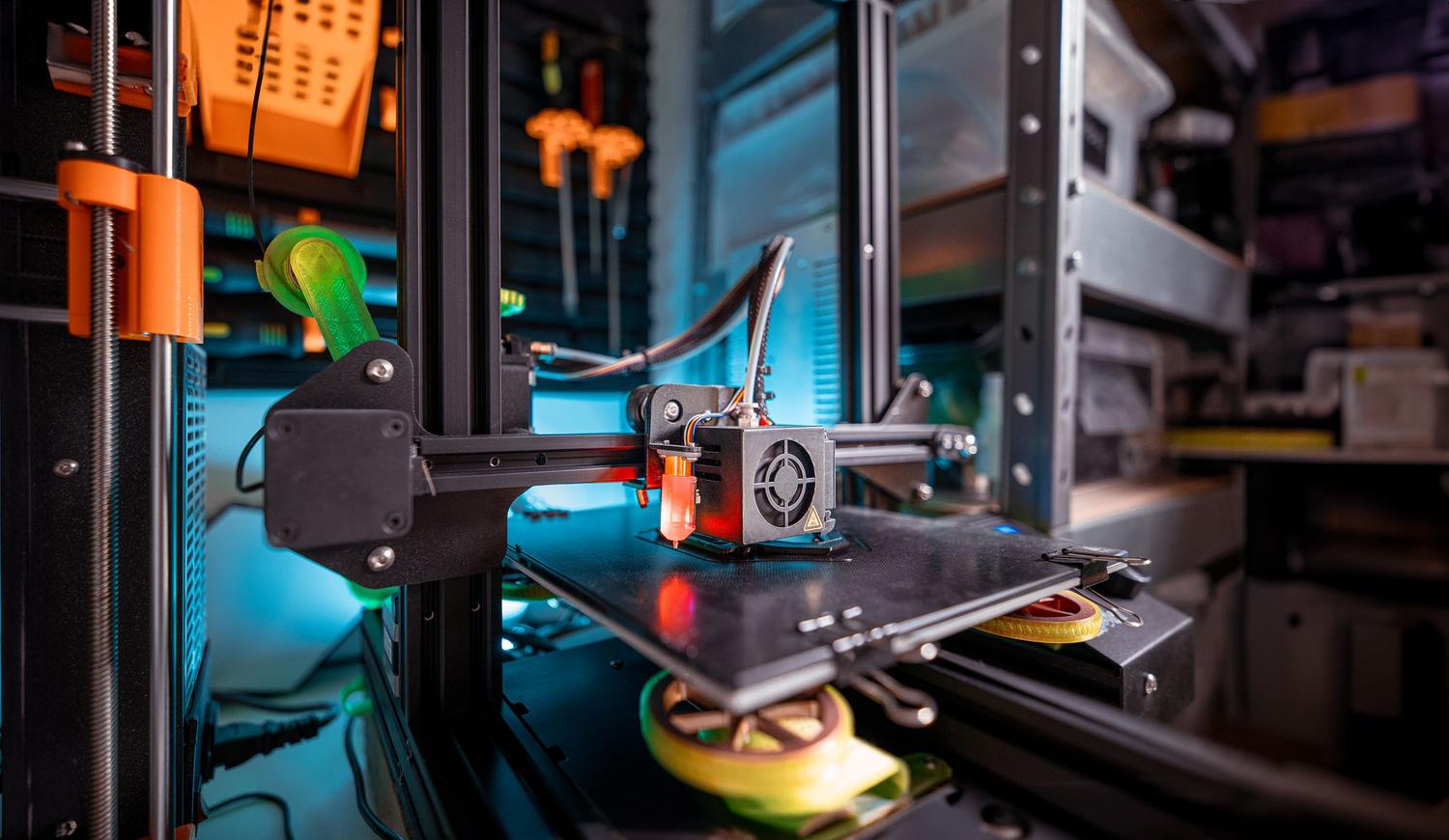
Se você é apaixonado por manufatura aditiva, sabe que não há nada mais frustrante do que ter que ir até a impressora a cada cinco minutos para verificar se a primeira camada está correta ou se o filamento não se enrolou. É aí que entra o OctoPrint , uma ferramenta de código aberto que se tornou o padrão para quem busca gerenciar suas máquinas remotamente, permitindo controle total a partir de qualquer dispositivo com navegador.
Para tirar o máximo proveito deste software, a abordagem mais comum é configurar um servidor baseado em um Raspberry Pi , já que se trata de um microcomputador que consome pouca energia, mas possui poder de processamento suficiente para executar a interface e gerenciar o fluxo de dados do código G. Neste guia, explicaremos tudo o que você precisa saber para transformar uma impressora convencional em uma estação de impressão inteligente, acessível de qualquer lugar da sua casa ou até mesmo do mundo.
Materiais e acessórios recomendados
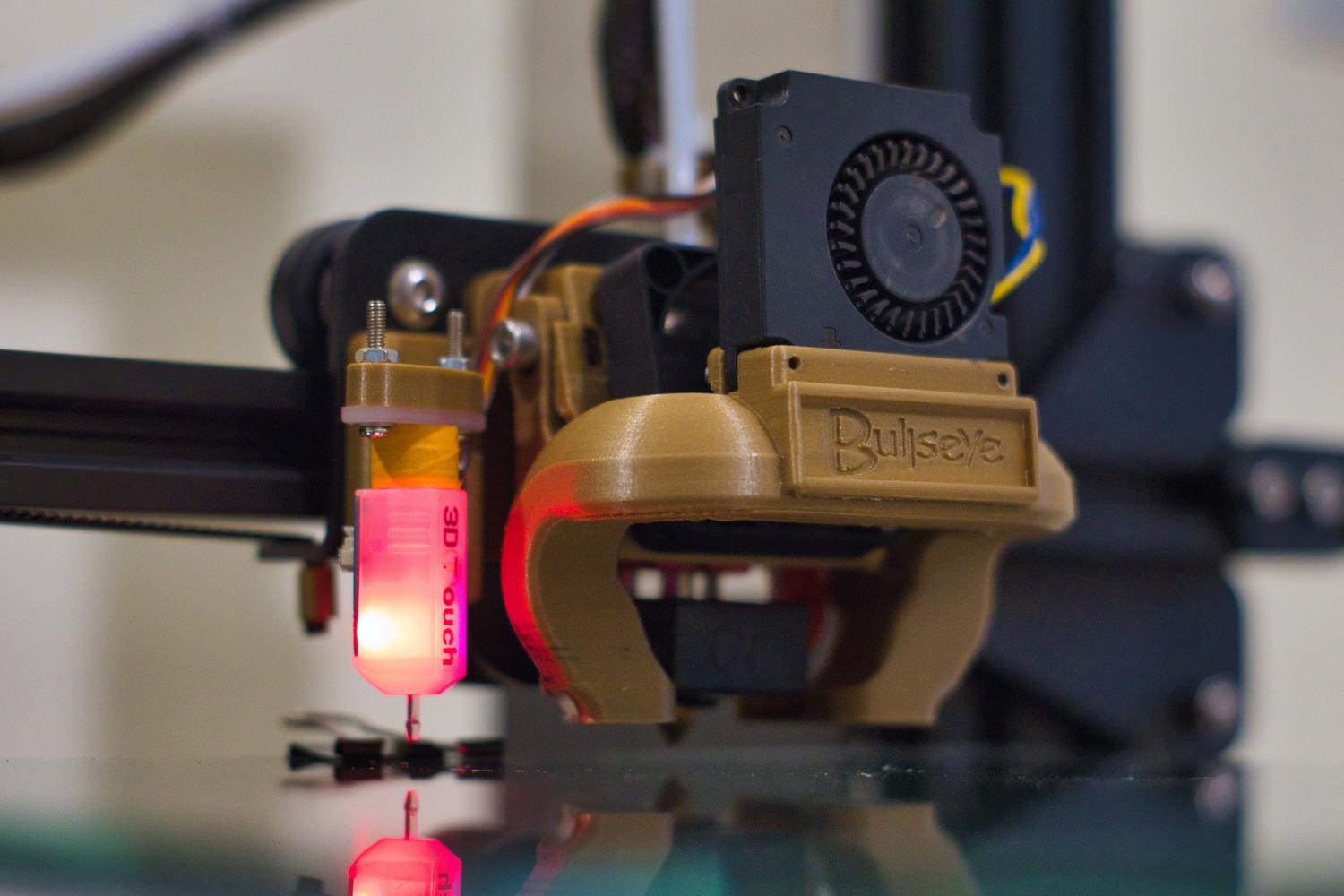
Nem todas as placas são iguais, por isso é melhor escolher a certa dependendo do que você pretende fazer. O ideal é usar um Raspberry Pi 3B+, 4B ou Zero 2 , pois oferecem um desempenho sólido. Se optar por modelos mais antigos ou pelo Raspberry Pi Zero W original, tenha cuidado: ao ativar a câmera ou instalar muitos plugins, o processador pode ficar sobrecarregado e causar breves pausas na impressão , o que pode deixar marcas indesejáveis na sua peça impressa.
Quanto aos outros componentes, você precisará de um cartão microSD de pelo menos 8 GB (embora 16 GB ou mais sejam recomendados, e que seja Classe 10 para evitar travamentos), uma fonte de alimentação estável e um cabo USB compatível com sua impressora (USB-B, micro USB ou USB-C). Para vídeo, você pode usar a câmera oficial do Raspberry Pi ou qualquer webcam USB padrão, que geralmente é a opção mais fácil de configurar.
Instalando o sistema operacional OctoPi
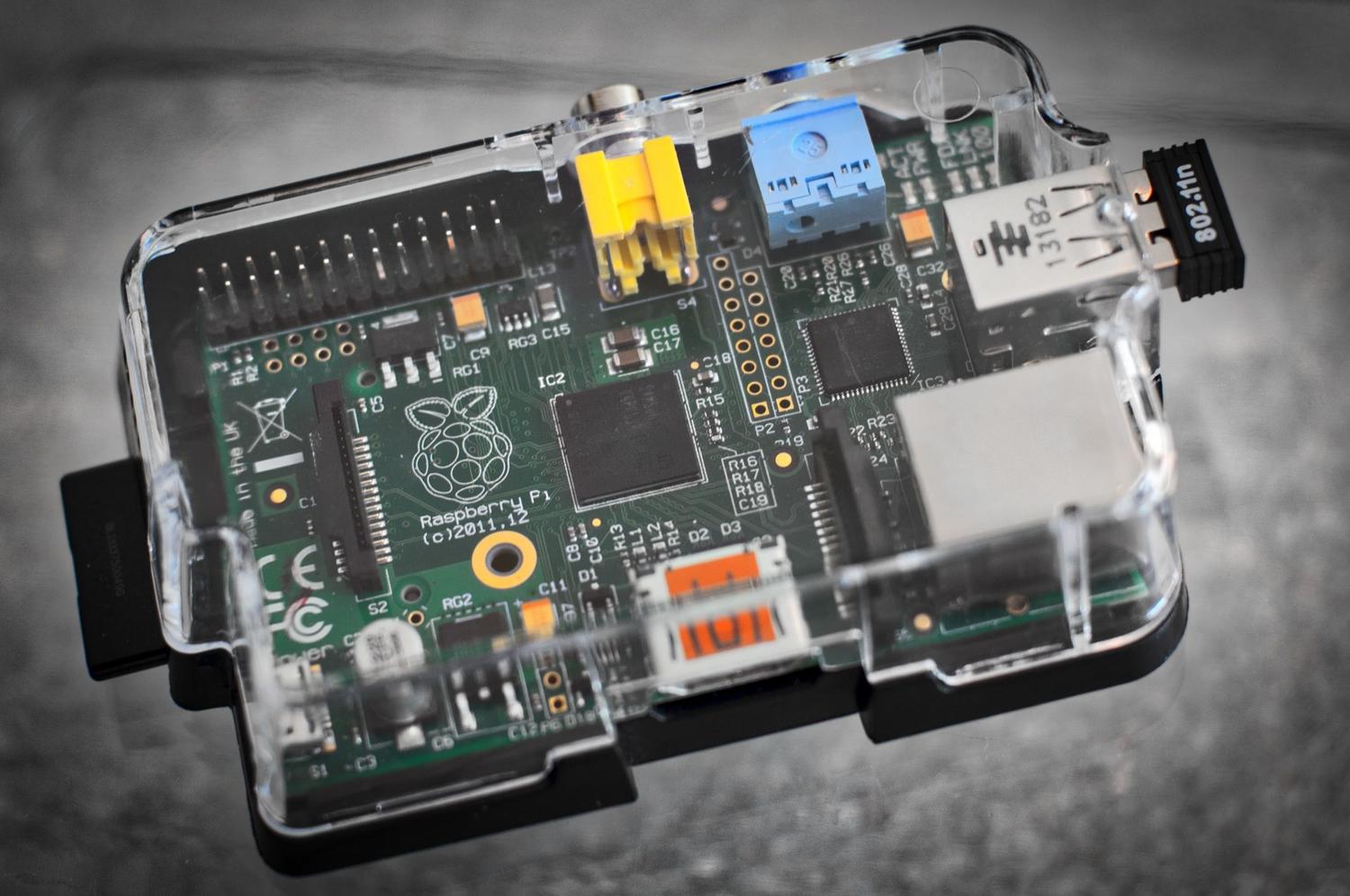
A maneira mais rápida de começar é usando o OctoPi , que é essencialmente uma imagem do Raspbian que já vem com o OctoPrint e tudo o mais que você precisa pré-instalado. Para gravar a imagem no cartão SD, a maneira mais fácil é usar o Raspberry Pi Imager . Depois de instalado no seu computador, selecione o modelo da sua placa e, na seção de sistema operacional, vá para "Outro SO de Propósito Específico" , depois para "Impressão 3D" e escolha a versão estável do OctoPi.
Antes de gravar, clique no ícone de engrenagem para acessar as configurações avançadas . É aqui que a mágica acontece: você pode definir o nome do host, criar um nome de usuário e senha para o sistema (SSH), configurar o nome e a senha da sua rede Wi-Fi e ajustar o fuso horário. Se preferir o método manual ou usar o BalenaEtcher, lembre-se de que precisará editar o arquivo octopi-wpa-supplicant.txt na raiz do seu cartão SD, removendo os símbolos # e adicionando os detalhes da sua rede e o código do país (por exemplo, ES para Espanha).
Primeira inicialização e configuração inicial
Após gravar o firmware no cartão, insira-o no Raspberry Pi, conecte o cabo USB à impressora e ligue o dispositivo. Aguarde alguns minutos e abra um navegador da web no seu computador, digitando http://octopi.local ou o endereço IP atribuído pelo seu roteador. Se você não souber o endereço IP, pode usar aplicativos como o Fing para localizar o dispositivo na sua rede local.
Ao iniciar sessão pela primeira vez, um assistente de configuração será exibido. Recomendo configurar um usuário administrador com uma senha forte , mesmo que o computador esteja na sua rede local. Você também verá opções para ativar a lista negra de plugins (muito útil para prevenir malware) e o rastreamento anônimo de erros. Se você tiver uma câmera conectada, agora é a hora de testar a transmissão de vídeo para garantir que tudo esteja funcionando corretamente.
Vinculando a impressora ao perfil
Para que o OctoPrint saiba o que está controlando, você precisa criar um perfil de impressora. Nele, você define o nome da sua impressora , o tamanho do volume de impressão (X, Y, Z) e se possui uma mesa aquecida. Na aba "Extrusora", especifique o diâmetro do filamento e o número de extrusoras ; por exemplo, se estiver usando uma Prusa com MMU, você precisará inserir 5 extrusoras e marcar a caixa "Bico compartilhado".
Para estabelecer a conexão física, acesse a aba Conexão, selecione a porta serial (você pode deixá-la em AUTO para que o sistema a detecte automaticamente) e clique em Conectar. Se o cabo USB estiver conectado corretamente, o status mudará para Conectado e você poderá enviar arquivos G-Code pela aba Arquivos ou carregar um novo arquivo do seu computador.
Truques avançados, plugins e otimização
Uma das melhores características do OctoPrint é a possibilidade de adicionar funcionalidades através de plugins. Para acessá-los, vá em Configurações e procure pelo Gerenciador de Plugins . Se você deseja uma interface mais moderna e agradável aos olhos, instale o Themeify para ativar o modo escuro. Para os entusiastas de vídeo, o OctoLapse é essencial para criar timelapses profissionais onde a cabeça de impressão fica oculta no enquadramento.
Se você usa o fatiador Ultimaker Cura , pode instalar um plugin específico no Cura MakerPlace para conectar seu software diretamente ao OctoPrint usando uma chave de API . Isso permite enviar o trabalho de impressão diretamente do fatiador, sem precisar exportar o arquivo e carregá-lo manualmente no site. Além disso, se estiver usando um Raspberry Pi Zero W conectado via pinos GPIO , lembre-se de desativar o console serial e ativar a porta UART no arquivo de configuração para uma comunicação estável.
Configurar esse sistema transforma completamente a experiência de impressão, permitindo que esqueçamos os cartões SD físicos e nos proporcionando monitoramento remoto e constante das nossas impressões. Do gerenciamento de temperatura e controle de eixos à capacidade de interromper uma impressão caso percebamos algum mau funcionamento, a combinação de Raspberry Pi e OctoPrint é simplesmente a melhor atualização que você pode fazer para qualquer impressora 3D doméstica.