- O PowerShell 7 é instalado juntamente com o Windows PowerShell 5.1 e adiciona melhorias significativas para administração e automação.
- Os métodos oficiais de instalação (WinGet, MSI, MSIX, ZIP e ferramenta .NET) abrangem tudo, desde uso doméstico até implantações corporativas.
- As opções de atualização e desinstalação dependem do método usado inicialmente, facilitando a manutenção no Windows 11.
- O PowerShell permite executar scripts avançados, automatizar tarefas complexas e oferece mais recursos do que o prompt de comando clássico.
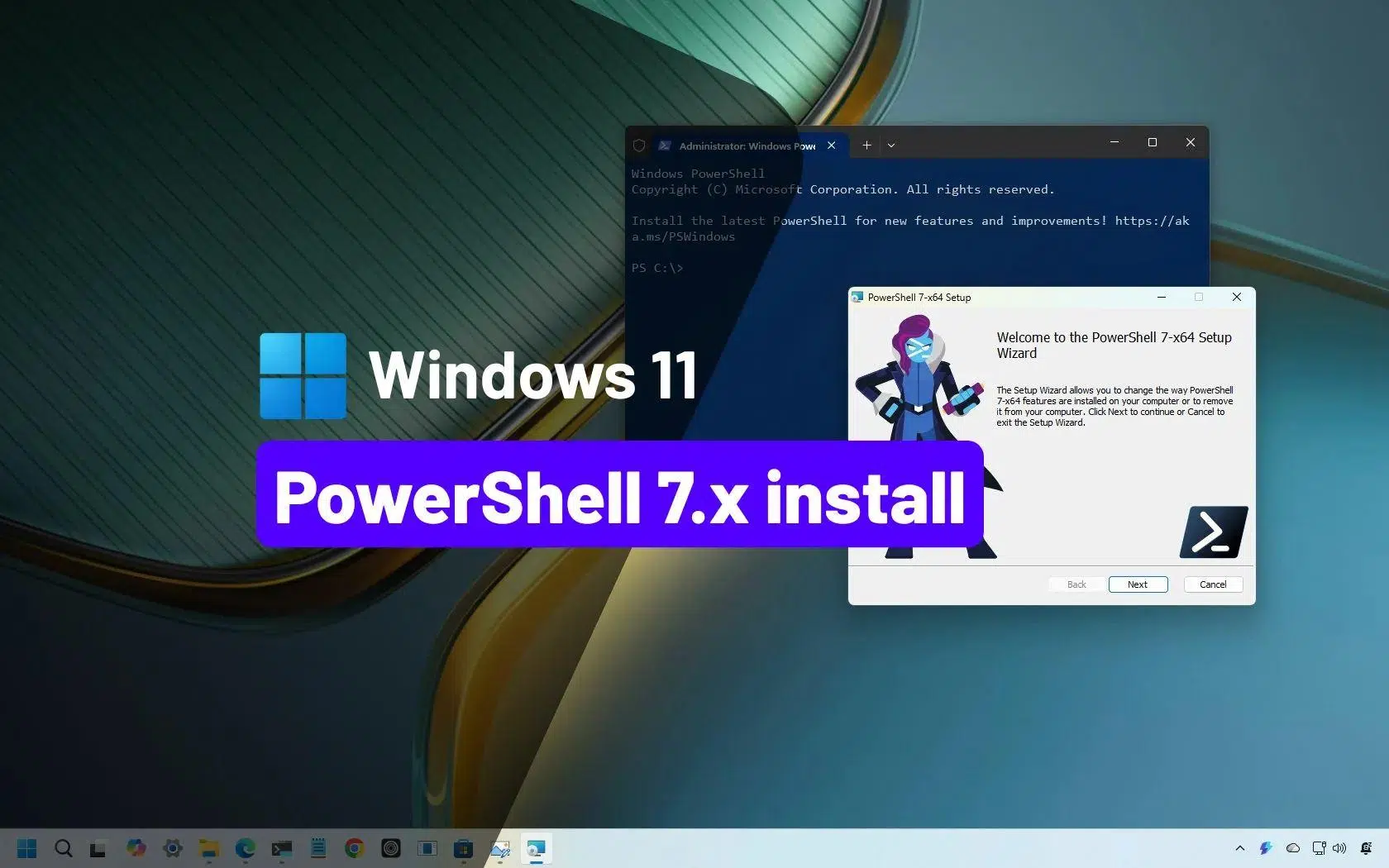
Se você usa o Windows 11 diariamente e gosta de explorar o sistema, mais cedo ou mais tarde encontrará o PowerShell como um console avançado para automatizar tarefas , gerenciar computadores e desbloquear recursos que nem sequer são visíveis na interface gráfica. O problema é que, mesmo no Windows 11, o que vem pré-instalado é o Windows PowerShell 5.1, uma versão desatualizada que fica aquém dos recursos do PowerShell 7.
Neste artigo, você verá, passo a passo e em detalhes, como instalar o PowerShell 7 no Windows 11 usando todos os métodos oficiais (WinGet, MSI, MSIX, ZIP e a Ferramenta Global do .NET), como atualizá-lo, desinstalá-lo, verificar versões, instalar o PowerShell ISE e até mesmo como usá-lo para scripts, automação e como ele difere do CMD. Tudo é explicado em espanhol claro e acessível (da Espanha), sem deixar de fora nenhuma opção importante.
O que é o PowerShell, quais são as versões disponíveis e como elas coexistem no Windows 11?
O PowerShell é uma interface de linha de comando e uma linguagem de script avançada criada pela Microsoft para gerenciar o Windows (e agora também o Linux e o macOS). Ele teve origem no .NET Framework, mas o PowerShell 7 agora é baseado em .NET e C#, é multiplataforma e de código aberto, o que permitiu que ele evoluísse muito mais rapidamente do que a versão clássica incluída por padrão no Windows.
O Windows 11 vem com o Windows PowerShell 5.1 pré-instalado , que ainda é muito poderoso e mais do que suficiente para a maioria dos usuários domésticos. No entanto, ele se tornou obsoleto: não recebe mais novos recursos, apenas atualizações de segurança. Portanto, a Microsoft está promovendo o uso do PowerShell 7 como uma versão moderna e em constante evolução , distribuída como um aplicativo independente.
Um ponto fundamental: PowerShell 7 Não substitui o Windows PowerShell 5.1.Ele é instalado em uma pasta separada e possui seu próprio arquivo executável.pwsh.exe) e podem coexistir sem problemas com a versão clássica (powershell.exeIsso permite testar scripts, aproveitar novos recursos e, ao mesmo tempo, continuar usando módulos mais antigos que funcionam apenas com a versão 5.1.
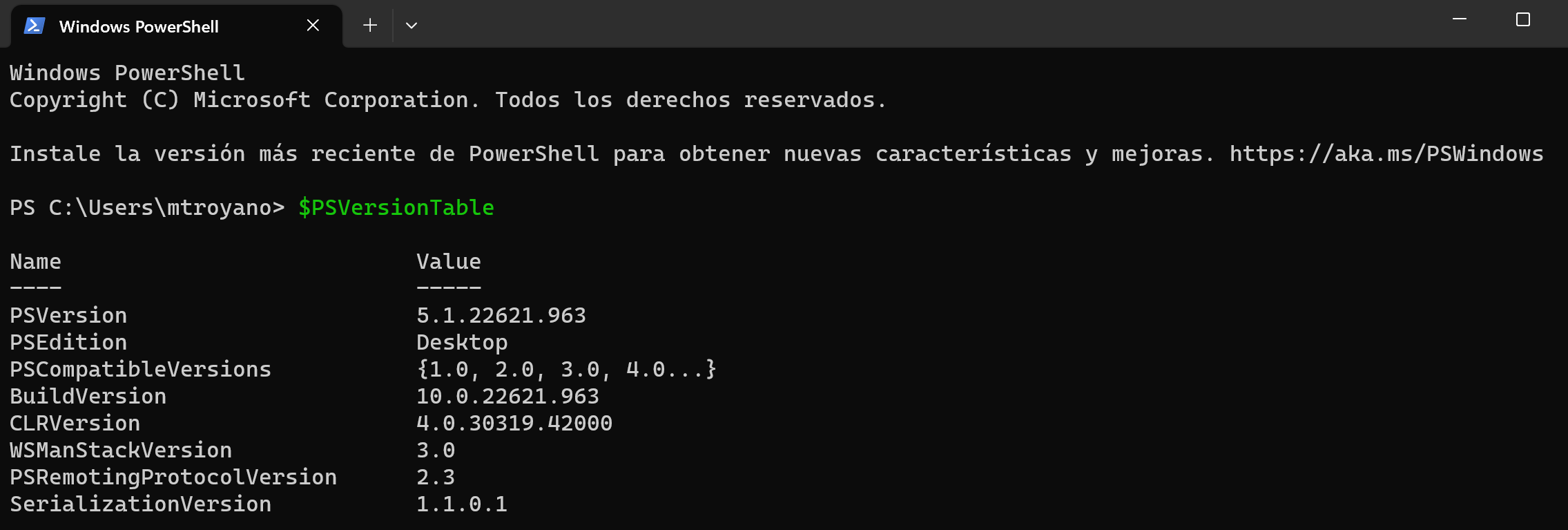
Para descobrir qual versão você está usando em um determinado momento, execute o seguinte comando no console e você verá a versão do host do PowerShell que está carregada:
Get-Host | Select-Object Version
Essa verificação é muito útil se você quiser confirmar se o PowerShell 7 foi instalado corretamente no Windows 11 ou verificar se você ainda está usando a versão 5.1 que vem pré-instalada.
Novos recursos e vantagens do PowerShell 7 em comparação com o Windows PowerShell 5.1
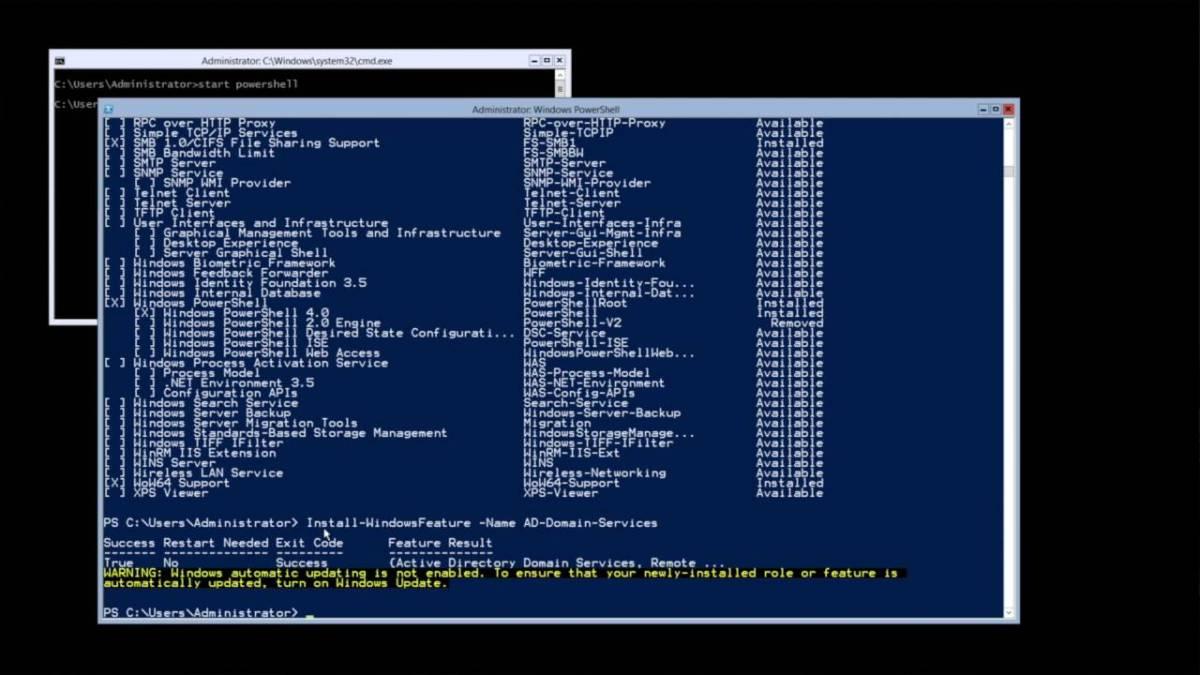
Embora o Windows PowerShell 5.1 ainda seja muito capaz, o PowerShell 7 introduz melhorias projetadas para administradores de sistemas e usuários avançados que trabalham com scripts complexos, vários servidores ou grandes volumes de dados.
Uma de suas funcionalidades mais marcantes é o Paralelismo de Pipeline . Graças a esse recurso, você pode processar centenas de arquivos ou gerenciar vários servidores simultaneamente, reduzindo tarefas que antes levavam horas para apenas alguns minutos. É incrivelmente útil para automatizar tarefas administrativas complexas.
Também incorporado novos operadores que permitem escrever código mais limpo e compacto, substituindo longos blocos do tipo if/else Utilizando expressões mais legíveis e de linha única, os scripts não só ficam mais elegantes, como também reduzem a probabilidade de erros e facilitam a manutenção a longo prazo.
O tratamento de erros dá um grande salto com o cmdlet. Get-Errorque exibe informações detalhadas e bem formatadas sobre as falhas. Em vez de vasculhar registros confusos, você pode diagnosticar problemas muito mais rapidamente, reduzindo o tempo gasto na depuração de scripts e automações complexas.
Juntamente com esses recursos, o PowerShell 7 traz novos cmdlets, visualizações como o ConciseView , notificações integradas de atualização de versão, camadas de compatibilidade para executar módulos do Windows em sessões implícitas e a capacidade de invocar recursos diretamente do console com mais flexibilidade.
Resumindo, se você usa o PowerShell profissionalmente, gerencia servidores ou automatiza processos, a atualização para o PowerShell 7 no Windows 11 é quase obrigatória ; se você o abre apenas ocasionalmente para um comando específico, pode usar a versão 5.1 sem problemas, mas perderá muitas funcionalidades.
Métodos oficiais para instalar o PowerShell 7 no Windows 11
A Microsoft oferece diversos métodos oficiais para instalar o PowerShell 7 no Windows 11 , cada um projetado para um cenário diferente: desktop doméstico, ambiente corporativo, implantações em massa, ambientes ARM, etc. Todos os métodos que você verá aqui são suportados pela Microsoft, ao contrário de alguns instaladores de terceiros que possam existir.
Os métodos de instalação suportados são:
- WinGetEste é o método recomendado em computadores cliente com Windows 11, prático e rápido, executado a partir da linha de comando.
- Pacote MSIIdeal para ambientes corporativos, servidores e cenários de implantação controlada.
- Pacote MSIX/Microsoft StoreMuito simples para usuários casuais, com atualizações automáticas, embora com limitações significativas.
- pacote zipProjetado para cenários avançados, múltiplas versões em paralelo ou sistemas Server Core, Windows IoT e equipamentos ARM.
- Ferramenta .NET globalMuito útil para desenvolvedores .NET que já gerenciam ferramentas globais do SDK.
Além disso, dentro de cada método, geralmente existem várias versões: uma versão estável (Release) e uma versão de pré-visualização (Preview) . A abordagem mais prudente para um ambiente de produção é instalar a versão estável mais recente e reservar a versão de pré-visualização para ambientes de teste ou laboratório.
Instale o PowerShell 7 no Windows 11 com o WinGet (método recomendado)
O WinGet é o gerenciador de pacotes do Windows que vem integrado ao Windows 11 (como parte do aplicativo Instalador de Aplicativos). É uma ferramenta de linha de comando que permite encontrar, instalar, atualizar e remover programas rapidamente, sendo ideal para gerenciar o PowerShell 7 sem a necessidade de downloads manuais.
Utilitário winget Ele pode ser executado a partir de qualquer console: cmd.exe, Windows PowerShell 5.1 ou o próprio PowerShell 7 Após a instalação, execute o seguinte comando para encontrar a versão mais recente do PowerShell:
winget search --id Microsoft.PowerShell --exact
Lá você encontrará a versão estável atual publicada no repositório WinGet. A partir do pacote PowerShell 7.6.0, o WinGet instala o pacote MSIX por padrão, a menos que você especifique o contrário.
Para instalar a edição MSIX do PowerShell 7 a partir do WinGet, você pode usar:
winget install --id Microsoft.PowerShell --source winget
Se preferir forçar a instalação usando um pacote MSI em vez de um pacote MSIX , por exemplo, em um ambiente corporativo com políticas específicas, você pode especificar o tipo de instalador:
winget install --id Microsoft.PowerShell --source winget --installer-type wix
Observe que, a partir de certas versões de pré-visualização (por exemplo, a partir do pacote 7.7.0-preview.1), o MSI nem sempre está disponível e o WinGet só pode instalar o MSIX para versões de pré-visualização.
Para instalar a versão de pré-visualização mais recente do WinGet, você pode executar o seguinte comando:
winget install --id Microsoft.PowerShell.Preview --source winget
Este método é especialmente interessante porque simplifica atualizações futurasMais tarde você poderá usar winget upgrade Para atualizar para a próxima versão do PowerShell 7 sem precisar baixar nada manualmente.
Instale o PowerShell 7 usando o pacote MSI no Windows 11.
Se você deseja ter mais controle sobre as opções de instalação, especialmente em um ambiente profissional, a prática comum é baixar o instalador MSI do PowerShell 7 do GitHub e executá-lo como qualquer outro programa.
Na página oficial de versões do PowerShell, você sempre encontrará a versão estável mais recente (Release) e as versões de pré-visualização. Baixe o pacote MSI correspondente à sua arquitetura (x64 ou ARM64) e, após tê-lo em seu computador, clique duas vezes nele e siga o assistente de instalação padrão.
Durante o processo, você pode escolher opções como criar atalhos, configurar a variável PATH ou habilitar a comunicação remota . Se você não tiver nenhuma necessidade específica, pode usar as configurações padrão, que são seguras e adequadas para a maioria dos usuários.
Quando o assistente terminar, o PowerShell 7 estará instalado no caminho usual. C:\Program Files\PowerShell\7 (para versões estáveis) ou ...\7-preview No caso de versões de pré-visualização, será adicionado automaticamente à variável. PATH para poder ligar pwsh de qualquer console.
Instale o MSI do PowerShell 7 com opções avançadas via linha de comando.
Em ambientes onde o PowerShell 7 precisa ser implantado em muitos computadores, a prática usual não é clicar manualmente, mas usar o Msiexec com parâmetros para automatizar o processo e ajustar todas as propriedades de instalação a partir da linha de comando.
O instalador MSI do PowerShell 7 expõe diversas propriedades importantes, incluindo:
- USAR_MUEsta opção controla se o produto se integrará ao Microsoft Update, WSUS ou Configuration Manager. Pode ser 1 (padrão, optando por receber atualizações) ou 0 (não participando das atualizações via MU).
- ATIVAR_MU: afeta a opção de ativar o uso do Microsoft Update na interface de configurações.
- ATIVAR_PSREMOTING: Determina se a comunicação remota com o PowerShell está habilitada durante a instalação.
- REGISTRO_MANIFESTOIndica se o manifesto do log de eventos do Windows está sendo registrado.
- ADICIONAR_CAMINHOHabilita ou desabilita a adição do PowerShell à variável de ambiente PATH do Windows.
- DESATIVAR_TELEMETRIAPermite desativar a telemetria do PowerShell definindo a variável de ambiente.
POWERSHELL_TELEMETRY_OPTOUT. - PASTA DE INSTALAÇÃO: define o diretório base onde o PowerShell será instalado (por padrão,
$Env:ProgramFiles\PowerShell\, na qual a subpasta é criada7o7-previewdependendo do tipo de versão).
Um exemplo típico de instalação silenciosa com várias opções ativadas pode ser algo como isto (a partir do PowerShell):
$msiParams = @(

  '/package PowerShell-7.6.1-win-x64.msi',

  '/quiet',

  'ADD_EXPLORER_CONTEXT_MENU_OPENPOWERSHELL=1',

  'ADD_FILE_CONTEXT_MENU_RUNPOWERSHELL=1',

  'ENABLE_PSREMOTING=1',

  'REGISTER_MANIFEST=1',

  'USE_MU=1',

  'ENABLE_MU=1',

  'ADD_PATH=1'

)

msiexec.exe @msiParams
Este tipo de instalação silenciosa (/quiet) é perfeito para Automatize implantações a partir de scripts ou ferramentas de gerenciamento. como Gerenciador de Configuração. Se você quiser revisar todas as possibilidades, pode consultar a documentação oficial para obter os parâmetros de Msiexec.exe.
Instale o PowerShell 7 no Windows 11 usando o pacote ZIP.
A Microsoft também publica arquivos ZIP com binários do PowerShell 7 , voltados para cenários mais avançados ou especiais: múltiplas versões em paralelo, Windows Server Core, Windows IoT, ambientes sem instalador gráfico, máquinas ARM como o Surface Pro X, etc.
Para usar este método, baixe a versão da página oficial de versões. Arquivo ZIP correspondente ao seu sistema (x64, ARM64, etc.)Dependendo de como você o obteve, pode ser necessário desbloquear o arquivo com o cmdlet. Unblock-File para que o Windows não o marque como conteúdo da Internet com restrições adicionais.
Em seguida, extraia o conteúdo para onde desejar (de preferência em $Env:ProgramFiles\PowerShell\7 ou um local equivalente) e executa diretamente pwsh.exe dessa pasta. Não existe um instalador propriamente dito.Portanto, este método não verifica pré-requisitos nem configura o PATH automaticamente.
Se você deseja usar várias versões do PowerShell 7 simultaneamente , pode extrair cada uma para um diretório diferente. Nesse caso, será necessário criar atalhos no menu Iniciar e, se necessário, adicionar manualmente o caminho correspondente à variável de ambiente PATH.
Com relação à comunicação remota via WSMan, você deve garantir por conta própria que todos os pré-requisitos do sistema sejam atendidos , pois o arquivo ZIP não configura nada automaticamente, ao contrário do MSI.
Instale o PowerShell 7 como uma ferramenta .NET global.
Se você já tiver o SDK do .NET instalado no seu PC, uma opção muito conveniente é Instale o PowerShell 7 como uma ferramenta .NET global., gerenciado com o comando dotnet toolIsso é especialmente interessante para desenvolvedores que já gerenciam outras ferramentas a partir daí.
O comando para instalá-lo é simples:
dotnet tool install --global PowerShell
Este processo adiciona automaticamente a pasta. $HOME\.dotnet\tools para a variável de ambiente $Env:PATHpara que você possa lançar pwsh a partir de novas sessões de console sem complicações. Dito isso, A sessão atual não é atualizada automaticamente.Portanto, você precisará abrir uma nova janela de terminal para que as alterações sejam refletidas no PATH.
A partir desse ponto, você pode usar o PowerShell 7 como qualquer outra ferramenta global do .NET e atualizá-lo ou desinstalá-lo com os mesmos comandos. dotnet toolo que, em grande parte, unifica a manutenção em ambientes de desenvolvimento.
Instale o PowerShell 7 usando o pacote MSIX ou a partir da Microsoft Store.
O PowerShell 7 também está disponível no formato MSIX, tanto para download direto quanto pela Microsoft Store . Esse formato se destaca pela sua simplicidade e pelas atualizações automáticas integradas ao Windows.
As principais vantagens de instalar a partir da Microsoft Store ou com o MSIX são:
- Atualizações automáticas sem precisar se preocupar em verificá-las manualmente., visto que o próprio sistema se encarrega de manter a aplicação atualizada.
- Integração com ferramentas de gerenciamento de software tais como o Intune ou o Configuration Manager em ambientes empresariais.
- Compatibilidade com Processadores x64 e Arm64 no Windows 11.
Para instalar manualmente o pacote MSIX baixado do GitHub, basta clicar duas vezes no arquivo. .msixbundle Ou utilize este comando no PowerShell:
Add-AppxPackage -Path ".\PowerShell-7.6.1.msixbundle"
No entanto, esse tipo de instalação apresenta limitações importantes que você deve considerar caso dependa de recursos avançados:
- Instalação baseada na Microsoft Store É para uso exclusivo de um usuário.Não é possível implantá-lo para todos os usuários da equipe a partir do próprio pacote.
- Os pacotes MSIX são executados em um caixa de areia que virtualiza parte do sistema de arquivos e do registro e bloqueia alterações na pasta raiz do aplicativo (
$PSHOME). - Não compatível Comunicação remota do PowerShell em nível de sistema com WSMan, porque as modificações em
$PSHOMEEles estão bloqueados. - Não é possível criar ou modificar perfis para todos os usuários armazenados em
$PROFILE.AllUsersAllHostso$PROFILE.AllUsersCurrentHostSomente os perfis do usuário atual estão disponíveis.
Além disso, vários comandos que exigem escrita em $PSHOME Eles não funcionam em uma instalação da Microsoft Store., por exemplo:
Register-PSSessionConfigurationUpdate-Help -Scope AllUsersEnable-ExperimentalFeature -Scope AllUsersSet-ExecutionPolicy -Scope LocalMachine
Resumindo, o pacote MSIX/Store é perfeito para usuários que desejam ter sempre a versão mais recente sem complicações e não precisam de controle remoto avançado ou personalizações globais. Se você precisa de controle total sobre o ambiente, o MSI ou mesmo o ZIP geralmente são opções melhores.
Como iniciar o PowerShell 7 no Windows 11 e verificar onde ele está instalado.
Após instalar o PowerShell 7 usando qualquer um dos métodos descritos acima, você pode iniciá-lo de diversas maneiras . A mais direta é abrir o menu Iniciar, digitar "PowerShell 7" e clicar na entrada correspondente. Você também costuma ver a entrada "PowerShell 7-preview" se tiver uma versão de pré-visualização instalada.
Outra maneira é abrir qualquer console (incluindo o clássico). cmd.exe ou Windows PowerShell 5.1) e simplesmente digite:
pwsh
Se a instalação tiver adicionado o caminho ao PATH com sucesso, o comando iniciará o PowerShell 7 na mesma janela ou em uma nova, dependendo de como você configurou o atalho.
Por padrão, a versão estável é instalada em $Env:ProgramFiles\PowerShell\7 e as versões de pré-visualização em $Env:ProgramFiles\PowerShell\7-previewNo menu Iniciar, você geralmente verá várias entradas: duas correspondentes ao Windows PowerShell 5.1 (incluindo o Windows PowerShell ISE) e outras específicas do PowerShell 7.
Se você tiver alguma dúvida Como foi instalada a versão do PowerShell que você está usando?Você pode verificar a variável $PSHOMEque sempre aponta para o diretório base do executável na sessão atual. Algumas pistas comuns são:
- Si
$PSHOMEes$HOME\.dotnet\toolsFoi instalado como uma ferramenta global do .NET. - Se valer a pena
$Env:ProgramFiles\PowerShell\7Provavelmente foi instalado através de um pacote MSI (você também o verá em "Programas e Recursos"). - Se você começar com
$Env:ProgramFiles\WindowsApps\, vem do pacote MSIX / Microsoft Store. - Se for qualquer outro caminho personalizado, provavelmente é uma instalação feita por [nome do instalador/usuário]. Arquivo ZIP descompactado.
Atualize o PowerShell 7 no Windows 11 para a versão mais recente.
O PowerShell 7 foi projetado para receber atualizações constantes de recursos e segurança . Existem duas maneiras principais de se manter atualizado: usar o Microsoft Update (se você o habilitou durante a instalação do MSI) ou repetir o mesmo método usado da primeira vez (WinGet, MSI, MSIX, ZIP ou ferramenta .NET).
Quando integrado ao Microsoft Update, o PowerShell 7 pode ser atualizado pelo Windows Update for Business, WSUS ou Configuration Manager , assim como qualquer outro produto da Microsoft. Essa é uma abordagem muito conveniente para quem gerencia uma grande frota de computadores.
Se você quiser estar sempre atualizado com as novidades do Microsoft Update e ter a versão mais recente assim que for lançada, você deve usar... o mesmo método de instalação originalSe você instalou via MSI, instale o novo MSI; se foi via WinGet, use winget upgradeSe for um arquivo ZIP, você baixa e substitui o arquivo ZIP, e assim por diante. Novas versões estáveis substituem as versões estáveis anteriores, enquanto as versões de pré-visualização atualizam as versões de pré-visualização anteriores, mas sempre... Elas continuam sendo instaladas em paralelo com a versão estável..
Especificamente, se você quiser usar o WinGet para verificar se há uma versão mais recente disponível, você pode executar o seguinte comando:
winget list --id Microsoft.PowerShell --upgrade-available
Se houver uma atualização, você verá a versão mais recente na saída. Para aplicá-la:
winget upgrade --id Microsoft.PowerShell
O WinGet tentará manter o mesmo tipo de pacote que você usou inicialmente (MSI ou MSIX), desde que essa opção exista para a nova versão. Se não estiver disponível, você precisará usar outro método, como um download manual do GitHub.
Atualize manualmente a partir do PowerShell usando o script oficial da Microsoft.
Se preferir não abrir o navegador ou navegar no GitHub sempre que precisar, você pode atualizar o PowerShell 7 diretamente do console usando um script oficial que baixa e instala a versão estável mais recente no formato MSI.
Abra o PowerShell com privilégios de administrador (caso contrário, o comando falhará) e execute:
iex "& { $(irm https://aka.ms/install-powershell.ps1) } -UseMSI"
Este script baixa o MSI mais recente dos servidores oficiais da Microsoft , executa o instalador e guia você pelo assistente de instalação. Ao concluir, você terá a versão mais recente instalada sem precisar procurá-la manualmente. Não é necessário reiniciar o Windows para começar a usá-la, a menos que haja processos muito específicos bloqueando arquivos.
Desinstale o PowerShell 7 no Windows 11 usando o método descrito.
A desinstalação do PowerShell 7 também depende de como ele foi instalado originalmente . Não existe um único método que funcione em todos os casos, por isso é útil saber o que você fez inicialmente:
- Se você o instalou com WinGetVocê pode removê-lo com:
winget uninstall --id Microsoft.PowerShell - Se você usou um Pacote MSIAcesse Painel de Controle > Programas e Recursos e desinstale-o como qualquer outro aplicativo.
- Se você optou pelo Pacote ZIPBasta excluir a pasta onde você extraiu os arquivos (e, se quiser, limpar os atalhos e entradas do PATH que você possa ter configurado manualmente).
- Se você o instalou a partir de Microsoft StoreAbra o menu Iniciar, pesquise por "PowerShell 7", clique com o botão direito do mouse e escolha "Desinstalar".
- Se você o tiver como Ferramenta global .NET, usa:
dotnet tool uninstall --global PowerShell
Lembre-se de que o Windows PowerShell 5.1 faz parte do sistema operacional e não é removido ao desinstalar o PowerShell 7. Ele permanecerá disponível para módulos e scripts que funcionam apenas com essa versão.
Versões do Windows suportadas e uso de imagens Docker.
A Microsoft oferece suporte ao PowerShell 7 enquanto a versão do PowerShell e a edição do Windows permanecerem dentro de seu ciclo de vida oficial . Em geral, se o seu Windows 11 estiver atualizado e for compatível, você poderá executar a versão estável mais recente do PowerShell 7 sem problemas.
Além disso, as imagens Docker do SDK .NET incluem a versão mais recente do PowerShell . Elas são distribuídas pelo Registro de Artefatos da Microsoft e são muito úteis para testes e ambientes de desenvolvimento em contêineres. No entanto, podem não incluir as atualizações de segurança mais recentes para o sistema operacional base; portanto, a Microsoft recomenda atualizar os pacotes do sistema dentro da imagem se você planeja usá-las para qualquer finalidade que não seja teste.
Se você precisa de uma imagem Docker certificada para produção, é recomendável criar sua própria imagem personalizada a partir de uma base oficial, mantendo-a atualizada com as atualizações exigidas pelo seu ambiente.
Como instalar o PowerShell ISE no Windows 11 Pro
Embora a Microsoft promova o Visual Studio Code com a extensão PowerShell como o ambiente recomendado, o PowerShell ISE continua disponível no Windows 11 Pro como um recurso opcional. Se você preferir esse ambiente clássico para escrever e depurar scripts, poderá instalá-lo sem maiores problemas.
Para habilitar o Windows PowerShell ISE nas configurações do Windows 11 Pro, faça o seguinte:
1. Clique no botão Iniciar e digite "Recursos opcionais".
2. Abra o aplicativo "Recursos opcionais - Configurações do sistema".
3. Clique no botão "Exibir funções".
4. No mecanismo de busca, digite "ISE" e marque a caixa. "Windows PowerShell ISE".
5. Clique em “Avançar” e depois em “Instalar”.
Você verá o progresso da instalação na seção "Ações recentes" e, quando ela for concluída, aparecerá como "Instalado". A partir daí, o editor do PowerShell ISE estará disponível no menu Iniciar , pronto para uso com o Windows PowerShell 5.1.
Para administradores de domínio e ambientes de servidor, o PowerShell ISE também pode ser habilitado por meio do RSAT e do módulo ServerManager . Um fluxo de trabalho típico seria instalar as ferramentas RSAT necessárias e importar o módulo com:
Install-Module ServerManager -Verbose -Force -ErrorAction SilentlyContinue -WarningAction SilentlyContinue
Import-Module ServerManager -Verbose -Force -ErrorAction SilentlyContinue -WarningAction SilentlyContinue
Então você pode usar cmdlets como Get-WindowsFeature Para gerenciar recursos, embora no Windows 11 a abordagem mais comum ainda seja usar a interface "Recursos Opcionais" ou dar o salto definitivo para Visual Studio Code com a extensão do PowerShellque é a alternativa recomendada a longo prazo.
Principais diferenças entre o PowerShell e o CMD no Windows 11
Muitos usuários ainda utilizam o clássico Prompt de Comando (CMD) por hábito, mas a realidade é que o PowerShell está em um patamar completamente diferente em termos de poder e flexibilidade . O CMD é um descendente do MS-DOS e permaneceu praticamente inalterado por décadas, projetado para comandos básicos e scripts relativamente simples.
O PowerShell, por outro lado, é baseado no .NET e trabalha com objetos em vez de cadeias de texto . Isso permite o acesso a propriedades complexas do sistema, a manipulação de informações estruturadas e a filtragem e transformação de dados de uma forma muito mais rica do que com os simples canais de texto do CMD.
O PowerShell permite gerenciar praticamente todos os aspectos do Windows , desde serviços e processos até o registro, Active Directory, Exchange, SQL Server, IIS e outros produtos da Microsoft, graças aos seus módulos especializados. Ele também permite combinar comandos, automatizar tarefas complexas e orquestrar fluxos de trabalho inteiros com apenas alguns scripts bem elaborados.
O CMD ainda é válido para tarefas muito simples, mas quando você precisa ir além — por exemplo, coordenar backups, implantar configurações em massa ou gerenciar um conjunto de servidores — o PowerShell 7 é a ferramenta que realmente oferece controle granular sobre o sistema operacional.
Execute arquivos em lote e scripts a partir do PowerShell.
Uma das vantagens de adotar o PowerShell 7 no Windows 11 é que Você não perde a compatibilidade com arquivos batch antigos. (.CMD o .BAT) que você acumulou ao longo do tempo. Na verdade, você pode executar esses arquivos a partir do PowerShell usando comandos como Invoke-Expression.
Por exemplo, se você tiver um arquivo softzone.cmd Na unidade E:, com várias instruções em lote, você pode executá-lo a partir do PowerShell da seguinte forma:
Invoke-Expression -Command "E:/softzone.cmd"
Este comando executa o programa ou script especificado no sistema local diretamente da sessão do PowerShell. Você também pode integrá-lo aos seus próprios scripts do PowerShell para combinar tarefas .CMD legadas com novas automações baseadas em cmdlets.
No entanto, vale lembrar que o PowerShell e o CMD não interpretam todos os comandos da mesma maneira ; portanto, se você tiver scripts complexos específicos do CMD, a abordagem mais adequada a médio prazo geralmente é migrá-los para o PowerShell puro, aproveitando seus cmdlets, tratamento de erros e modelo de objetos.
Automação de tarefas com o PowerShell 7 no Windows 11
O verdadeiro poder do PowerShell 7 se torna evidente quando você o utiliza para automatizar tarefas repetitivas no Windows 11. Você pode agendar scripts para lidar com backups, limpeza de disco, implantação de configurações, gerenciamento de usuários, monitoramento de serviços, instalação de atualizações e muito mais, sem precisar navegar pela interface gráfica.
Imagine, por exemplo, que você queira criar backups regulares de uma pasta importante . Você poderia definir um pequeno script como este (adaptado à sua estrutura de pastas):
$source = "C:\Ruta\CarpetaOrigen\"

$destination = "D:\Backup"

$date = Get-Date -Format "MM-dd-yyyy"

$backupFolder = "$destination\Backup_$date"

New-Item -ItemType Directory -Force -Path $backupFolder

Copy-Item -Path $source* -Destination $backupFolder -Recurse
Este exemplo cria uma pasta de backup com a data no nome e duplica todo o conteúdo da pasta de origem para o caminho de destino. Ao agendar este script com o Agendador de Tarefas do Windows, você poderá ter backups diários sem fazer nada.
E isso é apenas a ponta do iceberg: com o PowerShell, você pode gerenciar redes, bancos de dados, serviços remotos , executar comandos em computadores na mesma rede usando acesso remoto ou SSH, ou até mesmo orquestrar implantações complexas de aplicativos. Quanto mais você usar o PowerShell 7, maior será o retorno sobre o investimento em economia de tempo.
Ao trabalhar com scripts, lembre-se de prestar atenção à Política de Execução e aos aspectos de segurança: não execute scripts de fontes duvidosas e mantenha boas práticas de assinatura e controle de versão, especialmente em ambientes de produção.
Em suma, instalar o PowerShell 7 no Windows 11 desbloqueia um nível de controle e automação que supera em muito o que o sistema oferece por padrão. Seja para simplesmente manter o console moderno atualizado ou para gerenciar centenas de computadores, compreender o WinGet, MSI, MSIX, ZIP, a integração com o .NET, ferramentas como o PowerShell ISE e o Visual Studio Code, e os recursos de script fornecerá uma base sólida para gerenciar o Windows 11 de forma muito mais profissional e eficiente.