- O LM Studio permite executar modelos de linguagem avançados localmente com uma interface gráfica simples e é compatível com formatos otimizados como o GGUF.
- Para um bom desempenho, recomenda-se um processador moderno com AVX2, pelo menos 16 GB de RAM e, no caso de Mac, um processador Apple Silicon.
- A combinação de chat, RAG (Representação de Atitudes e Obsessões), modo de desenvolvedor e prompt do sistema oferece ótimo controle sobre o comportamento do modelo e o uso de documentos personalizados.
- Executar o LLM no seu computador oferece privacidade, autonomia e possibilidades de personalização difíceis de igualar com serviços puramente baseados na nuvem.
A inteligência artificial generativa deixou de ser domínio exclusivo de grandes corporações e, hoje, qualquer pessoa pode experimentar modelos de linguagem avançados diretamente do seu próprio computador. Graças a ferramentas como o LM Studio, é possível conversar com modelos do tipo ChatGPT, criar resumos, analisar documentos ou gerar textos sem depender da nuvem ou expor seus dados a terceiros.
Se você já se perguntou como instalar o LM Studio no Windows ou Mac e o que é necessário para que ele funcione sem problemas em um computador doméstico padrão, este guia fornece o passo a passo completo: requisitos, instalação passo a passo, download de modelos, uso do modo de bate-papo, RAG para trabalhar com seus documentos privados e opções avançadas para aproveitar ao máximo seu hardware.
O que é o LM Studio e por que vale a pena usá-lo localmente?
O LM Studio é um aplicativo para desktop projetado para executar facilmente Modelos de Linguagem (LLM) no seu próprio computador, usando uma interface gráfica clara e sem a necessidade de digitar comandos no terminal. Ele permite baixar modelos, carregá-los na memória e interagir com eles como se estivesse usando um chat online, com a vantagem de tudo acontecer na sua máquina.
A principal diferença em comparação com o uso de ferramentas puramente de linha de comando, como llama.cpp, KoboldAI ou outras alternativas semelhantes, é a facilidade de uso. Em vez de se debater com argumentos, caminhos e scripts, o LM Studio apresenta menus e seções bem organizados: aba Modelos, aba Chat, Configurações, Modo Desenvolvedor, etc., tornando-o ideal para usuários menos técnicos ou para aqueles que desejam ir direto ao ponto.
Outra vantagem fundamental do LM Studio é a sua compatibilidade com modelos GGUF , um padrão amplamente utilizado e otimizado para execução local tanto em CPU quanto em GPU. Isso se traduz em melhor desempenho, menor consumo de memória e compatibilidade com um amplo catálogo de modelos, como LLaMA, Mistral, Falcon, Granite e outros disponíveis em repositórios populares.
Por operar localmente, o LM Studio oferece uma vantagem significativa em termos de privacidade : seus textos e os documentos que você usa para fazer perguntas permanecem no seu computador. Você não precisa enviar informações confidenciais para a nuvem, o que o torna uma opção ideal para lidar com contratos, relatórios internos, anotações acadêmicas ou qualquer outro conteúdo sensível.
Seja você um desenvolvedor, um estudante ou simplesmente uma pessoa curiosa que deseja experimentar com IA , o LM Studio combina o melhor dos dois mundos: facilidade de uso para tarefas cotidianas e recursos avançados (modo desenvolvedor, API local, parâmetros de geração etc.) para aqueles que desejam maior controle sobre o comportamento dos modelos.
Requisitos de sistema no Windows e no Mac antes de instalar o LM Studio
Antes de baixar o LM Studio, é essencial verificar se o seu computador atende a certos requisitos mínimos , principalmente se você deseja uma experiência tranquila e evitar travamentos constantes e esperas intermináveis. Os dois componentes principais são o processador (CPU) e a memória RAM.
Em um PC com Windows, recomenda-se pelo menos 16 GB de RAM para executar jogos de tamanho médio sem problemas. Com 8 GB, você pode experimentar jogos menores e realizar testes básicos, mas notará limitações de velocidade e no tamanho dos jogos que poderá carregar. O desempenho melhora consideravelmente com 16 GB, e 32 GB ou mais é ainda melhor para jogos maiores.
Em relação ao processador no Windows, é importante que ele suporte instruções AVX2 . A maioria das CPUs Intel e AMD modernas suportam, mas é uma boa ideia verificar. Para isso, você pode fazer o seguinte:
- Abra a ferramenta “Informações do Sistema”. do Windows (você pode procurá-lo no menu Iniciar).
- Localize a seção “Processador” e anote o nome completo da sua CPU.
- Acesse o site do Intel ARK ou a página de especificações do fabricante. (AMD ou outros) e procure seu processador pelo nome exato.
- No bloco de tecnologias ou extensões de instruções Verifique se o AVX2 está listado. Se estiver, você poderá usar o LM Studio com bom desempenho.
Nos Macs, a situação é um pouco diferente, mas, de certa forma, mais simples . O LM Studio é otimizado para computadores com processadores Apple Silicon : M1, M2, M3, M4 e suas variantes. Esses chips oferecem excelente desempenho com modelos locais e baixo consumo de energia, tornando-os uma plataforma altamente recomendada para esse tipo de tarefa.
Se você possui um Mac mais antigo com processador Intel, o LM Studio não é a melhor opção, pois seu suporte é focado no Apple Silicon. Para essas máquinas, uma alternativa muito interessante é o Msty, outra ferramenta que permite executar modelos LLM localmente e é mais adequada a essa arquitetura. De qualquer forma, se você tem um Mac com chip M1 ou posterior, o LM Studio é uma escolha segura.
Além da CPU e da RAM, uma GPU dedicada ou a integrada ao Apple Silicon é útil , especialmente se você quiser acelerar a geração de texto. O LM Studio pode aproveitar esses recursos para fornecer respostas em segundos. Você também precisará de espaço em disco suficiente, já que cada modelo pode variar de algumas centenas de MB a vários GB.
Baixe e instale o LM Studio no Windows e no Mac passo a passo.
Após verificar se seu computador atende aos requisitos mínimos, o próximo passo é baixar o instalador do site oficial da LM Studio. O processo é muito semelhante no Windows e no macOS, com pequenas diferenças na execução do arquivo.
Para começar, acesse o site oficial do LM Studio (lmstudio.ai) e localize a seção de downloads. Você encontrará versões para Windows, macOS e até mesmo Linux. Basta selecionar a versão adequada para o seu sistema operacional.
No Windows, o arquivo baixado será um executável ou instalador típico . Escolha uma pasta conveniente, como a Área de Trabalho ou Downloads, para que você possa encontrá-lo facilmente mais tarde. Se você usa navegadores como o Edge ou o Chrome, verifique a barra de downloads, caso o navegador tenha bloqueado o arquivo por motivos de segurança, por se tratar de um executável.
No macOS, o download geralmente vem como um arquivo .dmg ou similar . Assim como no Windows, salve o arquivo em uma pasta de fácil acesso. Após o download, clique duas vezes para montá-lo e arraste o ícone do LM Studio para a pasta Aplicativos quando solicitado.
Em ambos os sistemas, o assistente de instalação do LM Studio é bastante simples . No Windows, basta clicar duas vezes no instalador e seguir os passos do assistente: aceitar a licença, escolher a pasta de instalação e pronto. Você pode deixar todas as opções com as configurações padrão se não quiser complicar as coisas.
Durante o processo, o LM Studio geralmente sugere o download de um modelo padrão , normalmente um modelo leve como o Llama 3.2 1B da Meta ou um modelo básico similar, para que você possa começar a conversar sem precisar procurar por mais nada. Muitas instalações também sugerem o download de modelos populares como o DeepSeek R1.
Após a conclusão da instalação, você pode marcar a caixa para abrir o LM Studio diretamente ou encontrar o aplicativo no menu Iniciar do Windows ou no Launchpad e em Aplicativos do Mac. A primeira execução pode demorar um pouco mais do que o normal, pois o aplicativo prepara algumas configurações internas.
Primeiro lançamento do LM Studio e exploração da interface.
Ao abrir o LM Studio pela primeira vez, você verá uma interface intuitiva, projetada para que qualquer pessoa possa se familiarizar com ela em poucos minutos . Normalmente, uma tela de boas-vindas é exibida e, dependendo de como você instalou o programa, um modelo predefinido estará disponível para começar a testar o chat.
Por padrão, o LM Studio carregará o modelo que você instalou durante a configuração inicial . Esse modelo geralmente é pequeno e não requer muita RAM, o que é perfeito para verificar se tudo está funcionando corretamente antes de baixar modelos maiores que possam sobrecarregar seu hardware.
Na barra lateral, você encontrará seções importantes como "Modelos", "Chat" e configurações . Em "Modelos", você pode pesquisar, baixar e gerenciar modelos disponíveis; em "Chat", você poderá conversar com o modelo ativo no momento; e na área de configurações, você encontrará parâmetros avançados, o modo Desenvolvedor e outras opções.
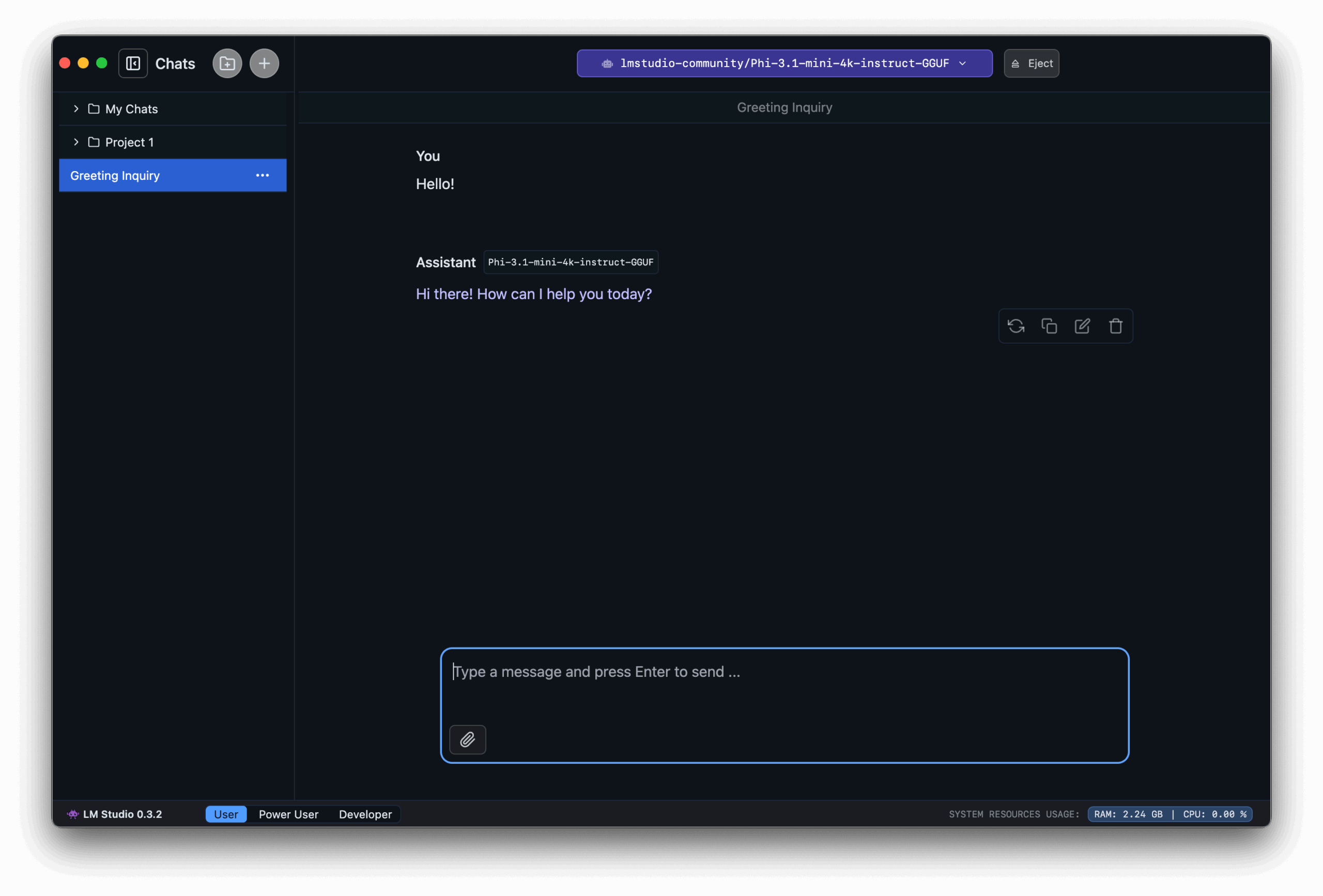
Uma das grandes vantagens do LM Studio é que você pode se comunicar com o modelo em qualquer idioma , incluindo espanhol (Espanha), sem problemas. Basta digitar sua mensagem ou pergunta na caixa de texto e pressionar Enter para que o modelo comece a gerar uma resposta.
Além do modelo pré-instalado, você pode pesquisar outros modelos diretamente no aplicativo clicando no ícone de pesquisa (geralmente representado por uma lupa) na seção de modelos. Lá, você verá opções como o Granite da IBM e outras alternativas de diferentes famílias (LLaMA, Mistral, Falcon, etc.).
Como baixar e alterar modelos no LM Studio
Para tirar o máximo proveito do LM Studio, não se limite ao modelo padrão ; a graça está em poder experimentar diferentes LLMs, compará-los e escolher aquele que melhor se adapta às suas necessidades: escrita criativa, explicação de conceitos, análise técnica, etc.
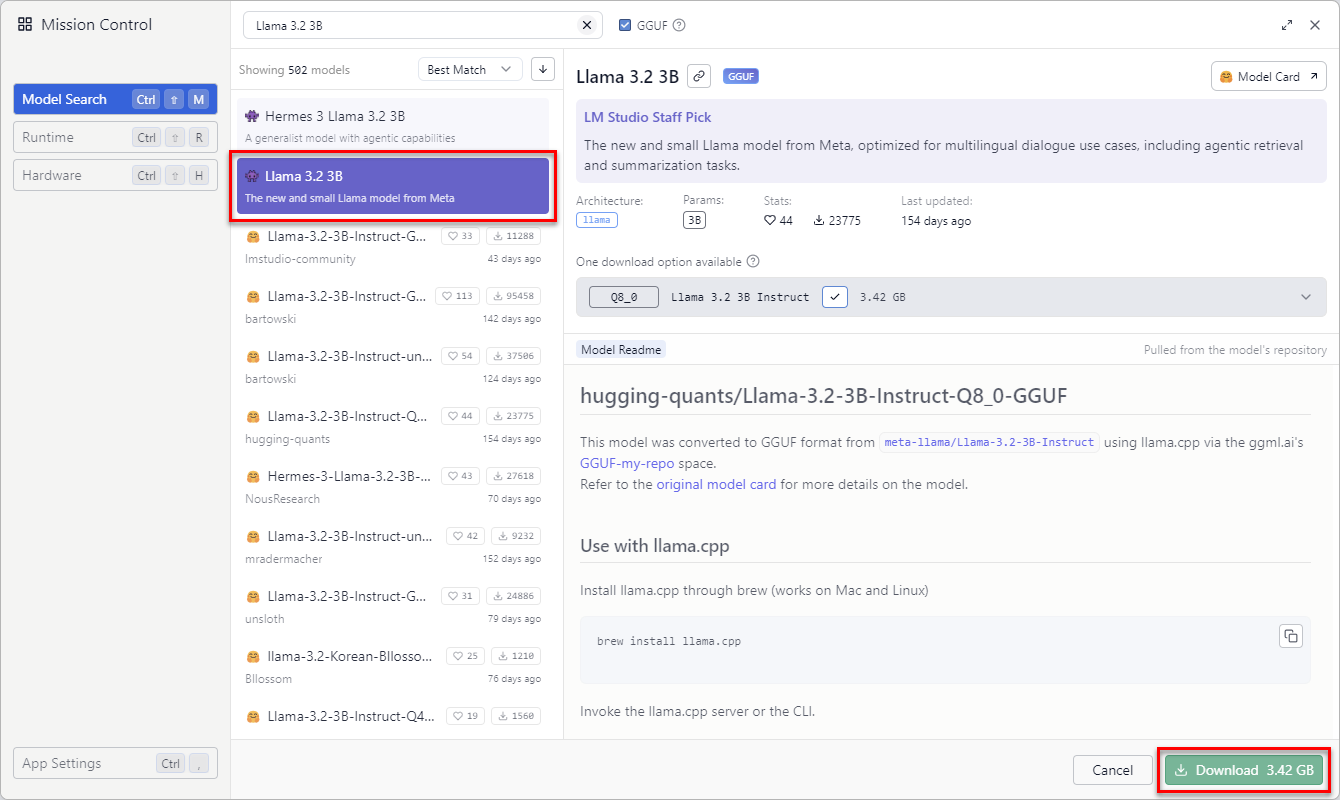
Na aba “Modelos”, você verá uma barra de pesquisa e uma lista de modelos disponíveis . Você pode inserir o nome da família de seu interesse (por exemplo, Mistral 7B, LLaMA 2 ou uma variante específica), e o LM Studio mostrará as opções compatíveis no formato GGUF, prontas para download.
Ao encontrar um modelo que lhe agrade, clique nele para ver as suas versões . Normalmente, são exibidas diferentes variantes dependendo do tamanho e do nível de quantização (que afeta o consumo de memória e a qualidade da resposta). A versão mais recente ou recomendada costuma aparecer no topo da lista.
Certifique-se de selecionar a versão correta para o seu hardware : se você tiver pouca RAM, talvez se interesse por uma versão menor ou mais quantizada; se tiver muitos recursos, pode optar por variantes mais robustas que geralmente oferecem melhor desempenho em termos de qualidade de texto.
Para iniciar o download, basta clicar no botão "Download" . Você verá uma barra de progresso indicando o status do download; o tempo necessário dependerá do tamanho do arquivo e da velocidade da sua conexão com a internet. Assim que o download for concluído, o modelo estará disponível na sua lista.
Para usar qualquer um dos modelos que você baixou, acesse a aba "Chat" . Na parte superior, geralmente há um menu suspenso como "Selecionar um modelo para conversar", onde você pode escolher entre todos os modelos instalados. Selecione o que deseja experimentar e, a partir daí, as respostas do chat serão geradas por esse modelo específico.
Não tenha receio de baixar vários modelos para comparar o desempenho deles : alguns serão mais rápidos, mas menos precisos, outros mais lentos, mas muito detalhados. No entanto, lembre-se de que cada modelo ocupa espaço em disco e consome RAM e CPU, então é uma boa ideia verificar quais você realmente usa e excluir os que não precisa.
Utilizando o chat, exemplos práticos e controle de parâmetros básicos.
A seção de bate-papo do LM Studio é onde você passará a maior parte do tempo , pois é o ponto de entrada natural para interagir com os modelos. Funciona de forma muito semelhante a um bate-papo tradicional: você digita uma mensagem, pressiona Enter e recebe uma resposta gerada pelo modelo local.
Um exemplo bem simples para começar seria perguntar ao modelo sobre a própria ferramenta , com algo como: "O que é o LM Studio e para que serve?"; em poucos segundos você verá como o modelo explica que é um aplicativo para executar modelos de linguagem localmente, sem precisar se conectar a serviços em nuvem, ideal para experimentação, desenvolvimento ou tarefas de aprendizado.
Nas configurações do LM Studio, você encontrará parâmetros que influenciam bastante o estilo das suas respostas . Um dos mais importantes é a temperatura: valores baixos (por exemplo, 0.1-0.3) produzem respostas mais sóbrias, coerentes e repetíveis; valores altos (0.8-1.0) geram textos mais criativos e variados, embora também apresentem um risco maior de divagações ou erros.
Outros parâmetros comuns são Top-K e Top-P , que controlam quantas opções de palavras ou tokens são consideradas em cada etapa de geração. Ajustar esses parâmetros permite brincar com o equilíbrio entre precisão e diversidade: valores mais restritivos tornam a resposta mais "rígida" e focada, enquanto valores mais amplos abrem caminho para respostas mais criativas.
Você também pode modificar o número máximo de tokens a serem gerados e o contexto máximo , ou seja, o comprimento das respostas e a quantidade de conversa anterior ou texto de entrada que o modelo leva em consideração. Aumentar esses limites geralmente melhora a consistência em diálogos longos ou resumos extensos, mas ao custo de consumir mais memória e tempo de processamento.
Anexe arquivos e use o RAG para aproveitar seus próprios documentos.
Uma das fragilidades de qualquer modelo de linguagem é que ele só conhece o que lhe foi ensinado durante o treinamento . Ele não tem acesso direto aos seus arquivos ou informações privadas recentes, portanto, logo de início, não consegue responder a perguntas com base em seus contratos, anotações ou relatórios pessoais.
É aqui que entra a Geração Aumentada por Recuperação (RAG) , permitindo que você carregue seus próprios documentos e os utilize como base para as respostas do modelo. O LM Studio incorpora essa funcionalidade para que você possa fazer perguntas diretamente sobre seus arquivos sem precisar copiar e colar grandes quantidades de texto.
No LM Studio, você pode anexar até 5 arquivos simultaneamente, com um tamanho máximo combinado de 30 MB . Os formatos suportados incluem documentos PDF , arquivos Word DOCX, arquivos de texto TXT e planilhas CSV. Essa flexibilidade permite que você trabalhe com diversos tipos de conteúdo sem precisar convertê-los.
Após o envio dos seus documentos, é recomendável ser bem específico nas suas perguntas . Por exemplo, se você enviou um contrato de locação em formato PDF, você poderia perguntar algo como: "De acordo com o contrato enviado, qual o prazo de aviso prévio necessário para rescindir o contrato de locação?". Adicionar detalhes específicos ajuda o sistema a localizar a seção relevante do documento e fornecer uma resposta personalizada.
O modelo combinará sua consulta com informações extraídas dos documentos e gerará uma resposta que, em princípio, estará muito mais próxima da realidade da sua situação do que se fosse baseada apenas em seu treinamento geral. Você pode repetir o processo com documentos diferentes, experimentar diferentes perguntas e ver como os resultados mudam.
Modo desenvolvedor e configurações avançadas para usuários mais exigentes.
Se você deseja ir além e ter controle preciso sobre o comportamento do modelo , o LM Studio oferece um modo "Desenvolvedor" com opções avançadas muito úteis tanto para desenvolvedores quanto para usuários que desejam ajustar fluxos de trabalho específicos.
Neste modo, você pode, por exemplo, ajustar a temperatura, as configurações de Top-K e Top-P , definir o número máximo de tokens por geração e otimizar a alocação de recursos entre a CPU e a GPU. Essas alterações podem fazer toda a diferença no equilíbrio entre criatividade, precisão e desempenho em sua máquina.
Outra funcionalidade essencial do Modo Desenvolvedor é a possibilidade de definir uma "Mensagem Inicial do Sistema" : uma mensagem contextual inicial que orienta o comportamento do modelo ao longo da conversa. Nela, você pode dizer coisas como "Você é especialista em direito trabalhista espanhol", "Responda sempre de forma concisa" ou "Inclua exemplos práticos em todas as suas respostas".
Ao estabelecer um bom Prompt de Sistema, você pode transformar o modelo em um assistente especializado, adaptado às suas necessidades específicas: redigir e-mails formais, explicar conceitos de programação, auxiliar em trabalhos acadêmicos, gerar relatórios e muito mais. Isso é especialmente eficaz quando você combina o método RAG (Rapid Aging - Respostas, Ações e Gramáticas) com instruções bem definidas.
Lembre-se de que todas essas configurações também afetam o consumo de recursos . Por exemplo, um contexto muito amplo e tempos de resposta longos podem aumentar significativamente o uso de RAM e CPU, o que, em máquinas menos potentes, se traduz em tempos de espera mais longos. O ideal é experimentar diferentes configurações até encontrar o ponto em que você obtém uma boa qualidade de resposta sem impactar significativamente o desempenho.
Vantagens de executar modelos LLM no seu próprio computador
Trabalhar com modelos de linguagem localmente usando o LM Studio oferece diversas vantagens significativas em comparação com a dependência constante de serviços em nuvem , tanto para usuários individuais quanto para profissionais que lidam com informações confidenciais.
A primeira grande vantagem é a privacidade . Ao não precisar enviar seus textos ou documentos para servidores externos, você minimiza o risco de vazamento de dados ou uso não autorizado. Isso é crucial ao trabalhar com contratos, dados internos da empresa, anotações pessoais ou qualquer conteúdo que você prefira manter em sigilo.
A segunda vantagem é a autonomia . Depois de baixar e configurar seus modelos, você pode continuar usando-os mesmo se a conexão com a internet falhar ou estiver muito lenta. É perfeito para quem viaja com um laptop e trabalha em áreas com cobertura ruim, ou para quem não quer depender da disponibilidade de um serviço externo.
Além disso, a execução local permite personalizar muito mais o ambiente de trabalho . Você pode escolher quais modelos instalar, como configurá-los, quais parâmetros usar para cada tarefa e até mesmo combinar diferentes ferramentas: LM Studio para tarefas do dia a dia, scripts Python conectados à sua API local para automação e assim por diante.
Outro aspecto interessante é a economia de custos a médio e longo prazo . Se suas necessidades não exigem sistemas de última geração baseados em nuvem, um computador com potência moderada e modelos locais bem escolhidos podem ser mais do que suficientes, evitando taxas mensais ou limitações de uso rigorosas em serviços gratuitos.
Por fim, trabalhar com o LM Studio e modelos locais é uma ótima maneira de aprender como a IA generativa funciona de dentro para fora . Ao baixar diferentes modelos, ajustar a temperatura, testar o RAG e interagir com o prompt do sistema, você obtém uma compreensão muito mais profunda do que pode alcançar com essa tecnologia e de suas reais limitações.
Para tirar o máximo proveito do LM Studio, é recomendável experimentar diferentes modelos, verificar o impacto deles na RAM e na CPU , ajustar seus parâmetros e manter o aplicativo sempre atualizado para a versão mais recente. Dessa forma, você garante que terá acesso às melhorias de desempenho, novos recursos e correções de bugs mais recentes assim que forem lançados.
Com tudo isso, o LM Studio se torna uma ferramenta muito completa para quem deseja executar modelos de linguagem poderosos em seu PC ou Mac , combinando privacidade, controle, flexibilidade e uma curva de aprendizado amigável graças à sua interface gráfica. Seja para experimentar, estudar, automatizar tarefas ou simplesmente brincar com IA, ter esses modelos rodando em sua própria máquina abre um leque enorme de possibilidades sem depender constantemente da nuvem.