- Existem métodos que não exigem acesso root, utilizando aplicativos como Andronix e Termux, que permitem executar o Linux virtualmente.
- O acesso root permite o uso de ferramentas como o Linux Deploy para uma instalação mais poderosa e próxima da nativa.
- A escolha da distribuição (Ubuntu, Debian, Kali) e do ambiente gráfico (XFCE, LXQt) é fundamental para o desempenho, dependendo da memória RAM disponível.
- A arquitetura x86 oferece maior compatibilidade, enquanto a ARM requer versões específicas do kernel.
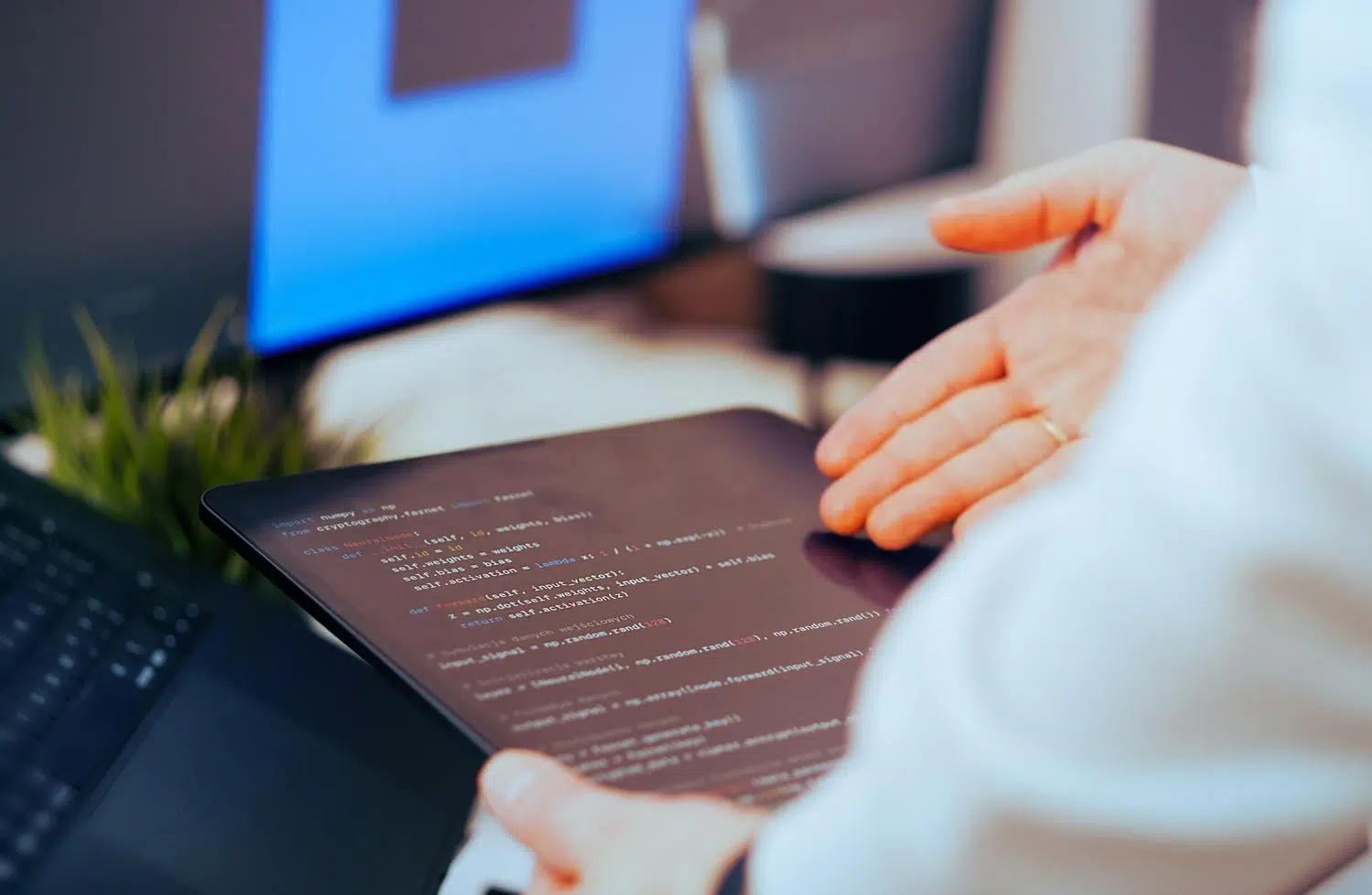
Você tem um tablet Android pegando poeira em alguma gaveta, ou encontrou uma relíquia antiga e está curioso para ver o que ela pode fazer? Bem, transformar esse dispositivo em uma estação de trabalho Linux é uma das melhores maneiras de dar a ele uma segunda vida, escapando das limitações do Google e aproveitando o poder do código aberto para fazer coisas que o Android nem consegue imaginar.
Seja para configurar um servidor doméstico, aprender a programar ou simplesmente ter um dispositivo leve e portátil para experimentar o terminal, existem diversas maneiras de atingir seus objetivos . E o melhor de tudo: você não precisa ser um expert em computadores nem correr o risco de danificar seu dispositivo, pois há opções tanto para quem se sente intimidado pelo acesso root quanto para quem deseja controle total sobre o hardware.

Por que se dar ao trabalho de instalar o Linux em um tablet?
A realidade é que o Android, embora muito prático, deixa a desejar quando se trata de tarefas de desenvolvimento reais ou da execução de softwares específicos para desktop. Ao instalar uma distribuição Linux, você pode aproveitar as vantagens do Linux sobre o Android e transformar seu tablet em uma espécie de mini-PC capaz de realizar multitarefas de verdade. É ideal para quem precisa de ferramentas de cibersegurança, servidores web (como Apache ou Nginx) ou simplesmente quer explorar o mundo das distribuições gratuitas sem gastar um centavo em hardware novo.
Opções para quem não quer complicações (Sem Root)

Se você não quer perder a garantia do seu dispositivo ou tem medo de danificar algo, existem métodos baseados em emulação e no uso de contêineres que funcionam perfeitamente. A combinação mais popular é o trio Andronix, Termux e VNC Viewer . Basicamente, o Termux funciona como terminal, o Andronix ajuda você a escolher a distribuição (como Ubuntu ou Debian) e o VNC Viewer permite visualizar a área de trabalho gráfica na tela.
- Andronix e UserLAnd: Essas são ferramentas fantásticas para baixar distribuições sem modificar o sistema base. O UserLAnd é especialmente intuitivo e compatível com diversas distribuições.
- AnLinux e Debian Noroot: Ideal para quem busca ambientes mais controlados ou leves, o Debian Noroot é uma opção muito simples para versões mais antigas do Android.
O processo geral envolve instalar esses aplicativos, copiar um comando de instalação para o terminal Termux, definir uma senha para acesso remoto e conectar-se via cliente VNC. Isso proporciona um ambiente Linux funcional sem modificar o kernel do dispositivo.
Para os corajosos: Instalação com acesso root
Se o seu dispositivo já estiver rooteado, ou se você decidir rooteá-lo, o cenário muda completamente, pois você poderá acessar o hardware diretamente. É aí que o Linux Deploy se destaca , um aplicativo que permite instalar distribuições como Fedora, Arch Linux ou Ubuntu diretamente no armazenamento interno.

Ao contrário dos métodos anteriores, este oferece maior controle sobre o sistema e, geralmente, melhor desempenho. Tudo o que você precisa é do BusyBox instalado e de uma conexão Wi-Fi estável para baixar a imagem da distribuição. Depois de configurar a interface gráfica (GUI) e o servidor VNC, você poderá acessar um sistema Linux muito mais robusto e quase nativo.
Como escolher o layout certo
Nem todas as distribuições Linux são iguais e, em um tablet, espaço de armazenamento e RAM são preciosos. O Ubuntu é a melhor opção devido à sua facilidade de uso e enorme comunidade, enquanto o Debian é a escolha perfeita se você busca estabilidade absoluta e não quer se preocupar com atualizações constantes.
Para quem busca uma experiência tátil mais refinada, o KDE Neon é altamente recomendado, pois é melhor otimizado para gestos. Por outro lado, se seu objetivo é o hacking ético, o Kali Linux ou o Parrot OS são ferramentas essenciais. Se o seu hardware for muito limitado (como tablets mais antigos com menos de 1 GB de RAM), é melhor optar por ambientes leves como o XFCE ou o LXQt em vez do GNOME ou do KDE, para evitar que o sistema fique lento.
Hardware compatível e tablets nativos
Se você está pensando em comprar um dispositivo especificamente para Linux, preste atenção à arquitetura. Processadores x86 (Intel ou AMD ) são os mais compatíveis e fáceis de configurar. Processadores baseados em ARM são mais eficientes em termos de consumo de bateria, mas geralmente exigem kernels personalizados ou distribuições específicas, como o Manjaro ARM.

Existem opções prontas como o PineTab2 , que vem com Manjaro ou Ubuntu Touch, ou os tablets industriais da SINSMART , projetados para resistir a choques e poeira enquanto executam Debian ou Ubuntu. Para uma experiência produtiva, é essencial que o tablet suporte USB-C com OTG , permitindo conectar teclados, mouses e até monitores externos.
Possíveis obstáculos e limitações
Nem tudo são flores; instalar Linux em hardware não projetado para ele pode causar dores de cabeça. Problemas com drivers são comuns , especialmente com Wi-Fi, Bluetooth e aceleração gráfica. Além disso, em tablets muito antigos com memória RAM limitada, o desempenho pode ser decepcionante ao tentar executar aplicativos exigentes.
Outro problema crítico é o bootloader bloqueado . Se você deseja uma instalação nativa completa, precisa conseguir reinstalar o sistema operacional, algo que muitos fabricantes proíbem. Em casos extremos, como tablets recuperados do lixo com telas quebradas, o acesso pode ser um pesadelo, exigindo o uso de cabos OTG e teclados externos para desbloquear o sistema antes de tentar qualquer instalação.
Transformar um tablet em uma máquina Linux é um projeto empolgante que permite fazer de tudo, desde aprender a usar o sistema até criar ferramentas profissionais de desenvolvimento e segurança. Dependendo da sua preferência, seja pela segurança de não precisar fazer root ou pelo poder de uma instalação completa, ferramentas como Termux, Linux Deploy ou hardware especializado tornam esse processo acessível a qualquer entusiasta de tecnologia que queira otimizar seus recursos.
