
Se você está cansado de ser bombardeado por anúncios enquanto navega na internet, configurar um servidor de filtragem é a solução definitiva. O Raspberry Pi Zero é perfeito para isso, pois é pequeno, consome pouquíssima energia e faz o trabalho sujo de limpar sua rede sem que você perceba.
O Pi-hole é essencialmente um "buraco negro" para anúncios; ele intercepta solicitações de DNS e bloqueia domínios maliciosos ou publicitários antes que cheguem ao seu dispositivo. É uma ferramenta extremamente leve que você pode deixar rodando em algum canto da sua casa e praticamente esquecer dela.
O que você precisa para começar?
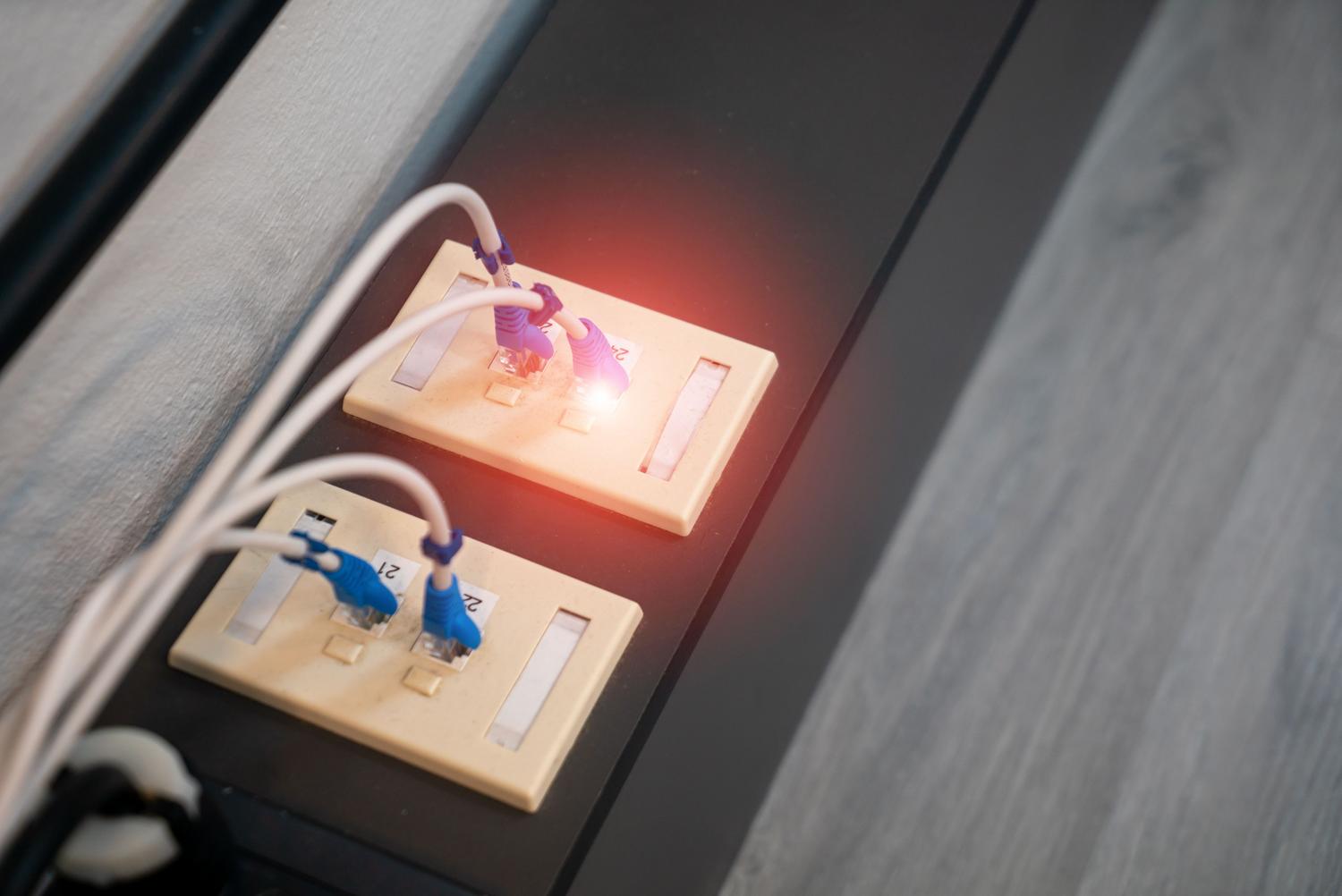
O primeiro aspecto a considerar é o hardware. Embora o software seja muito leve, você precisa de um computador capaz de executá-lo. O Pi-hole requer um mínimo de 512 MB de RAM e cerca de 2 GB de espaço em disco, embora 4 GB sejam o ideal para maior flexibilidade. Se você estiver usando um Raspberry Pi Zero 2W, recomendamos fortemente o uso de um HAT Ethernet para uma conexão estável, já que o Wi-Fi pode ser instável em alguns casos.
Em relação à alimentação, uma dúvida comum é se o dispositivo pode ser alimentado pela porta USB do roteador. A resposta é que, embora alguns roteadores permitam, é preferível usar uma tomada de parede confiável para evitar reinicializações inesperadas ou instabilidade do sistema.
Sistemas Operacionais Suportados
Nem toda versão de software serve. Para que tudo funcione sem problemas, você precisa instalar uma distribuição que utilize systemd ou sysvinit . Aqui estão as opções mais confiáveis:
- Sistema operacional Raspberry Pi: As versões Buster e Bullseye funcionam perfeitamente na arquitetura ARM.
- Debian: Totalmente compatível com as versões 10, 11 e 12.
- Ubuntu: Da versão 20.x à 23.x, tanto em ARM quanto em x86_64.
- Outras opções: Armbian OS, Fedora (36-38) e CentOS Stream (8/9).
Tenha cuidado com isso: se você tentar instalar em versões muito recentes ou não suportadas (como algumas compilações do Raspbian 12 em modelos mais antigos), poderá encontrar erros de compatibilidade que o impedirão de prosseguir.
Configuração de rede e porta
Para evitar mau funcionamento da sua rede, o servidor Pi-hole precisa de um endereço IP estático . Se não quiser configurar manualmente o endereço IP no Raspberry Pi, você pode configurar uma reserva DHCP no seu roteador para que ele sempre receba o mesmo endereço.
Em relação às portas, é preciso ter cuidado para evitar conflitos. A porta 53 (TCP/UDP) é essencial para o DNS ; se você tiver outro servidor DNS, como o BIND, precisará desativá-la. A administração web utiliza a porta 80 (HTTP) , portanto, se você já tiver um servidor Apache, precisará alterar a porta do lighttpd. Se você estiver interessado em usar o Pi-hole como servidor DHCP, precisará abrir as portas 67 e 547. Por fim, o mecanismo da API FTL escuta na porta 4711, mas apenas localmente.
Guia de instalação passo a passo
A maneira mais rápida e fácil é por meio da instalação automatizada. Basta fazer login via SSH (usando o PuTTY, por exemplo) e executar este comando: curl -sSL https://install.pi-hole.net | bash
Se preferir não executar scripts diretamente da web, você tem mais alternativas manuaisVocê pode baixar o executável com wget -O basic-install.sh https://install.pi-hole.net e depois execute-o com sudo bash basic-install.shOutra maneira é clonar o repositório oficial do GitHub usando git clone --depth 1 https://github.com/pi-hole/pi-hole.git Pi-hole e acesse a pasta de instalação automática para executar o script.
Implantação usando Docker
Para quem prefere contêineres, o Docker é uma opção fantástica. A maneira mais fácil é criar um arquivo. docker-compose.ymlNeste arquivo você deve definir a imagem. pihole/pihole:latest e mapear as portas 53, 67 e 80. É essencial adicionar cap_add: NET_ADMIN Se você for gerenciar o DHCP e configurar os volumes para que suas listas negras não sejam excluídas quando o contêiner for reiniciado.
Assim que o servidor estiver online e funcionando, e você visualizar a tela final com seus dados de login, o último passo é configurar o DNS em seus dispositivos ou diretamente no seu roteador. Dessa forma, todo o tráfego da sua casa será filtrado e você poderá se despedir dos banners indesejados.
Configurar o Pi-hole em um Raspberry Pi Zero transforma sua experiência de navegação, removendo a publicidade no nível da rede. O processo requer hardware modesto, um endereço IP estático e uma instalação que pode ser automatizada usando scripts ou contêineres Docker, garantindo que as portas DNS e HTTP estejam livres para um desempenho ideal.