- O Rufus permite contornar restrições de hardware como TPM 2.0, Inicialização Segura e requisitos de RAM.
- A versão 4.6 da ferramenta é essencial para instalar a atualização 24H2 em CPUs mais antigas sem instruções SSE4.2.
- A instalação do sistema em hardware não suportado pode levar a riscos de estabilidade, falta de drivers e ausência de atualizações automáticas.
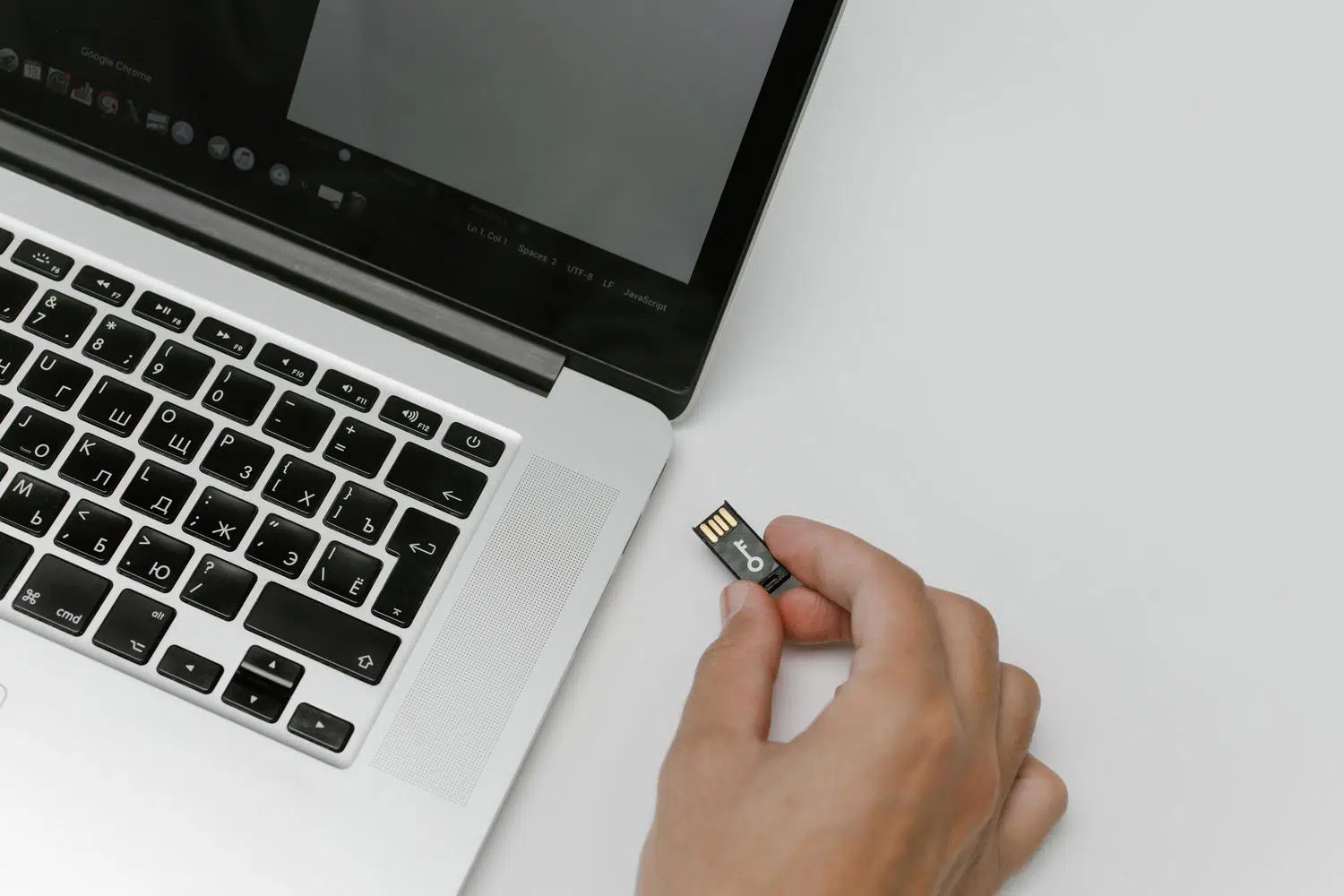
Ter um computador um pouco desatualizado não significa necessariamente que você precise abrir mão da tecnologia mais recente. Muitos de nós enfrentamos o dilema de querer experimentar os recursos mais recentes do Windows 11, mas, ao tentar instalá-lo, esbarramos nos requisitos oficiais da Microsoft , como o temido chip TPM 2.0 ou os processadores de última geração.
A boa notícia é que existem alternativas muito sólidas para dar uma segunda vida a esse computador. Embora existam inúmeros tutoriais contraditórios e alguns métodos desatualizados, a opção mais confiável e segura atualmente é usar o Rufus, uma ferramenta gratuita e leve que permite preparar uma mídia de instalação personalizada para contornar as restrições que estão bloqueando nosso caminho.

O que é Rufus e por que ele é fundamental nesse processo?

Para quem não conhece, o Rufus é um programa minúsculo, com pouco mais de alguns megabytes, projetado principalmente para gravar imagens ISO em pen drives. No entanto, sua verdadeira mágica reside no fato de que ele não apenas copia arquivos; ele permite personalizar a instalação do Windows automaticamente. Graças às suas versões mais recentes, especialmente a 4.6, o software inclui um recurso chamado "Registro Tweak" que modifica o registro do Windows durante o processo de criação do pen drive.
Isso é vital agora que a atualização 24H2 chegou. A Microsoft endureceu as regras e agora, por exemplo, é obrigatório que o processador suporte instruções SSE4.2 (POPCNT) . Se sua CPU for anterior a 2011, é muito provável que não as possua, o que forçaria o sistema a emulá-las por software, reduzindo o desempenho do PC em 30% a 70%. No entanto, o Rufus implementou um arquivo "setup.exe" específico para tentar contornar essas limitações e permitir que o sistema inicialize mesmo em hardware muito antigo.
Passos detalhados para preparar seu USB de instalação

O processo é bastante simples e não exige que você seja um especialista em informática. Primeiro, baixe a versão mais recente do Rufus no site oficial ou no GitHub; você pode usar a versão instalável ou a versão portátil, caso não queira deixar nenhum rastro no seu disco rígido. Depois de abrir o programa, conecte seu pen drive (que deve estar vazio, pois todos os dados serão apagados ) e selecione a imagem ISO oficial do Windows 11 que você baixou da Microsoft.

Clicar no botão "Começar" abrirá uma janela de personalização onde você poderá selecionar as opções necessárias. A mais importante é habilitar a opção para remover os requisitos de TPM 2.0 e Inicialização Segura . Também é altamente recomendável marcar a caixa para ignorar o requisito de conta Microsoft online, permitindo que você crie uma conta local desde o início e ignore a verificação de 4 GB de RAM caso seu computador realmente não tenha o desempenho necessário.
Após a configuração completa, o Rufus começará a funcionar e você verá uma barra de progresso. Quando o programa indicar que o dispositivo está "Pronto", você terá um pendrive de instalação "liberado" . Tudo o que resta é reiniciar o computador, inicializar a partir do pendrive (ajustando o esquema de partição para GPT em sistemas UEFI ou MBR em sistemas BIOS mais antigos) e seguir os passos do assistente de instalação como se o seu computador fosse totalmente compatível.
Riscos e considerações: nem tudo são flores.

Embora tecnicamente possível, forçar a instalação do Windows 11 em hardware não suportado viola os termos de licença da Microsoft e acarreta certos riscos que você deve conhecer. O risco mais óbvio é a falta de atualizações de segurança automáticas ; você pode ter que baixar manualmente novas ISOs sempre que houver uma grande atualização para evitar que o sistema fique desatualizado.
Além disso, você pode enfrentar instabilidade geral do sistema ou problemas com drivers, já que os fabricantes não desenvolvem drivers do Windows 11 para CPUs com dez anos de idade. Também existe a possibilidade de que futuras atualizações cumulativas reativem a verificação de requisitos, deixando seu sistema travado ou instável . Obviamente, como não se trata de uma instalação oficial, a Microsoft não fornecerá suporte técnico caso algo dê errado.

Alternativas caso prefira não correr riscos
Se, depois de ler sobre os riscos, você achar que é muito perigoso, existem outras opções. Uma escolha muito sensata é permanecer no Windows 10 , já que ele continuará recebendo suporte oficial até outubro de 2025 (com possíveis extensões para empresas), dando a você tempo para economizar para um novo PC. Se você busca algo mais leve, existem versões modificadas como o Tiny11 , que removem a telemetria e reduzem os requisitos, embora dependam de softwares de terceiros.
Para os mais aventureiros ou para aqueles que simplesmente precisam navegar e escrever, migrar para o Linux é a melhor decisão. Distribuições como Linux Mint, Zorin OS ou Ubuntu são gratuitas, consomem poucos recursos e funcionam maravilhosamente bem em hardware mais antigo, restaurando a velocidade de computadores que o Windows 11 poderia eventualmente sobrecarregar.
Instalar o Windows 11 em um computador antigo usando o Rufus é uma solução técnica brilhante que permite contornar restrições de TPM, Inicialização Segura e CPU, como o SSE4.2, possibilitando inclusive o uso da versão 24H2. Embora o processo seja simples e permita a criação de contas locais sem conexão com a internet, é crucial entender que sacrificamos a estabilidade oficial, o suporte a drivers e a segurança das atualizações automáticas, tornando a permanência no Windows 10 ou a migração para uma distribuição Linux alternativas viáveis.
