- É possível instalar o Windows 11 em PCs não suportados usando chaves de registro para contornar as verificações de TPM, CPU e outros requisitos.
- A Microsoft desaconselha o uso desses métodos, alerta para possíveis problemas e não garante o mesmo suporte ou estabilidade em equipamentos fora das especificações.
- Habilitar o TPM via firmware (Intel PTT ou AMD fTPM) na BIOS geralmente é a maneira mais simples de tornar um computador relativamente moderno compatível.
- Forçar a instalação implica assumir riscos de segurança e futuros, portanto, em alguns casos, pode ser mais sensato atualizar o hardware.
Se você possui um computador um pouco mais antigo e já se deparou com a temida mensagem "este PC não é compatível com o Windows 11 ", saiba que não está sozinho. Muitas máquinas relativamente potentes ficaram de fora devido ao TPM, ao processador ou a requisitos que, na prática, parecem mais uma barreira artificial do que uma necessidade real para o uso diário.
A situação é complicada porque existem tutoriais contraditórios, truques desatualizados e métodos obscuros na internet : alguns envolvem mexer no registro do sistema, outros usam ISOs modificadas, outros ainda dependem de ferramentas externas milagrosas … e no fim, você não sabe o que é seguro, o que funcionará em 2026 e o que é melhor evitar se você valoriza sua instalação do Windows e seus dados.
Requisitos oficiais do Windows 11 e por que seu PC "não é compatível"
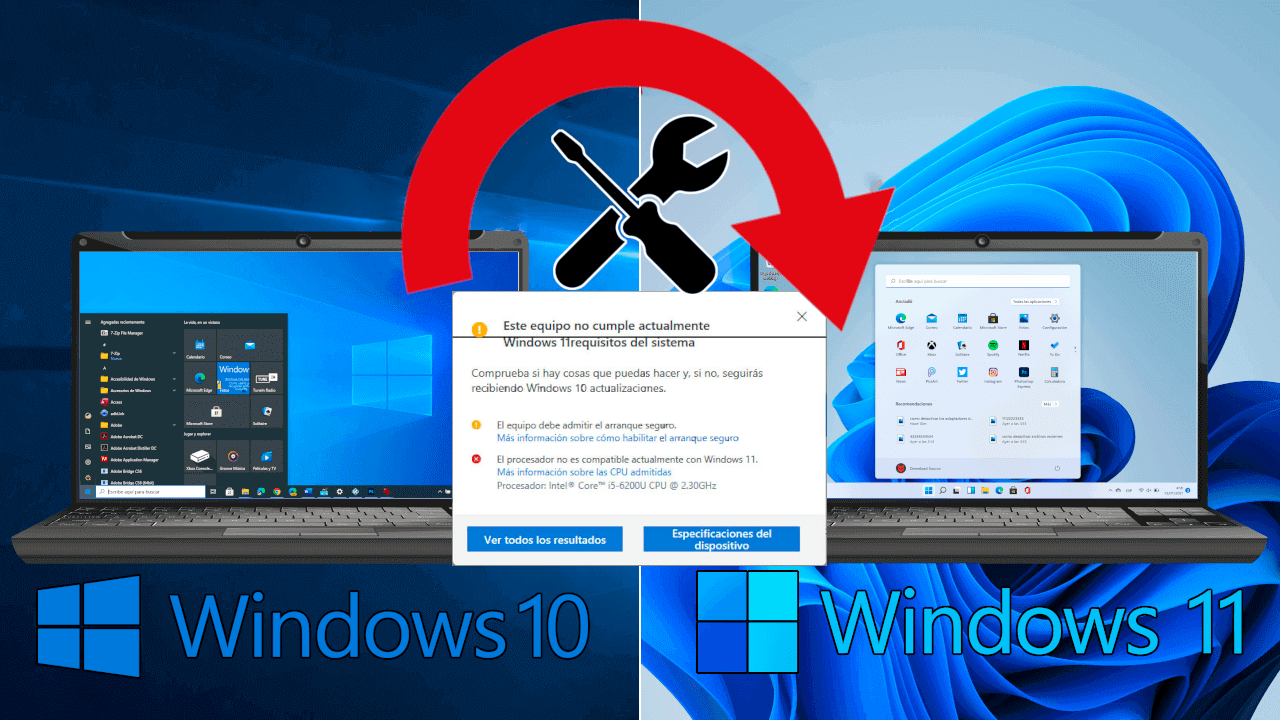
A Microsoft define uma série de requisitos mínimos oficiais para a instalação do Windows 11 , e o problema é que muitos computadores que funcionam perfeitamente com o Windows 10 ficam de fora devido a detalhes muito específicos:
- TPM 2.0 (Trusted Platform Module) ou, no mínimo, TPM 1.2 para alguns cenários de instalação.
- seguro Bota ativado na BIOS/UEFI.
- Lista de CPUs compatíveisProcessadores relativamente modernos, deixando de fora muitos modelos que têm desempenho mais do que suficiente.
- Uma certa quantidade de RAM e armazenamento requisitos mínimos que a maioria dos PCs atuais atendem.
Para verificar se você atende a todos esses requisitos, a Microsoft recomenda o uso da ferramenta Verificação de Integridade do PC , que informa se o seu computador é compatível ou não. Se preferir não alterar nada, você também pode experimentar o Windows 11 sem instalá-lo.
A própria documentação oficial reconhece, no entanto, que não recomenda a instalação do Windows 11 em computadores não suportados , mas que é possível fazê-lo com certos riscos. Em outras palavras, a Microsoft se precave, mas permite que você force a instalação por sua conta e risco.
É importante ter em mente que, segundo a Microsoft, um PC muito antigo pode apresentar problemas de estabilidade, compatibilidade ou segurança e, nesses casos, a empresa se reserva o direito de suspender o suporte. Isso inclui possíveis problemas com drivers, recursos que não funcionam corretamente ou até mesmo a possibilidade de que alguns novos recursos exijam o TPM 2.0 no futuro.
O importante é saber que, mesmo que seu computador não passe pelo filtro oficial, ainda é tecnicamente possível instalar ou atualizar para o Windows 11 , seja diretamente pela área de trabalho do Windows 10 ou por métodos mais avançados, como imagens ou mídias de instalação personalizadas.
Métodos oficiais para instalar o Windows 11, segundo a Microsoft.
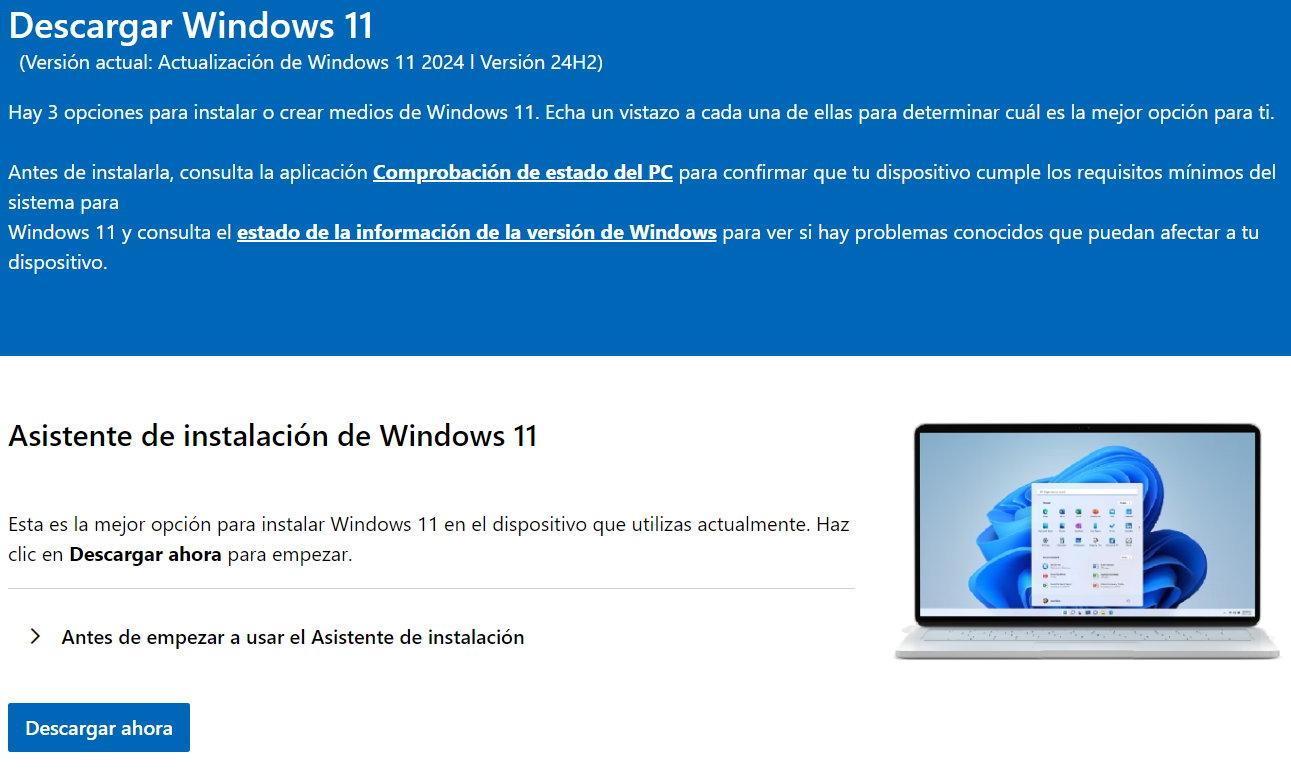
Antes de começarmos a mexer no registro ou ignorar verificações, vale a pena revisar os métodos oficiais de instalação do Windows 11 documentados pela Microsoft. Esses métodos são os mesmos tanto para computadores compatíveis quanto para aqueles que você talvez queira "forçar" a instalação posteriormente:
- Windows Update Nas Configurações (a opção recomendada).
- Assistente de configuração do Windows 11, baixado do site da Microsoft.
- Herramienta de criação de medios Para gerar um USB ou DVD de instalação.
- Instalação usando imagem Utilizando o DISM ou ferramentas de terceiros (mais avançadas).
A abordagem recomendada para a maioria dos usuários é aguardar que o Windows Update ofereça a atualização . Se você acessar Iniciar > Configurações > Atualização e Segurança > Windows Update > Verificar se há atualizações, o Windows 11 deverá aparecer em um computador compatível quando estiver pronto para o seu dispositivo.
No entanto, em um PC não compatível, mesmo com uma instalação atualizada do Windows 10, o Windows Update nunca exibirá o Windows 11 , ou o fará apenas em cenários muito específicos. É aí que o Assistente de Configuração do Windows 11 ou o uso de uma mídia de instalação manual entram em ação .
A Microsoft deixa claro que outros métodos de instalação do Windows 11 (assistente de instalação, mídia de instalação, imagens, etc.) não são recomendados, a menos que instruídos a fazê-lo pelo suporte técnico . No entanto, ela também descreve como forçar a atualização em computadores que não atendem a todos os requisitos, usando chaves de registro para contornar certas restrições.
No caso específico de PCs incompatíveis devido ao TPM ou ao processador, a documentação oficial menciona explicitamente um valor de registro que permite contornar os controles de TPM 2.0 e de família/modelo de CPU . Este será um dos pilares dos métodos que você verá mais adiante.
Como funciona o assistente de instalação do Windows 11 na prática
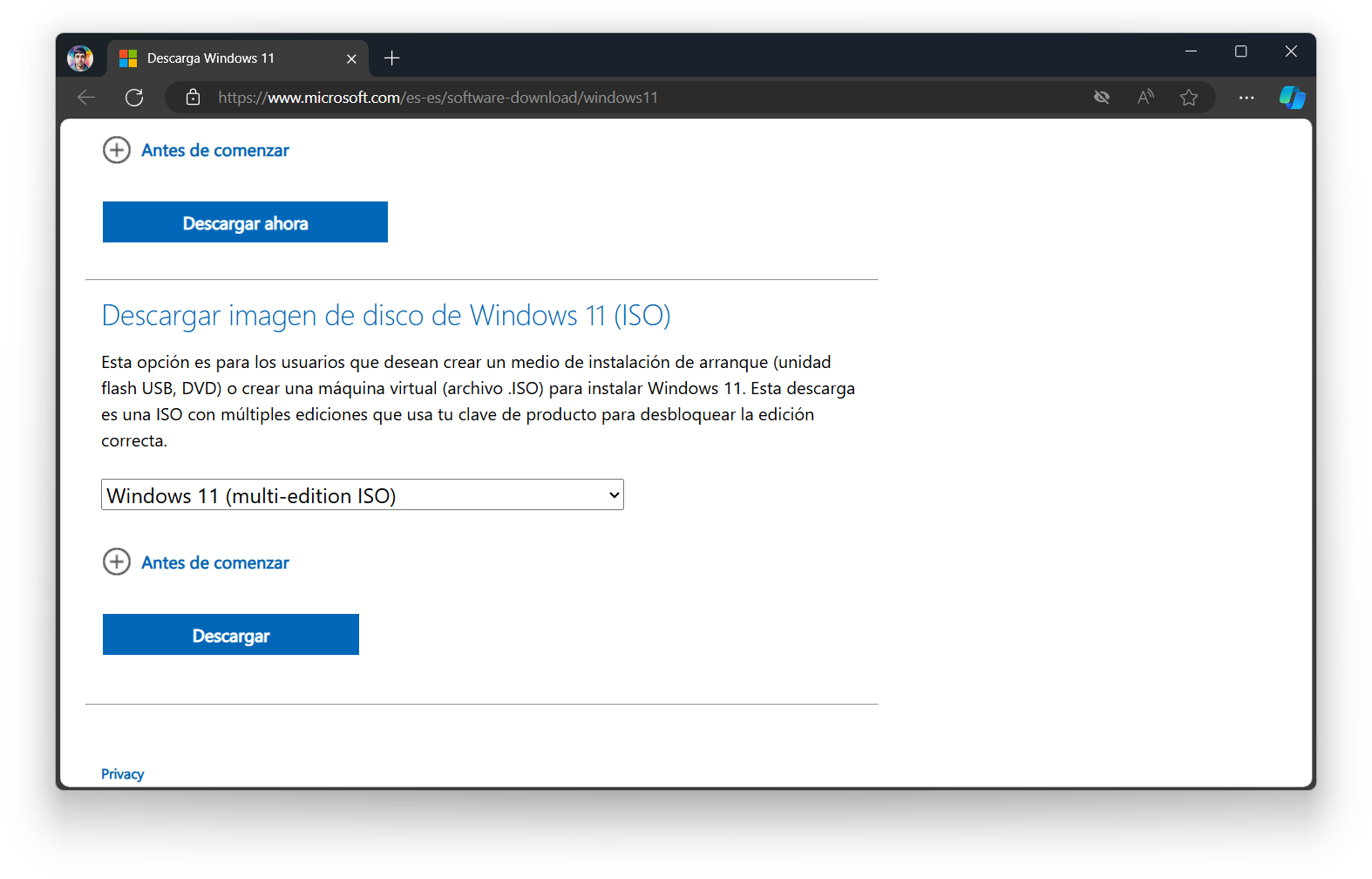
Um dos aspectos mais confusos é como funciona o Assistente de Configuração do Windows 11. Muitas pessoas pensam que se trata de uma espécie de "instalação direta", quando na realidade é uma ferramenta que realiza duas verificações de compatibilidade separadas.
Por um lado, o assistente realiza uma verificação inicial antes de baixar qualquer coisa . Se, nesse ponto, ele detectar que seu PC não atende aos requisitos principais (TPM, CPU etc.), ele exibe a mensagem típica de que o Windows 11 não pode ser instalado e para por aí, sem sequer baixar a ISO.
Se você superar esse primeiro obstáculo, o assistente baixa a imagem do Windows 11 dos servidores da Microsoft, descompacta-a em uma pasta temporária na sua unidade C: e, em seguida, executa o arquivo setup.exe dessa pasta . É nessa etapa que entra em ação outro conjunto de verificações, dentro do próprio instalador do Windows 11.
Muitos tutoriais explicam apenas como contornar as restrições do setup.exe usando a chave de registro MoSetup , mas ignoram o fato de que o Assistente de Instalação realiza seu próprio filtro previamente, portanto, você ainda verá o erro de compatibilidade mesmo que tenha alterado o registro no caminho errado.
Na prática, isso significa que, mesmo aplicando apenas o truque "clássico" do MoSetup, o Assistente de Instalação ainda bloqueará a atualização inicialmente . Você também precisará modificar outra parte do registro para contornar ou flexibilizar essa verificação inicial, permitindo executar o setup.exe com as restrições atenuadas.
Esse comportamento explica por que algumas pessoas juram que o truque do registro funciona, enquanto outras se desesperam ao receberem repetidamente a mensagem "PC não compatível". A chave é entender que existem dois níveis de verificação diferentes e que você precisa configurar ambos se quiser atualizar diretamente da área de trabalho usando o Assistente da Microsoft.
Truque básico: permita a atualização em dispositivos sem TPM 2.0 ou uma CPU compatível.
A Microsoft documentou oficialmente um método para permitir a atualização para o Windows 11 em computadores que não são compatíveis com o TPM 2.0 ou cujo processador não está na lista de suportados . Essa solução alternativa envolve a criação ou modificação de uma chave específica no registro do sistema:
- Caminho de registro: HKEY_LOCAL_MACHINE\SYSTEM\Setup\MoSetup
- NomePermitir atualizações com TPM ou CPU não suportados
- Tipo: REG_DWORD (32 bits)
- Valor: 1
Para aplicar isso, você precisa abrir o Editor do Registro (regedit) , colar esse caminho na barra de endereços do editor e verificar se a entrada AllowUpgradesWithUnsupportedTPMOrCPU existe. Se não existir, crie-a como um valor DWORD de 32 bits e defina seu valor como 1.
Após fechar o editor e reiniciar o computador, essa chave teoricamente permite contornar a rigorosa verificação do TPM 2.0 (exigindo apenas o TPM 1.2) e a verificação de que seu processador está na lista oficial de CPUs compatíveis. Em outras palavras, abre caminho para a instalação do Windows 11 em mais computadores, mantendo um nível mínimo de segurança.
A própria documentação adverte claramente: modificar o registro pode causar problemas sérios se feito incorretamente , podendo até mesmo forçar a reinstalação do Windows. Isso não é brincadeira, portanto, é aconselhável fazer backup dos seus dados e, se possível, criar um ponto de restauração ou imagem do sistema caso precise reverter para um estado anterior.
Essa alteração no MoSetup geralmente é explorada quando você atualiza executando o setup.exe a partir da mídia de instalação ou quando inicia o instalador pela área de trabalho em vez de usar o Assistente de Instalação. Mas, como você viu anteriormente, isso não é suficiente para enganar o assistente na primeira rodada de verificações.
A Microsoft também destaca um ponto importante: esse método de instalação em computadores que não atendem a todos os requisitos não impedirá a inicialização do sistema, mas pode afetar a estabilidade e o recebimento de atualizações futuras . Na prática, a maioria dos usuários continua recebendo patches, mas é algo que você deve considerar como possibilidade.
Solução avançada: ignore TODAS as verificações do assistente.
Para quem deseja atualizar usando o Assistente de Instalação oficial sem gravar um pen drive ou usar ferramentas de terceiros , existe uma etapa adicional que muitas vezes faz a diferença entre o sucesso e a frustração.
Além da chave em MoSetup, é necessário criar uma chave adicional em HKEY_LOCAL_MACHINE\SYSTEM\Setup chamada LabConfig . Dentro dessa nova chave, vários valores DWORD são adicionados para desativar controles específicos do instalador:
- Ignorar TPMCheck = 1
- Ignorar SecureBootCheck = 1
- Ignorar verificação de RAM = 1
- IgnorarCPUCheck = 1
Com essas configurações ativadas, você está instruindo o processo de instalação a ignorar as restrições de TPM, Inicialização Segura, memória e processador ao verificar seu computador. Isso afeta tanto a verificação inicial do assistente quanto a verificação realizada pelo setup.exe após o download da ISO.
O procedimento que funcionou para muitos usuários pode ser resumido da seguinte forma: primeiro, crie ou ajuste a chave MoSetup para permitir atualizações com CPU ou TPM "inválidos"; em seguida, crie a chave LabConfig com os valores de Bypass correspondentes; reinicie o computador; e, por fim, execute o Assistente de Instalação do Windows 11 novamente.
Fazendo tudo corretamente, o assistente deixará de exibir a mensagem "Este PC não pode executar o Windows 11", baixará a imagem, executará o setup.exe automaticamente e você poderá atualizar mantendo seus arquivos, aplicativos e configurações , sem precisar usar gravadores de ISO ou programas como o Rufus.
Vale lembrar que esses métodos são baseados em experiências reais de usuários e na documentação da Microsoft , mas ainda assim não são a abordagem recomendada. Em um ambiente profissional, ou se o seu equipamento for essencial para o seu trabalho, desativar todas essas verificações sem critério pode não ser a decisão mais sensata.
Atualização versus instalação limpa em PCs não suportados
Após obter a mídia de instalação ou o acesso ao instalador do Windows 11, você tem duas opções principais para instalar o sistema em seu computador não compatível:
- Atualização do Windows 10 Executando o programa de instalação diretamente da área de trabalho.
- Inicialize a partir do USB/DVD ou da mídia criada. para fazer uma instalação limpa.
Ao atualizar do Windows 10 executando o instalador, você pode escolher entre várias opções: uma atualização completa que preserva arquivos pessoais, aplicativos e configurações (a mais conveniente para a maioria), um modo que mantém apenas os dados pessoais, mas não os programas ou configurações, ou uma instalação completamente limpa que apaga tudo e deixa o Windows 11 como se fosse novo.
Se optar por uma instalação limpa a partir da mídia de instalação , lembre-se de que o instalador não preservará nada da instalação anterior: nem seus documentos, seus programas ou suas configurações do Windows 10. É ideal para começar do zero, mas requer um backup e um pouco de paciência para reinstalar tudo.
A própria Microsoft enfatiza um ponto importante: antes de optar por inicializar a partir da mídia em um computador não compatível, você deve verificar se atende pelo menos aos requisitos do TPM 1.2 e aceitar que o instalador não verificará se sua CPU está na lista oficial ou se você possui TPM 2.0. Isso reforça a ideia de que a responsabilidade é inteiramente sua.
Outra opção avançada, destinada principalmente a administradores e usuários experientes, é aplicar uma imagem do Windows 11 diretamente no disco usando o DISM ou ferramentas de terceiros . Nesse caso, algumas verificações, como TPM 2.0 e a lista de processadores, são ignoradas automaticamente, e o sistema inicializa sem passar pelo assistente de instalação tradicional.
Este último método é especialmente útil se você deseja clonar configurações, implantar várias máquinas ou restaurar um sistema a partir de uma imagem previamente preparada . No entanto, ele exige que você saiba exatamente o que está fazendo, pois um erro ao aplicar a imagem pode tornar o sistema inutilizável até que você execute uma reinstalação completa.
Consequências reais de ignorar o requisito do TPM 2.0
Uma das perguntas mais frequentes é o que acontece se você ignorar deliberadamente o requisito do TPM 2.0 e forçar a instalação do Windows 11 em um PC sem esse módulo, ou com uma versão mais antiga. Na prática, o sistema inicializará e funcionará, mas existem nuances importantes.
Por um lado, sem o TPM 2.0 (ou pelo menos o TPM 1.2 ativado), você perderá ou terá funcionalidades limitadas em certos recursos de segurança que dependem desse chip, como alguns recursos avançados de criptografia, armazenamento seguro de chaves, inicialização controlada e proteções contra ataques baseados em firmware.
Além disso, a Microsoft alerta que, em dispositivos que não atendem aos requisitos mínimos , não pode garantir o mesmo nível de estabilidade ou acesso completo a todas as atualizações . Na prática, muitos usuários continuam recebendo patches de segurança e novas versões, mas existe o risco de que, em algum momento, as atualizações sejam restringidas nesses dispositivos.
Há também um componente de preparação para o futuro: espera-se que mais recursos e aplicativos dependam do TPM 2.0 ao longo do tempo, seja para proteger dados confidenciais ou para validar a integridade do sistema. Ignorar esse requisito hoje pode tornar certos recursos futuros indisponíveis ou exigir soluções alternativas para funcionar.
Dito isso, muitos usuários instalaram o Windows 11 em PCs sem TPM 2.0 e não enfrentaram problemas sérios no uso diário , especialmente se o hardware for razoavelmente moderno. Isso dependerá muito de como você usa o computador e de quanto valoriza a segurança baseada em hardware.
Em termos de conveniência, se o seu PC já está ficando obsoleto ou se você planeja atualizá-lo em médio prazo, pode ser mais vantajoso atualizar sua plataforma para uma que inclua o TPM 2.0 como padrão, em vez de investir esforço em forçar uma instalação que sempre será um pouco "fora do comum".
Vale a pena comprar ou ativar um TPM 2.0 para instalar o Windows 11?
Outro cenário comum é o do usuário que descobre que sua placa-mãe possui um conector para um módulo TPM 2.0 ou que pode ativar uma função equivalente na BIOS (como Intel PTT ou AMD fTPM) e fica na dúvida se deve comprar o módulo ou simplesmente trocar de plataforma.
Em placas-mãe relativamente modernas, como muitas com chipsets Z370, B450, X470 e similares, geralmente há um TPM baseado em firmware integrado à própria CPU ou ao chipset . Em processadores Intel modernos, ele é chamado de PTT (Platform Trust Technology) e, em processadores AMD, geralmente é conhecido como fTPM. Habilitá-lo na BIOS permite que o sistema detecte o TPM 2.0 sem a necessidade de adquirir nenhum componente adicional.
O cenário típico envolve um usuário com um processador potente (por exemplo, um Core i7 8700K) e uma placa-mãe para jogos que, ao executar a ferramenta de compatibilidade, recebe um erro de "não compatível com o Windows 11" porque o TPM não foi habilitado via firmware . Após procurar nas opções da BIOS (às vezes nas abas Periféricos, Segurança ou similares) e habilitar o Intel PTT, seu PC repentinamente atende a todos os requisitos.
Nesses casos, a melhor solução é claramente habilitar o PTT ou fTPM na BIOS, se sua placa-mãe oferecer essa opção. É a maneira "limpa" de atender aos requisitos do Windows 11 sem gastar dinheiro extra ou recorrer a truques no registro.
Comprar um módulo TPM 2.0 físico para conectar à placa-mãe é uma opção, mas nem sempre vale a pena . Os preços têm variado ao longo do tempo e, em muitas placas-mãe, o suporte a TPM via firmware torna esse gasto desnecessário. Além disso, é preciso garantir que o módulo seja compatível com o modelo exato da sua placa-mãe, já que nem todos os conectores TPM são padronizados.
Se o seu hardware já está desatualizado ou se você planeja atualizá-lo em breve, em vez de investir em um módulo físico, considere a possibilidade de migrar diretamente para uma plataforma mais recente que integre o TPM 2.0 e o suporte oficial ao Windows 11. A longo prazo, essa será uma solução mais robusta e melhor preparada para mudanças futuras.
Em última análise, a decisão se resume a equilibrar vários fatores: o custo de um módulo ou de uma mudança de plataforma, sua real necessidade do Windows 11, a importância que você atribui à segurança baseada em hardware e a tranquilidade de estar em uma configuração oficialmente suportada em vez de depender de "patches" e alterações no registro.
Após analisar as opções oficiais, os truques de registro e as implicações de usar ou não o TPM 2.0, fica claro que instalar o Windows 11 em um PC não suportado é possível e relativamente fácil, se você souber onde procurar. No entanto, isso sempre envolve assumir alguns riscos que a Microsoft tenta evitar com seus requisitos, e que cada usuário deve avaliar com base em seu computador e em como o utiliza diariamente.

Índice
- 1 Requisitos oficiais do Windows 11 e por que seu PC "não é compatível"
- 2 Métodos oficiais para instalar o Windows 11, segundo a Microsoft.
- 3 Como funciona o assistente de instalação do Windows 11 na prática
- 4 Truque básico: permita a atualização em dispositivos sem TPM 2.0 ou uma CPU compatível.
- 5 Solução avançada: ignore TODAS as verificações do assistente.
- 6 Atualização versus instalação limpa em PCs não suportados
- 7 Consequências reais de ignorar o requisito do TPM 2.0
- 8 Vale a pena comprar ou ativar um TPM 2.0 para instalar o Windows 11?