- A velocidade real do Wi-Fi depende tanto do roteador quanto de sua localização, da configuração de banda, dos canais e do DNS.
- Alterar o roteador e ajustar os canais, bandas e firmware reduz a interferência e melhora a estabilidade e a latência.
- Escolher a frequência certa entre 2,4 GHz e 5 GHz, e usar PLC, repetidores ou Wi-Fi Mesh, pode fazer toda a diferença em casas grandes.
- Uma boa configuração de segurança e controle de dispositivos evita a saturação e permite um melhor aproveitamento da largura de banda.
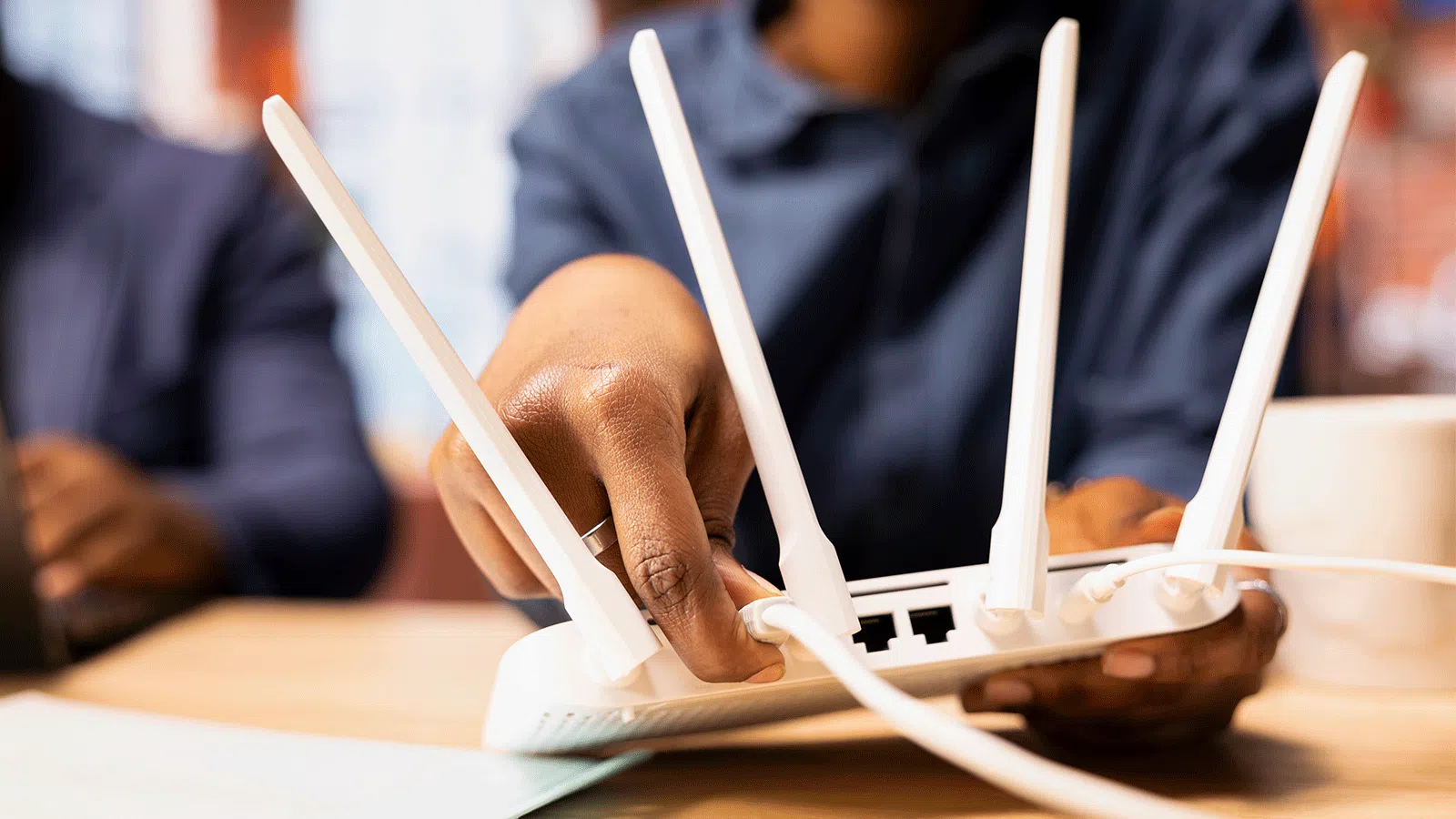
Se você perceber que Sua conexão Wi-Fi está instável, as páginas carregam lentamente ou você é desconectado de jogos online por causa da conexão? Latência da redeVocê não está sozinho. Muitas vezes culpamos o provedor, mas a realidade é que, com a mesma velocidade contratada, você pode ter uma experiência muito diferente simplesmente trocando o roteador e ajustando corretamente as configurações de rede.
Assim como acontece com muitas pessoas que "trocam de roteador com mais frequência do que de provedor de internet", um bom truque é para extrair o máximo proveito de configuração do computadorNome da rede, potência, canais, DNS, firmware e localização. Você não precisa ser um engenheiro de redes: com algumas ideias claras e bom senso, sua conexão pode ser bastante melhorada sem aumentar o seu plano.
Por que trocar de roteador pode melhorar tanto sua conexão
O roteador fornecido pela empresa geralmente é "limitado": Eles bloqueiam certos menus avançados para impedir que o usuário os configure incorretamente.A intenção não é ruim, mas isso também limita as possibilidades de otimizar a rede, escolher melhores servidores DNS, gerenciar canais ou ajustar a potência de transmissão.
Mesmo assim, mesmo com o equipamento da operadora, vale a pena. Entre no painel de administração. (geralmente 192.168.1.1 ou 192.168.0.1) e ajustar algumas configurações importantes: banda utilizada, canal, DNS, atualização de firmware e segurança.
É importante também compreender que a velocidade contratada Isso não garante uma navegação tranquila: o servidor remoto pode ser lento, as redes podem ficar congestionadas e seu Wi-Fi pode sofrer interferências. É por isso que tanto trocar o roteador quanto configurá-lo corretamente podem fazer uma grande diferença na sua experiência diária.
Configure manualmente as definições de DNS do roteador para melhorar a velocidade.
Um dos ajustes mais negligenciados é o do DNS (Sistema de Nomes de Domínio), os servidores que "traduzem" nomes de sites em endereços IP.Sempre que você digita um endereço URL ou clica em um link, seu computador verifica esses servidores DNS antes de começar a carregar a página.
Os operadores configuram seus roteadores. seus próprios servidores DNS padrãoEles funcionam, mas nem sempre são os mais rápidos. Se você escolher servidores mais rápidos, esse pequeno tempo de resolução é reduzido e a sensação geral é de navegação mais rápida, mesmo que sua velocidade máxima de download permaneça a mesma.
Um exemplo amplamente utilizado é o Cloudflare, que oferece DNS gratuito com altíssimo desempenho e segurança.Muitos usuários os preferem até mesmo ao DNS do Google ou ao de sua própria operadora, devido à sua velocidade e boa resposta.
Os endereços que normalmente são usados são 1.1.1.1 como DNS primário e 1.0.0.1 como DNS secundário.Você também pode optar pelo DNS do Google (8.8.8.8 e 8.8.4.4), mas a ideia é sempre a mesma: procurar servidores rápidos e confiáveis.
Para alterá-los no roteador, o processo usual é o seguinte (pode variar ligeiramente dependendo do modelo):
- Conecte-se via Wi-Fi ou por cabo. e abra o navegador.
- Digite na barra de endereço 192.168.1.1 ou 192.168.0.1 (É o portal mais comum).
- Introduzir o Nome de usuário e senha para acessar o roteador, que geralmente está no adesivo na parte inferior do dispositivo.
- Entre na seção WAN, Internet ou Configurações Avançadasdependendo da interface.
- Localize a seção DNS e altere o modo para “Estático” ou “Manual”.
- Insira 1.1.1.1 no DNS primário e 1.0.0.1 no DNS secundário e salve as alterações.
Tem em conta que Algumas operadoras podem sobrescrever essas configurações remotamente.Isso geralmente é feito por meio de um sistema de gerenciamento como o TR-069 (encontrado no menu de manutenção de muitos roteadores). Se o seu dispositivo permitir, você pode desativar o gerenciamento remoto para evitar alterações não autorizadas.
No entanto, é preciso esclarecer um ponto: Alterar as configurações de DNS não tornará os downloads ou uploads mais rápidos em termos de megabytes por segundo.O que melhora é o tempo decorrido entre o clique e o início do recebimento de dados pelo navegador, o que é muito perceptível na navegação na web, em pesquisas ou em aplicativos que fazem muitas consultas pequenas.
Localização do roteador: o site importa (e muito)
Não importa o quão bom seja o roteador, Se você o esconder atrás da TV, dentro de um móvel ou em um canto afastado da casaO sinal será afetado. O Wi-Fi é uma tecnologia de rádio, e qualquer obstáculo (paredes, tetos, portas, armários, estruturas metálicas) enfraquece a cobertura e cria interferências. interferência.
O mais recomendado é Coloque o roteador em uma área o mais central possível dentro da casa.Dessa forma, a cobertura é distribuída de maneira mais uniforme. Se você colocar o dispositivo em uma extremidade (por exemplo, na entrada ou próximo à ONT na sala de estar, em um dos lados da casa), os cômodos mais distantes sofrerão mais interrupções e terão velocidades mais lentas.
Também ajuda a colocá-lo em a uma determinada altura, em uma mesa, prateleira ou suporte de paredeNunca o coloque no chão. Muitos roteadores distribuem o sinal de forma que ele seja melhor distribuído se o dispositivo estiver ligeiramente elevado, sem obstáculos imediatos ao redor.
Evite também prendê-lo: Não coloque dentro de armários, tetos falsos ou caixas decorativas.Paredes e portas reduzem a intensidade do sinal; quanto mais livre estiver o espaço, melhor será a cobertura em toda a casa.
Você pode ter a tentação de escondê-lo por não ser exatamente agradável esteticamente, mas se o cobrir demais, acabará pagando o preço com interrupções e uma experiência ruim para o usuário. Em casas grandes ou com vários andares, sua localização é ainda mais crítica, e você pode precisar combiná-lo com outros dispositivos, como adaptadores powerline, repetidores ou sistemas mesh.
Posicione as antenas corretamente para aproveitar ao máximo o sinal.
A maioria dos roteadores com antenas externas Eles podem ser vistos nas fotos promocionais com todos os antenas apontavam para cima, como se essa fosse a postura “correta”.No entanto, essa disposição nem sempre é a maneira mais eficiente de cobrir todo o espaço.
Um truque muito útil é posicionar as antenas. em posição perpendicular: uma vertical e a outra horizontalA razão técnica é que a recepção é maximizada quando a antena do dispositivo e a antena do roteador compartilham o mesmo plano de polarização.
Em termos mais simples: Se o laptop, celular ou console tiver suas antenas internas em uma determinada orientaçãoO ideal é que pelo menos uma das antenas do roteador esteja orientada dessa forma para que a conexão seja mais estável e tenha um sinal melhor.
Não se preocupe se todas as suas antenas estiverem apontando para cima, não é um grande problema. É simplesmente uma maneira de melhorar o sinal, especialmente em cômodos que estão um pouco mais distantes. Jogar com essa orientação de 90 graus entre as antenas pode proporcionar uma pequena vantagem. Isso se soma aos demais ajustes.
Você não vai passar de uma conexão desastrosa para uma rede perfeita apenas girando as antenas, mas sim com uma configuração mais ou menos ajustada. Esses detalhes também importam.
Firmware do roteador sempre atualizado
O firmware é o Software interno que controla todas as funções do roteador.Os fabricantes geralmente lançam atualizações regulares para corrigir erros, melhorar a estabilidade, solucionar vulnerabilidades de segurança e até mesmo otimizar o desempenho do Wi-Fi.
Alguns roteadores estão sendo atualizados. automaticamente, sem que o usuário precise fazer nada.Enquanto outras exigem que você faça login no painel de administração e procure manualmente por novas versões.
É aconselhável verificar de tempos em tempos se há As atualizações de firmware estão disponíveis no menu do próprio roteador ou no site do fabricante.Muitas vezes, uma simples atualização pode reduzir travamentos, desconexões aleatórias ou problemas de compatibilidade com determinados dispositivos.
Além disso, um firmware recente significa maior segurança contra ataques externos e vulnerabilidades conhecidasAlgo fundamental em uma equipe que está permanentemente conectada à internet e exposta.
Escolher sabiamente entre Wi-Fi de 2,4 GHz e 5 GHz
Os roteadores modernos normalmente oferecem pelo menos duas bandas: 2,4 GHz e 5 GHzÀs vezes, elas aparecem como duas redes diferentes (por exemplo, "MiCasa" e "MiCasa_5G" ou "PLUS"), e outras vezes são unificadas sob o mesmo nome com seleção automática.
A banda de A frequência de 2,4 GHz oferece maior alcance e penetra melhor nas paredes.No entanto, é mais lento e sofre mais interferências. Compartilha frequências com muitos outros dispositivos (Bluetooth, micro-ondas, etc.) e, além disso, possui menos canais disponíveis, de modo que em edifícios com muitos vizinhos a frequência fica facilmente saturada.
Em vez disso, o A banda de 5 GHz oferece maior velocidade e geralmente é menos congestionada., com mais canais de distribuição e melhor resposta para atividades exigentes como jogos online, streaming em alta resolução ou videochamadas de alta qualidade.
O ponto fraco da frequência de 5 GHz é que Tem mais dificuldade em atravessar paredes e tetos.Em um apartamento grande ou uma casa de vários andares, essa banda pode mal alcançar o cômodo mais distante, enquanto a banda de 2,4 GHz lida melhor com a distância.
Portanto, a estratégia usual é:
- Use a frequência de 5 GHz para dispositivos próximos ao roteador. ou conectados por linha de visão (computadores de mesa, consoles, Smart TVs próximos ao roteador).
- Use a frequência de 2,4 GHz para celulares, tablets ou dispositivos que estejam muito distantes., onde a prioridade é chegar com um sinal estável, mesmo que a velocidade máxima seja menor.
Um cenário típico: alguém coloca seu PC gamer no terceiro andar e o roteador fica no porão, na outra extremidade da casa. Lá, Nem a frequência de 5 GHz nem um repetidor mal posicionado farão milagres.A velocidade cai para menos de 10 Mbps e a conexão cai constantemente.
Em situações como essa, se você não pode mover o roteador porque outros membros da família precisam dele para trabalhar remotamente, É essencial combinar adequadamente a seleção de banda com outros dispositivos de rede. (PLC, repetidores bem posicionados, rede Mesh) e, se possível, passe um cabo de rede parcial até um ponto intermediário.
Escolha o canal Wi-Fi menos congestionado.
Além da banda (2,4 ou 5 GHz), cada rede opera em uma canal específico dentro dessa bandaSe muitos roteadores próximos usarem o mesmo canal, eles interferirão uns com os outros e o desempenho cairá drasticamente: mais latência, microinterrupções, quedas de velocidade e uma sensação geral de Wi-Fi "pesado".
Na frequência de 2,4 GHz, existem até 14 canais possíveis (embora nem todos sejam usados em todos os países)separados por apenas 5 MHz, enquanto cada canal precisa de uma largura de cerca de 22 MHz. Isso faz com que muitos canais se sobreponham e gerem interferência.
Por isso, geralmente é recomendado usar os canais. 1, 6 e 11 Em 2,4 GHz, como são consideradas "não sobrepostas" na prática, elas mantêm uma separação suficiente entre si para minimizar a interferência mútua.
Existem muito mais canais na banda de 5 GHz (entre 24 e 25, dependendo do país) e, embora a saturação seja geralmente menor, Muitos roteadores domésticos usam frequentemente os canais 36, 40, 44 e 48.Isso torna mais fácil encontrar um local tranquilo com menos ruído ao redor.
Quase todos os roteadores possuem um modo de seleção automática de canaisEm teoria, o sistema escolhe a pessoa mais disponível. O problema é que essa análise é feita periodicamente (por exemplo, a cada 12 horas), e a situação real pode mudar significativamente de um momento para o outro.
Para fazer ajustes finos, é muito útil usar aplicativos como Analisador de Wi-Fi, NetSpot, Fing ou outros desse tipo que permitem ver quais canais as redes dos seus vizinhos estão usando e quais estão menos congestionados.
O procedimento seria:
- Instale um aplicativo de análise de Wi-Fi no seu celular ou computador.
- Identifique sua rede e veja em qual canal ela está sintonizada no momento..
- Verifique quais canais próximos têm menos redes sobrepostas.
- Acesse as configurações do roteador, vá para Wi-Fi e altere a configuração. Canal de controle Do modo automático para um canal específico e menos saturado.
Idealmente, faça um teste de velocidade e latência Antes de tocar em qualquer coisa, e repita o processo após trocar de canal. Se a melhora não for perceptível, tente a próxima opção menos congestionada. Com um pouco de paciência, você poderá notar uma melhora significativa, especialmente em prédios com muitas redes próximas.
Otimize sua conexão: cabos, placas de rede e segurança.
Além do Wi-Fi, há alguns pontos básicos a serem considerados. A conexão global da sua casa está funcionando a plena capacidade.A primeira, embora possa parecer óbvia, é que sempre que possível você deve usar um cabo Ethernet para dispositivos que não se movem.
Uma conexão com fio é Mais estável, mais rápido e com melhor latência. do que qualquer Wi-Fi, não importa quão bom seja o roteador. Se o seu PC, console de jogos ou TV estiver perto do roteador, é melhor conectá-los com um cabo e usar o Wi-Fi para celulares, tablets e laptops.
Também importa NIC do próprio dispositivo. Se o seu PC ou laptop tiver um adaptador Wi-Fi antigo ou de baixa qualidade, ele pode se tornar um gargalo e impedir que você aproveite ao máximo a velocidade oferecida pelo seu roteador ou conexão de fibra óptica. Às vezes, investir em um bom adaptador Wi-Fi USB ou PCIe melhora muito a experiência.
Outro aspecto crítico é a segurança do vermelhoSe a sua rede Wi-Fi não tiver senha ou se você usar uma senha muito simples, qualquer pessoa poderá se conectar e consumir toda a sua banda larga. Além dos óbvios riscos de segurança, isso significa velocidades mais lentas para você.
Certifique-se de usar um Criptografia WPA2 ou WPA3 com uma senha forte. E evite senhas como 12345678 ou similares. Você também pode verificar quais dispositivos estão conectados no painel de controle do roteador e desconectar qualquer um que não reconheça.
O que fazer quando o Wi-Fi não chega: PLC, repetidores e redes Mesh
Em muitas casas, especialmente aquelas com vários andares ou uma grande área, Por melhor que seja o posicionamento do roteador, o sinal não chega a todos os cômodos com boa qualidade.Nesses casos, além de mexer nas bandas e canais, pode ser necessário expandir a rede.
Uma opção muito popular é a PLC (Linha de energia)Esses dispositivos utilizam a fiação elétrica da casa para levar a conexão do roteador para outra área com cobertura deficiente, criando um novo ponto de acesso Wi-Fi (e, às vezes, também portas Ethernet).
Sua configuração geralmente é simples: Você conecta um adaptador PLC próximo ao roteador e o conecta com um cabo de rede.E você coloca o segundo PLC na sala onde deseja melhorar o sinal, conectado diretamente a uma tomada elétrica (é melhor evitar extensões elétricas sempre que possível).
Outra alternativa é o repetidores Wi-Fi clássicosEsses dispositivos são colocados a meio caminho entre o roteador e a área com cobertura deficiente. Eles captam o sinal e o amplificam para que tenha um alcance maior. Funcionam, mas geralmente são menos eficientes do que um bom adaptador powerline (PLC) e, em muitos casos, reduzem a velocidade máxima ao repetir o sinal.
A terceira opção, que está se tornando cada vez mais comum, são os sistemas. Redes mesh Wi-Fi ou redes meshSão compostos por vários nós que se comunicam entre si e com o roteador para oferecer uma rede unificada, gerenciando de forma inteligente a qual ponto cada dispositivo se conecta.
A grande vantagem é que Os nós se coordenam para decidir qual oferece o melhor desempenho em um determinado momento.não necessariamente o mais próximo fisicamente. Isso permite que você se movimente pela casa sem perder o sinal ou sofrer uma mudança repentina de rede, o que é muito conveniente para celulares e laptops.
A desvantagem é o preço: Os sistemas de malha geralmente são mais caros do que um repetidor ou PLCs básicos.Mas se você tem uma casa grande, muitos aparelhos eletrônicos e busca estabilidade, esse pode ser um dos investimentos que fará a maior diferença no seu dia a dia.
Gerenciando a saturação: menos dispositivos, melhor experiência.
Na prática, temos cada vez mais Mais dispositivos conectados ao mesmo roteador: celulares, tablets, laptops, consoles, televisores, automação residencial, alto-falantes inteligentes.…Tudo isso consome uma parte da largura de banda e da capacidade de gerenciamento do roteador.
Quanto mais dispositivos estiverem conectados (e especialmente se estiverem transmitindo dados continuamente), É mais fácil para a rede ficar sobrecarregada.Isso se traduz em velocidades mais lentas, maior latência e uma experiência pior em jogos, videochamadas ou streaming.
É uma boa ideia fazer isso de vez em quando. Auditoria para verificar quais dispositivos estão realmente usando a rede. e desconecte os que você não precisa. Muitos roteadores modernos incluem recursos de controle parental ou QoS (Qualidade de Serviço) que permitem priorizar o tráfego de determinados dispositivos ou aplicativos.
Por exemplo, você pode dar prioridade para o PC de trabalho remoto ou para o console Em comparação com outros dispositivos menos críticos, para que, quando houver congestionamento, você não seja quem sofre com as interrupções.
Se você tiver um roteador muito antigo ou muito básico, é possível que não consegue gerenciar adequadamente um grande número de dispositivosMesmo que a velocidade contratada não seja excepcional, nesses casos, optar por um roteador mais moderno com WiFi 5 (802.11ac) ou WiFi 6 (802.11ax) pode representar um salto significativo em estabilidade e desempenho.
Quando vale a pena investir em um roteador melhor?
Embora você possa tirar muito proveito dos equipamentos da sua operadora, chega um ponto em que... O próprio hardware define o limite.Se o seu roteador for antigo, travar com frequência, não for compatível com as bandas modernas ou não oferecer Wi-Fi 5/6, provavelmente não atende às demandas atuais.
Ao avaliar um novo roteador, considere alguns aspectos importantes:
- Padrão Wi-FiPelo menos Wi-Fi 5 (802.11ac) e, se o orçamento permitir, Wi-Fi 6 (802.11ax).
- Portas Gigabit EthernetEssencial para aproveitar as vantagens das conexões de fibra óptica com fio de alta velocidade.
- Banda dupla ou banda triplaPara poder separar os dispositivos entre 2,4 GHz, 5 GHz e, em alguns modelos, 6 GHz.
- Número e tipo de antenasAntenas omnidirecionais potentes ajudam a distribuir melhor o sinal.
- Qualidade de construção e firmwareMarcas com bom suporte geralmente oferecem atualizações e maior estabilidade.
Se o seu provedor lhe forneceu um roteador muito básico, pergunte se Eles podem te enviar um modelo mais moderno. Ou, se você quiser mais controle, considere comprar um roteador neutro e conectá-lo ao equipamento da empresa em modo bridge ou similar.
Investir em um bom roteador, aliado a uma configuração cuidadosa (DNS rápido, canais bem escolhidos, boa localização e firmware atualizado), faz toda a diferença. Aproveite ao máximo a conexão pela qual você já paga., sem precisar migrar para um plano mais caro apenas para disfarçar problemas de cobertura ou saturação.
Com tudo isso em mente, fica claro que melhorar sua conexão não se resume apenas a obter mais megabytes, mas sim a... Escolha um bom roteador, posicione-o corretamente, ajuste as bandas e os canais, configure um DNS rápido, mantenha o firmware atualizado e reforce a rede com PLC, repetidores ou Mesh quando necessário.Ao também cuidar da segurança e do número de dispositivos conectados, você pode passar de uma conexão Wi-Fi frustrante para uma conexão estável, rápida e conveniente em toda a casa.

Tabela de conteúdos
- Por que trocar de roteador pode melhorar tanto sua conexão
- Configure manualmente as definições de DNS do roteador para melhorar a velocidade.
- Localização do roteador: o site importa (e muito)
- Posicione as antenas corretamente para aproveitar ao máximo o sinal.
- Firmware do roteador sempre atualizado
- Escolher sabiamente entre Wi-Fi de 2,4 GHz e 5 GHz
- Escolha o canal Wi-Fi menos congestionado.
- Otimize sua conexão: cabos, placas de rede e segurança.
- O que fazer quando o Wi-Fi não chega: PLC, repetidores e redes Mesh
- Gerenciando a saturação: menos dispositivos, melhor experiência.
- Quando vale a pena investir em um roteador melhor?