- Utilização de software especializado para monitorar a temperatura da CPU e da GPU devido à falta de ferramentas nativas no Windows.
- Identificar faixas térmicas seguras para evitar a limitação térmica e o desligamento preventivo do sistema.
- Implementação de medidas preventivas, como manutenção física, renovação da pasta térmica e otimização do fluxo de ar.
Quando vivemos em locais onde as temperaturas são muito altas, nossos dispositivos eletrônicos sofrem mais do que imaginamos. O calor é, basicamente, o pior inimigo do hardware , seja um laptop para trabalho ou um computador de mesa potente para jogos, já que altas temperaturas ambientes podem causar o superaquecimento do sistema.
Monitorar ativamente a temperatura do seu computador é vital para evitar problemas. Embora seja sempre recomendável, durante os meses de verão torna-se essencial para evitar que o desempenho caia drasticamente ou que o computador desligue repentinamente, protegendo-o de danos irreversíveis.
Por que é tão importante monitorar a temperatura da CPU?

Manter a temperatura sob controle não é apenas uma obsessão técnica; é essencial para garantir a saúde dos componentes a longo prazo . Se o processador superaquecer, o sistema ativa o controle térmico, reduzindo sua capacidade de resfriamento e causando travamentos em jogos ou aumento no tempo de carregamento de aplicativos.
Além disso, o monitoramento constante nos permite otimizar o desempenho e resolver problemas antes que se tornem críticos. Saber que a faixa normal para tarefas cotidianas geralmente fica entre 40 e 65 °C serve como guia para determinar se nosso sistema de refrigeração está funcionando corretamente ou se são necessários ajustes.
Ferramentas recomendadas para Windows 10 e 11
O curioso é que a Microsoft, por razões desconhecidas, não incluiu uma ferramenta nativa completa no Gerenciador de Tarefas para visualizar a temperatura da CPU (embora permita visualizar a temperatura da GPU). Portanto, temos que recorrer a softwares de terceiros , onde encontramos informações realmente úteis e em tempo real.
- HWINFO: Provavelmente é a opção mais completa. Ela não apenas mede a temperatura, mas também analisa voltagens, velocidades da ventoinha e consumo de energia com um modo de sensor muito detalhado.
- Temp. Do núcleo: Para quem busca algo leve e descomplicado. Ele se concentra exclusivamente na CPU, exibindo o desempenho de cada núcleo individualmente na barra de tarefas.
- HWMonitor: Uma ferramenta clássica e bem equilibrada, ideal tanto para iniciantes quanto para especialistas que desejam uma visão geral rápida dos principais componentes.
- Abra o Monitor de Hardware: Uma alternativa gratuita e de código aberto que permite monitorar a carga de trabalho e as temperaturas de vários componentes.
Se você é um jogador e quer monitorar suas estatísticas enquanto joga, a melhor opção é o MSI Afterburner com o plugin RivaTurner Statistics Server. Isso permite que as informações sejam sobrepostas na tela , possibilitando uma reação instantânea caso você perceba um aumento excessivo da temperatura durante uma partida intensa.

Guia de temperatura: quando devemos nos preocupar?
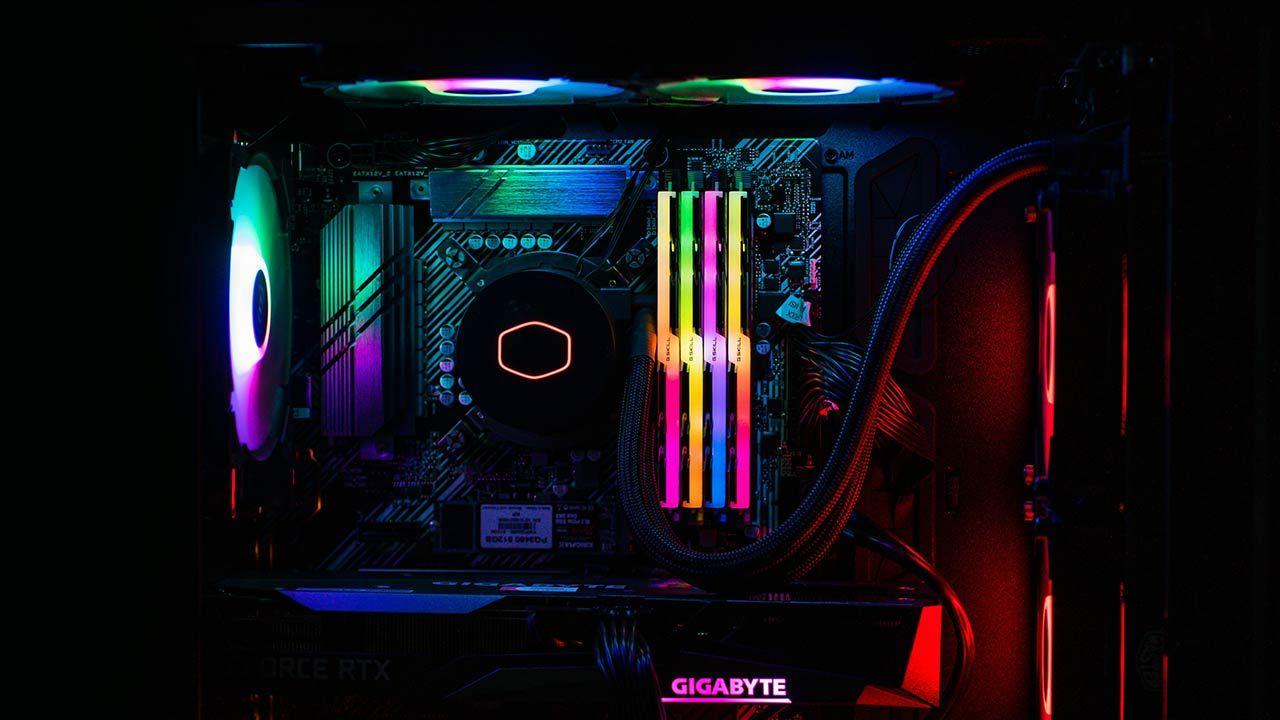
Nem todos os processadores são iguais, mas existem algumas regras gerais que podem nos ajudar a dormir tranquilos. Se o seu PC estiver ocioso ou executando tarefas leves, o ideal é que a temperatura fique abaixo de 60 °C . Se você estiver jogando ou editando vídeos, é normal que ela suba para entre 60 e 80 °C.
O problema começa quando entramos na zona de perigo. Entre 80 e 90 °C, é um sinal de alerta que indica a necessidade de melhorar a ventilação do chassi . Se o sistema ultrapassar repetidamente os 90-95 °C, estamos diante de uma situação perigosa, na qual é imprescindível desligar o equipamento e investigar imediatamente a falha no sistema de refrigeração.
Para usuários de AMD Ryzen, é importante saber que existem duas leituras: Tdie e Tctl. Para determinar o calor real gerado pelos núcleos da CPU , você deve sempre observar o valor de Tdie, já que Tctl é simplesmente um valor de controle para gerenciar a velocidade da ventoinha.
Dicas e soluções para baixar a temperatura
Se você notar que seu computador está esquentando muito, existem algumas coisas que você pode fazer. A primeira e mais fácil é limpar a poeira acumulada . A sujeira nas ventoinhas e nos dissipadores de calor age como uma barreira térmica, impedindo a circulação de ar frio e aumentando a temperatura geral.
Outro passo crucial é a substituição da pasta térmica . Com o tempo, esse composto resseca e perde a capacidade de transferir calor do processador para o dissipador. A aplicação de uma pasta térmica de alta qualidade pode fazer uma diferença imediata de vários graus.

Para usuários mais avançados, existem opções como criar curvas de ventoinha personalizadas com o SpeedFan ou aplicar um undervolt . Este último envolve limitar ligeiramente a voltagem que o processador recebe para que ele consuma menos energia e, portanto, gere menos calor, embora isso possa reduzir um pouco o desempenho.
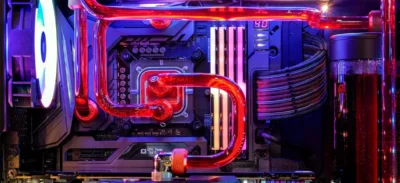
Por fim, não descarte a possibilidade de melhorar o fluxo de ar instalando ventoinhas adicionais ou substituindo o cooler original por um cooler a ar mais robusto ou por um sistema de refrigeração líquida, especialmente se você tiver um processador de alto desempenho que exige um gerenciamento térmico mais agressivo.
Monitorar os sensores térmicos e realizar a limpeza regularmente é a melhor estratégia para prevenir o desgaste do hardware causado pelo calor, garantindo que o sistema opere sempre dentro de seus limites de segurança e evitando quedas inesperadas de desempenho.