- A combinação de DCGM, dcgm-exporter e Metricbeat permite o monitoramento detalhado de memória, temperatura e desempenho de GPUs NVIDIA no Linux.
- O Elastic Observability e o Kibana facilitam a análise e a visualização de métricas de GPU juntamente com métricas de CPU para detectar gargalos e problemas de infraestrutura.
- Ajustar o auto-boost, os perfis de energia e os clocks da GPU é fundamental para alcançar um desempenho estável e máximo tanto em data centers quanto em jogos.
- No Linux, as GPUs NVIDIA de ponta oferecem melhor suporte e desempenho do que as da AMD, especialmente em jogos exigentes e cargas de trabalho em 4K.
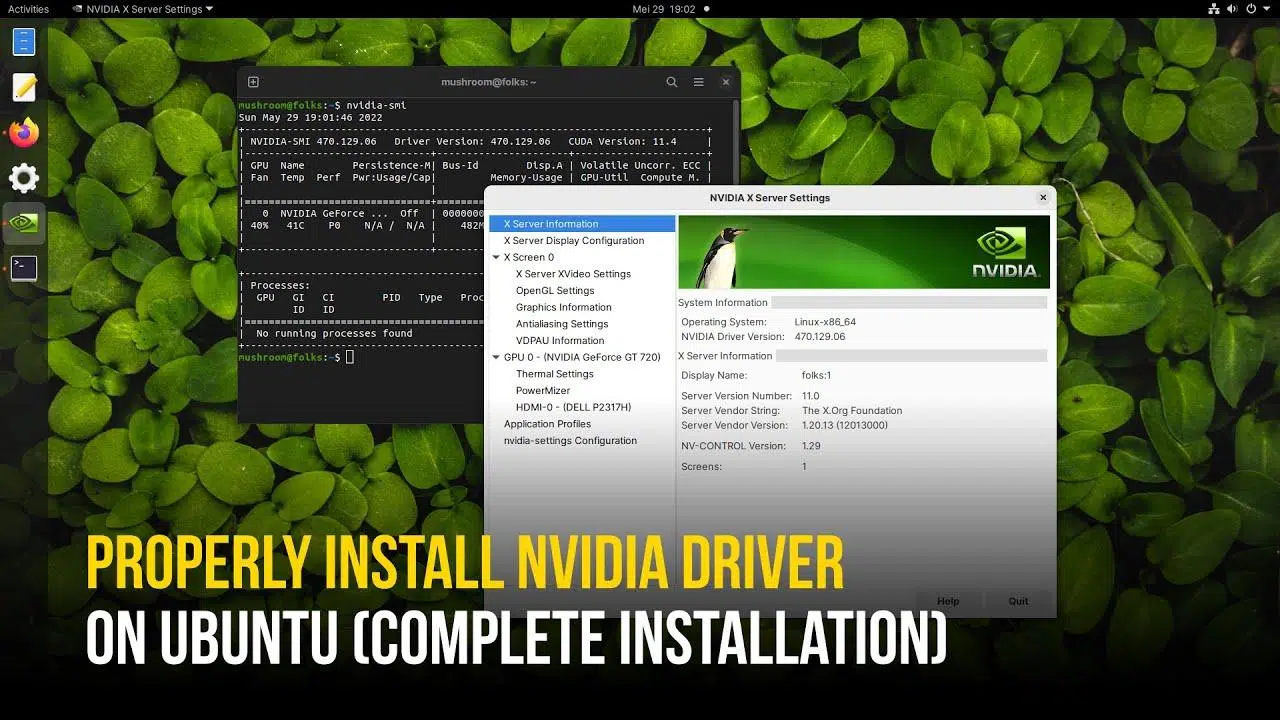
Se você trabalha com GPUs NVIDIA no Linux, mais cedo ou mais tarde precisará entender o que está acontecendo com a memória, o desempenho e as estatísticas internas do seu sistema . Seja para jogos, aprendizado de máquina, simulações científicas ou um data center, monitorar esses dados faz toda a diferença entre uma máquina que simplesmente "funciona" e uma plataforma verdadeiramente otimizada.
Ao mesmo tempo, muitos usuários migram para o Linux esperando um desempenho melhor do que no Windows com suas GPUs NVIDIA , mas se deparam com benchmarks que nem sempre mostram os resultados esperados. A chave está em saber como monitorar, interpretar e ajustar tanto o sistema operacional quanto a configuração da GPU, utilizando ferramentas específicas como DCGM, dcgm-exporter, gpu-monitoring-tools e soluções de observabilidade como o Elasticsearch.
Desempenho das GPUs NVIDIA no Linux: expectativas e realidade
Quando alguém com uma placa gráfica moderna, como uma RTX 4070 ou outra GPU de ponta , considera migrar para o Linux, é muito comum pesquisar em fóruns, Reddit, vídeos do YouTube e diversos guias. Por anos, a ideia de que o Linux sempre tem um desempenho melhor que o Windows foi repetida, mas a realidade, ao analisarmos benchmarks e testes comparativos sérios , é muito mais complexa.
No mundo dos jogos, o Linux melhorou significativamente graças ao Steam, Proton e DXVK , que permitem que a maioria dos títulos do Windows rodem nessa plataforma. No entanto, ao analisar os resultados em jogos exigentes, os mesmos níveis de FPS do Windows nem sempre são alcançados, especialmente quando o jogo não possui uma versão nativa e depende de camadas de compatibilidade.
Fora do contexto de jogos, as GPUs da NVIDIA se tornaram a base de infraestruturas de alto desempenho : treinamento de redes neurais, simulações físicas complexas, renderização e cargas de trabalho massivas em data centers. Nesse contexto, monitorar o uso de memória do Linux e maximizar o desempenho da GPU NVIDIA é crucial, e é aí que um bom sistema de monitoramento faz toda a diferença.
É importante lembrar também que, no Linux, o desempenho não depende apenas da GPU em si, mas da combinação dos drivers proprietários da NVIDIA, do kernel, da distribuição escolhida e das configurações de energia e clock da placa. Se algum desses elementos estiver desalinhado, os benchmarks podem apresentar resultados decepcionantes mesmo com hardware muito potente.
Por que o monitoramento da GPU é tão importante no Linux?
As GPUs da NVIDIA deixaram de ser apenas "placas de vídeo para jogos" e se tornaram um componente central em data centers, nuvens públicas e ambientes de computação intensiva . Em muitas implementações, a maior parte do poder de processamento vem da GPU, e não da CPU, portanto, ignorar suas métricas de desempenho é um luxo que nem empresas nem usuários avançados podem se dar ao luxo de ter.
Nesses cenários, não basta saber quanta memória RAM você tem ou qual modelo de GPU está instalado. É essencial poder visualizar o uso de memória em tempo real, a carga da GPU, a temperatura, o consumo de energia , as velocidades de clock e outros contadores internos que fornecem pistas sobre gargalos ou problemas de estabilidade.
Além disso, o Linux é o sistema operacional dominante em clusters de computação, HPC e plataformas de IA em nuvem , portanto, toda a infraestrutura de monitoramento normalmente gira em torno dele. A NVIDIA oferece sua própria pilha de tecnologias para expor métricas, e soluções como o Elastic Observability permitem a centralização desses dados, sua visualização e a geração de alertas inteligentes de maneira altamente flexível.
Se você utiliza GPUs NVIDIA com provedores como Google Cloud, AWS ou Genesis Cloud , o monitoramento não apenas ajuda a detectar erros, mas também a validar se o que você está pagando na nuvem está sendo usado de forma eficiente, evitando custos desnecessários com instâncias subutilizadas ou mal configuradas.
Outro ponto importante é que, ao contrário das métricas de CPU, muitas métricas de GPU não estão tão bem integradas às ferramentas padrão do Linux. É por isso que componentes como o NVIDIA Datacenter GPU Manager (DCGM) e exportadores de métricas dedicados que se integram a sistemas de observabilidade modernos são particularmente úteis.
Dependências básicas: drivers NVIDIA, DCGM e ferramentas de monitoramento.
Para obter estatísticas de memória otimizadas do Linux em placas NVIDIA, o primeiro passo é ter um ambiente bem configurado: os drivers corretos, ferramentas de GPU adequadas e uma solução de observabilidade para coletar e visualizar os dados. De nada adianta ter gráficos bonitos se o sistema não consegue exibir as métricas de forma consistente.
Em ambientes de data center, a NVIDIA fornece o Datacenter GPU Manager (DCGM) , que serve como base para a coleta de uma ampla gama de métricas, desde o uso de memória e temperatura até informações detalhadas sobre o desempenho interno. A instalação geralmente depende de pacotes para distribuições populares, como o Ubuntu 18.04 e outras versões compatíveis.
Durante o processo de configuração descrito pela NVIDIA, é importante prestar atenção a detalhes como o parâmetro em repositórios CUDAPara sistemas típicos de 64 bits, o resultado do comando uname -a mostra que a arquitetura é x86_64Portanto, as linhas adicionadas ao sistema de pacotes devem usar esse valor corretamente.
Um exemplo típico de como adicionar o repositório CUDA a uma distribuição baseada em Debian/Ubuntu seria algo como isto:
echo "deb http://developer.download.nvidia.com/compute/cuda/repos/$distribution/x86_64 /" | sudo tee /etc/apt/sources.list.d/cuda.list
Também é aconselhável verificar se a documentação contém alguma informação adicional. erro tipográfico em comandos oficiais, como por exemplo, usar um símbolo > extra ao definir a variável $distribution Na linha onde as chaves GPG são importadas, que deve ser corrigida antes da execução:
sudo apt-key adv --fetch-keys https://developer.download.nvidia.com/compute/cuda/repos/$distribution/x86_64/7fa2af80.pub
Após a instalação dos drivers e do DCGM, podemos verificar o status básico da GPU com a ferramenta padrão nvidia-smi , que exibe o modelo, a memória total e utilizada, a temperatura e os processos que estão utilizando a placa naquele momento.
Instalando gpu-monitoring-tools e dcgm-exporter
Para integrar as estatísticas de memória do Linux e da GPU NVIDIA com sistemas externos como Prometheus ou Elastic, a NVIDIA oferece o pacote gpu-monitoring-tools , que inclui o componente dcgm-exporter. Essas ferramentas são distribuídas como código-fonte em Go, portanto, você precisa ter o Go instalado e configurado corretamente em seu sistema.
Em um cenário típico, o Go é baixado e instalado em /usr/localExtraia o arquivo tar.gz e adicione o binário Go ao seu PATH. Em seguida, clone o repositório oficial:
cd /tmp

git clone https://github.com/NVIDIA/gpu-monitoring-tools.git

cd gpu-monitoring-tools/

sudo env "PATH=$PATH:/usr/local/go/bin" make install
O componente principal deste pacote é exportador dcgmEste componente expõe as métricas do DCGM em um formato que o Prometheus consegue entender. Quando iniciado, ele abre um servidor HTTP que, por padrão, escuta em um endereço local como: localhost:9090 e oferece todas as métricas disponíveis.
A configuração das estatísticas a serem exibidas é definida no arquivo /etc/dcgm-exporter/default-counters.csv , que contém dezenas de contadores predefinidos. Estes incluem métricas relacionadas à memória da GPU, temperatura, consumo de energia e vários indicadores internos de desempenho . Para um controle mais granular, a documentação da API da Biblioteca DCGM detalha a lista completa de métricas que podem ser habilitadas.
Ao iniciar o dcgm-exporter com um comando como este:
dcgm-exporter --address localhost:9090
Você verá mensagens de inicialização indicando que o DCGM foi iniciado com sucesso. É comum receber avisos sobre determinados módulos que não estão sendo carregados, como as métricas do DCP, o que, neste contexto, pode indicar problemas. ser ignorado sem muitos problemas se não estiverem sendo usados.
Integração com o Elastic Observability usando o Metricbeat
Uma vez que as métricas da GPU NVIDIA são expostas por meio do dcgm-exporter, o próximo passo lógico é enviar esses dados para uma plataforma de observabilidade . Uma opção poderosa é o Elastic Observability, que utiliza componentes como o Metricbeat para coletar métricas e centralizá-las em uma implantação do Elastic Cloud ou em uma infraestrutura autogerenciada.
Para isso, primeiro ele é instalado. Metricbeat no sistema Linux onde o dcgm-exporter está em execução. Baixe o pacote .deb correspondente à versão mais recente e instale-o com dpkg -i e o arquivo principal está configurado /etc/metricbeat/metricbeat.yml para que aponte para a implantação do Elastic Cloud usando os parâmetros. cloud.id y cloud.auth.
O valor de cloud.id Geralmente possui um formato codificado que identifica a região e a implantação do Elastic, enquanto cloud.auth Combine o nome de usuário e a senha, por exemplo:
cloud.id: "staging:dXMtY2VudHJhbDEuZ2NwLmNsb3VkLmVzLmlvJDM4ODZkYmUwMWNjODQ2NDM4YjRlNzg5OWEyZDAwNGM5JDBiMTc0YzYyMTVlYTQwYWQ5M2NmMGY4MjVhNzJmOGRk"

cloud.auth: "elastic:J7KYiDku2wP7DFr62zV4zL4y"
(Obviamente, em um ambiente real, as credenciais seguras do próprio usuário serão utilizadas).
As entradas do Metricbeat são modulares e, neste caso, precisamos habilitar o Módulo PrometheusPorque o dcgm-exporter publica suas métricas nesse formato. A ativação é feita com:
sudo metricbeat modules enable prometheus
Antes de colocar tudo em funcionamento, é recomendável executar alguns testes de configuração para garantir que o Metricbeat esteja configurado corretamente e consiga se conectar ao Elastic Cloud e ao endpoint do Prometheus. Isso é feito usando comandos como:
sudo metricbeat test config

sudo metricbeat test output

sudo metricbeat modules list
Caso esses testes falhem, é aconselhável consultar a documentação. Solução de problemas do MetricbeatComo os erros geralmente estão relacionados a credenciais incorretas, endpoints inacessíveis ou módulos não habilitados corretamente, após verificar tudo, você pode executar:
sudo metricbeat setup
Carregar painéis de controle padrão e definir os mapeamentos de índice necessários.
Por fim, o Metricbeat é iniciado no modo de saída do console ou como um serviço, com:
sudo metricbeat -e
Isso fará com que as métricas da GPU expostas pelo dcgm-exporter comecem a ser enviadas continuamente para a Elastic, onde serão armazenadas e estarão prontas para serem analisadas.
Visualizando métricas de memória e GPU no Kibana
Assim que os dados chegam ao Elastic Observability, a parte interessante começa: explorar, filtrar e cruzar métricas de GPU e CPU para realmente entender o que está acontecendo em sua infraestrutura. Isso é feito principalmente usando o Kibana, a interface de análise e visualização baseada na web da Elastic.
O primeiro passo é garantir que o padrão do índice esteja correto. metricbeat-* está configurado corretamente na seção Gerenciamento de pilha > Kibana > Padrões de índiceA partir daí, selecione o padrão e clique em "Atualizar lista de campos" para que o Kibana possa detectar os novos campos relacionados às métricas da GPU.
As métricas do dcgm-exporter, coletadas pelo módulo Prometheus, geralmente aparecem com um prefixo como prometheus.metrics.DCGM_ . Esses campos incluem estatísticas sobre uso de memória, memória livre, porcentagem de uso da GPU, temperaturas, consumo de energia e outros indicadores relevantes.
Com esses campos agora disponíveis, a visualização Discover do Kibana pode ser usada para realizar buscas ad hoc , filtrando por host, nome da GPU ou intervalo de tempo. Também é possível criar visualizações na seção de dashboards, mostrando, por exemplo, a evolução do uso de memória da GPU ao longo do dia ou comparando diferentes instâncias no mesmo gráfico.
Uma das visualizações mais práticas é o Explorador de Métricas, que permite comparar o desempenho da CPU e da GPU na mesma tela . Isso ajuda a detectar padrões em que, por exemplo, a GPU está sendo utilizada ao máximo enquanto a CPU está subutilizada, ou vice-versa, indicando possíveis problemas de balanceamento de carga.
Além disso, a visualização de Inventário permite identificar pontos críticos de uso da GPU em grandes implantações , mostrando quais nós estão no limite, quais estão ociosos e onde os gargalos estão concentrados. A partir daí, você pode definir alertas que são acionados quando, por exemplo, a memória da GPU excede um determinado limite por um período específico.
Principais parâmetros de monitoramento de acordo com a NVIDIA
Nem todas as métricas são igualmente relevantes ao otimizar um ambiente de GPU NVIDIA no Linux. De acordo com as recomendações do fabricante, existem alguns parâmetros essenciais que devem ser monitorados continuamente para evitar falhas, detectar degradação de desempenho e ajustar o consumo de energia.
A temperatura da GPU é um dos indicadores mais óbvios. Um aumento constante acima dos níveis seguros pode indicar problemas de refrigeração, ventoinhas sujas, fluxo de ar insuficiente no gabinete ou até mesmo um projeto térmico inadequado para a carga do sistema.
Outra métrica fundamental é o consumo de energia da GPU . Se uma placa começar a consumir mais energia do que o normal para a mesma carga de trabalho, isso pode indicar problemas de hardware emergentes ou uma configuração de energia excessivamente agressiva. Em ambientes de grande escala, esses dados também são cruciais para o controle dos custos de eletricidade e o planejamento da capacidade da infraestrutura.
As velocidades de clock atuais da GPU também revelam muito sobre a saúde do sistema. Se esses clocks permanecerem abaixo dos valores esperados sob carga pesada, isso pode ser devido a limitações de energia, throttling térmico ou configurações de energia conservadoras que estão restringindo o desempenho real disponível.
Para testes de estresse ou validação, a NVIDIA oferece ferramentas como: dcgmproftester10Esses comandos permitem simular cargas intensivas na GPU e verificar como as métricas respondem. Um comando típico seria:
dcgmproftester10 --no-dcgm-validation -t 1004 -d 30
que executa um teste de desempenho específico durante 30 segundos sem certas validações DCGM, ideal para verificar se o sistema permanece estável sob pressão.
Ao combinar essas métricas com os recursos de alerta da Elastic, é possível automatizar as recomendações sugeridas pela NVIDIA , acionando notificações quando os limites de temperatura são excedidos, quando o uso de memória se aproxima perigosamente de 100% ou quando o consumo de energia fica significativamente fora de controle em comparação com os benchmarks normais.
Otimizando as configurações da GPU NVIDIA no Linux
Além do monitoramento passivo, existem diversos ajustes que podem ser aplicados no Linux para obter um desempenho mais estável e, em muitos casos, superior com GPUs NVIDIA. Um dos aspectos mais relevantes é o gerenciamento dos recursos de auto-boost e escalonamento dinâmico de clock incluídos no próprio driver.
Em alguns casos, o driver da NVIDIA utiliza um recurso de aumento automático de frequência que ajusta as frequências da GPU com base na carga e nas condições térmicas. Embora isso seja útil em ambientes gerais, em cenários que exigem desempenho máximo e resultados consistentes, pode ser preferível desativar esses recursos e definir manualmente as frequências de clock para seus valores máximos seguros.
Ao desativar o aumento automático de frequência e definir frequências máximas, o desempenho torna-se muito mais consistente e previsível entre as execuções . Isso é especialmente importante em testes de desempenho, validação de hardware, data centers e plataformas de IA, onde a variação mínima entre as execuções é crucial.
Outro ponto a monitorar é o modo de energia da GPU. No Linux, as ferramentas da NVIDIA permitem ajustar perfis de energia que variam de modos mais eficientes em termos de energia a modos que oferecem desempenho máximo sustentado. Selecionar um perfil muito conservador pode limitar significativamente o FPS em jogos ou o desempenho em tarefas computacionais intensivas , mesmo que reduza o consumo de energia.
Em PCs de consumo, especialmente aqueles projetados para jogos Linux com placas gráficas modernas, é uma boa ideia verificar se os drivers estão atualizados e se o modo de persistência, o limite de energia e as configurações do perfil de clock estão alinhados com os objetivos de desempenho desejados. Esta é uma área onde muitos resultados negativos em benchmarks são simplesmente devido a uma configuração de fábrica mal otimizada.
Linux e jogos com GPUs NVIDIA: situação atual
Embora o Linux ainda sofra com a reputação de não ser "a plataforma certa" para jogos, a realidade é que, com uma boa GPU NVIDIA e o ecossistema Steam , é perfeitamente viável desfrutar de muitos títulos com uma experiência bastante próxima à do Windows, especialmente se você aproveitar as APIs gráficas modernas.
O Steam Play, usando Proton e DXVK (uma versão específica do Wine) , traduz as chamadas DirectX para Vulkan, permitindo que um grande número de jogos originalmente desenvolvidos para Windows sejam executados. Embora o desempenho nativo exato nem sempre seja alcançado, a perda de FPS geralmente é mínima e, em muitos casos, aceitável para a maioria dos usuários.
Em comparação com placas de geração anterior, como a NVIDIA GeForce GTX 980 Ti e a TITAN RTX , e modelos da AMD como a Radeon RX Vega 56 ou a Radeon VII, observa-se que as GPUs de ponta da NVIDIA com núcleos Turing se destacam, principalmente em resolução 4K no Linux, quando se trata de jogos exigentes.
Um exemplo ilustrativo pode ser encontrado em jogos como Total War: Three Kingdoms , onde muitas das 18 placas gráficas testadas conseguem atingir os desejados 60 FPS em resolução 4K se o nível de detalhes for mantido baixo. Quando o nível de detalhes é aumentado para médio, apenas modelos muito potentes como a RTX 2080 Ti ou a TITAN RTX conseguem ultrapassar esse limite de forma consistente no Linux.
Outros títulos como Counter-Strike: Global Offensive ou DOTA 2 apresentam um comportamento muito mais tolerante: aproveitando a API Vulkan quando disponível, praticamente todas as placas testadas conseguem executá-los sem problemas em 4K, com altas taxas de FPS mesmo em hardware menos avançado dentro da faixa analisada.
Em jogos graficamente exigentes como Deus Ex: Mankind Divided ou Dawn of War III , a necessidade de placas gráficas de ponta para rodar em 4K com configurações altas fica evidente mais uma vez. Em títulos como Rise of the Tomb Raider ou A Total War Saga: Thrones of Britannia , a maioria das GPUs consegue lidar com resolução 4K se o nível de detalhes estiver definido como baixo ou médio, reforçando a ideia de que a NVIDIA tem vantagem sobre a AMD em drivers e otimização para Linux nesses cenários.
Um tema recorrente nesses testes é que a AMD ainda tem espaço para melhorias em seus drivers de jogos para Linux , enquanto a NVIDIA oferece suporte mais maduro e atualizações mais consistentes. Para quem busca o melhor desempenho possível em jogos de alta resolução no Linux, esse continua sendo um fator crucial na escolha de uma placa de vídeo.
Em conjunto, a compreensão do comportamento das estatísticas de memória do Linux e das métricas da GPU NVIDIA, combinada com uma boa configuração de drivers e ferramentas de monitoramento, permite extrair muito mais da placa, seja em um PC gamer, um servidor de IA ou um data center com dezenas de nós operando em plena capacidade.
É evidente que o controle detalhado da memória, do desempenho e do status das GPUs NVIDIA no Linux deixou de ser opcional e se tornou um componente essencial tanto para ambientes de produção quanto para usuários exigentes: um bom conjunto de drivers e o DCGM, uma camada de exportação de métricas com o dcgm-exporter, coleta de dados com o Metricbeat e visualização no Kibana, combinados com o ajuste fino da potência e da velocidade do clock da GPU, são o que realmente fazem a diferença entre um sistema que simplesmente funciona e um que aproveita ao máximo cada watt e cada gigabyte de memória disponível.