- O Zorin Appearance permite que você altere facilmente a interface para imitar sistemas como Windows ou macOS.
- O uso de extensões do Gnome e ferramentas como o Conky amplia as possibilidades de personalização visual e funcional.
- É possível instalar manualmente temas e ícones personalizados nas pastas locais do sistema.
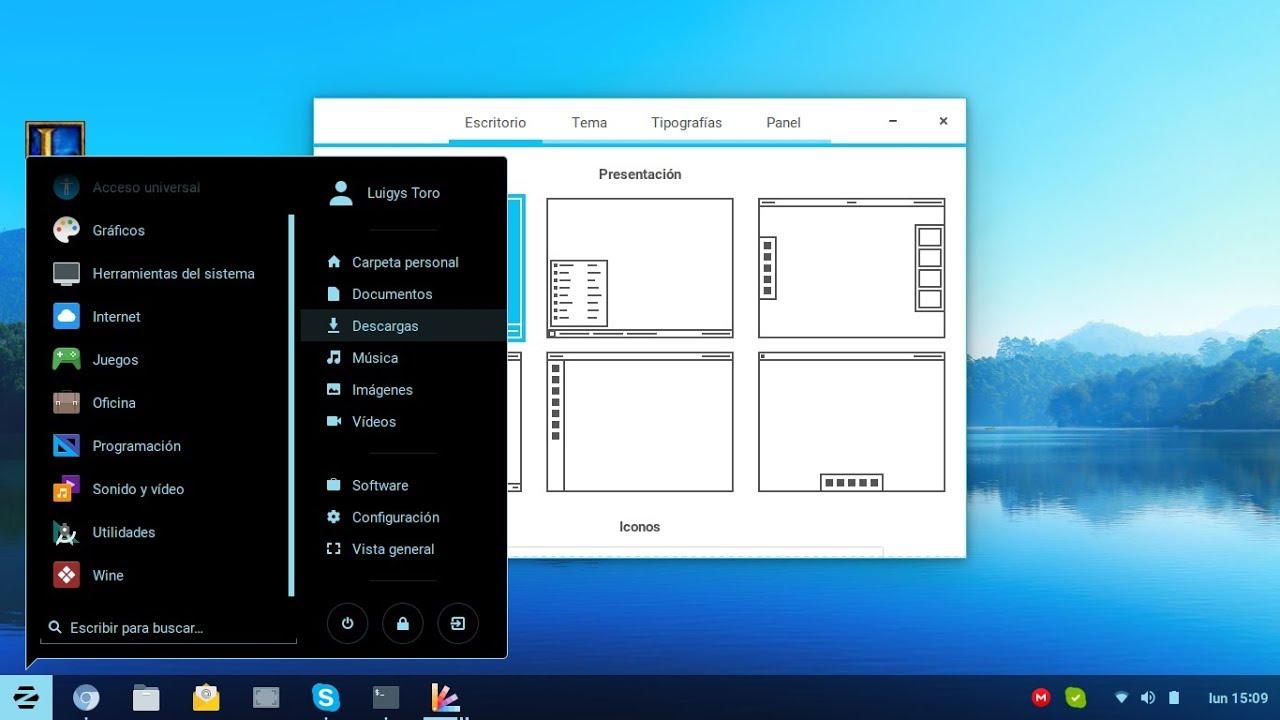
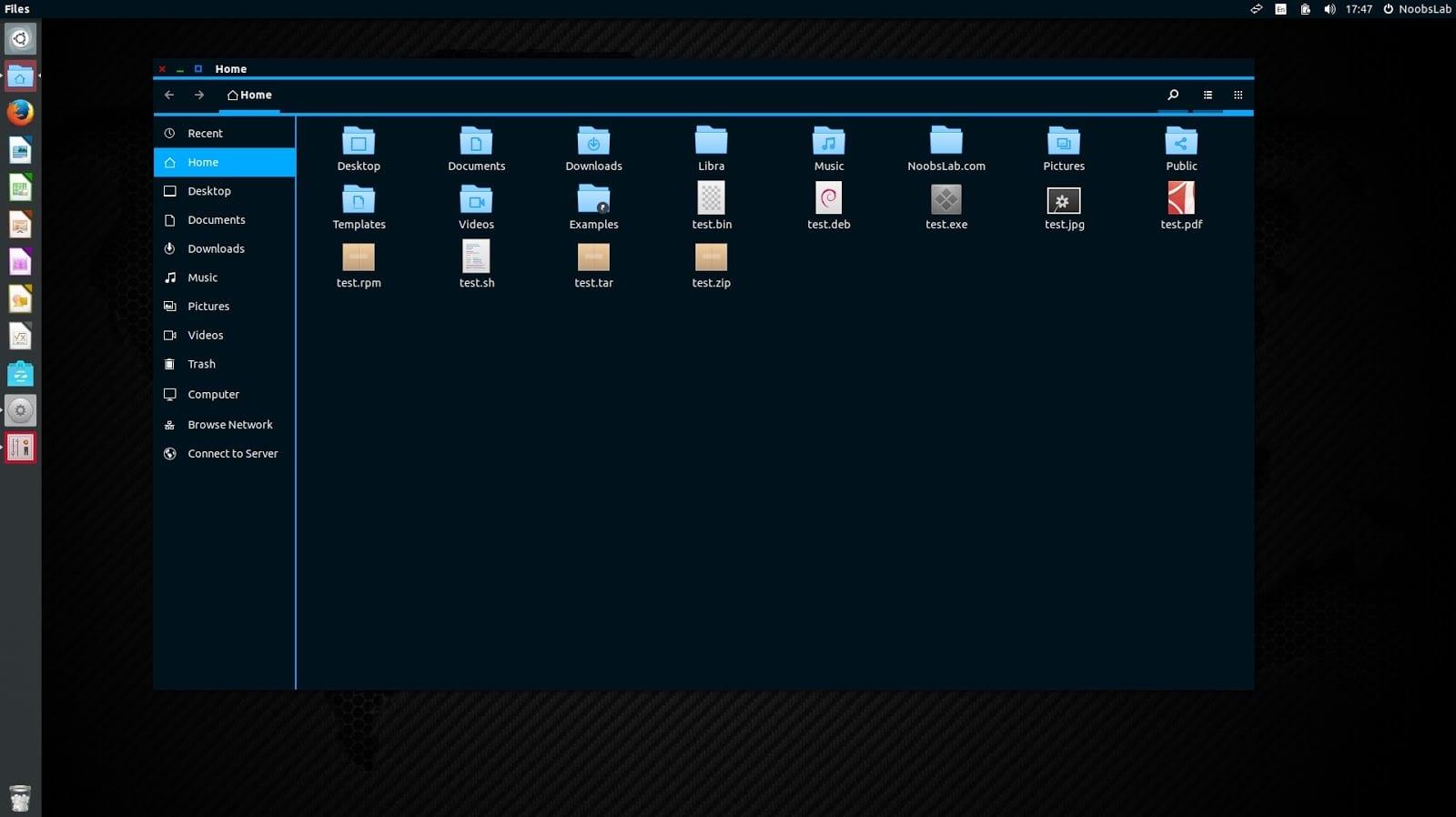
Se você já se aventurou no mundo do Linux, provavelmente percebeu que o Zorin OS é uma das opções mais poderosas e atraentes disponíveis. Seu maior trunfo reside não apenas na estabilidade, mas também na incrível flexibilidade que oferece , permitindo que você personalize sua área de trabalho exatamente como desejar, adaptando-a às suas necessidades ou preferências visuais.
Esta distribuição tem visto um aumento significativo nos downloads, especialmente agora que muitas pessoas procuram uma alternativa viável após o fim do suporte ao Windows 10. Por ser um sistema rápido e muito intuitivo , é o lugar ideal para quem quer abandonar a Microsoft sem complicações , mas sem ter que lidar com configurações complexas desde o primeiro dia.

Domine a interface com o Zorin Appearance.
Para quem não quer complicar as coisas, o sistema já inclui uma ferramenta integrada chamada Zorin Appearance. Este aplicativo é essencialmente a chave para alterar a aparência do seu dispositivo sem correr o risco de danificar o sistema. Para acessá-lo, basta abrir o menu Iniciar no canto inferior esquerdo e digitar o nome.
A partir daqui, você pode gerenciar itens como ícones, papel de parede, animações e posicionamento de janelas. O mais legal é que oferece estilos predefinidos . Na versão gratuita, você tem quatro opções: duas que lembram muito o Windows 10 e duas baseadas no ambiente GNOME, facilitando bastante a transição.
Se você deseja ir além e adquirir a versão Pro, as opções se expandem consideravelmente. Essa versão paga desbloqueia quatro temas adicionais que imitam a estética do macOS, Windows 11, Ubuntu e KDE Plasma, permitindo que você crie facilmente uma área de trabalho extremamente elegante.
Personalização avançada: extensões e temas
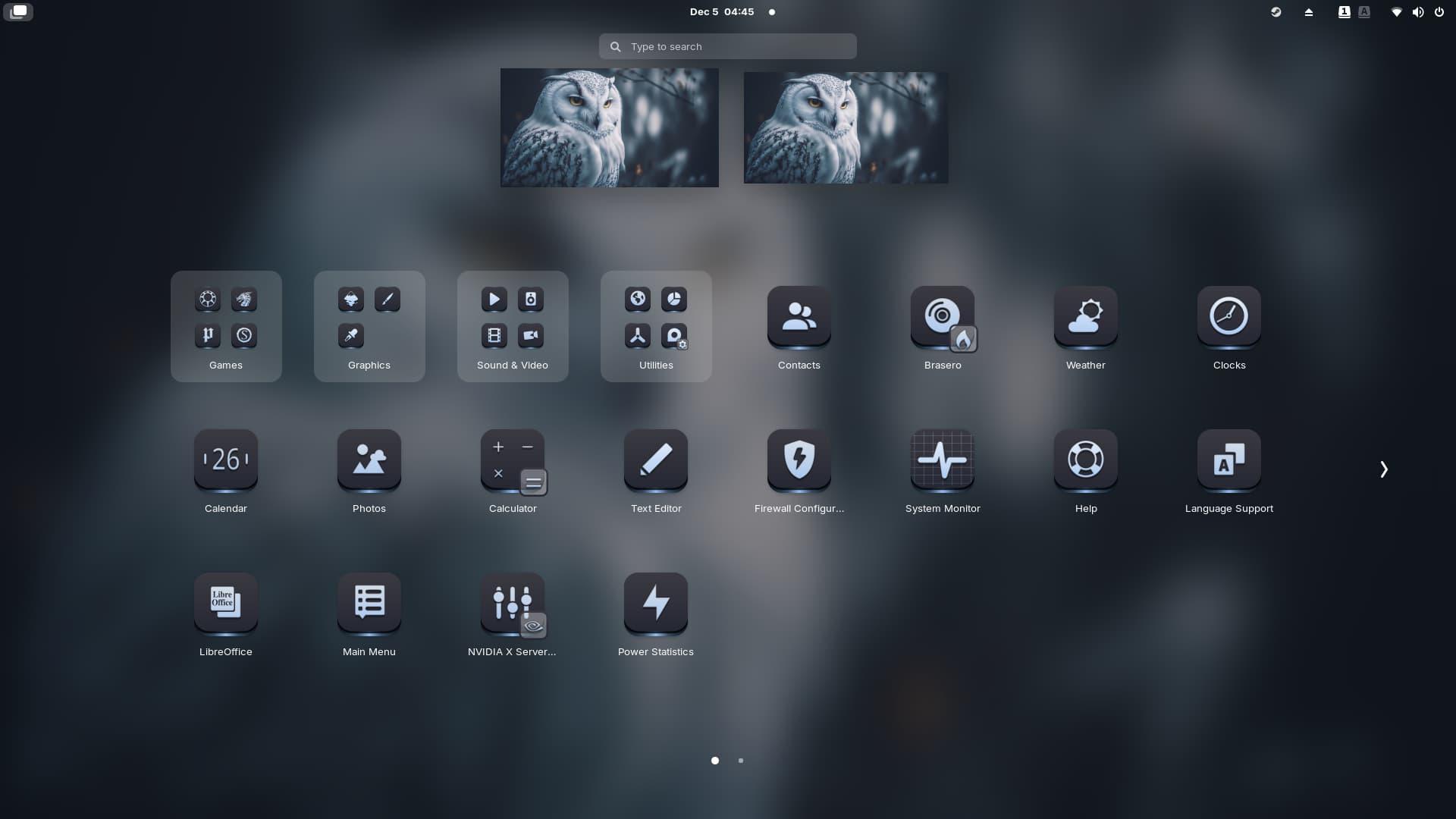
Quando a aparência do Zorin não atende às suas necessidades, é hora de explorar o mundo das extensões do GNOME . Como o Zorin OS usa o GNOME como base, você pode instalar extensões de terceiros para adicionar funcionalidades. Por exemplo, se você quiser janelas translúcidas ou widgets que exibam o uso de CPU e RAM , essa é a solução ideal.
Tenha em mente que, às vezes, o caminho pode ser irregular. Alguns usuários relataram que ferramentas como o Blur my Shell nem sempre funcionam perfeitamente com o dock flutuante, deixando as bordas muito nítidas. Se você busca algo realmente poderoso para monitorar seu hardware, instalar o Conky é uma ótima opção , embora exija paciência, pois sua configuração utiliza scripts e Lua, mas os resultados são espetaculares.
Para quem deseja instalar temas e ícones baixados da internet, o processo é simples. Os ícones devem ser colocados no diretório .local/share/icons/ dentro da sua pasta de usuário. Já os temas podem ser movidos para a pasta .themes (do seu usuário) ou para /usr/share/themes, caso queira que a alteração afete todo o sistema. Feito isso, basta selecioná-los no Zorin Appearance, na aba "Outros".
Dicas para usuários experientes e scripts
Existem algumas coisas que o sistema não permite alterar nativamente, como o ícone do menu Iniciar. Para contornar isso, alguns usuários recorrem a uma solução simples usando scripts de shell. Basicamente, eles criam um script que sobrescreve o arquivo SVG do ícone original com um personalizado sempre que o sistema é iniciado.
Para que isso funcione automaticamente, um cronExecutando o comando sudo crontab -e No terminal, você pode adicionar uma linha com @reboot seguido do caminho para o seu script. Não se esqueça de conceder permissões de execução com o comando. chmod +x para que o sistema não ignore o arquivo na inicialização.
Se você tem interesse em experimentar outros ambientes de desktop, lembre-se de que instalar o KDE Plasma pode oferecer mais widgets, embora às vezes possa causar problemas de estabilidade ao sair da sessão. Portanto, manter o ambiente GNOME padrão geralmente é a opção mais rápida e responsiva, desde que seja complementado com as extensões certas.
Ter um sistema operacional que se adapta a você, e não o contrário, é a grande vantagem do Zorin OS. Seja usando a simplicidade do Zorin Appearance para imitar o Windows ou o macOS, instalando temas manualmente em pastas ocultas ou explorando scripts de inicialização e extensões do Gnome, você tem tudo o que precisa para criar um ambiente de trabalho único e totalmente otimizado, personalizado de acordo com suas preferências.
