- Existem diversas ferramentas integradas do Windows, como o Gerenciador de Tarefas, o dxdiag e o msinfo32, para identificar a GPU.
- Uma placa gráfica integrada pode ser distinguida de uma dedicada observando se o sistema reporta um único chip (integrada) ou dois dispositivos separados.
- Utilizando softwares especializados como o CPU-Z ou o GPU-Z, você pode obter dados técnicos detalhados sobre a memória e a frequência do hardware.
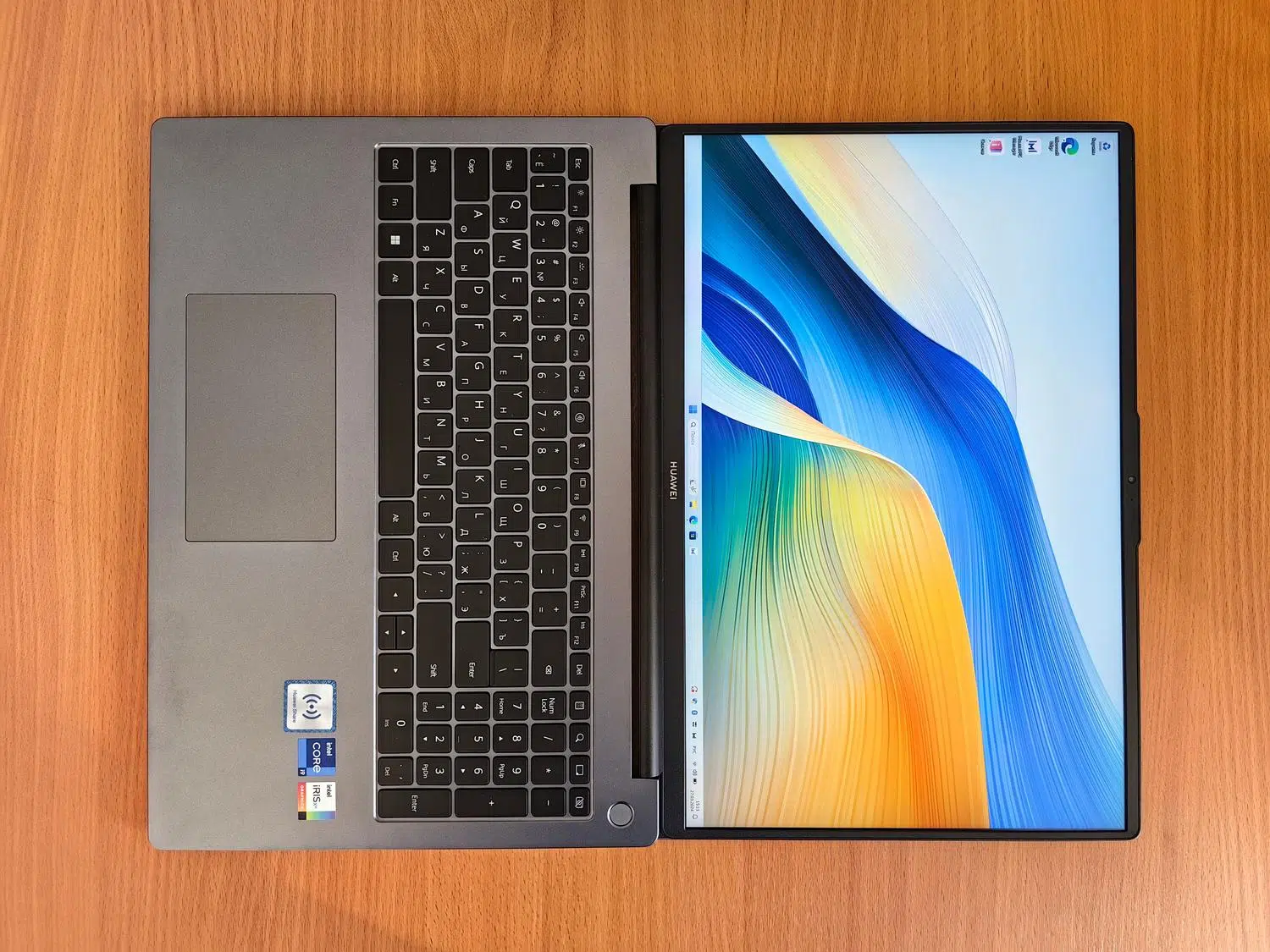
Você provavelmente já se perguntou o que exatamente alimenta as imagens no seu monitor ou se o seu computador consegue rodar aquele jogo que você estava de olho. Você não precisa ser um especialista em informática nem desmontar o gabinete do seu computador para descobrir, porque o Windows possui ferramentas integradas e fáceis de usar que fornecem todas as informações em instantes.
Saber se você possui uma placa de vídeo básica ou uma placa dedicada de alto desempenho é essencial para otimizar o desempenho do seu PC , atualizar os drivers corretos ou simplesmente decidir se é hora de investir em um novo hardware. Nas linhas a seguir, vamos detalhar todas as maneiras possíveis de descobrir qual placa de vídeo você possui , desde os métodos mais rápidos até o uso de softwares especializados.

O que exatamente é uma placa gráfica e para que serve?

Simplificando, a placa gráfica (ou GPU) atua como o tradutor visual do seu sistema . Sua principal função é pegar os dados complexos processados pelo computador e convertê-los em imagens compreensíveis, sejam elas ícones simples da área de trabalho ou as paisagens hiper-realistas de um videogame AAA.
Sem esse componente, o PC seria incapaz de exibir qualquer coisa na tela. Atualmente, essas placas gráficas são vitais para tarefas como assistir a vídeos em alta resolução , trabalhar com design gráfico, editar vídeos, criar modelos 3D ou até mesmo executar processos de inteligência artificial. Basicamente, tudo que envolve a movimentação fluida de janelas ou imagens depende dela.

Métodos rápidos para identificar sua GPU no Windows

Se você não quiser complicar as coisas, existem diversos caminhos internos no sistema operacional que lhe darão a resposta em segundos:
- Administrador de tarefas: É o jeito mais rápido. Você só precisa pressionar a combinação. Ctrl + Shift + EscAcesse a aba Desempenho e procure pela seção GPU. Se você tiver mais de uma, verá GPU 0, GPU 1, etc., com seus respectivos nomes e a memória disponível.
- Administrador de dispositivos: Clique com o botão direito do mouse no botão Iniciar e selecione esta opção. Uma vez dentro, abra o menu de Adaptadores de vídeo e você verá a lista de placas gráficas instaladas.
- Configurações avançadas de exibição: Vá em Iniciar, depois em Sistema, em seguida em Tela e procure a opção Configurações avançadas de tela. O sistema irá guiá-lo. Qual modelo de GPU? está gerenciando a imagem naquele momento.
Utilização de ferramentas avançadas do sistema

Se você precisar de dados mais técnicos e precisos, o Windows oferece dois comandos muito poderosos que você pode executar rapidamente pressionando a tecla Windows + R :

A ferramenta DXDIAG
Digitar dxdiag na caixa de diálogo Executar abrirá a Ferramenta de Diagnóstico do DirectX. Navegando até a guia Exibir, você verá o nome exato da sua placa de vídeo, o fabricante e a quantidade de memória que ela possui. Isso é ideal para determinar se o seu sistema está reconhecendo corretamente os drivers.
Informações do sistema (msinfo32)
Se preferir uma análise mais detalhada, digite msinfo32 na barra de pesquisa ou na caixa de diálogo Executar. Na coluna da esquerda, expanda a seção Componentes e clique em Exibir. Aqui você encontrará informações detalhadas sobre seu hardware gráfico, permitindo que você distinga facilmente entre gráficos integrados e dedicados.
Como diferenciar uma placa gráfica integrada de uma dedicada

É muito comum que laptops e alguns computadores de mesa tenham um sistema operacional híbrido. Para identificar qual é qual, observe os nomes que aparecem no Gerenciador de Dispositivos:
Se você vir apenas um nome, geralmente relacionado a Intel UHD ou AMD Radeon Graphics , você tem uma placa de vídeo integrada. Isso significa que o chip está embutido no processador e usa uma parte da memória RAM do sistema para funcionar, sendo ideal para tarefas de escritório e navegação na web.
Por outro lado, se aparecerem dois nomes (por exemplo, Intel e NVIDIA GeForce ou AMD Radeon RX ), trata-se de uma placa gráfica dedicada . Estas possuem sua própria VRAM e são muito mais potentes, projetadas especificamente para jogos e tarefas exigentes, embora consumam mais energia e gerem mais calor.

Software externo para análise aprofundada
Quando as ferramentas do Windows não são suficientes, podemos recorrer a programas gratuitos e muito leves que são o padrão da indústria:
- CPU-Z: Após a instalação, basta acessar a aba Gráficos. No seletor de dispositivos, você verá os nomes das suas placas de vídeo e poderá... especificações técnicas muito detalhadas sobre o hardware.
- GPU-Z: Provavelmente é a ferramenta mais completa. Ela permite monitorar temperatura, frequências de clock, a versão exata do driver e muito mais em tempo real. tipo de memória de vídeo que você está usando.
Em laptops, o sistema normalmente alterna automaticamente entre as duas GPUs para economizar bateria; já em computadores desktop, a GPU dedicada geralmente ocupa um slot PCIe e possui seus próprios ventiladores e saídas de vídeo HDMI ou DisplayPort. Para verificar se um programa específico está usando a GPU de alto desempenho ou a de baixo consumo, o Gerenciador de Tarefas é a melhor ferramenta, pois exibe a carga de trabalho de cada GPU em tempo real enquanto o jogo ou aplicativo está em execução.
Ter os meios para identificar seu hardware permite não apenas otimizar a velocidade do seu computador, mas também evitar erros ao baixar drivers ou saber com certeza se é hora de atualizar seu equipamento para melhorar a experiência visual e o desempenho em seus aplicativos favoritos.
