- Métodos de configuração integrados para os navegadores mais populares.
- Utilização de extensões especializadas para um bloqueio mais agressivo e eficaz.
- Prevenção de riscos de segurança, como instalação de malware e phishing.
- Gerenciamento de exceções para permitir janelas legítimas em sites confiáveis.
Tenho certeza de que isso já aconteceu com você milhares de vezes: você está lendo um artigo interessante ou tentando comprar algo online e, de repente, pum!, uma janela aparece pedindo para você se inscrever em uma newsletter ou tentando vender um produto que você nem sequer quer comprar. Essas intrusões, conhecidas como pop-ups , podem ser uma verdadeira dor de cabeça e interromper completamente sua experiência de navegação.
Mas atenção, não se trata apenas de um incômodo visual. Às vezes, esses pop-ups são a porta de entrada para softwares maliciosos, ou malware , projetados para se infiltrar no seu dispositivo sem que você perceba. Portanto, saber como bloqueá-los não é apenas uma questão de conveniência; é uma medida de segurança fundamental para proteger seus dados pessoais e a integridade do seu computador.

O que são exatamente os pop-ups e por que são tão irritantes?
Para irmos direto ao assunto, precisamos entender que pop-ups são janelas secundárias que se abrem automaticamente sem o consentimento do usuário. Às vezes, aparecem como caixas flutuantes, outras vezes abrem novas abas e, nos casos mais agressivos, tornam-se pop- unders , que permanecem ocultos atrás da janela principal e só ficam visíveis quando você fecha o site que estava visitando.
O motivo pelo qual são tão frustrantes é que frequentemente escondem o conteúdo que realmente queremos ver. Além disso, costumam conter links enganosos que prometem prêmios incríveis ou alertas falsos de vírus, criados para induzi-lo a instalar programas perigosos. Até mesmo o Google reconheceu isso como uma prática ruim e penaliza o posicionamento nos resultados de busca de sites que abusam dessas técnicas.

Como desativar pop-ups no Google Chrome
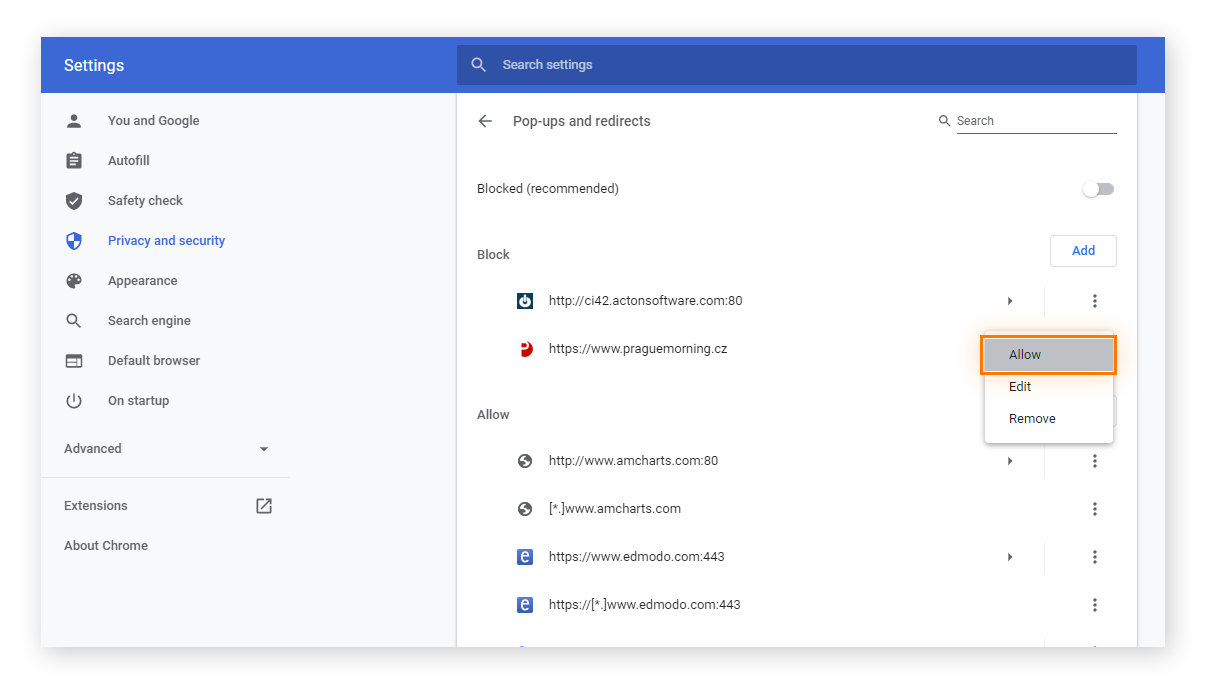
O Chrome está configurado por padrão para bloquear a maioria dos pop-ups, mas às vezes alguns conseguem passar ou precisamos ajustar as permissões. Para gerenciar isso, a maneira mais fácil é acessar o menu de três pontos no canto superior direito, digitar Configurações e, em seguida, navegar até a seção Privacidade e segurança.
Uma vez lá, acesse as Configurações do site e procure a seção "Pop-ups e redirecionamentos ". Aqui, você pode selecionar a opção "Não permitido" para que o navegador os bloqueie automaticamente. Se você perceber que um site legítimo precisa desses pop-ups para funcionar (como alguns bancos), você pode adicionar exceções digitando o endereço do site na lista de permitidos.
Se você ainda estiver recebendo notificações irritantes mesmo depois de bloquear pop-ups, provavelmente se inscreveu para receber notificações do site . Para remover essa opção, acesse o site em questão, clique no ícone de informações ao lado do URL e altere a permissão de notificação para Bloquear.

Configurações de bloqueio no Microsoft Edge e no Mozilla Firefox
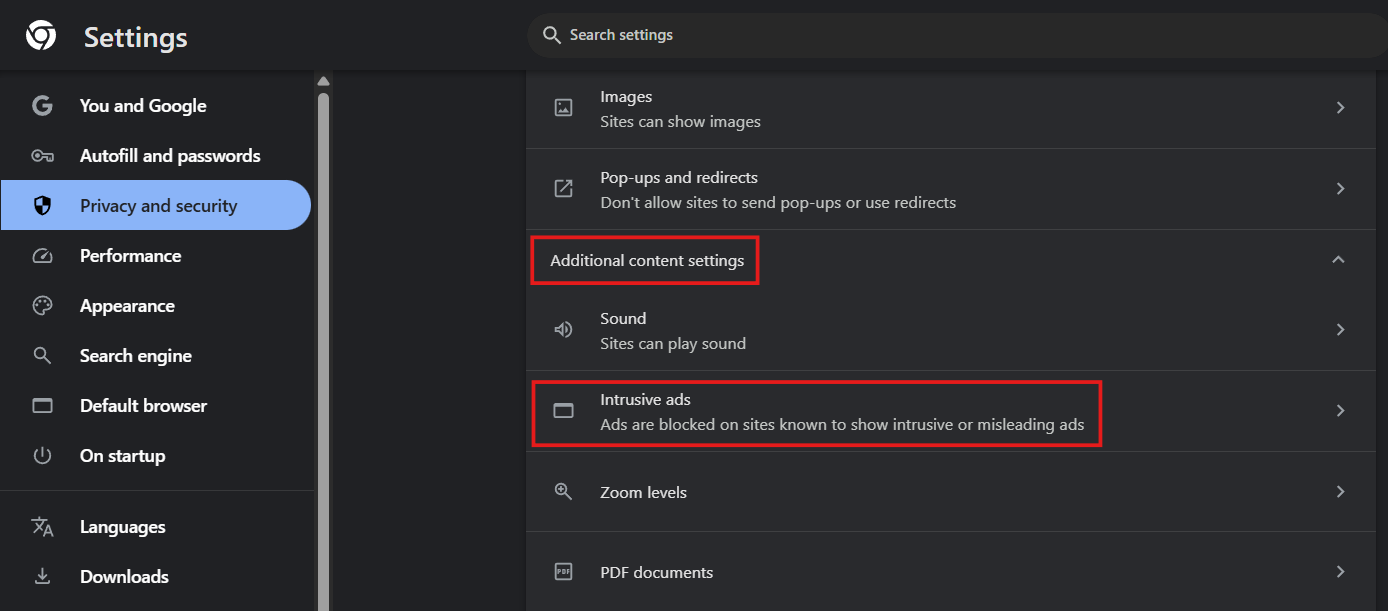
Se você usa o Microsoft Edge, o processo é bem parecido. Basta acessar Configurações , depois Privacidade, pesquisa e serviços e procurar a opção Permissões do site . Lá, você encontrará a seção Pop-ups e redirecionamentos, onde deverá ativar o botão de bloqueio recomendado . Há também outros recursos desativados do Edge que você pode ajustar para melhorar sua privacidade.
No Firefox, o processo é igualmente simples. Acesse as Preferências , depois a aba Privacidade e Segurança e role para baixo até a seção Permissões para marcar a caixa Bloquear pop-ups . Assim como em outros navegadores, o Firefox permite que você gerencie uma lista de exceções para domínios nos quais você confia plenamente.

Ferramentas e extensões avançadas para bloqueio total
Às vezes, as configurações nativas do navegador não são suficientes para bloquear anúncios agressivos que usam código JavaScript complexo. Nesses casos, instalar uma extensão especializada é o ideal. O uBlock Origin é provavelmente a melhor opção disponível atualmente, pois é leve, eficiente e consome poucos recursos do sistema.
Com o uBlock Origin, você pode realizar bloqueios direcionados . Se um elemento indesejado aparecer e o navegador não o detectar, você pode usar a função "Bloquear Elemento" , selecionar a janela intrusa com o mouse e criar uma regra para impedir que ela apareça novamente. Outras alternativas conhecidas são o AdBlock e o Popper Blocker, que também são muito eficazes para limpar a interface de navegação.
Para manter seu dispositivo completamente seguro, bloquear pop-ups não é suficiente. É fundamental manter seu navegador atualizado para a versão mais recente, pois as atualizações geralmente incluem correções de segurança contra novas ameaças. Além disso, desconfie sempre de qualquer pop-up que solicite informações pessoais ou alerte sobre uma falha grave do sistema, caso você não tenha executado uma verificação com um software antivírus oficial.
Se você se deparar com um site repleto de pop-ups, a coisa mais inteligente a fazer é sair imediatamente . Não interaja com os botões nem tente fechar as janelas se parecerem suspeitas, pois, às vezes, clicar no "X" de um anúncio malicioso pode iniciar o download de um malware em segundo plano.
Manter uma combinação de configurações internas do navegador, usar extensões robustas como o uBlock e praticar um comportamento cauteloso ao clicar é a estratégia vencedora para navegar na web sem ser incomodado por publicidade intrusiva ou ter a integridade do seu computador comprometida.
