- Verifique previamente a conectividade em outros dispositivos para isolar a falha.
- Aplicação de reinicializações elétricas e limpeza de redes salvas na configuração.
- Otimização do sinal através da alteração das bandas de frequência ou da utilização de cabo Ethernet.
- Análise das atualizações do sistema e validação da garantia legal do fabricante.
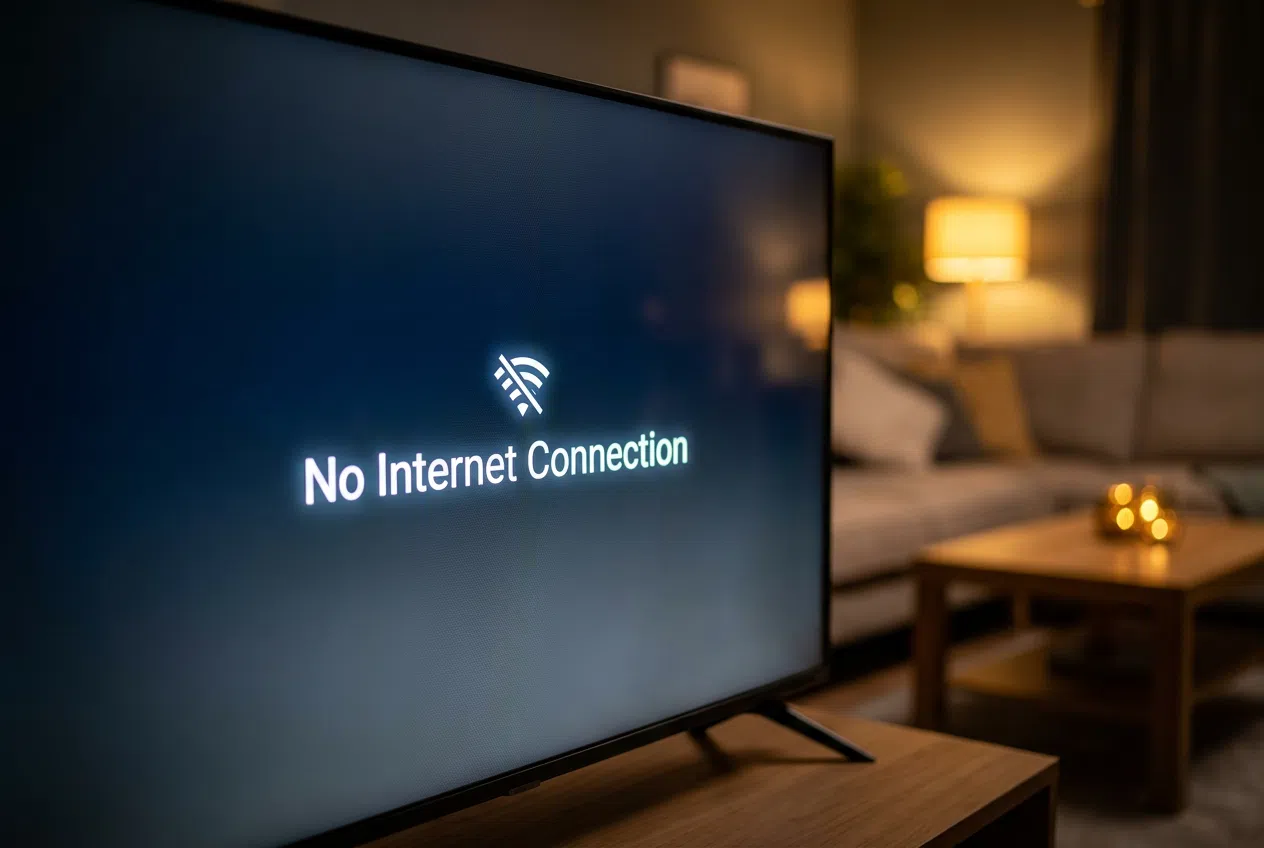
Não há nada mais frustrante do que sentar no sofá depois de um longo dia, ligar a TV para assistir ao seu programa favorito e descobrir que não há conexão com a internet . É um problema super comum que pode acontecer com qualquer um, seja porque a TV resolveu dar problema e parou de conectar, seja porque o roteador está com defeito.
Às vezes, parece que seu dispositivo está com algum problema, mas na maioria das vezes são apenas erros de configuração , interferência de sinal ou uma pequena falha temporária que pode ser resolvida com alguns truques. Neste guia, vamos explicar passo a passo como solucionar esses problemas para que você possa recuperar seu conteúdo na tela sem maiores complicações.

Identifique onde está o problema.
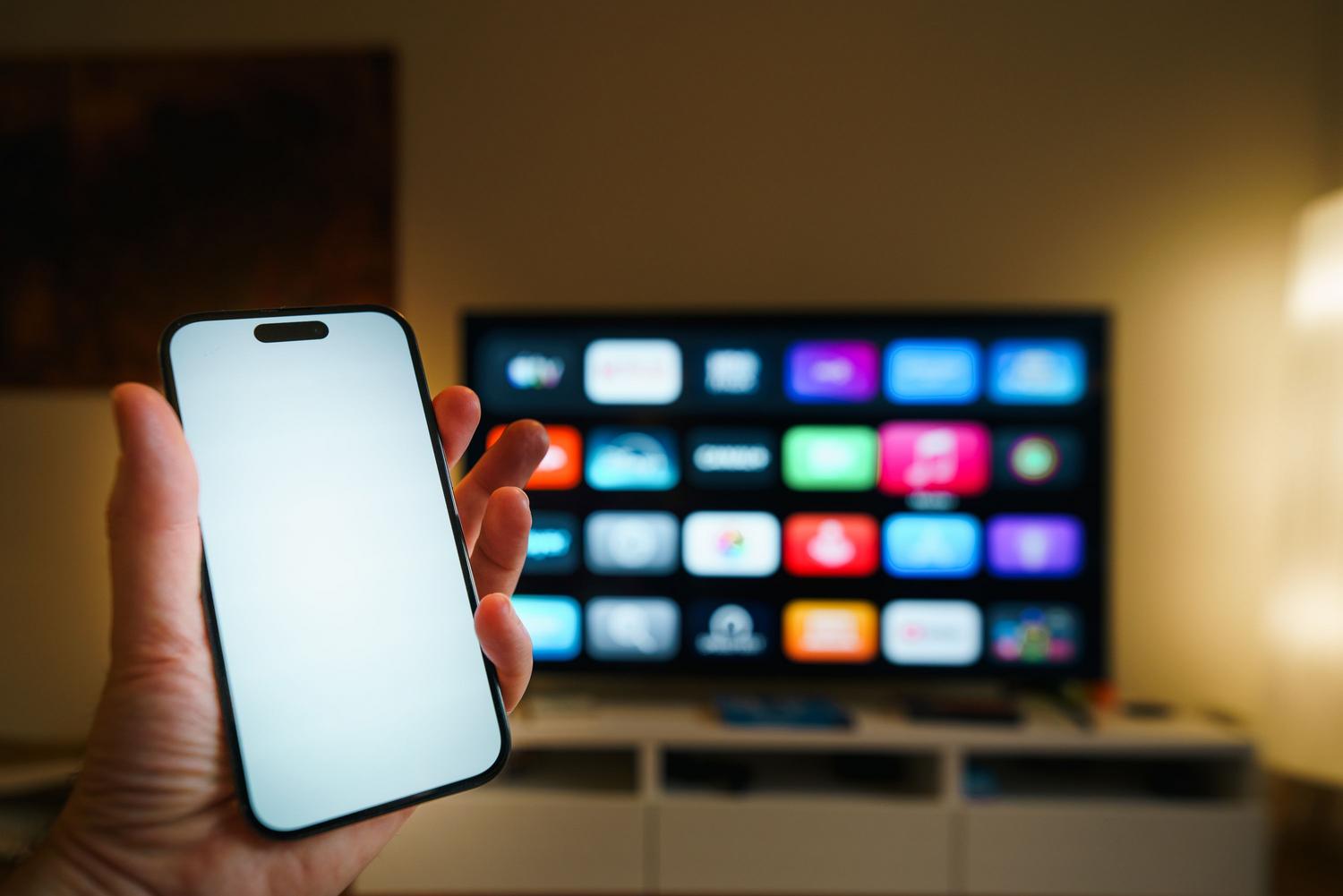
Antes de se frustrar mexendo em configurações desconhecidas, o primeiro passo é descobrir se o problema está na sua TV ou na sua internet doméstica. Uma dica simples é testar outros dispositivos, como seu celular ou tablet; se eles acessarem a internet sem problemas, o problema está na TV. Mas se nenhum outro dispositivo da sua casa tiver acesso à internet, o problema está no roteador.
Passos básicos para restabelecer a conexão
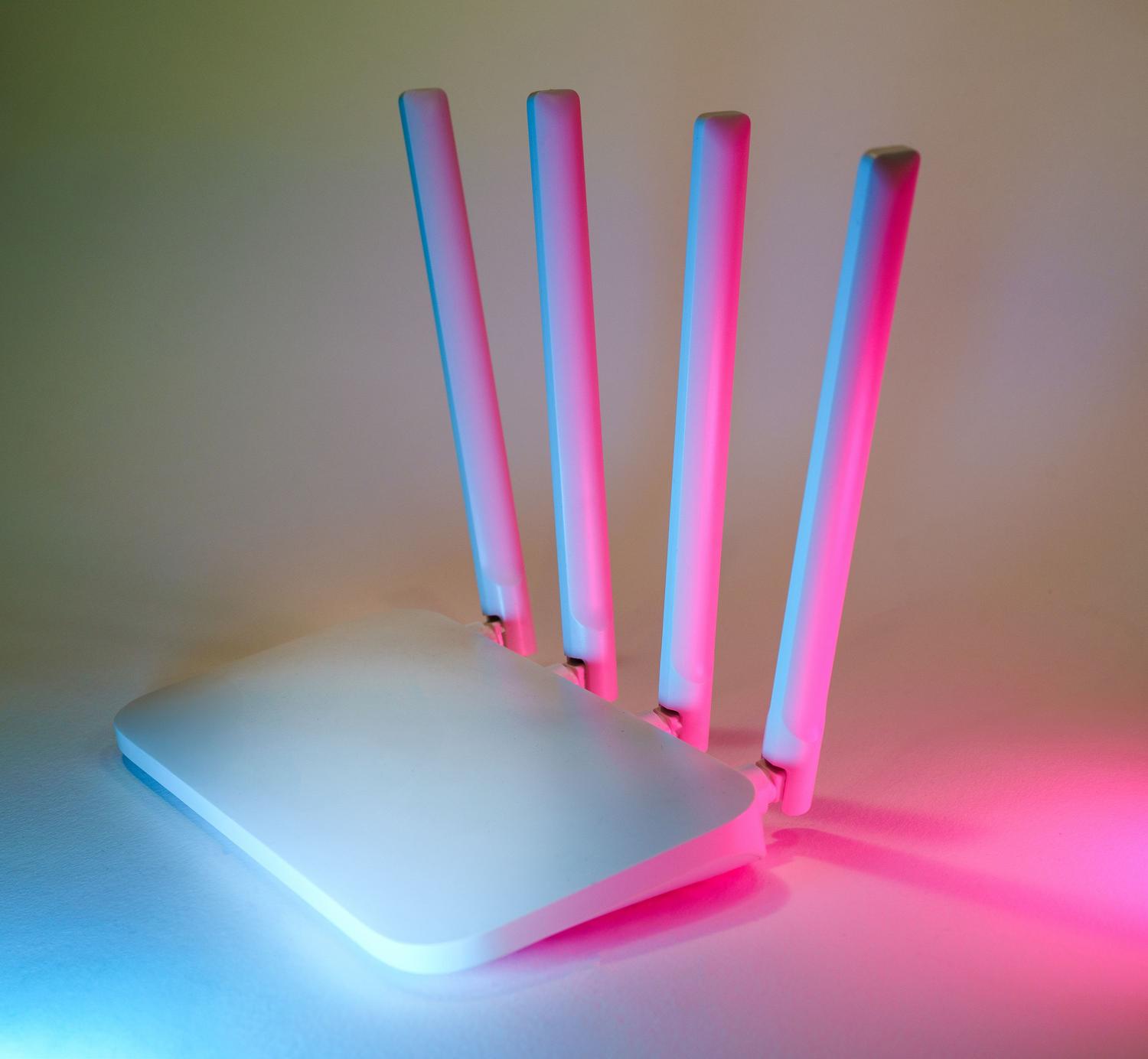
Se esta for a primeira vez que você conecta o dispositivo, certifique-se de que não haja móveis pesados ou obstáculos bloqueando o sinal entre o roteador e a tela. Além disso, tenha paciência: algumas Smart TVs levam cerca de 30 segundos para reconhecer a rede após serem ligadas.

- O ciclo energético: Desligue completamente a televisão e desconecte o roteador da tomada por meio minuto. Ao ligá-lo novamente, aguarde até que todas as luzes se estabilizem antes de tentar conectar a TV.
- Análise da rede selecionada: Exclua as redes salvas no menu de configurações de rede e procure a sua novamente. Tenha muito cuidado com a senhaque um espaço extra ou uma letra maiúscula mal colocada podem bloquear o acesso.
- Banda de 2.4 GHz vs. banda de 5 GHz: Observe que algumas TVs suportam apenas a banda de 2.4 GHz. Se o seu roteador for de banda dupla, tente alternar entre as duas bandas para ver qual funciona melhor.
Soluções avançadas e ajustes técnicos
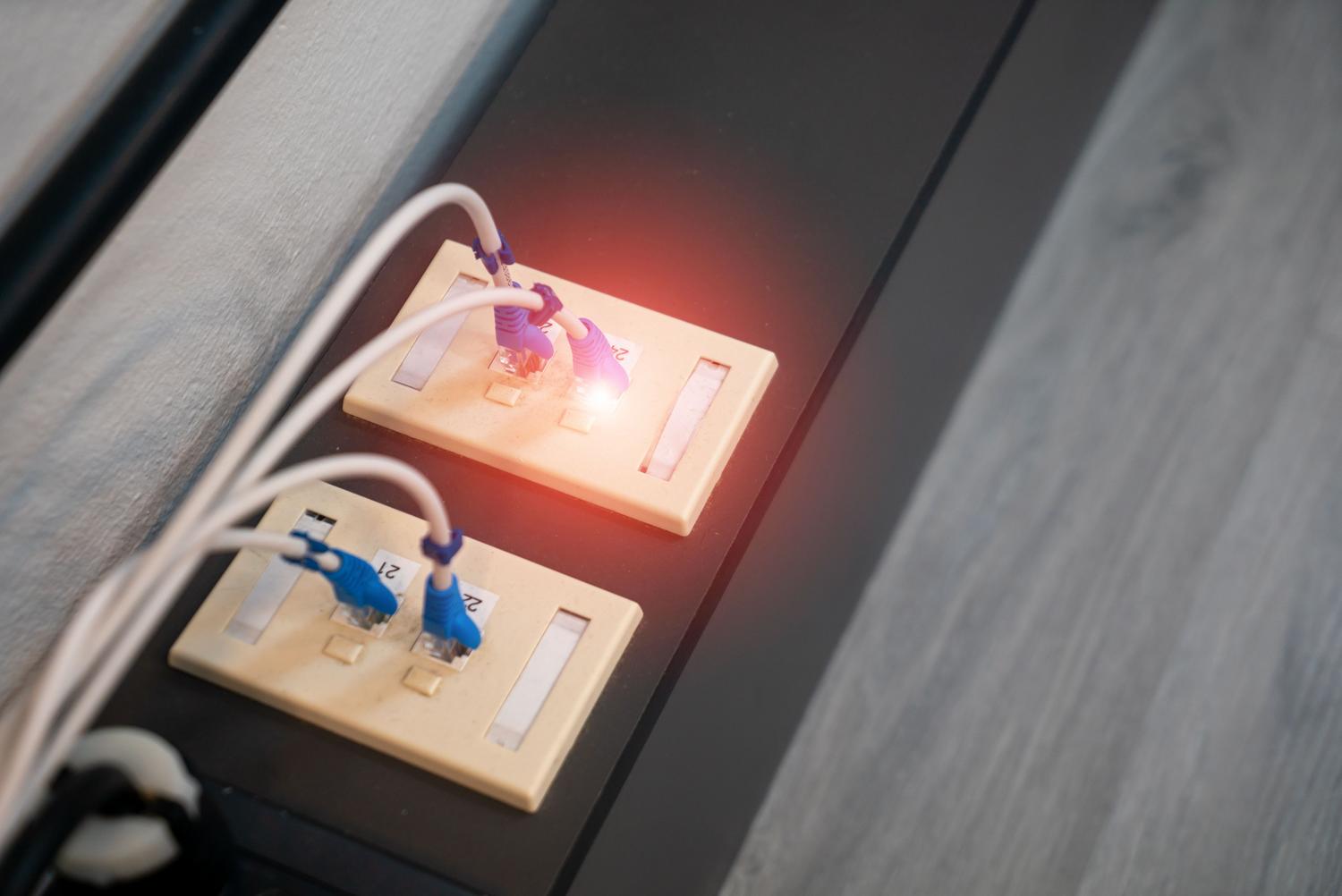
Se as instruções acima não funcionarem, o problema pode ser mais sério. Às vezes, a opção Wi-Fi aparece acinzentada ou desativada , o que geralmente indica um problema de software ou até mesmo de hardware interno.

Nesses casos, você pode tentar alterar as configurações de DNS ou verificar se há conflitos de IP na configuração da sua rede. Se tiver um cabo Ethernet à mão, tente conectá-lo diretamente ao roteador. Se funcionar, o problema está especificamente na placa Wi-Fi da TV e não no sistema operacional.
Manutenção e suporte técnico
Não negligencie as atualizações. Softwares desatualizados podem causar problemas de conectividade inexplicáveis . Verifique o menu de suporte para versões mais recentes; caso não tenha acesso à internet, alguns fabricantes permitem atualizações via pen drive.
Se tudo mais falhar, você pode restaurar as configurações de fábrica da rede ou reiniciar todo o sistema. Se, depois disso, a tela ainda não detectar nenhuma rede (nem mesmo a do seu vizinho), é muito provável que o módulo Wi-Fi interno tenha falhado.
A questão das garantias e reparos
Antes de pagar qualquer valor pelo serviço de reparo, verifique se o seu aparelho ainda está na garantia. Lembre-se que, para produtos comprados a partir de 1º de janeiro de 2022, o período de garantia legal é de três anos (antes era de dois). Se o seu produto estiver dentro desse período, o vendedor deve providenciar o reparo ou a substituição sem nenhum custo para você.
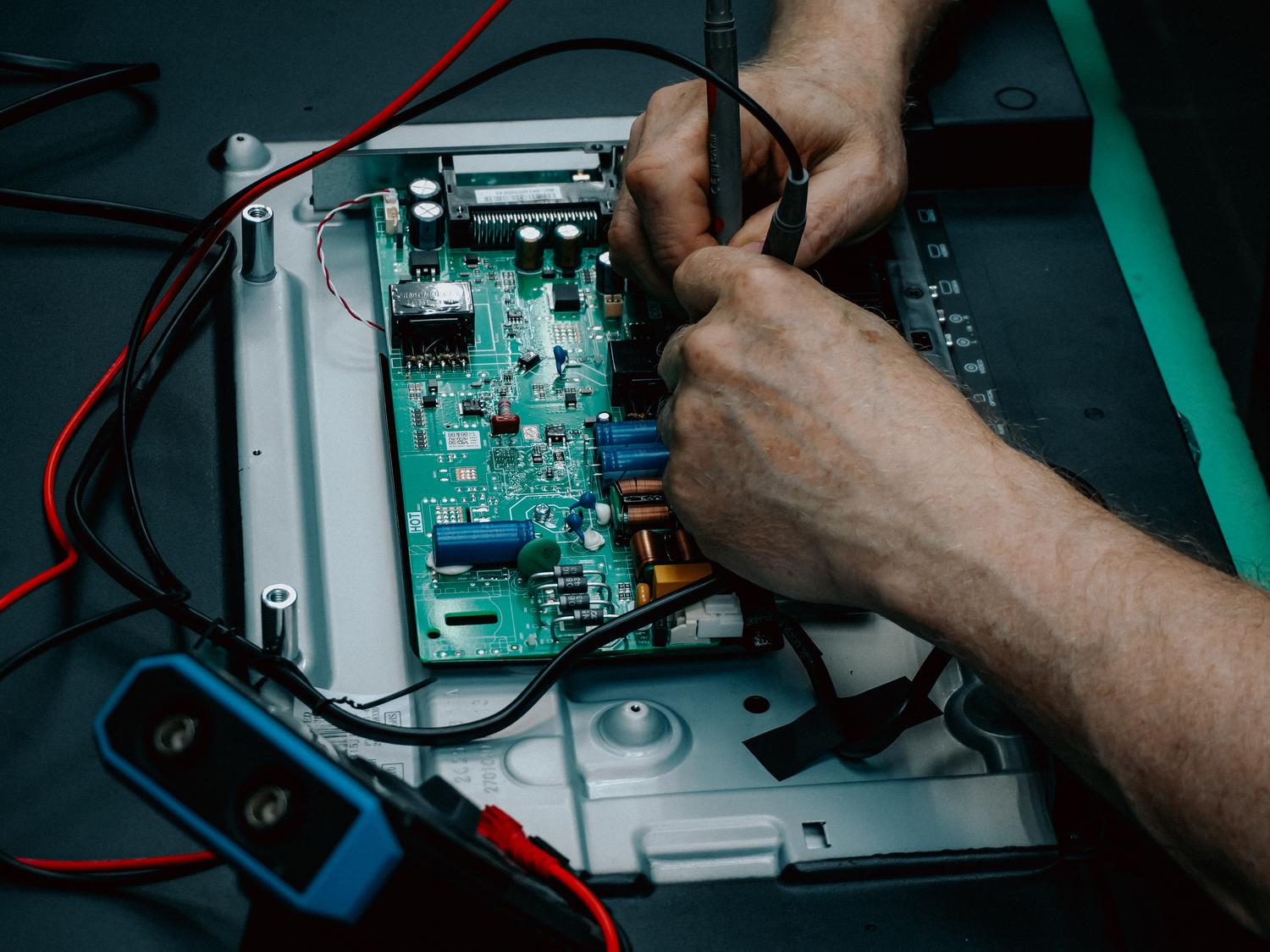
Se a garantia expirou ou o dano não está coberto, o melhor é procurar uma assistência técnica especializada , pois mexer nos componentes eletrônicos internos de um Samsung, LG ou Sony sem conhecimento pode piorar a situação.
Para solucionar problemas de rede, o melhor é começar com as medidas mais simples, como reiniciar o dispositivo e verificar o sinal, depois passar para as configurações de DNS e atualizações de software e, por fim, realizar uma restauração de fábrica ou um reparo profissional caso o hardware tenha apresentado defeito, sempre levando em consideração o status da garantia do dispositivo.
