- A Restauração do Sistema permite retornar a um estado anterior do Windows sem excluir arquivos pessoais, revertendo apenas configurações, drivers e programas.
- É possível acessar a restauração a partir do Windows normal, do Modo de Segurança, do Ambiente de Recuperação (WinRE) ou do prompt de comando usando o arquivo rstrui.exe.
- Mídias de instalação ou recuperação ajudam a reparar computadores que não inicializam, oferecendo opções avançadas como Restauração do Sistema e Reparo de Inicialização.
- A combinação de pontos de restauração com backups e, se necessário, software de recuperação de dados, minimiza o risco de perda de dados.
Quando o Windows começa a ficar lento, trava após uma atualização ou um novo programa deixa seu PC instável, a reação natural é formatar o disco… mas isso geralmente significa perder arquivos. A boa notícia é que o Windows inclui diversos recursos para restaurar seu disco rígido a um estado anterior sem apagar seus documentos pessoais , desde que você saiba como usá-los corretamente.
Neste artigo, explicarei detalhadamente e da forma mais clara possível como restaurar seu computador a um estado anterior usando a Restauração do Sistema, o Modo de Segurança, o Ambiente de Recuperação (WinRE), discos de inicialização e até mesmo o Prompt de Comando . Também veremos o que acontece com seus dados, o que é excluído e o que é mantido, e quais opções você tem caso precise recuperar arquivos perdidos após a restauração.

O que significa reverter para um ponto anterior no Windows?
Restaurar um estado anterior no Windows significa que o sistema reverte as configurações, arquivos de sistema, drivers e programas instalados para um estado salvo anteriormente . Esse estado salvo é chamado de "ponto de restauração" e funciona como um instantâneo de como o sistema estava naquele momento.
O ponto principal é que a Restauração do Sistema não apaga seus arquivos pessoais (documentos, fotos, vídeos etc.) . O que ela pode alterar são os aplicativos e drivers que você instalou após a data do ponto de restauração, bem como modificações no Registro e nas configurações do sistema.
O Windows cria automaticamente esses pontos de restauração antes de eventos importantes, como instalações de software, atualizações de drivers ou alterações críticas na configuração do sistema , e você também pode criá-los manualmente quando for fazer uma alteração sensível.
Ao aplicar um ponto de restauração, o sistema recupera os arquivos do sistema, as configurações do registro e os programas como estavam no momento em que esse ponto foi criado , ajudando a corrigir instabilidades ou travamentos que possam ter ocorrido posteriormente.
Essa funcionalidade é especialmente útil se, por exemplo, após uma atualização do Windows ou a instalação de um novo driver, o seu computador começar a apresentar mau funcionamento , reiniciar sozinho ou não inicializar corretamente. A Restauração do Sistema funciona como uma rede de segurança para desfazer essas alterações sem a necessidade de reinstalar todo o sistema operacional.

Quando faz sentido restaurar o Windows para um ponto anterior?
A restauração do sistema é uma boa ideia quando surgem problemas após uma alteração relativamente recente no computador . Alguns cenários típicos em que faz muito sentido usá-la são os seguintes:
- Após instalar um novo software ou uma atualizaçãoSe, após instalar um programa, um pacote de atualização grande ou uma nova versão de um driver, o sistema começar a apresentar mau funcionamento, restaurar o sistema para uma data anterior pode reverter essa alteração.
- Possível infecção por malware ou spywareCertos malwares podem modificar seu sistema a ponto de torná-lo praticamente inutilizável. Restaurar um estado anterior ao sistema pode ajudar. desfazer alguns dos efeitos do malwareembora seja sempre uma boa ideia combiná-lo com um bom verificação de vírus.
- falhas de conflito de motoristaSe, após atualizar o driver da sua placa gráfica, placa de rede ou qualquer outro componente, você começar a ter telas azuis, Restaurar um ponto de restauração anterior geralmente é a maneira mais rápida de recuperar a estabilidade..
- Erros graves após uma falha ou desligamento inesperadoUma queda de energia ou uma falha do sistema no pior momento possível pode danificar os arquivos do sistema. Restaure o sistema ao estado anterior usando a Restauração do Sistema. Ele pode restaurar um estado estável e evitar a necessidade de formatação..
No entanto, é importante entender que a Restauração do Sistema não é um backup completo e não pode desfazer tudo . Ela não recuperará arquivos pessoais excluídos antes da criação do ponto de restauração, nem pode substituir um bom sistema de backup para seus dados importantes.
Como funciona a Restauração do Sistema no Windows 10 e no Windows 11
No Windows 10 e no Windows 11, a Restauração do Sistema continua sendo uma das primeiras linhas de defesa quando algo dá errado. Ela funciona em segundo plano, criando pontos de restauração e permitindo que você reverta o Windows para um desses pontos de forma relativamente rápida e segura.
Para que isso funcione, a proteção do sistema deve estar ativada na unidade onde o Windows está instalado (normalmente a unidade C:). Caso contrário, nenhum ponto de restauração será criado e você não terá para onde reverter.
Ao executar uma restauração do sistema, o sistema reinicia o computador, aplica as alterações necessárias aos arquivos do sistema, ao Registro e aos drivers e, em seguida, reinicia o Windows. Durante esse processo, você não deve desligar o computador nem interromper a operação.
Se algo der errado, o Windows geralmente desfaz a restauração e informa que ela não pôde ser concluída , deixando o computador no estado em que estava antes da tentativa. Nesse ponto, você pode tentar um ponto de restauração diferente ou partir para métodos mais avançados.
Lembre-se também de que alguns antivírus ou ferramentas de segurança muito restritivas podem interferir na Restauração do Sistema . Se você observar erros recorrentes, às vezes vale a pena desativar temporariamente esse software (desde que seja seguro fazê-lo) antes de tentar restaurar o sistema.

Restaurar o Windows para um ponto anterior a partir do próprio sistema.
Se o seu computador ainda inicializa normalmente (ou pelo menos você consegue fazer login, mesmo que não esteja funcionando corretamente), a maneira mais fácil de restaurá-lo é executar a Restauração do Sistema no Windows . Este método se aplica tanto ao Windows 10 quanto ao Windows 11.
Para acessar a ferramenta, você tem várias opções. Uma das mais rápidas, presente em quase todas as versões modernas do Windows, é usar a caixa de diálogo Executar com a combinação de teclas Windows + R e digitar o comando apropriado para abrir o ponto de restauração do sistema.
Em muitos sistemas, você também pode digitar "criar um ponto de restauração" na barra de pesquisa do menu Iniciar e, a partir daí, abrir diretamente a janela Propriedades do Sistema na guia Proteção do Sistema. Lá você encontrará o botão para iniciar a Restauração do Sistema.
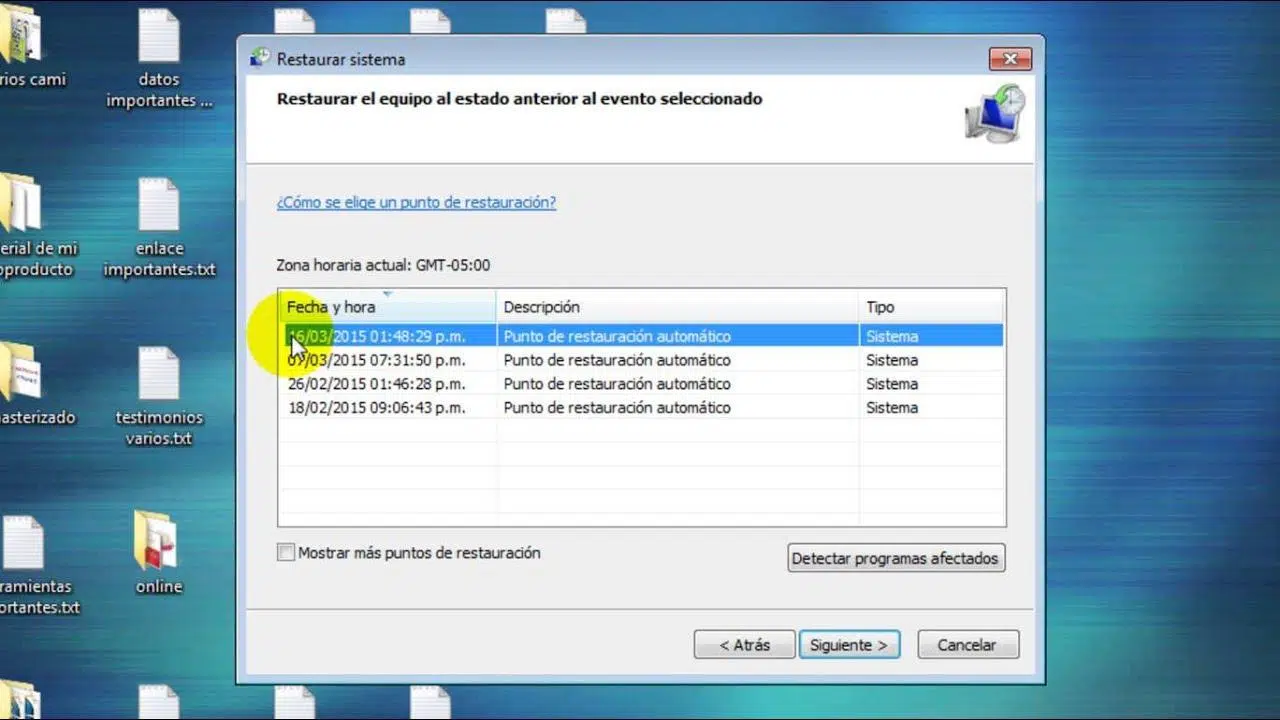
O assistente perguntará se você deseja usar o ponto de restauração recomendado (geralmente o mais recente) ou escolher um ponto de restauração diferente . Se você suspeitar de uma alteração específica, geralmente é mais útil selecionar manualmente um ponto anterior a essa alteração.
Na lista de pontos de restauração, você pode marcar a caixa "Mostrar mais pontos de restauração" para visualizar pontos de restauração mais antigos. Além disso, a opção "Detectar programas afetados" informa quais softwares serão instalados ou desinstalados ao aplicar esse ponto de restauração, o que é muito útil para evitar surpresas.
Após selecionar o local correto, revise as informações e confirme clicando no botão Concluir. Seu computador será reiniciado e o Windows executará a restauração automaticamente . Se tudo correr bem, você verá uma mensagem indicando que a operação foi concluída com êxito.
Restaurar o Windows para um ponto anterior a partir do modo de segurança
Seu computador pode não inicializar corretamente no modo normal, mas você ainda pode acessar o Modo de Segurança, o modo de diagnóstico do Windows que carrega apenas o essencial . Nesse ambiente, você também pode iniciar a Restauração do Sistema.
O modo de segurança é muito útil quando um driver, serviço ou programa de terceiros está causando travamentos ou telas azuis , pois carrega o mínimo necessário durante a inicialização para permitir que você execute tarefas de reparo.
No Windows 10 e no Windows 11, uma maneira comum de acessar o Modo de Segurança é reiniciar o computador várias vezes durante a inicialização (por exemplo, pressionando o botão liga/desliga três vezes seguidas para interromper o processo de inicialização). Isso geralmente ativa a tela de Reparo de Inicialização, e a partir daí você pode acessar as opções avançadas.
Dentro dessas opções, acessando "Solução de problemas" e depois "Configurações de inicialização", você pode reiniciar novamente e escolher inicializar no Modo de Segurança . Uma vez lá, você pode abrir o Painel de Controle, pesquisar por "Recuperação" e, a partir daí, acessar a opção Restauração do Sistema.
O procedimento dentro do assistente é praticamente o mesmo: você escolhe o ponto de restauração, revisa os programas afetados e confirma a operação . Uma vez concluído, o computador será reiniciado no modo normal, tentando inicializar no estado restaurado.
Utilize o Ambiente de Recuperação do Windows (WinRE) e os discos de inicialização.
Se o Windows não iniciar nem mesmo no modo de segurança (por exemplo, se você vir uma tela preta com um cursor ), você ainda pode usar o Ambiente de Recuperação do Windows (WinRE) e a mídia de instalação ou recuperação . Isso lhe dará acesso a ferramentas avançadas, incluindo a Restauração do Sistema.
Uma opção é usar um DVD ou pen drive de instalação do Windows . Para isso, você precisa configurar a BIOS ou UEFI para que essa mídia seja o dispositivo de inicialização principal. Isso geralmente é feito acessando a BIOS usando teclas como DEL, F1, F2, F10, etc., dependendo do fabricante.
Assim que o computador iniciar a partir do disco ou da unidade USB, você verá a tela para escolher o idioma e o layout do teclado. Em vez de continuar com "Instalar agora", você precisará clicar em "Reparar o computador ", geralmente no canto inferior esquerdo.
Fazendo isso, você será direcionado para o ambiente de reparo, onde poderá selecionar o sistema Windows instalado e clicar em "Solucionar problemas". Nesse menu, você encontrará "Opções avançadas" e, entre elas, "Restauração do sistema ". Isso abrirá a janela clássica de restauração do sistema, e você poderá seguir o assistente como nos métodos anteriores.
Essa abordagem é semelhante em diversas versões: Windows 7, Windows 8/8.1, Windows 10 e Windows 11 seguem a mesma filosofia: inicialize a partir da mídia, escolha "Reparar o computador", acesse as ferramentas de recuperação e entre em Restauração do Sistema.
Restaure o sistema a partir da linha de comando (CMD).
Se o ambiente gráfico de recuperação estiver apresentando problemas, ou se você preferir um método mais direto, também é possível iniciar a Restauração do Sistema a partir da linha de comando usando o executável rstrui.exe . Esse método é normalmente usado no WinRE ao inicializar a partir de uma mídia de instalação ou recuperação.
O processo é semelhante: inicialize a partir do USB ou DVD, acesse "Reparar o computador" e, em "Solução de problemas" > "Opções avançadas", escolha " Prompt de comando " para abrir um console . Uma vez lá, basta digitar:
Digite rstrui.exe e pressione Enter.
Isso deverá abrir a interface gráfica da Restauração do Sistema mesmo sem ter carregado a área de trabalho do Windows , permitindo que você selecione o ponto de restauração na unidade onde o sistema está instalado.
Depois disso, o assistente funciona como sempre: escolha um local, confirme e deixe o processo ser concluído . Esse método usando o Prompt de Comando é especialmente útil quando outros atalhos da Restauração do Sistema falham ou não aparecem.
Caso especial: Atualização do Windows 11 para o Windows 10 sem perda de dados
Algumas pessoas possuem computadores mais antigos nos quais o Windows 11 foi instalado usando métodos não oficiais, por exemplo, ignorando requisitos como o chip TPM 2.0 . Isso pode causar incompatibilidades com certos programas ou softwares anti-cheat (como o Riot Vanguard) que exigem hardware específico.
Nesses casos, é comum querer retornar ao Windows 10, mantendo os arquivos pessoais , especialmente se o computador for usado para estudos ou trabalho e houver muitos documentos sem backup.
Existem duas abordagens principais:
- Use a opção "Voltar para a versão anterior do Windows", se ainda estiver disponível nas configurações de recuperação. Essa opção geralmente tem um tempo de duração limitado após a atualização. Isso permite que você retorne ao Windows 10, mantendo seus dados pessoais..
- Realizar uma instalação do Windows 10 mantendo os arquivos pessoais, mas Isso sempre implica fazer um backup dos seus dados importantes com antecedência.Porque qualquer problema durante a instalação pode afetar esses arquivos.
Com relação à licença, em muitos computadores a chave digital do Windows 10/11 está vinculada à placa-mãe , portanto, ao instalar o Windows 10 e conectar-se à internet, o sistema geralmente é ativado automaticamente sem a necessidade de comprar outra chave, desde que o computador já possuísse uma licença válida anteriormente.
O que acontece com seus dados e como recuperá-los se algo der errado?
Como já mencionamos, a Restauração do Sistema foi projetada para não afetar seus documentos pessoais . No entanto, é possível que certos arquivos pareçam "desaparecer" se estiverem associados a um programa que foi desinstalado ou se estiverem localizados em diretórios especiais do sistema.
Além disso, qualquer processo de reparo profundo acarreta algum risco, por menor que seja. Portanto, é altamente recomendável, sempre que possível, fazer backup dos seus dados antes de realizar uma restauração do sistema ou restauração de imagem . Isso pode ser feito em outra unidade interna, em uma unidade externa ou na nuvem.
Se você já restaurou o sistema e alguns arquivos estão faltando, uma opção é usar um software especializado em recuperação de dados . Existem ferramentas que podem escanear seu disco em busca de arquivos apagados ou perdidos, permitindo que você os visualize antes de recuperá-los.
Esses programas geralmente oferecem opções como varreduras rápidas e profundas , filtros por tipo de arquivo (documentos, fotos, vídeos etc.) e uma pré-visualização para garantir que o arquivo esteja intacto antes de salvá-lo em outro local seguro.
A ideia é que, se você sabe que vai restaurar seu computador para uma data anterior e tem medo de perder alguns dados, pode primeiro executar uma ferramenta de recuperação para salvar o que é importante para você e, em seguida, prosseguir com a restauração do sistema com mais tranquilidade.
Restaurar o Windows para versões anteriores: XP, Vista, 7 e 8/8.1
Embora o Windows 10 ou 11 sejam os sistemas operacionais mais comuns atualmente, muitos computadores ainda executam versões mais antigas, como XP, Vista, 7 ou 8/8.1 . A Restauração do Sistema também está disponível nesses sistemas, embora o método de acesso varie ligeiramente.
No Windows XP, por exemplo, uma maneira comum de tentar reparar o problema era inicializar no modo de segurança pressionando F8 pouco antes do Windows iniciar e, se o sistema conseguisse carregar, executar o utilitário de recuperação a partir daí.
No Vista e no 7, além do modo de segurança, é comum usar o CD ou DVD de instalação para inicializar a partir dele, escolher "Reparar o computador" e acessar a Restauração do Sistema nas ferramentas de recuperação, de forma muito semelhante às versões mais modernas.
No Windows 8 e 8.1, o processo é praticamente o mesmo: inicialize a partir do disco, selecione o idioma, clique em "Reparar o computador", acesse "Solucionar problemas" e, em seguida, "Opções avançadas" para finalmente encontrar a Restauração do Sistema entre as ferramentas disponíveis.
Em todos esses sistemas, o princípio é o mesmo: escolha um ponto de restauração em que o computador estava funcionando corretamente , aplique as alterações e verifique se o problema desapareceu. Como sempre, os arquivos pessoais não devem ser apagados durante esse processo.
Se o seu computador começar a apresentar comportamentos estranhos após uma instalação, atualização ou alteração de configuração, usar pontos de restauração e as diversas formas de acessar a Restauração do Sistema (Windows normal, Modo de Segurança, WinRE ou CMD) geralmente é a maneira mais rápida de retornar a um estado estável sem perder seus dados pessoais . Combinar isso com bons backups e, se necessário, ferramentas de recuperação de arquivos minimizará qualquer risco para suas informações importantes.